Выбор эмулятора андроид всегда начинается с простой, но неудобной задачи , найти вариант, который реально работает на вашем ПК без постоянных лагов, вылетов и неожиданных конфликтов с драйверами. Большинство популярных решений вроде Bluestacks, LDPlayer или Nox могут выглядеть одинаково в обзорах, но на практике разница проявляется уже на этапе установки: у одного не запускается Google Play, у другого не поддерживается нужная игра, третий вообще не дает поменять настройки графики.
Но самый частый просчет , ориентироваться только на отзывы или рейтинг “лучший эмулятор андроид”, не проверяя совместимость с конкретными приложениями и железом. Здесь легко нарваться на ситуацию, когда, например, эмулятор android для пк вроде MEmu отлично тянет офисные задачи, а для мобильных игр становится бесполезным из-за нестабильной работы с акселерометром или невозможности настроить управление.
По факту, если просто скачать любой андроид эмулятор и надеяться на удачу, можно потерять время и нервов больше, чем если сразу разобраться в нюансах: какие параметры реально влияют на производительность, как правильно настроить профиль, и что делать, если стандартные способы запуска не работают. Особенно важно заранее оценить риски безопасности , эмуляторы часто требуют доступ к ресурсам системы, и тут ошибиться проще всего.
Чтобы понять, как выбрать по-настоящему рабочий вариант и не получить неожиданные ограничения, стоит начать с самых базовых критериев сравнения.
Что такое эмулятор андроид и зачем он нужен в 2026 году?
Эмулятор андроид , это программа, которая запускает мобильную версию Android прямо на компьютере. По сути, она делает из вашего ПК "виртуальный смартфон", позволяя запускать приложения и игры для Android без физического телефона. В 2026 году спрос на такие решения только вырос: всё больше задач требуют одновременной работы с несколькими мобильными аккаунтами или тестирования приложений на разных версиях Android.
Основные функции и принципы работы эмулятора андроид
- Воссоздаёт среду Android на Windows, Mac или Linux, имитируя работу настоящего телефона.
- Позволяет запускать мобильные приложения, игры, мессенджеры и сервисы прямо с ПК, часто с поддержкой клавиатуры и мыши.
- Дает возможность быстро переключаться между разными "виртуальными устройствами", экономя время на ручных переустановках и настройке.
Кому и когда нужен эмулятор андроид
Самые частые пользователи , геймеры, разработчики, специалисты по тестированию, а также маркетологи и арбитражники, работающие с мобильным трафиком. Например, если нужно быстро проверить работу приложения на устаревшей версии Android или массово запускать рекламные кампании в мобильных сервисах, без эмулятора не обойтись. Здесь важный нюанс: не каждый эмулятор одинаково стабилен или безопасен для разных задач , у бюджетных вариантов часто возникают сбои, несовместимость с нужными сервисами или сложности с настройкой прокси. Честно говоря, если вы планируете работать с десятками аккаунтов или автоматизировать процессы, выбирать стоит не по принципу "какой первый нашёлся", а с учётом специфики своих сценариев и возможных ограничений.
Большинство ограничений и тонкостей всплывают только после первого запуска , так что важно заранее понимать не только возможности, но и подводные камни, с которыми придётся столкнуться. Следующий раздел поможет разобраться, какие риски и ограничения реально есть при использовании эмуляторов в 2026 году.
Какие риски и ограничения есть при использовании эмуляторов андроид?
Почти всегда подводные камни с эмуляторами всплывают там, где на них меньше всего рассчитывали , блокировки аккаунтов, сбои в работе, утечки данных. Если заранее не узнать о типичных рисках, можно потерять не только время, но и доступ к важной информации.
Почему аккаунты могут блокироваться при работе через эмулятор
Платформы быстро распознают эмуляцию, если отпечатки устройства совпадают с шаблонными конфигурациями или часто повторяются. Даже если аккаунт создаётся вручную, массовое появление похожих digital fingerprints почти всегда приводит к ограничениям. Некоторые сервисы банят сразу, другие , только через 1-2 дня после подозрительной активности.
Ограничения по производительности и совместимости
Самая частая проблема , несовпадение системных требований и реальных возможностей эмулятора. Например, на ноутбуке с 8 ГБ ОЗУ и встроенной графикой даже запуск простого приложения может затянуться на минуты, а игры и вовсе не стартуют или тормозят до неприличия. С графикой отдельная история: многие эмуляторы не поддерживают аппаратное ускорение на старых видеокартах, из-за чего интерфейс лагает, а часть функций становится недоступна. Бывают ситуации, когда управление нормально работает только с мышкой, а попытка настроить клавиши приводит к вылетам. Тестовый запуск часто не даёт полной картины , некоторые баги проявляются только при длительной работе или после обновления Windows. Если ставить эмулятор android для пк без учёта таких нюансов, можно наткнуться на ситуацию, когда половина нужных приложений не запускается, а поддержка ничего не решает.
Безопасность данных и приватность
- Скачивание эмулятора с неизвестного сайта часто заканчивается установкой скрытого софта, который сложно удалить.
- При запуске эмулятор требует доступ ко всему диску и микрофону , если приложение не проверено, это риск для личных данных.
- Передача логинов, паролей или платежной информации через эмулятор может попасть в чужие руки, если в системе есть вредоносные модули.
Самый частый сценарий , человек скачал “лёгкую версию” с форума, в итоге получил не только эмулятор, но и скрытый майнер или кейлоггер, который заметить не так просто.
Если хочется разобраться, какой android эмулятор реально подойдёт для задач без лишнего риска, стоит заранее знать, где чаще всего случаются сбои и чего стоит остерегаться.
Как выбрать эмулятор андроид для своих задач: на что обратить внимание?
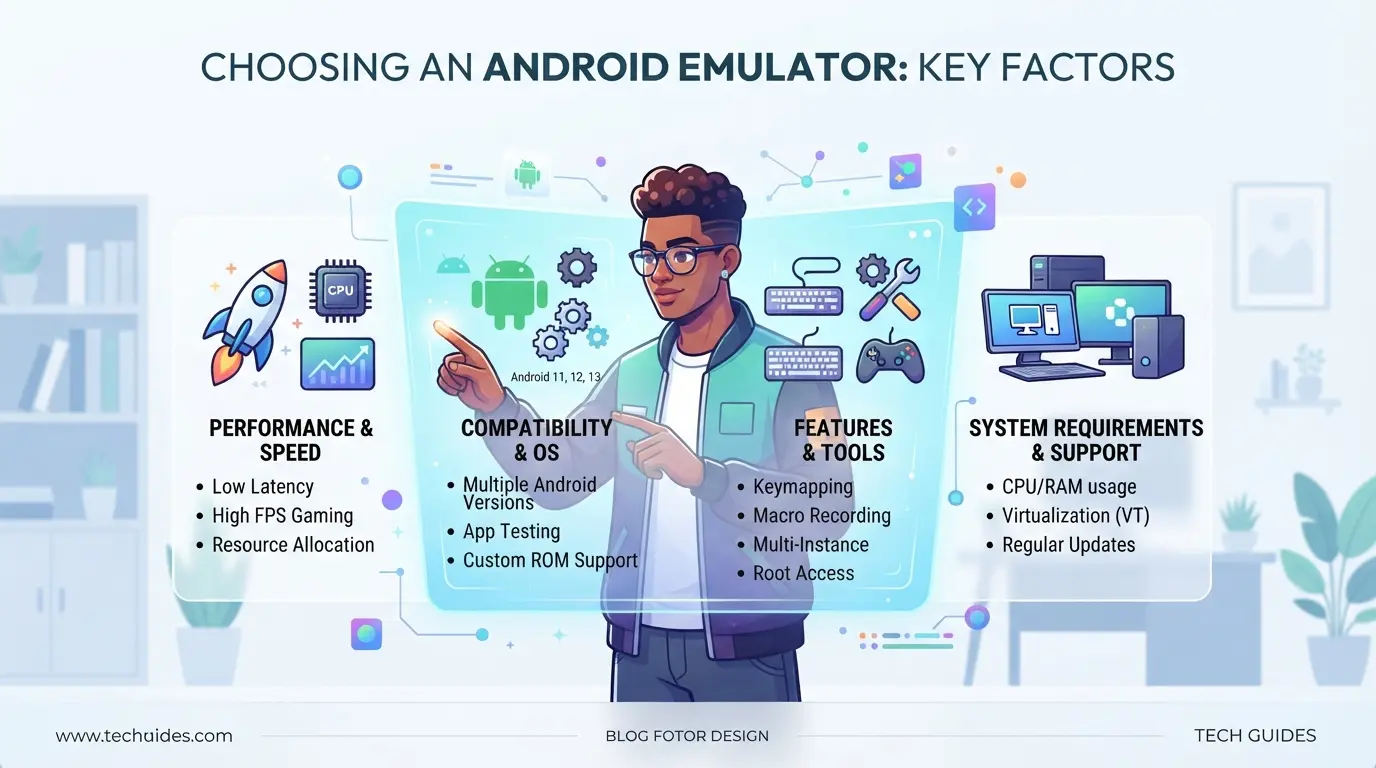
Не все эмуляторы одинаково подходят для разных сценариев. Прежде чем скачивать первый попавшийся вариант, стоит оценить реальные задачи , запуск игр, тестирование приложений, автоматизация или работа с несколькими профилями. Если заранее не проверить ключевые параметры, можно столкнуться с лагами, несовместимостью или даже угрозой безопасности.
Критерии выбора: производительность, поддержка игр, стабильность
Для игровых задач критично проверить, поддерживает ли эмулятор нужную версию Android и умеет ли работать с акселерометром, геймпадом или сенсорным вводом. Если планируется автоматизация или тестирование, важна стабильность работы и возможность гибко настраивать профили. Больше всего проблем возникает, когда выбранный эмулятор не тянет необходимые приложения или вылетает на сложных сценариях, поэтому лучше сразу проверить совместимость с конкретными играми и тестовыми инструментами.
Совместимость с ОС и требования к железу
, Убедитесь, что эмулятор поддерживает вашу операционную систему: Windows, Mac или Linux , Проверьте минимальные требования к процессору и оперативной памяти , Сравните рекомендуемые характеристики: часто для нормальной работы нужно не менее 8 ГБ ОЗУ и SSD
Безопасность и наличие официальных обновлений
Скачивать эмулятор с неофициальных сайтов , прямой путь к заражению системы. Лучше выбирать варианты, у которых есть регулярные обновления и прозрачная история изменений. Без актуальных патчей легко нарваться на уязвимости или проблемы с совместимостью новых приложений.
Поддержка прокси и гибкая настройка среды
Если нужен анонимный запуск, например, для работы с аккаунтами или тестирования гео-сервисов, выбирайте эмулятор с возможностью настройки прокси и среды.
- Проверьте функцию смены IP или интеграцию с прокси-серверами
- Удостоверьтесь, что можно менять параметры устройства: модель, IMEI, регион
- Оцените возможность создавать несколько независимых профилей для параллельной работы
Если учесть эти чек-листы, получится подобрать вариант, который не подведет в критический момент и позволит перейти к установке без лишних сюрпризов. Следующий шаг , разобраться, как правильно установить и настроить выбранный эмулятор на ПК.
Пошаговая инструкция: как установить и настроить эмулятор андроид на ПК
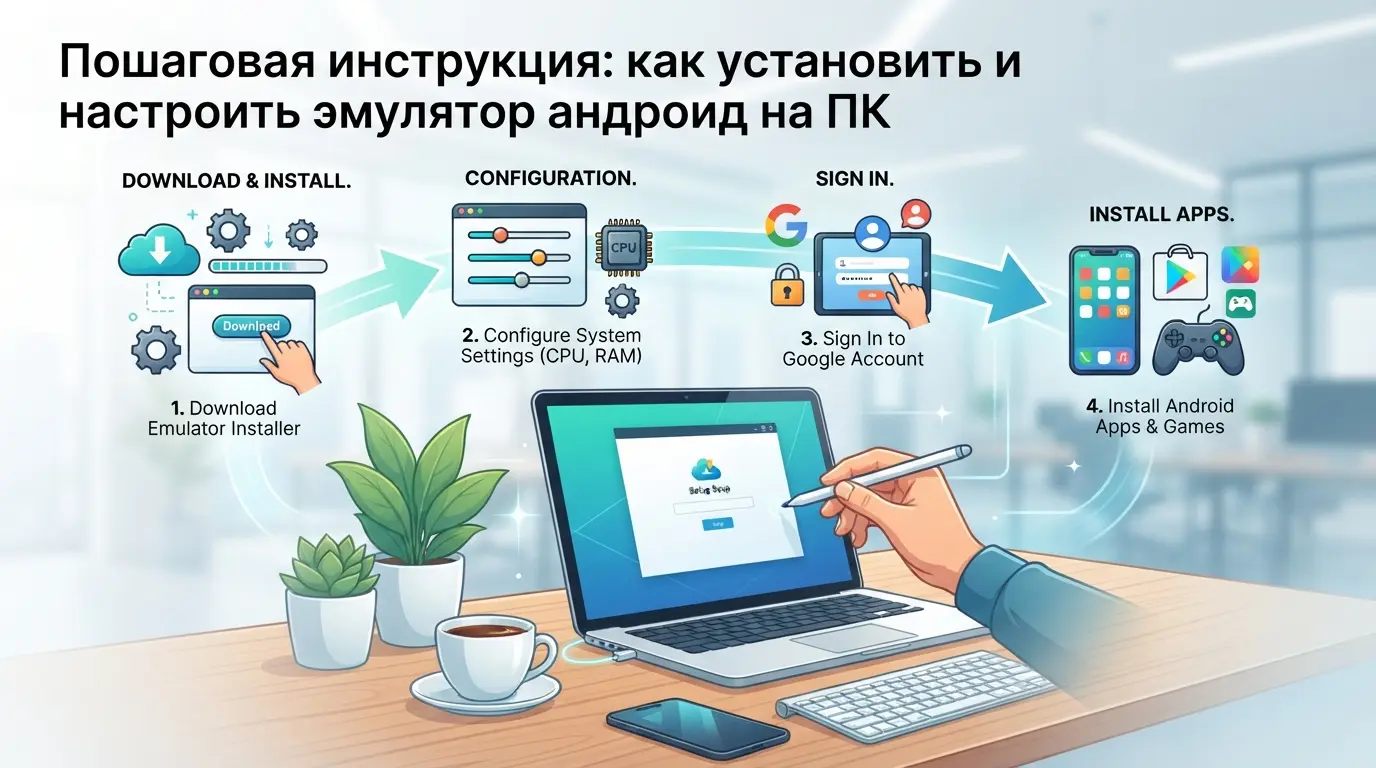
Не каждый эмулятор android для пк запускается одинаково: даже топовые сборки могут не стартовать без правильной настройки прокси или базовых прав. Ниже , рабочая последовательность действий, где каждый шаг закрывает типовые сбои при первой установке.
Выбор и скачивание эмулятора
- Найдите официальный сайт нужного эмулятора (например, BlueStacks, LDPlayer или NoxPlayer). Не качайте с форумов и “сборников” , часто вместе с файлом прилетает нежелательное ПО.
- Проверьте, что скачиваете актуальную версию под вашу ОС. Старые сборки часто не поддерживают новые приложения и могут не запускаться.
- После скачивания проверьте файл на вирусы через Virustotal , иногда даже “раскрученные” образы бывают с сюрпризами.
Установка и базовая настройка
- Запустите установщик от имени администратора, иначе может не установиться драйвер виртуализации.
- Во время установки снимите лишние галочки , сторонние приложения не нужны, они только грузят систему.
- После первого запуска убедитесь, что эмулятор стартует без критических ошибок. Если появляется “VT-x is disabled”, включите виртуализацию в BIOS.
Настройка прокси и параметров безопасности
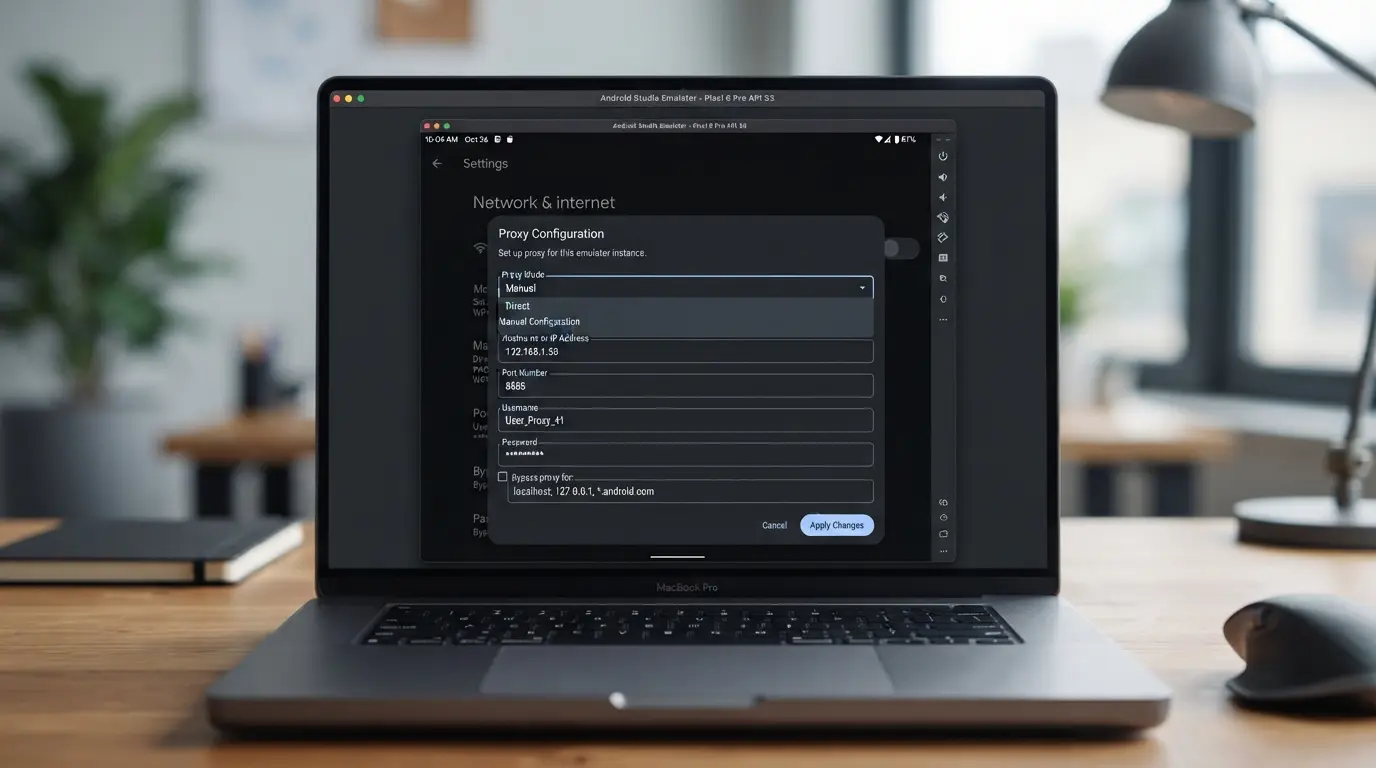
- В настройках эмулятора откройте вкладку “Сеть” или “Proxy” , тут можно задать прокси для работы приложений.
- Используйте только приватные прокси. Бесплатные часто попадают в черные списки, из-за чего аккаунты быстро улетают в бан.
- Отключите общие папки с Windows и синхронизацию , это снижает риск случайной утечки данных.
Установка приложений и тестирование работы
- Скачайте APK нужного приложения только с официальных или проверенных сайтов.
- Перетащите APK в окно эмулятора или используйте встроенный “App Center”.
- Запустите приложение и проверьте, работает ли оно стабильно: иногда старые эмуляторы не тянут новые версии.
Как снизить риски блокировок и повысить анонимность при работе с эмулятором андроид
Если запускать сервисы через эмулятор без подготовки, платформа быстро заметит подозрительную активность и заблокирует аккаунт , причина чаще всего в типичных ошибках настройки и поведения, которые легко исправить заранее.
Почему платформы распознают эмуляторы и как этого избежать
Банально копировать поведение “живого” устройства не получится: большинство эмуляторов оставляют свои отпечатки , например, уникальные параметры железа, отсутствие датчиков или одинаковые сетевые настройки. Самое рабочее , не оставлять типовые следы и не использовать дефолтные конфиги.
Роль прокси и уникальных цифровых отпечатков
Если запускать несколько аккаунтов с одним IP или шаблонным отпечатком устройства, система быстро их свяжет.
- Типичная проблема: массовый бан или ручная проверка аккаунтов уже через 1-2 входа.
- Более безопасно для каждого аккаунта использовать свой прокси и индивидуальные настройки устройства.
Типичные ошибки, которые приводят к блокировкам
Основная причина массовых блоков , однотипные действия с десятков копий, особенно если используются бесплатные прокси. Аккаунты при этом часто уходят в бан уже в течение суток.
Когда стоит использовать отдельные профили и антидетект-браузеры
Если нужны долгоживущие аккаунты или планируется массовая работа, без изоляции профилей и уникальных параметров обойтись не получится , это минимальный уровень защиты от быстрой блокировки.
Как организовать безопасную работу с несколькими аккаунтами через эмулятор андроид и DICloak
Если запускать несколько аккаунтов только через эмулятор, даже с разными устройствами, изоляция между ними часто страдает: настройки, отпечатки и сеть пересекаются. Для тех, кому нужно полностью разделять профили и подключать отдельные прокси для разных аккаунтов , например, в арбитраже или SMM , DICloak решает этот вопрос на уровне браузерных профилей: каждый профиль отделён, сигналы устройства и сеть настраиваются отдельно, а сами аккаунты внутри эмулятора остаются под контролем пользователя.
Изоляция профилей и настройка цифровых отпечатков в DICloak
Операторы могут создавать в DICloak отдельные браузерные профили и для каждого задавать уникальные параметры: операционную систему, язык, часовой пояс, разрешение экрана, список шрифтов и ключевые отпечатки canvas или WebGL. Это позволяет работать с разными аккаунтами так, чтобы их цифровые следы не пересекались. Профили хранятся и настраиваются раздельно: ни один из них не влияет на остальные, даже если аккаунты одной платформы. Важно помнить, что область действия ограничена браузерной средой , DICloak не управляет приложениями или эмулятором напрямую.

Настройка собственного прокси для каждого профиля
Для каждого профиля в DICloak можно вручную указать свой прокси , HTTP, HTTPS или SOCKS5. Пользователь сам вводит адрес, порт, логин и пароль, а после этого проверяет соединение: система сразу показывает, с какого IP пойдёт трафик и какому региону он соответствует. Такой подход помогает избежать массовых совпадений по IP для разных аккаунтов и гибко управлять подключениями. DICloak не предоставляет прокси , все параметры вводятся владельцем профиля, а сама настройка не влияет на работу приложений в эмуляторе.

Если базовой изоляции профилей и прокси всё равно не хватает, стоит рассмотреть альтернативные подходы работы с аккаунтами.
Когда эмулятор андроид не подходит: альтернативные решения и сценарии
Если задача требует точного повторения поведения реального устройства или стабильной работы с тяжелыми приложениями, эмулятор андроид часто не справится. В таких случаях стоит рассмотреть другие варианты, чтобы не потратить время впустую.
Когда лучше выбрать физическое устройство или облачный сервис
| Сценарий |
Эмулятор |
Физическое устройство |
Облачный сервис |
| Тестирование камеры, датчиков, NFC |
Ограничено |
Полный доступ |
Частично доступно |
| Запуск ресурсоемких игр |
Зависит от ПК |
Стабильно |
Стабильно |
| Проверка мобильных платежей |
Не поддерживается |
Работает |
Не всегда |
Для сложных тестов и тяжелых игр физическое устройство дает максимальную точность и меньше сюрпризов.
Антидетект-браузеры и профили для сложных задач
Когда важно не просто повторить интерфейс Android, а добиться полной изоляции , например, для работы с десятками аккаунтов или автоматизации , проще использовать антидетект-браузеры и отдельные профили. Связка с прокси позволяет обойти ограничения, которые эмулятор android для пк не решает напрямую.
Следующий блок разберет частые вопросы по выбору и настройке эмуляторов.
Частые вопросы об эмуляторах андроид
Если остались технические вопросы по андроид эмуляторам, вот короткие ответы на то, что чаще всего вызывает сомнения у пользователей.
Какой эмулятор выбрать для слабого ПК?
Таблица , популярные варианты и минимальные требования:
| Эмулятор |
ОЗУ (ГБ) |
Процессор |
| LDPlayer |
2 |
Intel/AMD, 2 ядра |
| MEmu |
2 |
Intel/AMD, 2 ядра |
| BlueStacks |
4 |
Intel/AMD, 4 ядра |
(Официальные сайты: LDPlayer, MEmu, BlueStacks)
Как обновлять приложения внутри эмулятора?
Обновления происходят через встроенный Google Play или установку APK-файлов вручную. Если Play Market не работает , скачайте свежий APK с проверенного сайта.
Почему эмулятор видит не все USB-устройства?
Часто проблема в правах доступа Windows или несовместимости драйверов. Проверьте, что устройство отображается в Диспетчере устройств.
Часто задаваемые вопросы о эмулятор андроид
Можно ли использовать эмулятор андроид для банковских приложений?
Большинство банковских приложений не работают в эмуляторах из-за мер безопасности. Даже если приложение запускается, ваши данные могут быть незащищены. Эмулятор андроид не обеспечивает такой же уровень защиты, как настоящий телефон. Рекомендуется использовать банковские сервисы только на физических устройствах.
Какой эмулятор андроид самый быстрый для игр в 2026 году?
На 2026 год пользователи часто выбирают LDPlayer и BlueStacks X для игр из-за высокой скорости и стабильности. LDPlayer особенно популярен среди игроков PUBG Mobile и Genshin Impact. Лучший эмулятор андроид для игр зависит от вашего ПК, но эти два решения чаще всего получают положительные отзывы.
Безопасно ли скачивать эмуляторы с неофициальных сайтов?
Скачивание андроид эмуляторов с неизвестных сайтов опасно. Вы рискуете получить вредоносное ПО или трояны. Всегда выбирайте официальные сайты разработчиков, такие как bluestacks.com или ldplayer.net. Проверяйте адрес сайта и избегайте подозрительных ссылок в интернете.
Можно ли запускать несколько эмуляторов одновременно?
Да, вы можете запускать несколько экземпляров эмуляторов одновременно, если у вашего ПК хватает оперативной памяти и процессора. Многие эмуляторы, например, NoxPlayer и LDPlayer, поддерживают мультиэкземпляры. Следите за загрузкой системы , при нехватке ресурсов игры и программы могут тормозить.
Как настроить прокси в эмуляторе андроид?
В большинстве эмуляторов прокси настраивается через меню настроек сети или с помощью сторонних приложений внутри эмулятора. В BlueStacks зайдите в настройки → сеть и введите параметры прокси. В NoxPlayer прокси можно задать через системные настройки Android или с помощью специальных proxy-приложений.
Выбор подходящего инструмента зависит от ваших задач и предпочтений, поэтому стоит опробовать несколько популярных вариантов и оценить их функционал на практике. Начните с того решения, которое кажется наиболее удобным и отвечает вашим требованиям. Попробуйте DICloak бесплатно
 Бесплатные инструменты
 Плагин Cookie
 Генератор UA
 Генератор MAC-адресов
 Генератор IP-адресов
 Список IP-адресов
 Генератор кода 2FA
 Мировые Часы
 Проверка анонимности
 WebRTC Leak Test
 Генератор UUID
 Проверка прокси
 Проверка FB Рекламы
 AI-веб-скрейпинг
 Бесплатные SMM-инструменты
 Проверщик теневой блокировки Twitter
 Проверка имени в Instagram
 UTM-генератор
 Генератор username
 AI генератор хэштегов
 Генератор заголовков LinkedIn
 Размер изображений для соцсетей




