Когда Google просит подтвердить личность или выдает сообщение о невозможности входа, паника начинается буквально с первой секунды. Кто-то забывает резервный адрес, кто-то теряет доступ к телефону, а кто-то сталкивается с заморозкой из-за подозрительной активности. В такой ситуации восстановление аккаунта google превращается в квест, где стандартные шаблоны поддержки не всегда дают быстрый ответ.
Самый частый просчет , попытка бесконечно менять пароли или заполнять одну и ту же форму восстановления, надеясь на другой результат. На деле система Google учитывает прошлые входы, историю устройств, совпадения с геолокацией и даже активность в почте. Если хотя бы один параметр не сойдется, доступ могут не вернуть неделями.
В реальной работе с восстановлением gmail важно не просто идти по официальной инструкции, а понимать, какие данные реально влияют на одобрение, что делать при потере резервных каналов и как правильно подготовить доказательства владения. Особенно, если аккаунт используется для работы, бизнеса или хранения важных документов, промедление может стоить гораздо больше, чем кажется на первый взгляд.
Дальше , поэтапно, что делать, если стандартный путь не срабатывает.
Почему аккаунт Google может быть заблокирован или потерян: основные причины
Потеря доступа к Google аккаунту чаще всего случается из-за автоматических блокировок, ошибок при входе или нарушения правил. Не стоит думать, что система реагирует только на явные взломы , даже обычная смена устройства или забытый пароль могут привести к проблемам. Вот самые частые сценарии.
Подозрительная активность и автоматические блокировки
Вход с нового устройства или из другой страны почти всегда вызывает подозрение у системы. Если Google зафиксировал резко изменившуюся геолокацию, массовые попытки входа в короткое время или смену IP, аккаунт могут заблокировать мгновенно. Даже если вы сами сменили телефон, шанс на временную блокировку есть , система не отличает вас от злоумышленника по одному признаку.
Ошибки при входе и забытые пароли
Самая банальная причина , неверный пароль. Многие пробуют несколько раз, надеясь угадать, но после 4-5 попыток система может временно ограничить доступ. Еще одна частая проблема , забытый логин, особенно если к аккаунту привязано несколько адресов или телефонов. Сбивается память, начинается поиск старых писем или попытки восстановить доступ через резервные каналы. Если номер или почта для восстановления больше не доступны, процесс усложняется в разы. Например, если вы давно не обновляли привязанные данные, Google может запросить дополнительные доказательства , скриншоты старых писем, последний успешный вход или даже фото документов. Самый частый просчет , попытка восстановить аккаунт без доступа к резервной почте или телефону, что почти всегда приводит к затяжному ожиданию или отказу.
Удаление аккаунта и нарушение политики Google
- Нарушение правил платформы: размещение запрещенного контента, подозрительная массовая рассылка или попытки обхода ограничений ведут к блокировке без предварительного предупреждения.
- Самостоятельное удаление аккаунта: если вы удалили аккаунт по ошибке, восстановить его можно только в течение ограниченного времени , обычно 20-30 дней, после чего данные стираются без возможности возврата.
- Использование аккаунта для спама или автоматических действий: массовый запуск рассылок, привязка к подозрительным сервисам или попытки автоматизированных действий часто приводят к моментальной блокировке.
Понимание этих причин помогает заранее подготовиться к восстановлению gmail и избежать стандартных ошибок, которые затягивают процесс на недели. Дальше , что стоит подготовить перед попыткой вернуть доступ.
Что нужно подготовить перед восстановлением аккаунта Google: чек-лист 2026
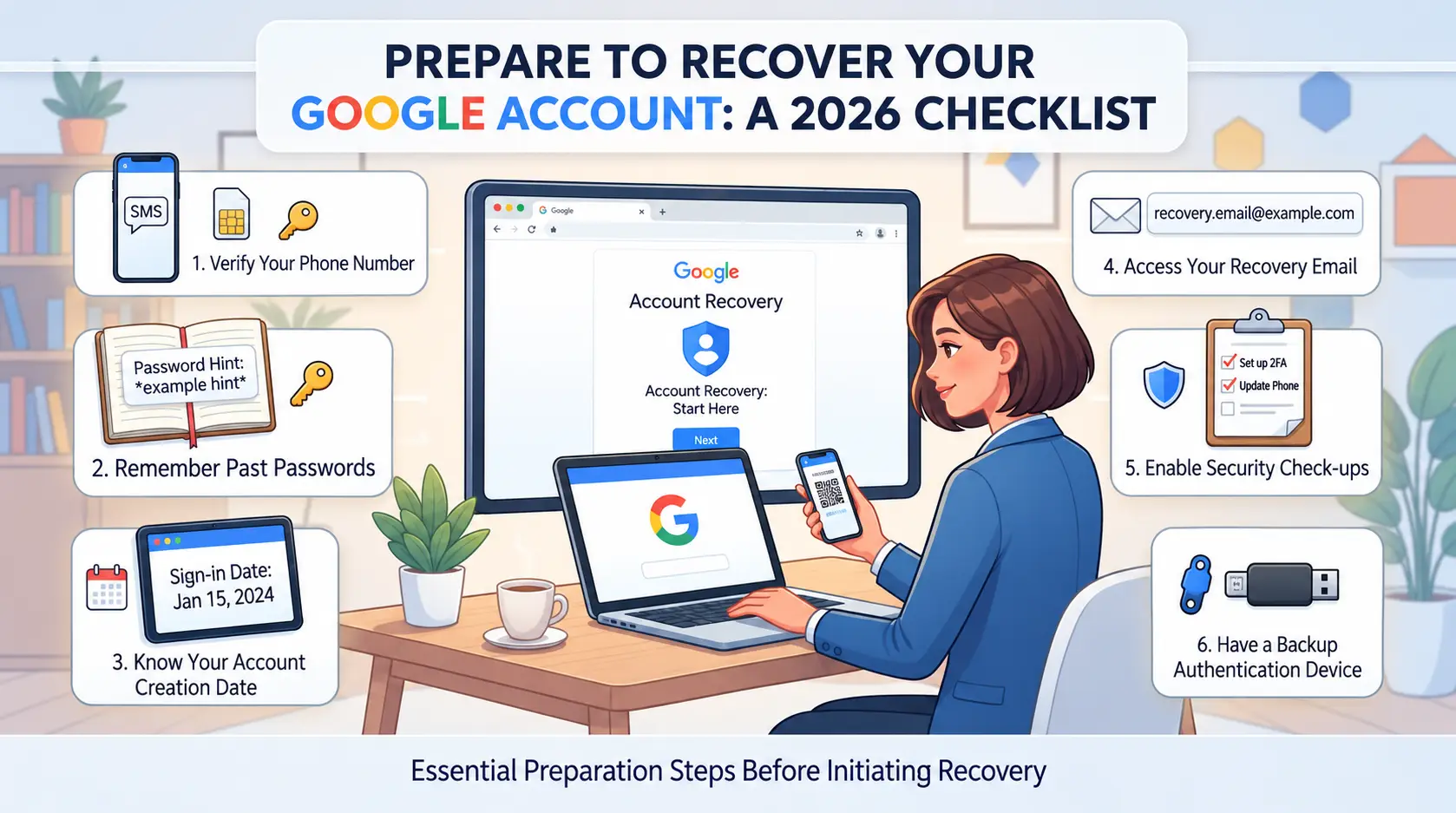
Перед запуском восстановления важно заранее собрать все, что реально влияет на результат. Если хотя бы один ключевой канал доступа не готов, Google почти всегда затягивает проверку или сразу отказывает. Вот что стоит проверить заранее.
Доступ к резервной почте и номеру телефона
Самый быстрый путь вернуть аккаунт , подтвердить резервный email или телефон, которые уже привязаны к профилю. Для этого стоит заранее проверить:
- оба контакта актуальны и доступны;
- вы не потеряли доступ к резервному ящику или SIM-карте;
- если не помните, какие контакты привязаны, зайдите через браузер в раздел "Управление аккаунтом" и посмотрите список.
Использование привычного устройства и сети
Google чаще одобряет восстановление, если вход идет с устройства и сети, которые уже были в истории авторизаций. Для этого:
- используйте тот же телефон, планшет или компьютер, что раньше;
- подключайтесь к домашней или рабочей Wi-Fi, а не к случайной сети;
- не меняйте прокси и не включайте новые геолокации в момент восстановления.
Старые пароли и ответы на контрольные вопросы
Система часто запрашивает старые пароли или контрольные ответы, чтобы убедиться в вашей личности. Вспомнить их проще, если:
- есть доступ к старым устройствам, где сохранялись автозаполнения;
- вы записывали пароли в менеджере или блокноте;
- контрольные вопросы были стандартные (например, место рождения или любимое животное).
Документы для подтверждения личности (при необходимости)
Google может запросить документы, если стандартные методы не срабатывают или аккаунт связан с бизнес-данными. Подготовьте заранее:
- сканы паспорта или водительского удостоверения;
- документы, подтверждающие имя и email;
- фото с документом на фоне устройства с формой восстановления.
Самый частый сбой , попытка восстановить через чужое устройство или сеть. В этом случае Google почти всегда отклоняет заявку.
Переходим к пошаговой инструкции восстановления , как вернуть доступ и что делать, если система просит дополнительные подтверждения.
Пошаговая инструкция восстановления аккаунта Google: как вернуть доступ в 2026
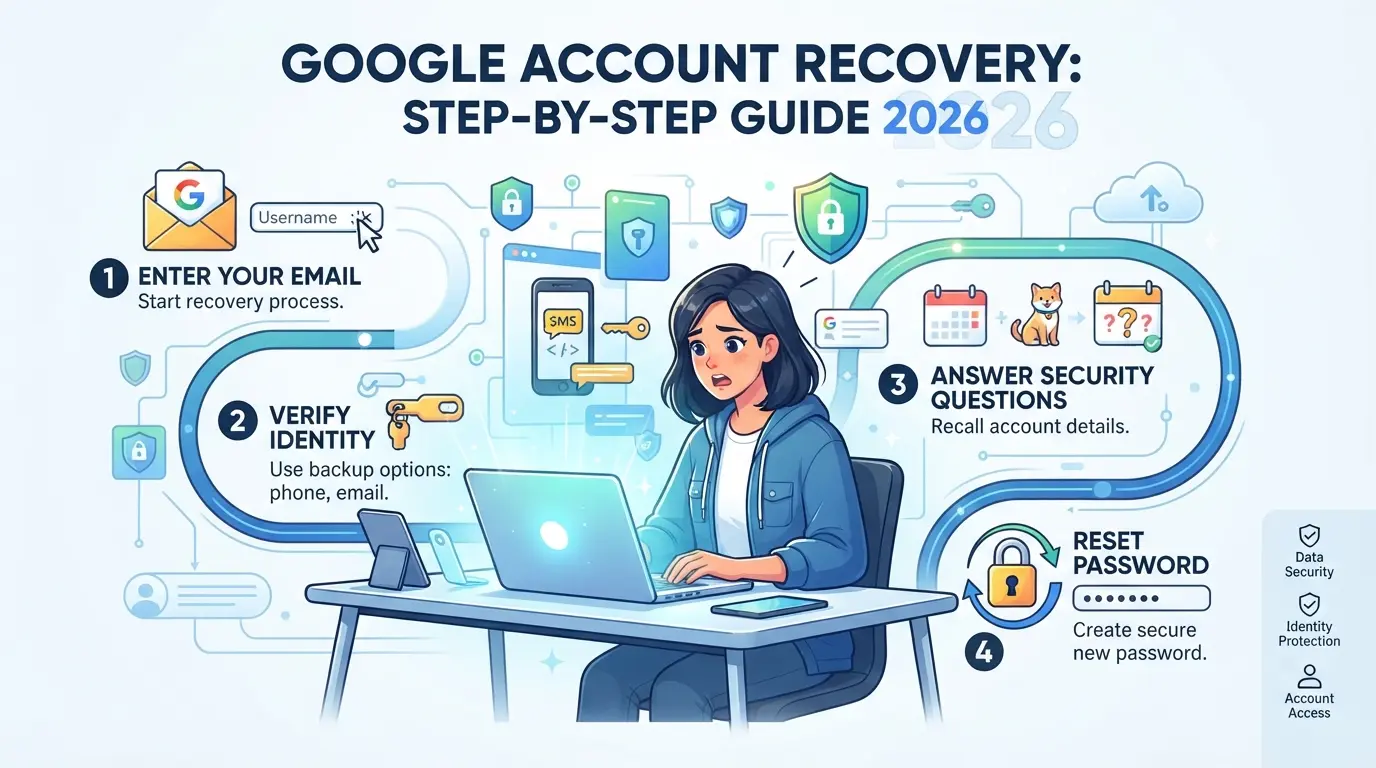
Если доступ к Google-аккаунту потерян, не стоит просто перебирать варианты , шанс на восстановление зависит от точности действий и совпадения данных с историей входов. Вот что реально работает в 2026 году для возврата контроля.
Восстановление через страницу Google Account Recovery
- Перейдите на официальную страницу восстановления , именно этот путь учитывается системой как основной.
- Введите e-mail или номер телефона, привязанный к аккаунту. Не спешите с отправкой , если ошиблись в одной букве, система не даст подсказку, а просто выдаст отказ.
- Следуйте вопросам формы: отвечайте максимально точно, не придумывайте даты создания или пароли наугад. Несовпадение ответов с реальной историей аккаунта снижает вероятность успеха.
Восстановление через резервную почту и телефон
- Если к аккаунту привязана резервная почта, проверьте этот ящик , код подтверждения обычно приходит в течение минуты.
- Если указан телефон, ожидайте SMS с кодом. Иногда сообщения задерживаются до 10 минут; не запрашивайте повторно раньше, иначе предыдущие коды могут “сгореть”.
- Вводите полученный код без пробелов, сразу после получения. Ошибка при вводе более двух раз подряд часто приводит к временной блокировке повторных попыток.
Восстановление без доступа к резервным данным
- На этапе “нет доступа к почте/телефону” выбирайте “У меня нет доступа” , система предложит дополнительные варианты (например, старые пароли, дату создания аккаунта).
- Указывайте только ту информацию, в которой уверены. Придуманные ответы снижают вероятность восстановления.
- Если есть доступ к ранее использованному устройству (ноутбук, телефон), попробуйте войти оттуда , Google учитывает “доверенные” устройства.
- Получив отказ, подождите сутки , частые попытки подряд снижают шансы на успех.
Восстановление удалённого аккаунта Google
- Если аккаунт удалён не более 20 дней назад, переходите на специальную страницу восстановления.
- Вводите старые данные входа, даже если аккаунт уже неактивен.
- Следуйте подсказкам , если система сообщает, что аккаунт восстановить нельзя, срок истёк или данные не совпадают.
- При попытке после 20 дней система не предложит восстановление , шансы возвращения в этом случае минимальны.
Дальше стоит разобрать, какие ошибки и недочёты чаще всего мешают вернуть доступ.
Частые ошибки и проблемы при восстановлении аккаунта Google: как их избежать
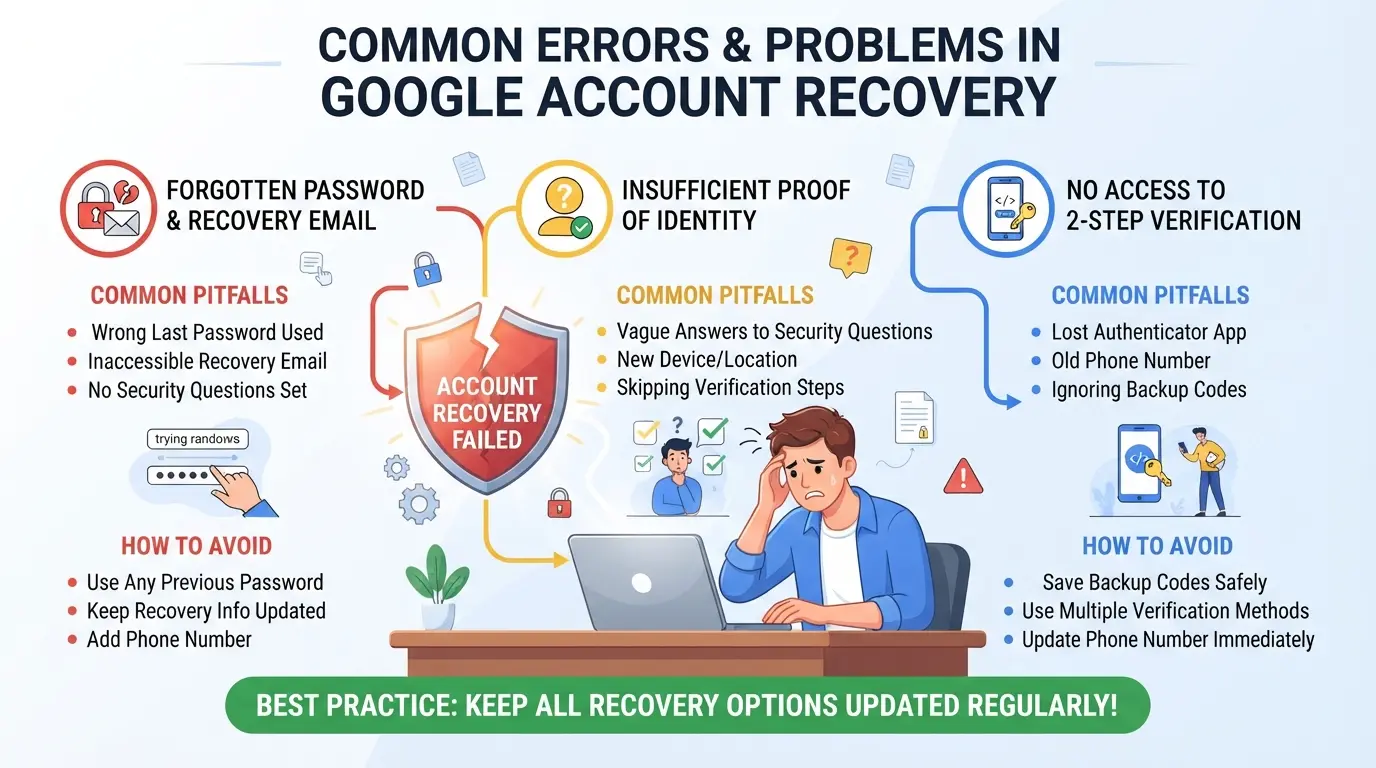
Большинство проблем при восстановлении аккаунта Google сводится к неверным данным, неправильному устройству или пропущенным доказательствам. Простой пропуск может привести к неделям ожидания или полной потере доступа.
Ввод неправильных данных и устаревших паролей
Google проверяет точное совпадение пароля и данных восстановления. Если вы вводите устаревший пароль или неверную дату создания, система почти всегда отклоняет запрос. Лучше заранее проверить все возможные варианты в истории браузера или почты и не экспериментировать наугад.
Вход с незнакомого устройства или IP-адреса
Восстановление с нового устройства или неизвестного IP часто вызывает дополнительные проверки и блокировки.
- Если вы входите с устройства, которое Google не узнаёт, аккаунт может попасть в долгую проверку.
- Безопаснее запускать восстановление на том же телефоне или компьютере, где раньше регулярно был вход.
Просьба Google предоставить дополнительные доказательства
Когда стандартная проверка не проходит, Google обычно просит документы или фото, подтверждающие владение. Не стоит ждать этого момента , заранее подготовьте сканы паспорта и самого устройства с открытым аккаунтом, чтобы сократить время рассмотрения.
Не приходит код подтверждения на телефон или почту
Если код не приходит, чаще всего причина , привязанный номер недоступен или почта заблокирована. В такой ситуации можно попробовать добавить альтернативный email в настройках безопасности или попросить восстановление через форму поддержки.
Как безопасно управлять несколькими аккаунтами Google: современные подходы для SMM и команд
Работа с несколькими Google-аккаунтами в одной команде требует четких правил, иначе блокировки и потери доступа неизбежны. Без изоляции устройств и учёта истории входов даже опытный SMM-специалист рискует нарваться на массовое ограничение.
Риски массового входа и блокировки аккаунтов
Google распознаёт схожие устройства, IP и браузеры, чтобы отсеять подозрительную активность. Одна из самых частых ошибок , входить в 10+ аккаунтов подряд с одного компьютера или делиться сессиями между коллегами. В результате система может пометить все аккаунты как связанные и заблокировать сразу несколько.
Лучшие практики для команд и SMM-специалистов
Проверенный способ снизить риск , чёткое разделение рабочих устройств и контроль доступа. Например, если один аккаунт закреплён за конкретным сотрудником, у всех действий появляется понятный журнал: видно, кто, когда и с какого устройства входил. Если же участники путают устройства или передают пароли друг другу, в случае подозрений усложняется даже восстановление аккаунта google , система будет считать, что аккаунтом владеют разные люди.
Использование отдельных браузерных профилей и прокси
Чтобы избежать блокировок и перепутывания сессий:
- Для каждого аккаунта , отдельный браузерный профиль
- Для каждого профиля , индивидуальный прокси (чтобы IP не пересекались)
- Никогда не логиниться в два аккаунта подряд в одном окне, даже ради быстрой проверки
Такой подход заметно снижает риск массовых блокировок и облегчает дальнейшее восстановление доступа, если всё-таки что-то пойдёт не так.
Как настроить изоляцию профилей и прокси для безопасной работы с Google аккаунтами в DICloak
Когда речь заходит о восстановлении аккаунта google или работе с несколькими профилями для SMM, стандартная стратегия через один браузер и одну сеть почти всегда приводит к массовым блокировкам. Для команд и операторов, которым нужно управлять десятками аккаунтов , не важно, это восстановление gmail после потери доступа или запуск новой рекламной кампании , разделение рабочих сред становится обязательным условием. DICloak помогает организовать изоляцию профилей и сетевых соединений так, чтобы каждый аккаунт работал независимо от других.
Создание отдельных браузерных профилей и настройка уникальных fingerprint
Самая частая ошибка , запуск нескольких Google аккаунтов в одной и той же браузерной среде с одинаковыми системными параметрами. Это приводит к тому, что система Google может связать профили и заблокировать их пачкой. Операторы в DICloak создают отдельный браузерный профиль для каждого аккаунта: можно настроить параметры fingerprint , операционную систему, User Agent, язык интерфейса, геолокацию, часовой пояс, экран и шрифты. Такой подход позволяет каждому аккаунту работать в совершенно отдельной среде, что снижает риск совпадения технических данных между профилями. Если не настроить fingerprint индивидуально, Google часто видит подозрительную схожесть и реагирует ограничениями даже без нарушения правил. Важно помнить: DICloak работает только на уровне браузерных профилей и сессий , управление аккаунтами Google остаётся на стороне пользователя.

Настройка индивидуальных прокси для каждого профиля
Вторая распространённая проблема , одинаковый IP-адрес для всех аккаунтов. Google легко вычисляет массовую активность с одного выхода и блокирует такие профили. В DICloak оператор может назначить индивидуальный прокси (HTTP/HTTPS/SOCKS5) для каждого профиля, вручную вводит данные, тестирует соединение, сверяет IP и реальную локацию. Это помогает разделить сетевые выходы и снизить вероятность того, что несколько аккаунтов окажутся связаны по IP. Оператор отвечает за подбор и качество прокси , DICloak не продаёт и не предоставляет прокси по умолчанию, а только хранит и применяет ваши настройки. Проверка соединения позволяет убедиться, что прокси реально работает, а выходящий IP соответствует требованиям рабочей задачи.

Такой подход даёт команде больше контроля над рабочими средами, но не отменяет риска потери доступа , если стандартные методы восстановления gmail не сработали, стоит рассмотреть альтернативные варианты, которые будут разобраны дальше.
Что делать, если восстановить аккаунт Google не удалось: альтернативные решения и советы
Обращение в службу поддержки Google
Если стандартное восстановление аккаунта Google не сработало, не тратьте время на повторные попытки , подайте отдельный запрос в поддержку. Укажите последний доступ, используемые устройства и максимально подробно опишите ситуацию.
Создание нового аккаунта и перенос данных
Когда восстановить доступ не получилось, проще оформить новый Google аккаунт и попытаться перенести данные. Сохранить контакты и документы можно через экспорт из связанных сервисов, если они доступны. Важно сразу проверить, какие данные остались доступными и не ждать автоматического восстановления , система редко возвращает старый доступ без дополнительных доказательств.
Советы по предотвращению подобных ситуаций в будущем
- Регулярно обновляйте резервные почты и телефоны
- Храните пароли в менеджере, а не в браузере
- Запишите recovery-коды отдельно от основного устройства
Так вы снизите риск повторной блокировки и сможете быстрее реагировать при потере доступа.
Советы по безопасности Google аккаунта: как снизить риск потери доступа
Двухфакторная аутентификация и резервные коды
Самое частое спасение от потери доступа , заранее включённая двухфакторная аутентификация. Резервные коды стоит напечатать и убрать из облака: бумажная копия дома или у доверенного человека работает надёжнее телефона.
Регулярное обновление паролей и контроль доступа
- Менять пароль не реже раза в полгода, избегать повторов.
- Проверять входы через “Безопасность” в настройках Google.
- Удалять лишние доверенные устройства и приложения.
Проверка устройств и активности аккаунта
Периодически заходите в раздел “Ваши устройства”. Если замечена незнакомая активность , сразу меняйте пароль и выходите на всех устройствах.
- Проверить список устройств, выйти с лишних.
- Отключить подозрительные приложения.
- Настроить уведомления о новых входах.
Часто задаваемые вопросы о восстановление аккаунта google
Можно ли восстановить аккаунт Google без доступа к резервной почте и телефону?
Да, восстановление аккаунта google возможно даже без доступа к резервной почте и телефону. Google предлагает альтернативные методы, например, ответы на контрольные вопросы или подтверждение личности через ранее использованные устройства. Однако шанс успешного восстановления ниже. Подробнее читайте в разделе о нестандартных ситуациях.
Сколько времени занимает восстановление аккаунта Google?
Процесс обычно занимает от нескольких минут до нескольких дней. Если вы можете быстро подтвердить личность, восстановление проходит быстрее. В сложных случаях, когда требуется дополнительная проверка данных или документов, Google может затянуть процесс до нескольких дней. Следите за инструкциями на странице восстановления.
Что делать, если не приходит код подтверждения на телефон или почту?
Проверьте, правильно ли указаны номер телефона и адрес электронной почты. Иногда письма попадают в спам или блокируются оператором. Если код не приходит, попробуйте другие способы восстановить доступ к google аккаунту, например, через резервную почту или проверку устройств. Если ничего не помогает, обратитесь в службу поддержки Google.
Как восстановить удалённый аккаунт Google?
Удалённый аккаунт Google можно восстановить в течение 20–30 дней после удаления. Перейдите на страницу восстановления gmail и следуйте инструкциям. Если срок истёк, аккаунт восстановить невозможно. Важно начать процесс как можно раньше, чтобы повысить шанс успешного восстановления.
Безопасно ли использовать прокси для работы с Google аккаунтами?
Использование прокси безопасно, если вы правильно его настроили и выбрали надежный сервис. Качественный прокси защищает ваши данные и помогает избежать блокировок. Подробности о выборе и настройке прокси читайте в разделе о прокси и профилях.
Если не удалось вернуть доступ к профилю стандартными способами, стоит рассмотреть использование дополнительных инструментов для защиты и восстановления данных. Надежные сервисы помогут обезопасить личную информацию и создать дополнительный уровень безопасности для ваших аккаунтов. Попробуйте DICloak бесплатно
 Бесплатные инструменты
 Плагин Cookie
 Генератор UA
 Генератор MAC-адресов
 Генератор IP-адресов
 Список IP-адресов
 Генератор кода 2FA
 Мировые Часы
 Проверка анонимности
 WebRTC Leak Test
 Генератор UUID
 Проверка прокси
 Проверка FB Рекламы
 AI-веб-скрейпинг
 Бесплатные SMM-инструменты
 Проверщик теневой блокировки Twitter
 Проверка имени в Instagram
 UTM-генератор
 Генератор username
 AI генератор хэштегов
 Генератор заголовков LinkedIn
 Размер изображений для соцсетей




