Заблокированный аккаунт после неудачного входа, предупреждение о «сессия истекла» на телефоне или угроза взлома профиля обычно означают одно: вам нужно быстро обновить пароль. Если вы искали , как изменить пароль от Facebook, вам, вероятно, нужны чёткие шаги, которые работают как на мобильном, так и на десктопе, не застревая в циклах меню.
Собственные настройки пароля, проверка безопасности и процесс восстановления аккаунта Facebook охватывают части процесса, но пользователи всё равно сталкиваются с распространёнными проблемами, такими как отсутствие кода сброса, выход из аккаунта на всех устройствах или незнание, стоит ли менять пароль в приложении или браузере. Также нужно знать, что делать сразу после изменения, например, просматривать активные сессии и включать двухфакторную аутентификацию.
В этом руководстве вы даёте точный путь клика для iPhone, Android и десктопа, а также быстрые решения самых распространённых проблем с сбросом, чтобы вы могли защитить аккаунт и вернуться в игру с меньшими затратами. Начните с шагов приложения, если у вас ещё есть доступ к аккаунту.
Что делать перед тем, как сменить пароль от Facebook
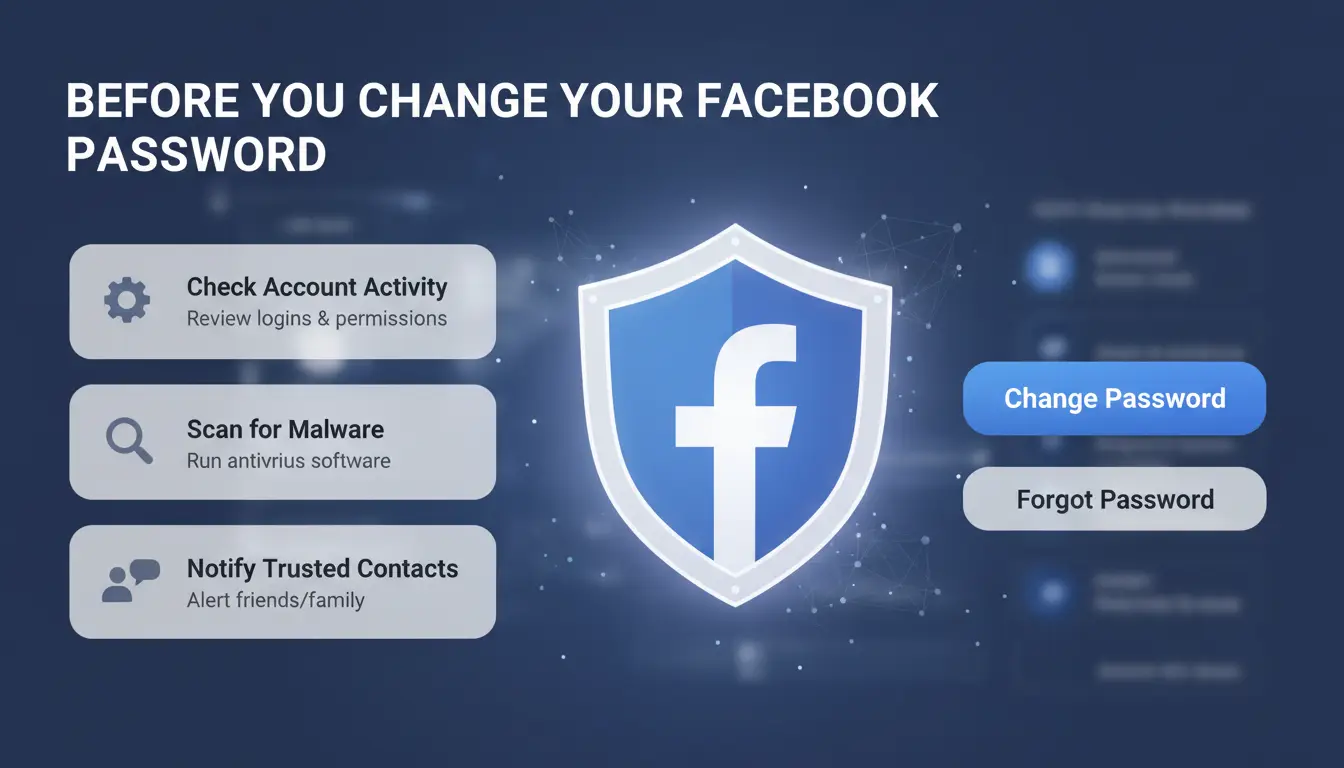
Прежде чем начать менять пароль от Facebook, сделайте три быстрых проверки. Они уменьшают риск блокировки и ускоряют обновление в приложении или на компьютере. Если проверка не сработает, исправьте её сейчас, затем замените пароль.
Убедитесь, что вы можете получить доступ к своему адресу восстановления и номеру телефона
Смена пароля может вызвать проверку входа. Если ваш старый почтовый ящик исчез или номер телефона неактивен, вы можете не получить код. Откройте Центр счетов, подтвердите свою электронную почту и телефон, а также удалите устаревшие контакты. Если вы уже потеряли доступ, воспользуйтесь процессом восстановления аккаунта перед сменой учетных данных.
Проверьте, показывают ли ваш аккаунт подозрительные логины
Перейдите в Пароль и настройки безопасности и посмотрите «Где вы вошли». Ищите неизвестные устройства, города или время входа, которые вам не знакомы. Если вы видите неизвестную сессию, выйдите из неё перед сменой пароля. Затем проведите проверку безопасности.
Заранее подготовьте более сильный заменительный пароль
Создайте пароль не менее чем из 12 символов, смешивая заглавные и строчные буквы, цифры и символы. Не используйте старые пароли с Facebook или других сайтов. Повторно использованные пароли часто встречаются при захвате аккаунтов после утечек. Этот этап подготовки делает изменение пароля Facebook более плавным и безопасным.
Как изменить пароль Facebook в мобильном приложении (Android и iPhone)
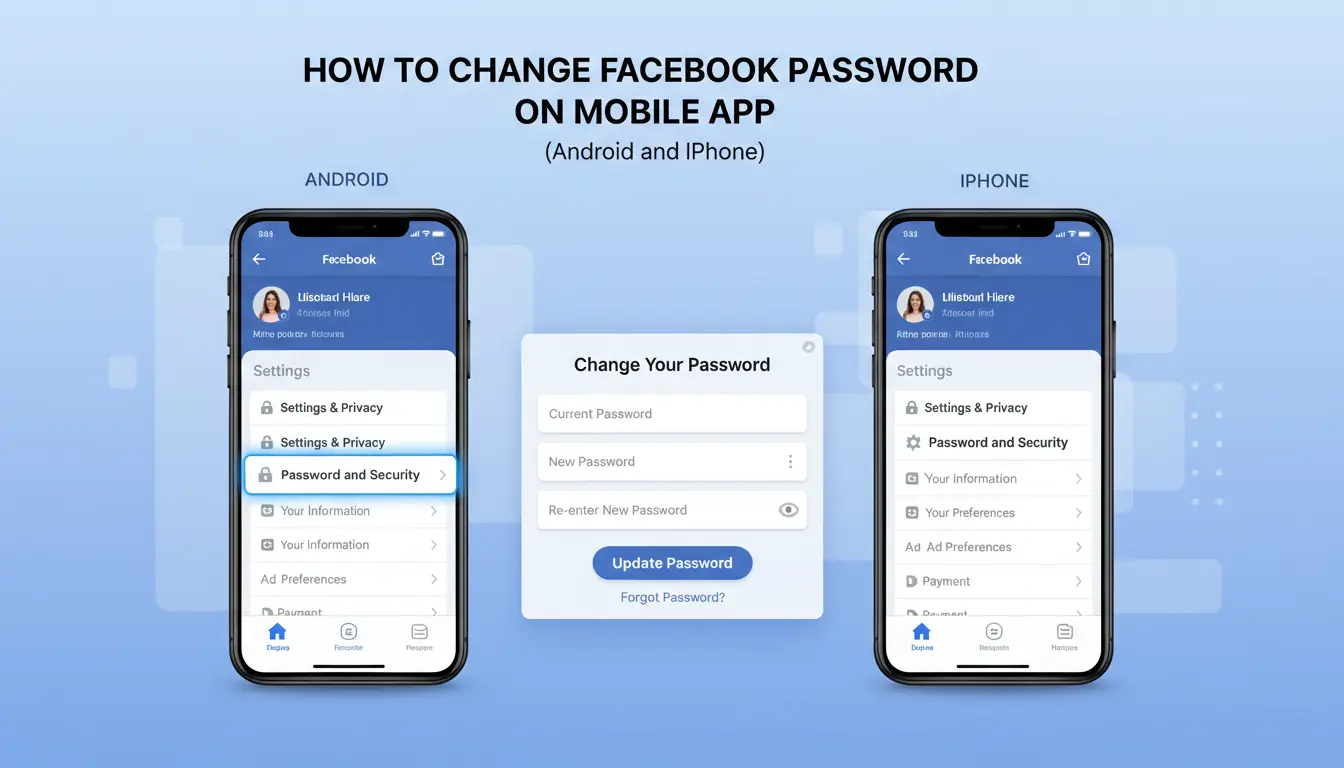
Если у вас всё ещё есть доступ к аккаунту, это самый быстрый способ сменить пароль Facebook без использования страниц сброса рабочего стола. Держите старый пароль готовым перед началом.
Откройте правый путь меню в приложении Facebook
Нажмите Меню (внизу справа на iPhone, верхний правый на Android), затем перейдите в Настройки и конфиденциальность > Настройки > Пароль и безопасность. В некоторых сборках Android можно увидеть «Безопасность и вход» в Account Center, но это ведёт в то же место. Если ярлыки выглядят иначе, проверьте проверку безопасности Facebook и сопоставьте там путь безопасности.
Введите текущий пароль и правильно установите новый
Нажмите «Сменить пароль». Введите текущий пароль, затем новый, а затем введите новый пароль для подтверждения. Используйте пароль, который вы раньше не использовали на Facebook. Введите новый пароль в заметках один раз, затем вставьте его в оба поля новых паролей, чтобы избежать блокировки при опечатке клавиатуры. Нажмите «Обновить пароль», затем дождитесь экрана подтверждения сохранения.
Выберите возможность сразу же выйти из других устройств
После сохранения Facebook спрашивает, стоит ли оставаться в системе или проверять другие устройства. Выйдите из всех сессий одновременно, если увидели неизвестные уведомления о входе, потеряли телефон или кликнули по фишинговой ссылке. Сохраняйте доверительные сессии на короткое время, если вы активны в рабочих чатах и можете проверить каждое устройство в настройках пароля и безопасности. Вот где можно изменить ссылки на пароль Facebook для реальной очистки аккаунта.
Как изменить пароль Facebook на рабочем столе
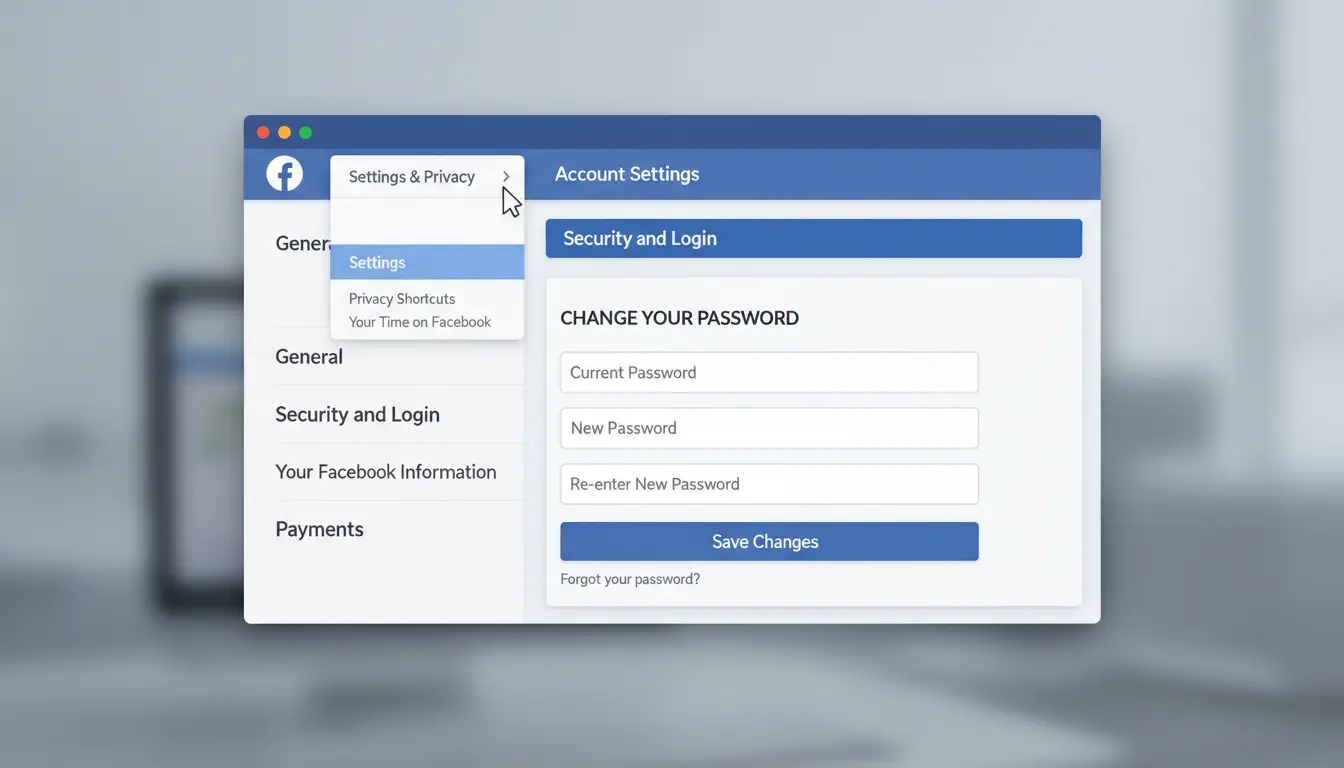
Если вы ищете, как изменить пароль Facebook на компьютере, используйте этот путь и сразу же выполните быструю проверку доступа.
Перейдите в настройки безопасности и входа в вебе
В facebook.com нажмите на иконку профиля (вверху справа) → Настройки и конфиденциальность → Настройки → Пароль и безопасность. Вы также можете открыть раздел «Пароль и безопасность» в Центре учетных записей и перейти напрямую в раздел «Изменить пароль».
Обновление пароля и сохранение изменений
В разделе «Изменить пароль» введите:
- Текущий пароль
- Новый пароль
- Перевведите новый пароль
Нажмите «Сохранить изменения». Facebook может попросить дополнительную проверку, если ваш вход выглядит необычно. После сохранения вы увидите экран подтверждения и письмо аккаунта об обновлении пароля. Если вы не помните текущий пароль, используйте поток восстановления аккаунта.
Убедитесь, что ваш аккаунт всё ещё доступен после изменения
Оставайтесь в том же браузере, выходите из системы, а потом возвращайтесь с новым паролем. Затем проверьте один вход на втором проверенном устройстве, например, на вашем телефоне или ноутбуке. Если вход работает в обоих местах, то обновление пароля в Facebook тоже активно. После этого просмотрите активные сессии в Security Checkup и включите двухфакторную аутентификацию.
Как сбросить пароль от Facebook, если вы его забыли
Если вы ищете, как изменить пароль от Facebook, но не можете вспомнить старый, используйте процесс сброса Facebook вместо настроек аккаунта. Он работает в приложении и на компьютере, и вы можете восстановить доступ без текущего пароля.
Начните с опции «Забыли пароль?»
На десктопе открыть страницу входа в Facebook и нажать «Забыл пароль?» Под полем пароля. В приложении перейдите в систему, нажмите «Забыли пароль?». Введите свой email, номер телефона или имя пользователя, чтобы найти свой аккаунт. Если один вариант не помогает, попробуйте другой способ связывания.
Используйте код подтверждения и создайте новый пароль
Выберите место получения кода (по электронной почте или SMS). Коды Facebook могут истечь сроком действия, поэтому введите самый новый код сразу. Если вы запросили несколько кодов, старые часто не работают. Используйте только последнее сообщение. После проверки создайте новый пароль, которым вы раньше не пользовались. Затем проверьте активные сессии в разделах Password и Security и удалите устройства, которые вам не знакомы.
Что делать, если вы больше не можете получить доступ к электронной почте или телефону
В потоке восстановления аккаунта попробуйте любой резервный email или номер, всё ещё связанный с вашим профилем. Если ни одно не поможет, используйте шаги подтверждения личности Facebook в том же пути восстановления. После восстановления доступа обновите контактную информацию и включите двухфакторную аутентификацию, чтобы следующий запрос на изменение пароля Facebook был быстрее и безопаснее.
Почему смена пароля Facebook может не успеть и как это исправить
Если вопрос о том, как сменить пароль от Facebook, продолжает срабатывать, перестаньте повторять один и тот же запрос. Обычно это добавляет больше чеков. Сопоставьте исправление с той ошибкой, которую вы видите.
Неправильный текущий пароль или слишком много попыток
- Проверьте Caps Lock, язык клавиатуры и сохраненное автозаполнение.
- Если та же ошибка появляется после нескольких попыток, переключитесь на восстановление потока аккаунта вместо повторных попыток.
Код сброса не приходит ни по электронной почте, ни по SMS
- Проверьте спам, акции и заблокированные номера. SMS может тормозить несколько минут.
- Если один канал зависает, попробуйте другой путь в Security Checkup.
Петли контрольно-пропускных пунктов безопасности и временные замки
- Использование новых устройств, смена прокси или быстрые повторные попытки могут вызвать дополнительные проверки.
- Подождите, оставьте одно устройство и один браузер, очистите старые сессии, потом попробуйте снова. После возвращения доступа включите двухфакторную аутентификацию.
Что нужно защитить сразу после смены пароля от Facebook
После того как закончите, как изменить пароль от Facebook, воспринимайте следующие 10 минут как время для предотвращения восстановления аккаунта. Новый пароль помогает, но украденные сессии и доступ к старому приложению всё равно могут вернуть кого-то обратно. Используйте настройки пароля, безопасности и проверку безопасности прямо сейчас.
Выходите из неизвестных сессий и проверяйте подключённые устройства
Откройте «Место входа» и удалите незнакомые сессии. Если активность выглядит плохо, выберите «выйти из всех сессий», а затем снова войдите только на свои устройства. Проверьте город, тип устройства и время входа. Несоответствие вроде «Windows в другой стране» или поздний ночной вход, который вы не сделали, должно рассматриваться как враждебный доступ.
Включите двухфакторную аутентификацию и уведомления о входе
Включите 2FA в настройках 2FA Facebook. Приложения аутентификации безопаснее, чем SMS, если ваш номер телефона меняется.
| Метод |
Скорость установки |
Точка риска |
Лучше для |
| Приложение аутентификатора |
Среда |
Потеря телефона без резервных кодов |
Ежедневная защита счета |
| SMS-код |
Быстро |
Обмен SIM-карты и атаки оператора |
Только резервная копия |
Включите уведомления о входе, чтобы Facebook уведомлял вас о входе новых устройств.
Аудит сторонних приложений и сохранённых браузеров
В разделе Apps and Websites удалите старые инструменты, которыми вы больше не пользуетесь. Старые разрешения могут открывать данные или доступ к посту. На общих компьютерах очистите запоминающиеся логины и сохранённые пароли в браузере. Если нужно, запустите восстановление аккаунта после очистки.
Как команды могут безопаснее обрабатывать обновления паролей Facebook с помощью DICloak
Если ваша команда ищет, как сменить пароль от Facebook, шаги сброса занимают лишь половину задачи. Более высокий риск начинается сразу после того, как новый пароль установлен и передан сотрудникам.
Почему рабочие процессы в аккаунтах Facebook создают риски паролей и безопасности
Общие аккаунты Facebook часто быстро перемещаются между устройствами, местами и сетями. Такой паттерн может вызвать дополнительные проверки в Facebook Security Checkup или вынудить повторную проверку. Teams также сливают доступ через чаты, документы или старые таблицы. Один скопированный пароль может оставаться в личных заметках месяцами. Настоящая точка отказа — не путь сброса, а неуправляемый доступ после сброса.
Как DICloak снижает риски при операциях с несколькими счетами
Вы можете использовать DICloak, чтобы разместить каждый аккаунт Facebook в отдельный профиль браузера с отдельным отпечатком пальца и выделенным прокси. Это делает поведение аккаунта более последовательным для каждого профиля. Вы также можете установить права на основе ролей, делиться только необходимым профилем и просматривать журналы операций, чтобы узнать, кто изменил настройки, вошёл в систему или экспортировал данные.
Пример стандартной процедуры для маркетологов после сброса пароля от Facebook
После того как вы завершите, как изменить пароль от Facebook, привязывайте этот аккаунт к одному фиксированному профилю DICloak и одному прокси, прежде чем появляется новый вход. Затем назначайте доступ по ролям, а не по обмену необработавшими учетными данными. Держите лог включёнными и запускайте проверки RPA на рутинные задачи, такие как проверка сессии и статус 2FA, в настройках безопасности Facebook.
Распространённые ошибки, которых следует избегать при смене пароля от Facebook
При изучении того, как изменить пароль от Facebook, пользователи часто оказываются заблокированы из-за мелких ошибок, а не из-за сложных шагов.
Повторное использование старых или похожих паролей на разных платформах
Легко предположить, если один сайт утекает, изменить «Summer2024» на «Summer2025». Используйте шаблон пароля, который вы контролируете, например, 3 случайных слова плюс тег сайта, а затем сохраняйте его в менеджере паролей.
Пропуск настроек восстановления и безопасности после обновления пароля
Новый пароль не поможет, если ваш электронный адрес или телефон стары. Обновите оба в Security Checkup, затем включите двухфакторную аутентификацию. Большинство повторных сбросов происходит после того, как люди пропускают эту очистку.
Смена пароля в ненадёжных сетях или общих устройствах
Публичные или общие устройства могут поддерживать сессии активными после вашего ухода. Для команд, управляющих несколькими аккаунтами, такие инструменты, как DICloak, позволяют перевойти с одним и тем же изолированным отпечатком браузера и прокси для каждого профиля после сброса, что снижает количество подозрительных изменений среды. Вы можете использовать права команды, обмен профилем и журналы операций, чтобы избежать опасного обмена паролеми и отслеживать, кто что изменил.
Часто задаваемые вопросы
Как часто мне следует менять пароль Facebook для повышения безопасности и имеет ли значение, как изменить пароль Facebook?
Меняйте его сразу после любых предупреждающих признаков: странных входов, фишинговых сообщений, уведомлений о утечке данных или использования Facebook на общем компьютере. Если ваш пароль длинный, уникальный и включён 2FA, фиксированный ежемесячный сброс необязательный. Тем не менее, умение менять пароль от Facebook помогает быстро реагировать.
При использовании как изменить пароль от Facebook, могу ли я сохранять другие устройства в системе?
Да. Facebook обычно даёт выбор: оставаться в системе на текущих устройствах или выйти из игры везде. Вести сессии на надёжных личных телефонах и ноутбуках вполне нормально. Выберите полный выход из системы, если вы видели неизвестную активность, потеряли устройство или использовали публичный/общий Wi-Fi. Это ключевой шаг в том, как безопасно изменить пароль Facebook.
Сколько времени у Facebook требуется обновление нового пароля после того, как я следую инструкциям по изменению пароля Facebook?
Большинство изменений пароля действуют сразу же. Во многих случаях вы можете войти с новым паролем сразу. Иногда приложения или браузеры требуют короткой задержки синхронизации. Если войти не удаётся, подождите несколько минут, обновите приложение и попробуйте снова. Также проверьте ошибки при наборе, сохраненные старые пароли или ошибки автозаполнения клавиатуры.
Повлияет ли изменение пароля от Facebook на мой логин в Messenger?
Да. Facebook и Messenger используют одни и те же учетные данные аккаунта, поэтому новый пароль от Facebook также становится вашим паролем для Messenger. Некоторые устройства попросят войти снова после смены. На доверенных устройствах вы можете оставаться в системе некоторое время, а затем получить запрос на повторную аутентификацию.
Если кто-то сначала сменил мой пароль, могу ли я восстановить свой аккаунт, а потом научиться менять пароль от Facebook?
Да. Воспользуйтесь страницей восстановления аккаунта Facebook, определите свой профиль и подтвердите это по электронной почте или телефону. Сначала защитите эти каналы, обновив их пароли. После восстановления установите новый надёжный пароль от Facebook, включите 2FA и проверьте активные сессии, чтобы выйти из неавторизованных устройств. Это завершает то, как изменить пароль Facebook после захвата.
Регулярная смена пароля Facebook и выбор сильной, уникальной комбинации — простые шаги, которые значительно помогут защитить ваш аккаунт. Независимо от того, обновляете ли вы его через меню настроек или сбрасываете после проблемы с входом, самое главное — действовать быстро и поддерживать информацию о восстановлении актуальной. Попробуйте DICloak бесплатно
 Бесплатные инструменты
 Плагин Cookie
 Генератор UA
 Генератор MAC-адресов
 Генератор IP-адресов
 Список IP-адресов
 Генератор кода 2FA
 Мировые Часы
 Проверка анонимности
 WebRTC Leak Test
 Генератор UUID
 Проверка прокси
 Проверка FB Рекламы
 AI-веб-скрейпинг
 Бесплатные SMM-инструменты
 Проверщик теневой блокировки Twitter
 Проверка имени в Instagram
 UTM-генератор
 Генератор username
 AI генератор хэштегов
 Генератор заголовков LinkedIn
 Размер изображений для соцсетей




