Если вы когда-либо сталкивались с ошибкой «ChatGPT что-то пошло не так», вы не одиноки. Это может случиться с каждым, кто пользуется платформой. Эта ошибка обычно возникает, когда ChatGPT не может нормально работать по разным причинам. Понимание различных сообщений, которые вы можете видеть, и причин проблемы поможет быстро её решить.
Понимание ошибки «ChatGPT что-то пошло не так»
Распространённые сообщения об ошибках
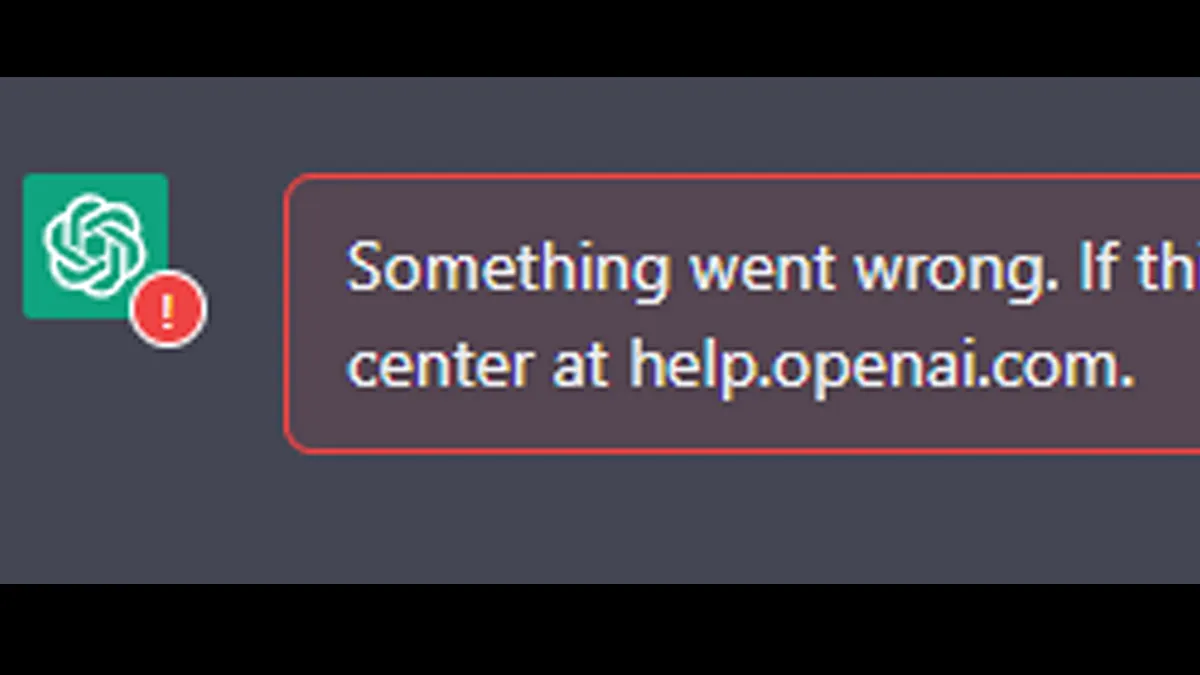
Когда вы видите ошибку «Что-то пошло не так», она может появляться по-разному. Распространённые сообщения, с которыми сталкиваются пользователи, включают:
- «Что-то пошло не так. Пожалуйста, попробуйте позже.» Это самое частое сообщение об ошибке, указывающее на временную проблему.
- «Пока не могу обработать ваш запрос.» Это сообщение обычно появляется, когда система перегружена трафиком или возникает проблема с сервером.
- «ChatGPT сейчас недоступен. » Если платформа не работает, вы можете увидеть это сообщение, что указывает на более масштабную проблему сервиса.
Эти сообщения обычно указывают на разные типы проблем, но основная причина остаётся прежней: что-то мешает ChatGPT нормально работать.
Причины ошибки
Ошибка «ChatGPT что-то пошло не так» может возникать по нескольким причинам. Вот некоторые из самых распространённых причин:
1. Проблемы с сервером
ChatGPT опирается на серверы для обработки запросов. Если эти серверы испытывают высокий трафик или технические проблемы, вы можете столкнуться с ошибкой «Что-то пошло не так». Это может происходить в периоды пик, когда много пользователей пользуются платформой, или при неожиданном сбое или техническом обслуживании.
Например, массовый сбой, затронувший многих пользователей, может быть вызван перегрузкой сервера или багами в системе. Если вы посмотрите страницу статуса OpenAI, вы можете увидеть, что серверы временно не работают или испытывают проблемы с производительностью.
2. Нестабильность сети
Проблемы с сетью с вашей стороны также могут вызвать ошибку «ChatGPT Something Went Wrong». Слабое или прерывистое интернет-соединение может нарушить связь между вашим устройством и серверами. Это особенно актуально, если у вас медленная или нестабильная Wi-Fi сеть.
Например, если вы используете публичный Wi-Fi, соединение может быть недостаточно сильным для поддержания стабильного соединения с серверами ChatGPT, что приведёт к ошибкам в коммуникации.
3. Проблемы с учетными записями пользователей
В некоторых случаях проблемы, связанные с вашей учетной записью, могут привести к этой ошибке. Если возникла проблема с учётными данными вашего аккаунта или если вы вошли на несколько устройств, платформа может испытывать трудности с подтверждением вашей личности, что приведёт к ошибке.
Например, если вы используете бесплатный аккаунт и достигли лимита использования за день, вы можете столкнуться с этой ошибкой. Аналогично, вход из нескольких точек одновременно может вызвать проблемы с аутентификацией.
Немедленные шаги по устранению неполадок
Теперь, когда вы знаете возможные причины ошибки «ChatGPT что-то пошло не так», давайте рассмотрим ближайшие шаги, которые вы можете предпринять, чтобы её исправить. Будь то небольшой сбой или что-то более серьёзное, есть несколько быстрых решений, которые часто работают.
Основные исправления
- Обновите страницу или приложение Иногда самое простое решение оказывается самым эффективным. Простое обновление страницы или перезапуск приложения может решить временные проблемы. Если вы используете ChatGPT в браузере, нажмите Ctrl + R (или Cmd + R на Mac), чтобы перезагрузить страницу. Если вы используете приложение, закройте и откройте его снова.
- Проверьте своё интернет-соединение Слабое или прерывистое интернет-соединение часто может быть причиной ошибки. Убедитесь, что ваш Wi-Fi или мобильный интернет стабилен. Если вы подключены к медленной или нестабильной сети, попробуйте переключиться на другую. Например, если у вас Wi-Fi, переход на мобильный интернет может улучшить соединение.
- Очистите кэш браузера и файлы cookie Старые данные, хранящиеся в вашем браузере, могут вызывать ошибку. Очистка вашего кэша и файлов cookie может дать вам новый старт. В Google Chrome перейдите в Настройки > конфиденциальность и безопасность > очистку данных браузера и выберите Cookies и другие данные сайта , а также Кэшированные изображения и файлы.
- Попробуйте режим инкогнито Иногда расширения или настройки браузера мешают работе веб-страниц. Попробуйте открыть окно инкогнито (или приватный просмотр в других браузерах), чтобы отключить расширения. Если ошибка исчезает, скорее всего, проблема связана с расширением браузера.
Продвинутые решения
Если базовые исправления не решают ошибку, попробуйте эти продвинутые шаги.
- Переключитесь на другой браузер или устройство Если ошибка всё ещё есть, переключение на другой браузер или устройство может помочь. Например, если вы используете Chrome, попробуйте Firefox, Safari или Edge. Иногда проблема специфична для одного браузера, и её смена быстро решает.
- Выйдите из аккаунта и снова заведите свой аккаунт Если с вашим аккаунтом возникла проблема, выход из аккаунта и повторный вход может решить проблему. Это может обновить соединение с аккаунтом и устранить временные сбои. Просто выйдите из аккаунта OpenAI и войдите снова, чтобы сбросить сессию.
- Используйте другое сетевое соединение Если ошибку вызывает ваша сеть, попробуйте переключиться на другую Wi-Fi или использовать мобильные данные. Более стабильное соединение поможет избежать ошибок при использовании ChatGPT. Например, если вы используете публичный Wi-Fi, который может быть медленным или перегруженным, переход на приватное соединение может решить проблему.
Следуя этим шагам по устранению неполадок, вы часто можете быстро исправить ошибку «ChatGPT Something Went Wrong». Будь то простая проблема с сетью или более глубокая проблема с аккаунтом, эти методы помогут вам вернуться к работе с ChatGPT без лишних хлопот.
Проверка состояния сервера и сети
Если вы прошли через базовые исправления и продвинутые решения, но всё ещё видите ошибку «ChatGPT Something Went Wrong», возможно, пришло время проверить статус серверов или вашей сети. Проблемы с сервером или сетью могут быть причиной ошибок, и их устранение может быстро вернуть вас на правильный путь.
Проверка состояния сервера
Иногда проблема не в вас, а в серверах, на которых размещен ChatGPT. Серверы OpenAI могут испытывать сбои или периоды технического обслуживания, что может мешать ChatGPT нормально работать.
Как проверить статус сервера OpenAI:
- OpenAI предоставляет страницу статуса , где можно проверить, есть ли какие-либо текущие проблемы. Посетите OpenAI Status , чтобы увидеть текущий статус системы.
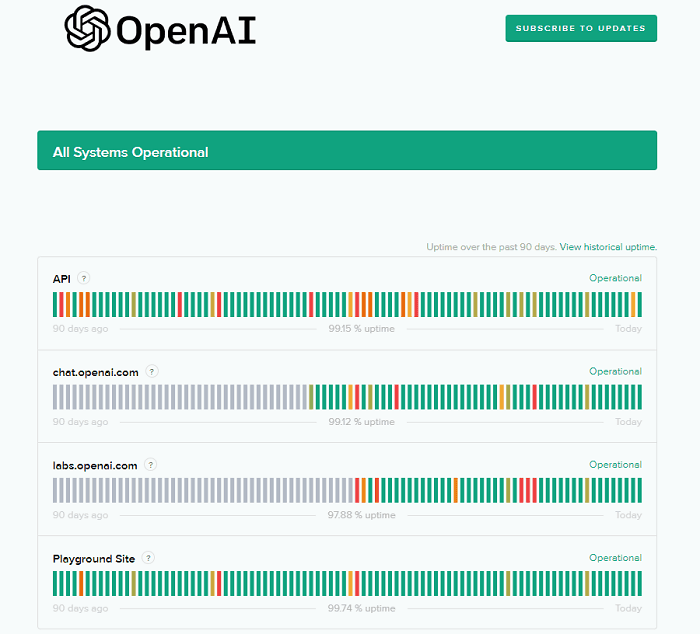
- Если страница статуса указывает на проблему с сервером, скорее всего, именно поэтому вы видите ошибку «ChatGPT Something Went Wrong». В этом случае лучше всего дождаться, пока OpenAI решит проблему.
- Вы также можете следить за официальным аккаунтом OpenAI в Twitter или на форумах сообщества , чтобы быть в курсе последних новостей и возможных сбоев в работе сервиса.
Когда возникают проблемы с серверами, они обычно временные, и когда OpenAI их решит, вы сможете получить доступ к ChatGPT без дальнейших проблем.
Рекомендации по сетям
Даже если сервер работает нормально, проблемы с сетью могут вызвать ошибку «ChatGPT Something Went Wrong». Нестабильность сети или ограничения со стороны файрвола могут блокировать соединение с ChatGPT, вызывая перебои.
Настройка настроек межсетевого экрана: Если вы используете файрвол, возможно, он блокирует соединение с серверами OpenAI. Проверьте настройки межсетевого экрана и убедитесь, что он не мешает работе ChatGPT.
- Пользователи Windows: Перейдите в Панель управления > Система и безопасность > межсетевом экране Windows Defender и выберите «Разрешить приложение или функцию» через межсетевой экран Windows Defender. Убедитесь, что ваш браузер или приложение разрешено общаться.
- Пользователи Mac: перейдите в системные настройки > безопасность и конфиденциальность > файрволе и убедитесь, что ваш браузер или приложение имеют доступ.
Разрешение конкретных доменов для лучшего доступа: Некоторые сетевые ограничения, например, в школах или на рабочих местах, могут блокировать определённые домены, необходимые для ChatGPT. Разрешение конкретных доменов или IP-адресов в сетевых настройках может помочь.
Убедившись, что настройки сети и межсетевого экрана корректно настроены, вы можете избежать прерываний, которые могут вызвать ошибку «ChatGPT Something Went Wrong».
Эти шаги помогают определить, являются ли причиной проблемы с серверами или сетевыми ограничениями. Следуя этим рекомендациям, вы сможете обеспечить плавное соединение с ChatGPT и минимизировать количество ошибок.
Профилактические меры для предотвращения будущих ошибок
Чтобы предотвратить повторение ошибки «ChatGPT Something Went Wrong», может помочь несколько простых привычек. Хотя некоторые ошибки неизбежны, эти простые шаги сделают ваш опыт более гладким.
Лучшие практики использования ChatGPT
1. Уточните и уточните свои вопросы
Расплывчатые или общие вопросы могут запутать ChatGPT и привести к ошибкам. Будьте ясны и конкретны в своих запросах.
Пример: Вместо того чтобы спросить: «Расскажите мне об истории», спросите: «Можете кратко рассказать о Второй мировой войне?»
2. Упростите свой язык и структуру
Избегайте использования чрезмерно сложного языка. Простые, понятные предложения помогают ChatGPT лучше понимать и реагировать.
Пример: Вместо того чтобы сказать: «Не могли бы вы помочь мне с ошибкой, с которой я столкнулась?», скажите: «Как исправить ошибку 'Что-то пошло не так'?»
3. Регулярно обновляйте браузеры и приложения
Держите браузер или приложение обновлённым, чтобы избежать проблем с совместимостью. Обновлённое программное обеспечение обеспечивает более плавное взаимодействие с ChatGPT.
Пример: Регулярно проверяйте обновления в настройках браузера или в App Store.
Следуя этим простым практикам, вы сможете снизить риск ошибок и насладиться более плавным опытом работы с ChatGPT.
Поиск поддержки по нерешённым вопросам
Если вы пытались устранить ошибку «ChatGPT Something Went Wrong» безуспешно, возможно, пришло время обратиться за дополнительной помощью. Есть несколько способов получить поддержку напрямую от OpenAI, а также другие ресурсы, которые дадут ответы на ваши вопросы.
Связь с поддержкой OpenAI
Если проблемы всё ещё остаются, следующий шаг — обратиться в поддержку OpenAI. В OpenAI есть отдельная команда поддержки, которая поможет вам решить любые проблемы, связанные с ошибкой «ChatGPT Something Went Wrong».
Как обратиться за помощью:
- Посетите Центр помощи OpenAI: перейдите в Центр помощи OpenAI , где вы найдёте руководства по устранению неполадок, часто задаваемые вопросы и контактную информацию.
- Отправьте заявку в поддержку: если вы не можете найти решение в центре помощи, вы можете отправить заявку в поддержку напрямую через сайт. Дайте подробное описание вашей проблемы, включая то, что вы уже пытались её исправить.
- Форумы сообщества: OpenAI также имеет форумы, где пользователи обсуждают общие проблемы и делятся решениями. Это может быть полезным местом для получения советов от других пользователей, которые сталкивались с похожими проблемами.
Чтобы ещё больше повысить ваш опыт и безопасность при использовании ChatGPT, важно убедиться, что ваш аккаунт защищён от потенциальных угроз или сбоев. Один из способов защитить свой аккаунт — использовать такие инструменты, как DICloak, надёжный антидетект-браузер , который помогает поддерживать вашу приватность и безопасность в интернете. Предотвращая отслеживание и скрывая цифровой след, DICloak снижает вероятность неожиданных ошибок, таких как проблемы с аккаунтом или ограничения доступа, которые могут помешать использованию ChatGPT.
Почему вы выбираете антидетективные браузеры DICloak для вашего бизнеса?
⚡Браузер DICloak Antidetect стал мировым фаворитом благодаря своей уникальной способности эффективно и безопасно управлять несколькими аккаунтами. Разработанный для профессионалов в области управления социальными сетями и других областей, DICloak предлагает мощные функции, такие как автоматизация RPA, массовые операции и синхронизатор. Кроме того, он позволяет настраивать отпечатки пальцев и интегрировать прокси для каждого профиля, обеспечивая высокий уровень безопасности и операционную эффективность. Это идеальный инструмент для бесшовных, безопасных и масштабируемых операций.
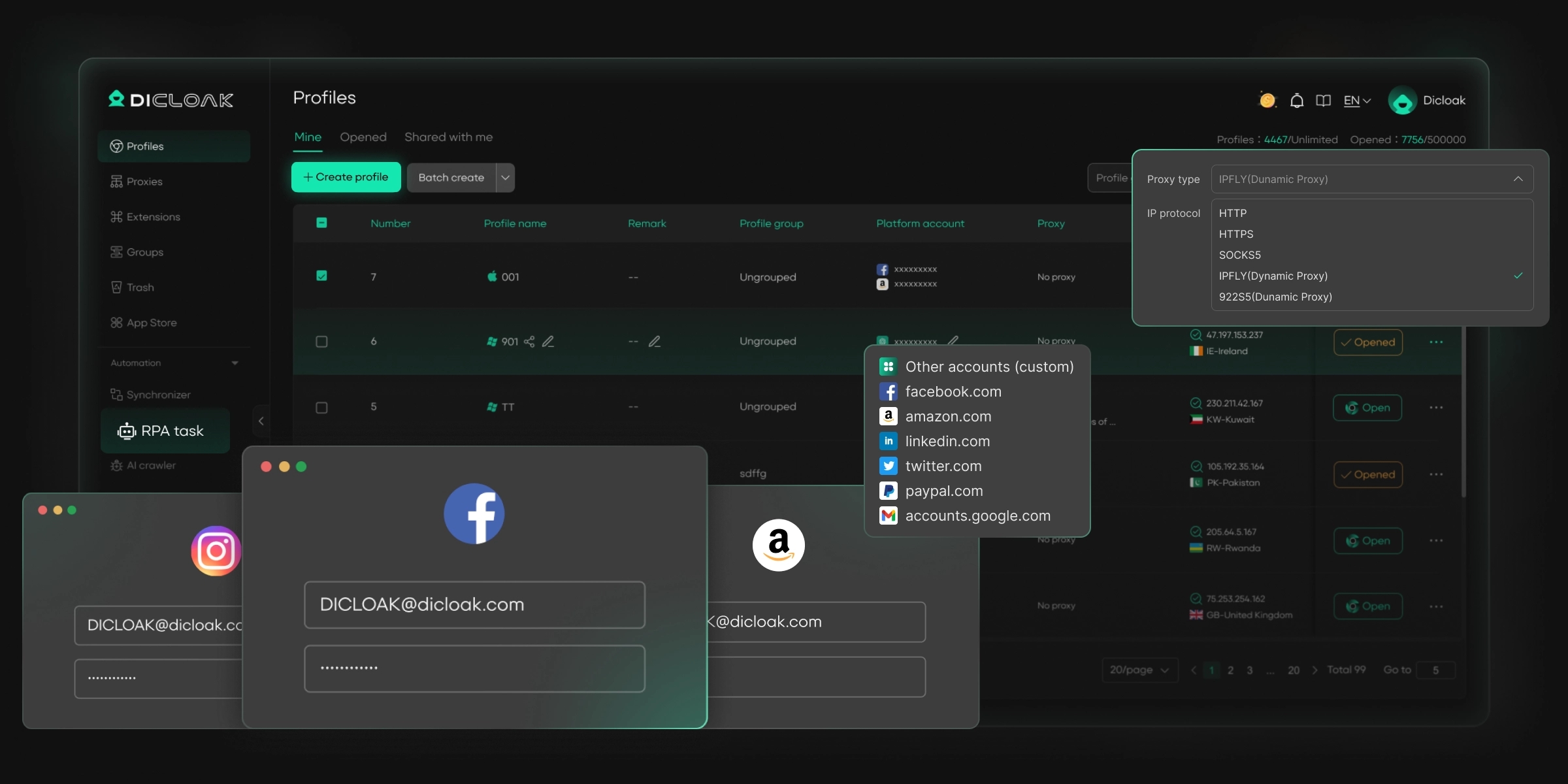
Что выделяет DICloak?
✅ Управляйте 1 000+ аккаунтами на одном устройстве: Хватит тратить деньги на дополнительное оборудование! DICloak позволяет управлять несколькими аккаунтами на одном устройстве, снижая расходы и повышая эффективность.
✅ Гарантированная безопасность аккаунта, отсутствие рисков бана: Каждый аккаунт получает свой отдельный профиль браузера с пользовательскими отпечатками пальцев и IP-адресами, что значительно снижает риск банов. Ваши счета, ваш контроль!
✅ Гибкая конфигурация прокси для максимальной производительности: Бесшовно интегрируйтесь со всеми основными протоколами прокси (HTTP/HTTPS, SOCKS5) и управляйте пулом прокси с помощью массовых операций. Больше никаких проблем с управлением интеллектуальной собственностью — DICloak поможет вам.
✅ Оптимизированное командное сотрудничество для лучших результатов: Легко управляйте своей командой с помощью продвинутых инструментов, таких как совместное использование профилей, настройки разрешений, изоляция данных и журналы операций. Ваша команда работает умнее, а не усерднее.
✅ Автоматизируйте фарм с помощью RPA: Встроенный RPA в DICloak экономит вам часы ручной работы. Автоматизируйте повторяющиеся задачи, оптимизируйте рабочие процессы и сосредоточьтесь на том, что действительно важно — росте вашего бизнеса.
✅ Мощные инструменты массового распределения для масштабирования ваших операций: Создайте, импортируйте и запускайте несколько профилей браузера одним кликом. DICloak делает масштабирование вашего бизнеса максимально простым.
✅ Совместима со всеми основными операционными системами: Основанный на ядре Chrome, DICloak поддерживает симуляцию операционных систем Windows, Mac, iOS, Android и Linux. Какая бы платформа вам ни нужна, DICloak поможет вам.
🔗 Готовы начать?
Посетите сайт DICloak , чтобы узнать подробности и выбрать подходящий для вас план. Начните бесплатно уже сегодня и испытайте возможности безопасного, эффективного и масштабируемого управления несколькими аккаунтами!
Часто задаваемые вопросы
1. Почему ошибка «Что-то пошло не так» постоянно повторяется?
Это может произойти из-за временных проблем с сервером, нестабильности сети или проблем с вашим аккаунтом. Если проблема сохраняется, проверьте страницу статуса сервера OpenAI может помочь.
2. Как предотвратить повторение ошибки?
Следование лучшим практикам, таким как уточнение подсказок и обеспечение стабильности сети, может снизить вероятность повторения подобных ошибок в будущем.
3. Что делать, если я вижу эту ошибку на конкретном устройстве или браузере?
Если ошибка появляется только на определённых устройствах или браузерах, устранение неполадок в настройках браузера, очистка кэша и обновление программного обеспечения могут решить проблему.
Если эти ресурсы не решат вашу проблему, обращение в поддержку OpenAI будет лучшим следующим шагом.
Обратившись в поддержку или проверив часто задаваемые вопросы, у вас будет наилучшие шансы решить оставшиеся проблемы с ошибкой «ChatGPT Something Went Wrong». С правильными ресурсами вы сможете быстро вернуться к работе с ChatGPT без дальнейших сбоев.
Заключение
Ошибка «ChatGPT что-то пошло не так» может возникнуть из-за проблем с сервером, сетью или сбоев аккаунта. Понимание причин помогает быстрее решить проблему. Простые шаги, такие как обновление страницы, проверка интернета, очистка кэша или попытка другого браузера, часто помогают. Если проблема сохраняется, поможет выйти из системы и снова выйти из системы, переключиться на сеть или обратиться в поддержку OpenAI. Обновление браузера и приложения также снижает количество будущих ошибок. Следуя этим шагам, вы сможете минимизировать сбои и насладиться более плавным опытом работы с ChatGPT.
 Бесплатные инструменты
 Плагин Cookie
 Генератор UA
 Генератор MAC-адресов
 Генератор IP-адресов
 Список IP-адресов
 Генератор кода 2FA
 Мировые Часы
 Проверка анонимности
 WebRTC Leak Test
 Генератор UUID
 Проверка прокси
 Проверка FB Рекламы
 AI-веб-скрейпинг
 Бесплатные SMM-инструменты
 Проверщик теневой блокировки Twitter
 Проверка имени в Instagram
 UTM-генератор
 Генератор username
 AI генератор хэштегов
 Генератор заголовков LinkedIn
 Размер изображений для соцсетей




