Вы загружаете Discord, но половина каналов показывает пустые экраны, и каждый раз, когда вы прокручиваете, появляются ошибки загрузки в Discord . Иногда приложение просто крутится, а иногда появляется сообщение «не загружаются сообщения в Discord» для личных сообщений, которые вы проверяли час назад. Даже обновление или переключение сетей не всегда помогает. Если вы полагаетесь на Discord для групповой работы, игр или управления серверами, эти глюки не просто раздражают — они могут блокировать ключевые переписки или убивать динамику.
Кажется, что быстрая перезагрузка или переключение телефона должны всё исправить, но настоящая проблема обычно остаётся рядом. Накопление кэша, истекшие сессии или собственные сбои на сервере Discord могут вызвать проблему «сообщения Discord не загрузили». Но вот в чём загвоздка: то, что работает один раз, может не сработать завтра, особенно с обновлениями Discord и более строгими антиспам-проверками в 2026 году. Зависимость от случайных исправлений может оставить вас заблокированным, когда вам больше всего нужна история чата.
Вам нужен пошаговый способ определить, что именно блокирует ваши сообщения — будь то устройство, аккаунт или сам Discord. Правильная последовательность позволяет быстро исправить проблему, не усугублять её и не дать ей вернуться. Если пропустить порядок, можно потратить часы, гоняясь за тупиками или даже получить пометку за подозрительные входы.
Начните с проверки статуса сервера Discord и вашего соединения, вот на что обращать внимание в первую очередь.
Почему сообщения в Discord не загружаются? Основные причины в 2026 году
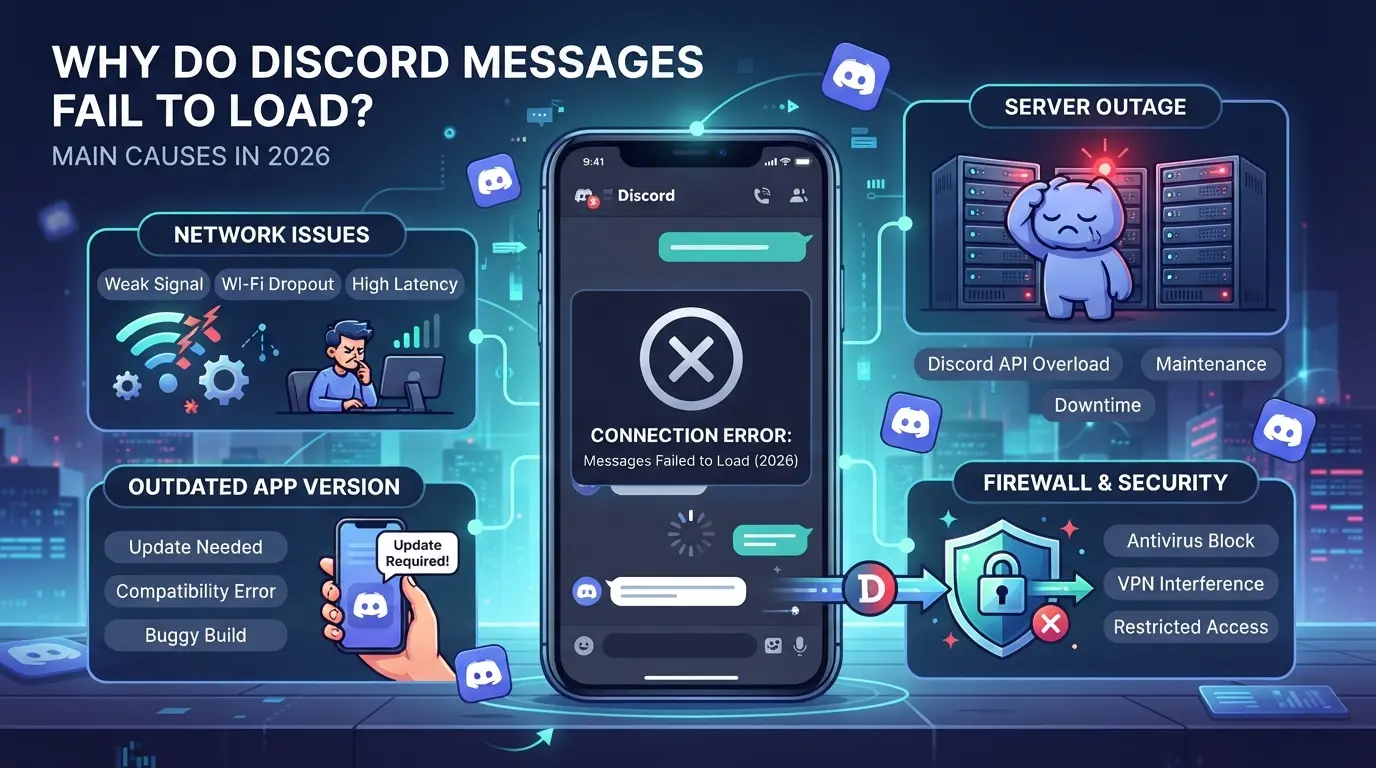
Когда сообщения Discord не загружаются, коренная причина почти всегда одна из пяти: проблемы с сервером, сетевые проблемы, ограничения аккаунта, локальные приложения или несоответствия версий. В 2026 году более строгие антиспамовые фильтры и новые проверки совместимости браузеров позволяют пользователям видеть эти ошибки даже тогда, когда с их стороны ничего не кажется неправильным. Знание, какая причина подходит вашей ситуации, позволяет быстро решить её или решить, стоит ли ждать.
Временные сбои на серверах Discord
Если серверы Discord не работают, сообщения не загружаются ни для кого, ничто локальное не решит проблему. Самый быстрый способ проверить — это страница статуса в Discord или надёжный трекер сбоев. Если официальный сайт покажет сбой, дождитесь сигнала «всё чисто», прежде чем повторять попытку. Попытки случайных исправлений во время сбоя сервера просто пустят время.
Проблемы с сетью или подключением
Проблемы с локальной сетью часто выглядят как ошибки при загрузке сообщений, но не всегда очевидны. Переход с Wi-Fi на мобильный интернет может выявить, блокирует ли ваш роутер трафик Discord. Если одно устройство загружается нормально, а другое не работает, проверьте правила межсетевого экрана или настройки DNS. Иногда сети отеля или офиса ограничивают Discord, и вы застрягаете в режиме «не загрузилось», хотя всё остальное работает. Если ваша сеть блокирует Discord, многократный вход может вызвать флаги аккаунта, так что избегайте случайных переподключений. Крайний случай: странная маршрутизация провайдера, особенно после крупного обновления, может прервать синхронизацию сообщений на несколько дней. Самое быстрое подтверждение подключения — запуск теста скорости и пинг сервера Discord.
Ограничения на учетные записи или разрешения
Некоторые каналы используют разрешения на роли, чтобы ограничить, кто видит сообщения. Если ваш аккаунт был изменен, заблокирован или подвергся антиспам-системе Discord, вы увидите пустые чаты или ошибки «не загрузилось», хотя другие могут их увидеть. Например, после массового спама в 2026 году некоторые пользователи обнаружили, что их аккаунт в аккаунте работает, но история сообщений остаётся невидимой в ключевых каналах.
Повреждённый кэш или данные приложения
Кэш приложений быстро накапливается, особенно на устройствах для социальных сетей или игр. Если сообщения Discord перестают загружаться сразу после сбоя или обновления, очистка кэша может сбросить ошибку. В реальных случаях устаревший кэш заставлял пользователей оставаться на старых ошибках неделями, пока они не стирали данные приложения, после чего сообщения возвращались.
Проблемы с версией браузера или приложения
Сканируйте эти три предмета, прежде чем искать более глубокие решения:
- Устаревшее приложение Discord или браузер, обновите перед устранением неполадок.
- Обновление ОС на прошлой неделе, новые версии могут сломать Discord до патча.
- Расширения для браузера, отключайте все, что мешают скриптам или куки-файлам cookie.
Застряли на ошибках загрузки после проверки этих ошибок? Следующий шаг — подобрать правильное решение для вашего симптома. Последовательность важна, пропускайте вперёд, и вы рискуете заблокировать себя или усугубить ошибку. Вот что нужно проверить в первую очередь, когда сообщения в Discord не загружаются.
Что стоит проверить в первую очередь, когда сообщения в Discord не загружаются?
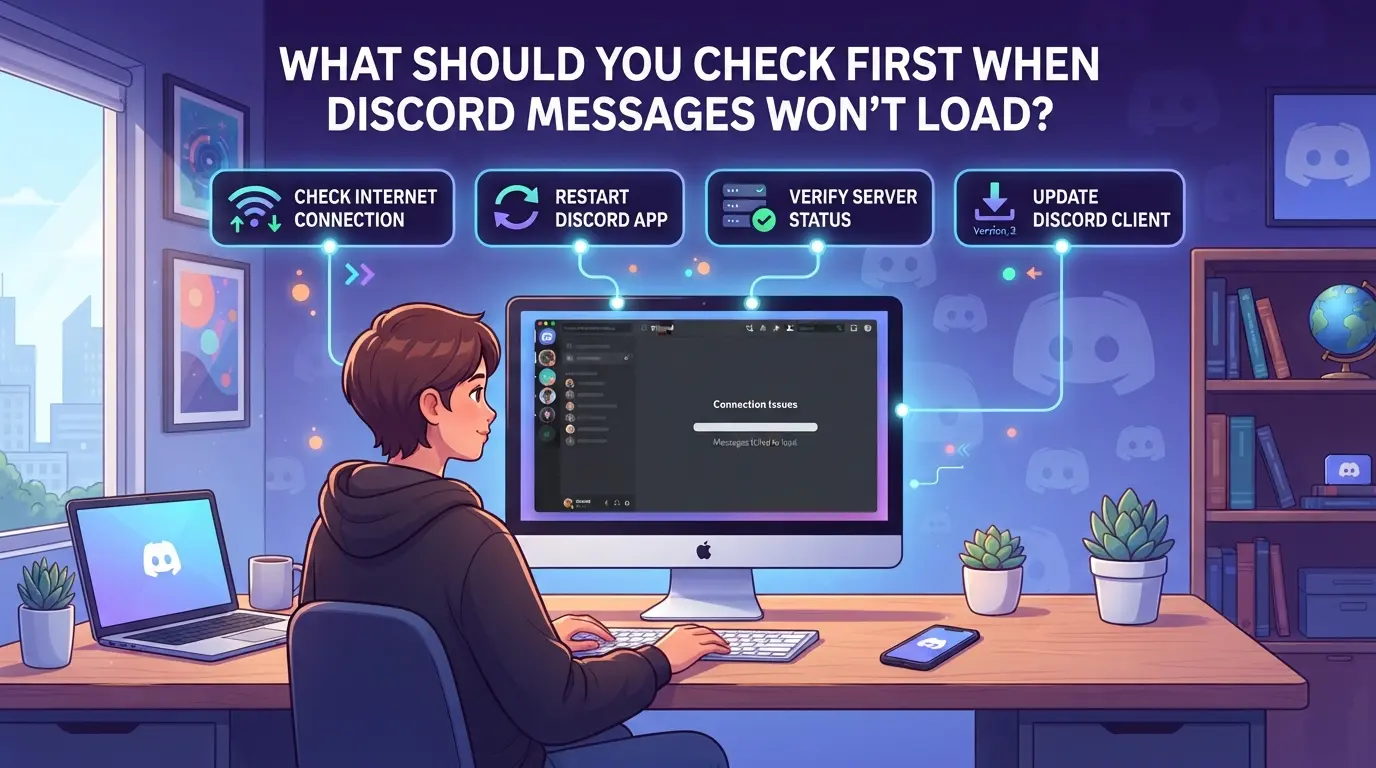
Если ваши сообщения в Discord не загружаются, пропустите случайные исправления. Самый быстрый способ решить это — проверить четыре пункта по порядку: статус сервера Discord, вашу собственную сеть, права доступа и версию приложения. Пропуск одного может превратить простой сбой в часы бесполезных поисков неполадок.
Discord работает для всех или только у вас?
Начните с status.discord.com. Если Discord отмечен как «Частичный сбой» или «Серьёзный сбой», проблема не на вашей стороне, подождите. Если статус показывает «Операционный», спросите у друзей, сталкиваются ли они с такой же проблемой, или попробуйте войти с другого устройства. Если у других всё нормально, скорее всего, проблема в вашей установке.
Вы подключены к стабильной сети?
- Откройте другое приложение или сайт, чтобы проверить, работает ли ваш интернет.
- Переключитесь с Wi-Fi на мобильный интернет (или наоборот) и снова попробуйте Discord.
- Перезагружайте роутер, если страницы загружаются медленно, или часто отключайтесь.
Глючные соединения вызывают зависание сообщений в Discord, особенно в часы пик. Если переключение сети решает проблему, можно пропустить более глубокие решения.
У вас есть правильные права?
Если вам запрещено видеть сообщения на сервере или канале, проверьте свою роль и права доступа. Иногда администраторы меняют настройки, и вы теряете доступ. Обратитесь к администратору сервера, если не можете просмотреть каналы, которые раньше видели — Discord не показывает сообщения, которые вам нельзя читать. Не тратьте время на обновления приложения или очистку кэша, если это просто изменение прав.
Обновлено ли ваше приложение или браузер?
Запуск устаревшего приложения — один из самых быстрых способов вызвать неудачную загрузку сообщений в Discord. Обновления исправляют баги и изменения патча в бэкенде Discord, пропуск одного может нарушить загрузку сообщений.
- Проверяйте обновления приложения Discord в App Store или Google Play.
- Если вы используете Discord в браузере, обновите Chrome, Firefox или Edge.
- Перезагрузите приложение или браузер после обновления, чтобы убедиться, что изменения действуют.
Всегда сначала проверяйте эти основы, большинство проблем с тем, что сообщения Discord не загружаются, возникают из одной из этих четырёх зон . Если ни один из этих шагов не решит вашу проблему, вы готовы к следующему этапу устранения неполадок.
Как исправить проблему «не загрузились сообщения в Discord»: пошаговые решения
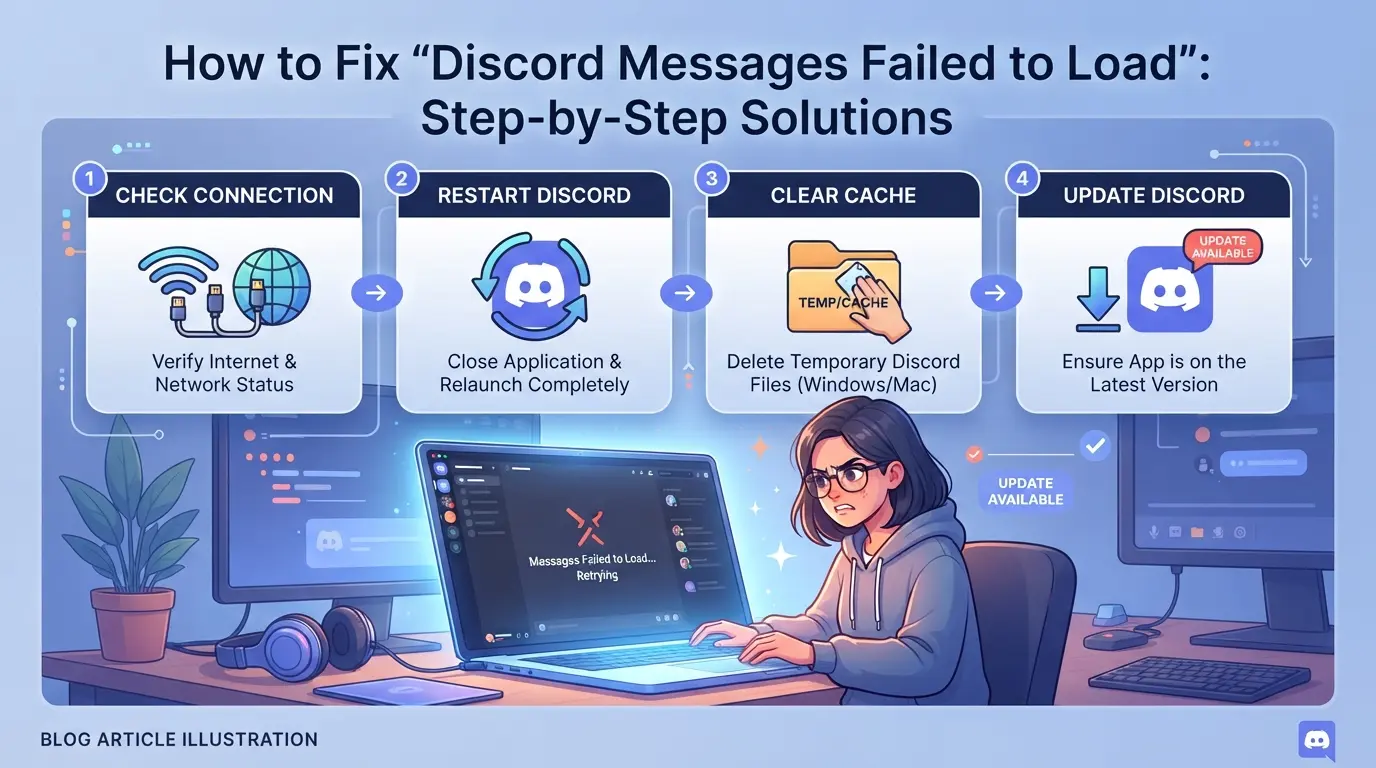
Вы проверили основы, теперь пора пройтись по целевых исправлениям. Каждый следующий шаг направлен на конкретную задачу. Работайте по списку, чтобы избежать потери усилий и быстро найти настоящего блокирующего.
Перезагрузите Discord и своё устройство
- Полностью закрыть Discord: На рабочем столе кликните правой кнопкой мыши по значку Discord в системном трее и выберите «Выйти из Discord». На мобильном — свайпите Discord в вашем переключателье приложений.
- Откройте Discord и проверьте сообщения.
- Если ничего не загружается, перезагрузите устройство — иногда настоящей причиной является зависший процесс или задержанное фоновое соединение.
Очистить кэш и данные Discord
- В Windows введите
%appdata%/Discord/Cache Проводник и удалите все файлы внутри.
- На Mac откройте Finder и перейдите к
~/Library/Application Support/discord/Cache очистке файлов.
- Для iOS/Android выйдите из игры, затем удалите и переустановите приложение для полного сброса.
- После очистки войдите снова. Ожидайте небольшой задержки, пока Discord перестраивает ваш список чатов и историю.
Проверка и настройка разрешений
- Если сообщения не видны в одном канале, а другие работают, кликните правой кнопкой мыши по каналу и выберите «Просмотреть разрешения канала».
- Ищите отсутствующую «Историю чтения сообщений» или отказ в доступе, иногда роли меняются без предупреждения.
- Если разрешения отсутствуют, попросите администратора сервера проверить вашу роль или доступ к каналу.
- Если вы недавно ушли и присоединились снова, возможно, придётся подождать до 10 минут для синхронизации разрешений.
Обновите или переустановите Discord
- На рабочем столе нажмите Ctrl+R, чтобы принудительно обновить Discord. Если потребуется запрос, дайте приложению перезагрузиться.
- На мобильном устройстве проверяйте обновления в App Store или Google Play.
- Если вы используете Discord в веб-браузере, очистите кэш браузера или переключитесь на другой браузер.
- Всё ещё сломан? Полностью удалите Discord, перезагрузите устройство, затем переустановите приложение — поврежденные установки могут тихо блокировать загрузку сообщений.
Тестируйте с другой сетью или устройством
- Переключитесь с Wi-Fi на мобильный интернет или наоборот.
- Попробуйте войти на другое устройство (телефон, планшет, второй ПК), чтобы исключить локальные проблемы.
- Если Discord загружается нормально в другом месте, у вас есть проблема в основном устройстве или домашней сети, проверьте настройки межсетевого экрана или родительского контроля, блокирующие домены Discord.
- Если проблема возникает повсюду, скорее всего, она не локальная.
Проверьте ограничения или баны аккаунтов
- Если все каналы не загружаются, выходите и возвращайтесь в систему, ищите баннеры или всплывающие окна с ограничениями аккаунта.
- Проверьте свою почту на наличие предупреждений в Discord или уведомлений о бане.
- Если вы увидите сообщение о «подозрительной активности» или отключённом аккаунте, следуйте процедуре апелляции или верификации в Discord, не повторяйте повторные попытки входа, иначе рискуете более длительной блокировкой.
- Если ваш аккаунт в порядке, но заблокированы только некоторые серверы, возможно, вас выгнали или заблокировали администратор сервера.
Если ни один из этих шагов не поможет, бэкенд Discord может выходить из строя или ограничивать тариф вашего аккаунта. Перейдите к следующему разделу о том, как решать задачи на платформе.
Когда проблема на стороне Discord и что можно сделать?
Если вы перепробовали все решения, а сообщения в Discord всё равно не загрузились, возможно, проблема в верхней части потока, на вашем устройстве или аккаунте ничего не сломано. Когда в Discord происходит сбой сервера или разворачивается баговое обновление, даже идеальные настройки не могут загружать сообщения.
Как определить сбой в Discord или распространённую ошибку
- Проверьте официальную страницу статуса Discord на предмет активных инцидентов.
- Просматривайте Twitter или Reddit на предмет резких скачков сообщений о том, что сообщения в Discord не загружаются.
- Сравните с друзьями: если другие тоже не могут загрузить сообщения, это не только у вас.
Что делать, пока жду, пока Discord это исправит?
Оставайтесь в системе и избегайте переключения настроек аккаунта или устройства. Завалка Discord повторяющимися попытками входа или слишком частая смена устройств во время сбоев может привести к дополнительным проверкам безопасности, иногда заблокируя вас дольше, чем сам сбой. Если нужна история чата, используйте другое устройство только если уверены, что оно уже заложено и стабильно. Если после того, как Discord сообщает, что всё чисто, вы продолжаете видеть сообщение «не загрузилось», тогда настоящей причиной могут быть проблемы с конкретным аккаунтом или безопасностью.
Почему повторяющиеся ошибки «не загрузились» могут указывать на проблему с большим аккаунтом или безопасностью
Если вы продолжаете видеть «не загрузилось» даже после сброса устройства, смены браузера и проверок статуса Discord, проблема часто глубже, чем технический сбой. Эта закономерность может означать, что ваш аккаунт помечен, под ограничением или связан с рискованным поведением, а не просто с сетевым сбоем.
Признаки ограничений аккаунтов, теневых банов или подозрительной активности
Discord использует автоматические проверки для обнаружения массовых входов, быстрого переключения или странных локаций. Когда аккаунт срабатывает на этих триггерах, вы можете потерять видимость сообщений или заблокироваться, иногда без явного предупреждения. Если новое устройство, новый IP или инструмент автоматизации совпадает с началом этих ошибок, остановитесь и защитите свой аккаунт, прежде чем пытаться принудительно получить дополнительный доступ.
Риски использования нескольких аккаунтов и совместных устройств
Запуск нескольких Discord-аккаунтов или использование общего оборудования может поставить под угрозу все ваши логины, особенно если отпечатки пальцев или куки пересекаются.
- Если Discord связывает ваши профили через данные браузера или устройства, бан или теневой бан могут затронуть все связанные аккаунты одновременно.
- Более безопасный шаг: отдельные браузеры или чистые профили для каждого аккаунта снижают риск массовых ограничений или потери доступа.
Если вы исключили сбои в Discord и проблемы с локальными устройствами, повторяющиеся ошибки загрузки сообщений — это тревожный сигнал, не стоит просто обновлять обновление. На этом этапе нужно пересмотреть настройки безопасности аккаунта или пересмотреть, как вы управляете несколькими идентификаторами Discord.
Как команды социальных сетей используют DICloak для безопасной работы с несколькими аккаунтами Discord
Если вы управляете несколькими аккаунтами Discord для кампаний или модерации, запуск всех сессий в одном браузере или устройстве может привести к ошибкам загрузки сообщений или даже к пометке подозрительной активности аккаунтов. Настоящая проблема — это пересечение сессий: Discord проверяет общую хранительскую храность, отпечатки устройств и сетевые шаблоны. Держать каждый аккаунт в отдельном профиле браузера и в отдельной сети — лучший способ сократить случайные ссылки и избежать проблем с «сообщениями Discord не загрузились» во время командной работы. Здесь охватывает только профили браузера и конфигурацию прокси; это не влияет на сам Discord.
Отдельные профили браузера и настраиваемые настройки отпечатков пальцев
Teams могут создать новый профиль браузера в DICloak для каждого Discord-аккаунта, сохраняя отдельные сессии входа и настраивая такие сигналы, как операционная система, размер экрана, язык интерфейса и часовой пояс. Операторы также могут настраивать детали отпечатков браузера, такие как Canvas, WebGL и память устройства, чтобы каждый профиль сообщал свою собственную комбинацию. Такая настройка не позволяет Discord смешивать сессии аккаунта или связывать логины через общие данные браузера. Изоляция происходит на уровне браузера-профиля; он не гарантирует действия платформы и не управляет сообщениями Discord напрямую.

Как настроить прокси для каждого профиля Discord-аккаунта
Операторы могут назначать пользовательский прокси каждому профилю DICloak, проверяя детали соединения перед открытием сессии Discord. Поддерживаемые типы прокси включают HTTP, HTTPS и SOCKS5, каждый профиль может использовать собственный хост, порт, имя пользователя и пароль. Встроенный прокси-тест показывает обнаруженный выходной IP и регион, помогая командам подтвердить, что сессии действительно разделены. Команды решают, какие прокси использовать и как их ротировать; DICloak хранит и применяет только настройки.

Хорошо спланированный профиль и настройка прокси облегчают обнаружение и предотвращение такого рода пересечения сессий, которые приводят к ошибкам сообщений Discord в будущих рабочих процессах.
Как предотвратить ошибки при загрузке сообщений в Discord в будущем
Если вы устали снова сталкиваться с тем, что сообщения Discord не загрузились, несколько привычек могут снизить риск повторных ошибок. Главное: не ждите нового сбоя, исправьте слабые места, пока вас не заблокировали.
Держите Discord и свою ОС в актуальном состоянии
Устаревшие приложения Discord или системное ПО часто нарушают синхронизацию сообщений. Обновляет, исправляет баги и следит за правилами Discord против спама. Включите автообновление как для вашей ОС, так и для приложения Discord, чтобы не запоминать.
Используйте надёжные сети и избегайте подозрительных прокси
- Используйте домашний или надежный рабочий Wi-Fi, а не общественные точки доступа.
- Проверьте, не использует ли ваш прокси-провайдер IP-адреса, внесённые в чёрный список.
- Переключитесь на прокси, если замечаете частые отключения или капчи.
Регулярно очищайте кэш и проверяйте безопасность аккаунта
Ежемесячная очистка кэша предотвращает блокировку загрузки сообщений с глючами данных. Двухфакторная аутентификация снижает риск проблем с аккаунтом, которые нарушают чат.
- Очищайте кэш Discord каждые 3–4 недели.
- Измените пароль, если возникнут неожиданные выходы из системы.
- Включите 2FA в настройках безопасности Discord.
Распространённые ошибки, которые усугубляют ошибки в сообщениях Discord
Быстрые решения могут превратить незначительную проблему с загрузкой в более длительный сбой или даже привести к метке вашего аккаунта для проверки. Прежде чем пробовать другой обходной путь, обратите внимание на распространённые ловушки, которые усложняют разрешение «не загрузились сообщения в Discord».
Слишком быстрое или многократное переключение аккаунта
Быстрое смещение аккаунтов, особенно между браузерами и устройствами, часто запускает анти-насилия системы Discord. Если вы слишком быстро переключаетесь между аккаунтами, Discord может заблокировать вас, заставить капчу или даже заблокировать загрузку всех сообщений в текущей сессии. Прекратите переключение хотя бы на 10 минут после ошибки — это даст бэкенду Discord время сбросить лимиты скорости.
Использование ненадёжных сторонних инструментов или скриптов
- Никогда не вводите свои учетные данные Discord в неофициальные расширения или скрипты.
- Отключите браузерные плагины, которые автоматически обновляют или скрапают чаты.
- Отключите инструменты автоматизации при устранении проблем с загрузкой.
Игнорирование предупреждений о безопасности аккаунта
Пропуск или отклонение оповещений безопасности может привести к ошибкам загрузки вашего аккаунта.
- Проверьте на сброс пароля или подозрительные письма для входа немедленно.
- Отвечайте на внутренние запросы безопасности в Discord.
- Выйдите из системы и войдите снова, если Discord запросит подтверждение личности.
Часто задаваемые вопросы о сообщениях в Discord не загрузились
Почему я всё время вижу «Сообщения Discord не загрузились» даже после перезагрузки?
Если у вас постоянно появляется ошибка «сообщения Discord не загрузились», это может означать, что у вашего аккаунта есть ограничения. Иногда блокировки или отмеченная активность могут блокировать загрузку сообщений. Проверьте статус аккаунта и попробуйте войти с другого устройства или сети. Постоянные проблемы также могут быть вызваны неудачными интернет-сбоями или приложениями.
Может ли использование нескольких аккаунтов Discord вызвать ошибки при загрузке сообщений?
Использование нескольких Discord-аккаунтов на одном устройстве может вызвать ошибки при загрузке сообщений. Discord может воспринимать это как необычную активность, особенно если аккаунты не разделены разными браузерами или устройствами. Это может привести к ограниченному доступу или временным блокировкам, поэтому держите аккаунты изолированными, чтобы избежать проблем.
Удаляет ли очистка кэша мои сообщения в Discord?
Нет, очистка кэша не удалит ваши сообщения в Discord. Он удаляет только временные файлы, хранящиеся на вашем устройстве, чтобы ускорить работу приложения. Ваши чаты и история в безопасности, потому что все сообщения хранятся на серверах Discord, а не локально. Очистка кэша полезна для устранения мелких проблем с приложениями.
Как понять, работает ли Discord для всех или только для меня?
Чтобы проверить, не работает ли Discord для всех, посетите официальную страницу статуса Discord или посмотрите их обновления в соцсетях. Вы также можете попробовать войти с другого устройства или сети. Если другие сообщают о той же проблеме, скорее всего, это массовый сбой. Если нет, возможно, проблема в вашем аккаунте или соединении.
Безопасно ли использовать прокси через Discord?
Использование прокси может быть безопасным, если использовать проверенных провайдеров и назначить уникальный прокси каждому аккаунту. Никогда не используйте бесплатные или неизвестные прокси, так как они могут представлять угрозы безопасности или привести к блокировке доступа в Discord. Надёжные прокси помогают сохранить безопасность соединения и снизить риск ошибок.
Если постоянные проблемы мешают вашему доступу к разговорам, поиск альтернативных решений может обеспечить более стабильный опыт. Рассмотрите инструменты, которые обеспечивают повышенную приватность и надёжность групповых чатов. Попробуйте DICloak бесплатно
 Бесплатные инструменты
 Плагин Cookie
 Генератор UA
 Генератор MAC-адресов
 Генератор IP-адресов
 Список IP-адресов
 Генератор кода 2FA
 Мировые Часы
 Проверка анонимности
 WebRTC Leak Test
 Генератор UUID
 Проверка прокси
 Проверка FB Рекламы
 AI-веб-скрейпинг
 Бесплатные SMM-инструменты
 Проверщик теневой блокировки Twitter
 Проверка имени в Instagram
 UTM-генератор
 Генератор username
 AI генератор хэштегов
 Генератор заголовков LinkedIn
 Размер изображений для соцсетей




