Пытаетесь найти кого-то в Facebook , но его профиль не отображается? Или, может быть, вы заблокировали кого-то несколько месяцев назад и теперь хотите проверить, кто всё ещё в вашем списке. Многие пользователи ищут, как увидеть список заблокированных в Facebook , потому что настройки Facebook бывает сложно найти, особенно после обновлений приложения.
Ваш список заблокированных всё равно легко проверить, когда вы знаете, где искать. В этом руководстве вы узнаете, как найти свой список заблокированных на десктопе и мобильных устройствах, как разблокировать кого-то, почему этот список может не отображаться и чем блокировка Facebook отличается от блокировки в Messenger.
Что такое список заблокированных на Facebook?
Список заблокированных в Facebook — это место, где вы можете увидеть людей и страницы, которые вы заблокировали. Многие пользователи ищут, как увидеть список заблокированных в Facebook , когда хотят проверить старый блок, исправить ошибку или решить, стоит ли восстановить связь с кем-то. Например, вы можете попытаться найти старого друга и не найти ничего в поиске. Возможно, человек не удалил свой аккаунт. Возможно, вы уже заблокировали их раньше и забыли. В таком случае, изучение того, как находить заблокированных людей в Facebook , поможет вам понять, что произошло.
Как работает блокировка в Facebook?
Блокировка сильнее, чем удаление из друзей. Когда вы блокируете кого-то, он обычно не может просматривать ваш профиль, отмечать вас, приглашать в группы или мероприятия, писать вам или добавлять в друзья. Facebook хранит эти заблокированные профили в настройках, чтобы вы могли их потом проверить. Вот почему пользователи часто спрашивают: где мой список заблокированных в Facebook? Это не отображается на вашей странице профиля. Вам нужно открыть настройки Facebook и найти раздел «Блокировка».
Что происходит, когда вы блокируете кого-то?
Facebook не сообщает чётко, что вы его заблокировали. Но они могут это заметить. Они могут не найти ваш профиль, не отправить вам сообщения или не отметить вас. С вашей стороны человек также может исчезнуть из обычного поиска. Это может создавать ощущение, что в списке заблокированных Facebook нет проблемы. Во многих случаях проверка заблокированного списка объясняет, почему профиль отсутствует.
Почему стоит проверять список заблокированных?
Вам стоит проверить список заблокированных, когда вы хотите проверить старые варианты конфиденциальности. Возможно, вы заблокировали кого-то во время ссоры. Возможно, вы заблокировали спам-аккаунт много лет назад. Ваша ситуация, возможно, изменилась. Проверка списка также помогает, когда вы хотите узнать , как разблокировать кого-то в Facebook. После того как вы разблокируете кого-то, он не становится вашим другом автоматически. Возможно, вам придётся отправить новый запрос в друзья.
Шаги могут выглядеть немного по-разному на десктопе и в списке блокировок Facebook на мобильных, но идея остаётся той же. Зайдите в настройки Facebook, откройте блокировку и проверьте тех, кого вы заблокировали.
Как увидеть список заблокированных на Facebook на рабочем столе
Когда вы поймёте, что делает блокировка, следующий шаг — знать, где найти этот список. На десктопе список заблокированных находится в настройках Facebook. Обычно это самое простое место для проверки, особенно если вы хотите просматривать сразу несколько имён.
Пошаговое руководство по поиску вашего списка заблокированных на рабочем столе Facebook
Чтобы узнать , как видеть список заблокированных на Facebook на рабочем столе, откройте Facebook в браузере и войдите в свой аккаунт. Нажмите на фото профиля в правом верхнем углу. Затем зайдите в Настройки и конфиденциальность и выберите Настройки.
В левом меню ищите Блокировку в разделе конфиденциальности или настройки аудитории. В разделе «Блокировать пользователей » нажмите «Редактировать». Затем выберите «Посмотреть список заблокированных». Здесь вы можете проверить, как узнать, кого вы заблокировали на Facebook , и просмотреть профили, которые вы уже заблокировали ранее. Текущая страница помощи Facebook содержит этот путь с разделом Блокировать пользователей > Редактировать > Смотреть свой список заблокированных.
Например, если вы заблокировали старого коллегу несколько месяцев назад и теперь не можете найти его профиль, этот список поможет подтвердить причину. Если их имя там есть, они всё равно заблокированы. Если хотите восстановить соединение, можно воспользоваться опцией разблокировки из той же области.
Что делать, если раздел блокировки выглядит иначе
Facebook часто тестирует небольшие изменения в макете. Поэтому раздел Блокировки может выглядеть не одинаково для всех аккаунтов. Если вы спросите, где мой список заблокированных в Facebook и сразу не видите его, проверьте левое меню в настройках, затем найдите такие слова, как Аудитория и видимость, Конфиденциальность или Блокировка.
Вы также можете воспользоваться поисковой строкой настроек, если она есть на вашей странице в Facebook. Введите «blocking» или «blocked list». Это может помочь, если отсутствие проблемы в списке заблокированных Facebook связано только с изменённым оформлением, а не с реальной проблемой аккаунта.
Также убедитесь, что вы проверяете правильный аккаунт или профиль. Если вы используете более одного профиля в Facebook, блокировка управляется отдельно для каждого профиля. Человек, заблокированный в одном профиле, может не попасть в список заблокированных в другом профиле.
Десктопный режим полезен для полного обзора, но список блокировок Facebook на мобильном устройстве может быть проще, если вы уже используете приложение. В следующем разделе будут рассмотрены мобильные шаги.
Как увидеть список заблокированных в приложении Facebook
Если вы чаще пользуетесь Facebook на телефоне, вы также можете проверить список заблокированных в приложении. Список блокировок Facebook на мобильном устройстве полезен, когда вы хотите быстро проверить без открытия браузера на рабочем столе. Также может помочь, если вы заблокировали кого-то на телефоне и теперь хотите пересмотреть этот вариант.
Пошаговое руководство для пользователей iPhone и Android
Чтобы узнать , как увидеть список заблокированных в Facebook в приложении, откройте Facebook и нажмите на иконку меню . На iPhone он часто находится ближе к нижнему правому углу. На Android он может появляться в правом верхнем углу, но это может меняться в зависимости от версии приложения.
Прокрутите вниз и нажмите Настройки и конфиденциальность, затем нажмите Настройки. Ищите Audience и Visibility или аналогичную область конфиденциальности. Затем нажмите Блокировка. Оттуда вы можете просмотреть заблокированных людей и проверить, как узнать, кого вы заблокировали в Facebook.
Например, вы можете пользоваться телефоном и задаваться вопросом, где мой список заблокированных в Facebook? Вам не нужно сначала открывать чужой профиль. Вы можете пройти через настройки и воспользоваться страницей блокировки, чтобы просмотреть список.
Почему список заблокированных может отображаться в разных настройках
Facebook часто обновляет оформление своих приложений, поэтому названия меню могут отличаться для каждого пользователя. Некоторые аккаунты могут показывать блокировку в разделах «Аудитория» и «Видимость». Другие могут разместить его ближе к контролю конфиденциальности. Если в списке заблокированных Facebook проблема не отображается, возможно, это просто изменение макета, а не отсутствующая функция.
Попробуйте использовать строку поиска в настройках и введите «blocking». Также убедитесь, что вы вошли в правильный аккаунт Facebook. Если вы управляете несколькими профилями, список заблокированных может отличаться для каждого из них.
Это также полезно, если вы хотите узнать, как найти заблокированных людей в Facebook или как позже снять разблокировку в Facebook . Когда вы найдёте страницу блокировки, вы можете просматривать имена, проверять прошлые блокировки и решать, что делать дальше.
Как разблокировать кого-то из вашего списка заблокированных в Facebook
Когда вы научитесь видеть список заблокированных в Facebook, вы также сможете использовать эту же область для разблокировки кого-то. Это полезно, если вы случайно заблокировали реального человека, закончили старый конфликт или хотите восстановить связь с кем-то, кого больше не нужно избегать.
Шаги для разблокировки человека в Facebook
Зайдите в настройки Facebook и откройте блокировку. В разделе «Заблокировать пользователей » выберите «Редактировать», затем откройте «Посмотреть ваш список заблокированных». Найдите человека, которого хотите удалить из списка, затем выберите «Разблокировать». Именно здесь пользователи часто учатся видеть, кого вы заблокировали в Facebook , и просматривать старые блокировки в одном месте.
Шаги похожи в списке блокировки Facebook на мобильных устройствах. Откройте приложение, зайдите в Настройки, найдите раздел Блокировка и выберите человека, которого хотите разблокировать. Если вы искали, где мой список заблокированных в Facebook, значит, это та же страница, которая вам нужна.
Что происходит после того, как вы разблокируете кого-то?
После того как вы разблокируете кого-то, он сможет снова найти ваш профиль, в зависимости от настроек конфиденциальности. Они также могут связаться с вами, отметить или отправить запрос в друзья. Но разблокировка не делает тебя друзьями снова. Если вы были друзьями раньше, кому-то из вас, возможно, придётся отправить новый запрос в друзья.
Например, вы можете разблокировать старого одноклассника, потому что хотите снова присоединиться к той же группе. Это не восстанавливает старую дружбу. Он только убирает блокировку.
Можно ли заблокировать того же человека позже?
Да, вы можете заблокировать того же человека позже. Но после разблокировки профиля или страницы, возможно, придётся подождать несколько дней, прежде чем снова блокировать.
Так что не разблокируйте кого-то только для того, чтобы «проверить» его профиль, если вам может понадобиться блокировка сразу. Если отсутствие проблемы в списке заблокированных Facebook заставило вас сомневаться, сначала убедитесь, что вы в правильном аккаунте и на правильной странице блокировки. Это поможет избежать случайной замены блока.
Почему вы не можете найти свой список заблокированных в Facebook?
Если вы следовали инструкциям и всё равно не можете найти список, не паникуйте. Отсутствие проблемы в списке заблокированных Facebook часто возникает из-за простой путаницы. Это может быть неправильный аккаунт, новый макет приложения или блокировка в Messenger вместо блокировки профиля Facebook.
Вы используете другой аккаунт Facebook
Многие люди имеют более одного профиля в Facebook или управляют как личным аккаунтом, так и страницей. Блокировка связана с аккаунтом или профилем, который вы использовали в тот момент. Так что если спросите, где мой список заблокированных в Facebook , а имя отсутствует, проверьте, вошли ли вы в тот же аккаунт.
Например, вы могли заблокировать кого-то из старого личного профиля. Позже вы проверяете из другого профиля, но не можете их найти. Список заблокированных не распространяется на все аккаунты.
Ваше приложение Facebook или интерфейс браузера изменились
Facebook время от времени меняет меню. На рабочем столе список заблокированных обычно находится в разделе Настройки > Блокировка, затем Блокировать пользователей > Редактировать > Посмотреть ваш список заблокированных. На мобильных устройствах раздел «Блокировка» может отображаться в разделе «Аудитория и видимость » или в другой области конфиденциальности.
Если хотите узнать , как увидеть список заблокированных в Facebook , но путь выглядит иначе, используйте строку поиска в Настройках и введите «blocking». Это часто помогает быстрее найти нужную страницу, особенно в списке блокировок Facebook на мобильном устройстве.
Вы заблокировали кого-то в Messenger, а не в Facebook
Блокировка мессенджера и блокировка Facebook не всегда одинаковы. Если вы заблокируете только сообщения и звонки, этот человек может не смогти написать вам, но вы всё равно можете увидеть его профиль в Facebook.
Это распространённая причина, по которой люди не могут понять , как найти заблокированных людей в Facebook. Возможно, они смотрят в список заблокированных в Facebook, но человек заблокирован только в Messenger. В таком случае проверьте раздел заблокированных аккаунтов Messenger.
Вы проверяете страницу, а не личный профиль
Страница Facebook может иметь собственные системы блокировки. Это отличается от вашего личного списка блокировок. Если вы управляете страницей и блокируете кого-то с этой страницы, он может не попасть в ваш личный список заблокированных.
Например, владелец малого бизнеса может заблокировать спам-профиль в разделе комментариев к странице. Позже они ищут, как узнать, кого вы заблокировали в Facebook , в своих личных настройках, но не могут найти этот профиль. Блокировка может принадлежать странице, а не личному аккаунту.
Если ваша цель — разблокировать кого-то в Facebook, сначала уточните, где произошла эта блокировка. Проверьте свою личную страницу блокировки, заблокированные аккаунты в Messenger и настройки страницы, если вы управляете одной из них. Такой небольшой чек может сэкономить много времени.
Список заблокированных Facebook против блокировки в мессенджере
Если после проверки списка заблокированных вы всё ещё не можете найти кого-то, блокировка может оказаться не там, где вы ожидаете. Блокировка Facebook и Messenger может влиять на разные вещи. Вот почему некоторые пользователи знают, как видеть список заблокированных в Facebook, но всё равно испытывают замешательство, когда сообщения или профили не совпадают.
Что меняется, когда вы блокируете кого-то в Facebook?
Когда вы блокируете кого-то в Facebook, блокировка влияет на подключение к профилю. Обычно человек не может увидеть ваш профиль, отметить вас, пригласить, добавить в друзья или начать с вами чат. Это более сильный выбор, если вы хотите прекратить большинство контактов с этим человеком.
Именно поэтому люди ищут, как узнать, кого вы заблокировали в Facebook спустя некоторое время. Например, вы можете заблокировать кого-то после неудачной сделки на Marketplace. Спустя несколько месяцев, возможно, стоит проверить, заблокирован ли этот человек, прежде чем снова присоединяться к той же местной группе.
Что меняется, когда вы блокируете сообщения в Messenger?
Блокировка в мессенджере больше сосредоточена на чате. Если вы заблокируете только сообщения и звонки, этот человек больше не сможет писать или звонить вам в Messenger или чате на Facebook. Но вы всё равно можете увидеть их профиль в Facebook, и они могут видеть ваш в зависимости от настроек конфиденциальности.
Это может объяснить, что распространённый список заблокированных Facebook не показывает проблемы. Вы можете поискать, где мой список заблокированных в Facebook, но человека там нет, потому что вы заблокировали его сообщения, а не полный профиль в Facebook.
Какой вариант стоит использовать при нежелательном контакте?
Используйте блокировку в Facebook, когда хотите установить более чёткие границы. Это лучше для домогательств, повторяющихся нежелательных контактов, фейковых профилей или человека, которого вы не хотите видеть рядом с вашим профилем. Используйте блокировку в Messenger, когда основная проблема — личные сообщения, но блокировать весь профиль не обязательно.
Например, если старый одноклассник продолжает отправлять слишком много сообщений, блокировка в Messenger может быть достаточной. Если незнакомец проверяет ваши посты, отмечает или пытается добавить вас снова, блокировка в Facebook безопаснее. Когда вы научитесь искать заблокированных людей на Facebook, вы сможете позже просмотреть список и решить, как разблокировать кого-то в Facebook , если ситуация изменится.
Другие способы ограничить кого-то, не блокируя
Блокировка полезна, но не всегда лучший выбор. Иногда хочется просто больше пространства от человека, а не полного перерыва. Если вы уже знаете , как видеть список заблокированных в Facebook, также полезно понять, когда можно использовать более мягкую опцию конфиденциальности.
Удаляйте кого-то из друзей, не блокируя его
Удаление из друзей удаляет человека из вашего списка друзей. Он не блокирует их профиль. Они всё ещё могут видеть ваши публичные посты и отправлять новый запрос в друзья, в зависимости от ваших настроек.
Например, вы можете удалить из друзей старого коллегу, потому что больше не хотите, чтобы он видел личные новости. Это менее прямолинейно, чем блокировка. Вам также не нужно искать, как разблокировать кого-то в Facebook позже, потому что блокировки для удаления нет.
Используйте список ограничений для более мягкого контроля конфиденциальности
Список ограничений полезен, если вы хотите остаться друзьями в Facebook, но ограничите то, что люди могут видеть. Ограниченный друг обычно может видеть ваши публичные посты и посты, где вы его отмечаете, но он не увидит публикации, опубликованные только с друзьями.
Это хорошо работает для людей, которых сложно выдалить из друзей, например, родственников, клиентов или коллег. Например, вы можете оставить менеджера в друзьях, но добавить его в Ограничение, чтобы он не видел случайные посты на выходных.
Корректируйте, кто может видеть ваши посты и детали профиля
Вы также можете контролировать, кто видит ваши посты, список друзей, детали профиля и старый контент. Это полезно, если у вас нет одного проблемного человека, но вы хотите обеспечить лучшую приватность в целом. Facebook предоставляет пользователям управление аудиторией для публикаций и информации о профиле, включая настройки того, что другие могут видеть в вашем профиле.
Это также может уменьшить путаницу в будущем. Если кто-то не видит пост, это не всегда означает, что он заблокирован. Вот почему пользователи иногда ищут, где мой список заблокированных на Facebook или думают, что проблема не отображается, хотя на самом деле причина — настройка аудитории поста.
Сообщайте о пользователе, когда происходит домогательство или оскорбление
Если кто-то вас преследует, притворяется кем-то другим, угрожает или публикует вредный контент, блокировки может быть недостаточно. В таком случае воспользуйтесь опцией отчётов Facebook. Отчёт отправляет вопрос на рассмотрение, а блокировка в основном ограничивает контакт с вашей стороны.
Например, если фейковый аккаунт продолжает переписывать вашу страницу или публиковать оскорбительные комментарии, возможно, вам придётся пожаловаться на это и затем заблокировать. После этого вы всё равно можете проверить, как найти заблокированных людей на Facebook в настройках блокировки. Если вы используете список блокировок Facebook на мобильном устройстве, действует та же идея: просматривайте список, но при необходимости сообщайте о серьёзных злоупотреблениях.
Как безопаснее управлять аккаунтами Facebook с помощью DICloak
После того как вы научитесь видеть список заблокированных в Facebook, возможно, вам понадобится более чистый способ управления несколькими аккаунтами Facebook. Это часто встречается в командах социальных сетей, агентствах, онлайн-продавцах и службах поддержки клиентов. Когда множество аккаунтов открывается в одном обычном браузере, куки, сессии и данные аккаунта могут смешиваться.
Создайте отдельные профили для каждого аккаунта Facebook
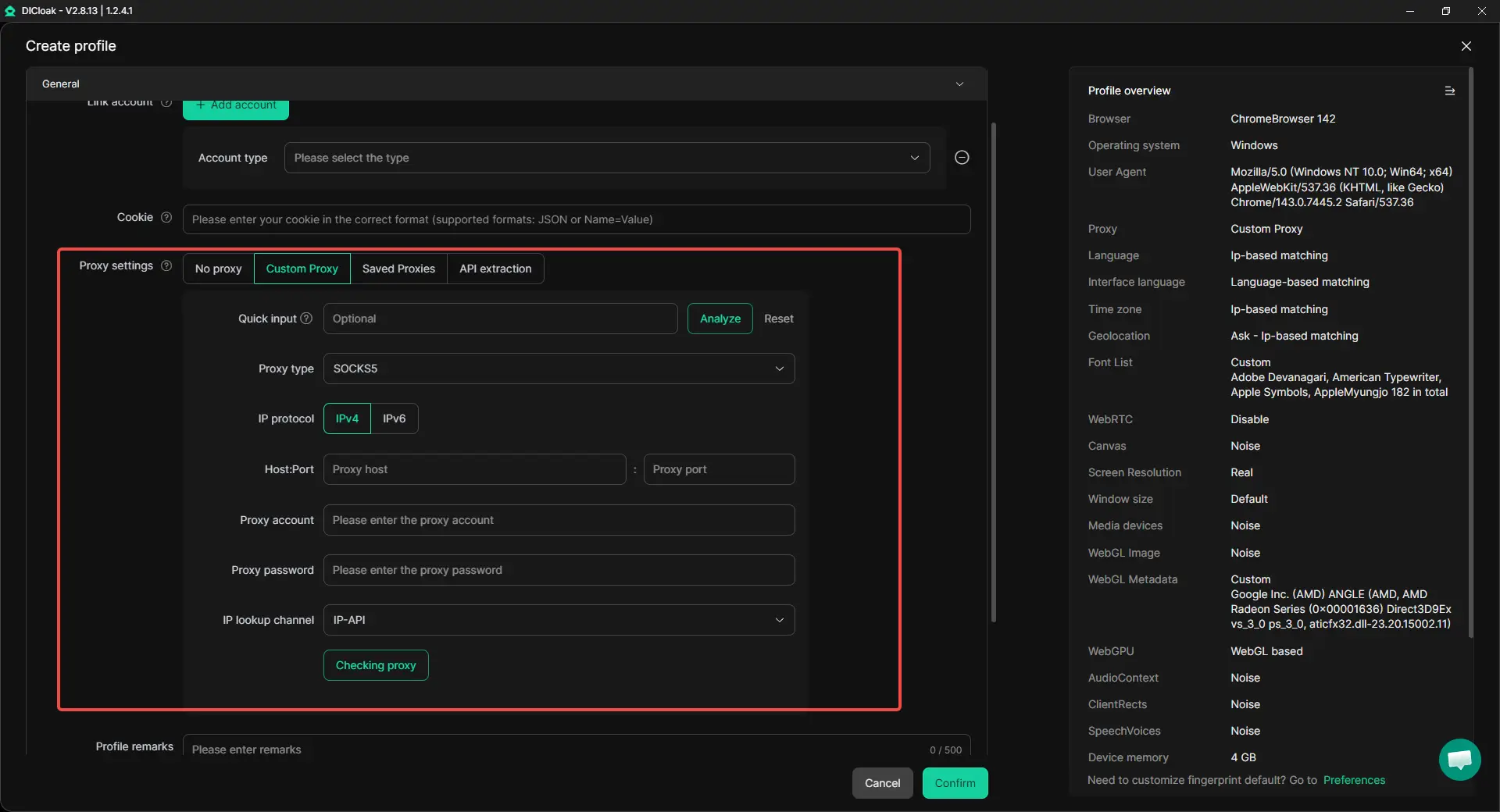
Вы можете использовать DICloak для создания отдельного профиля браузера для каждого аккаунта Facebook, страницы или командной задачи. Каждый профиль может хранить собственные куки, сессию входа, локальное хранилище и отпечаток браузера. Например, один профиль может использоваться для страницы бренда, а другой — для поддержки клиентов. Это облегчает понимание, какой аккаунт заблокировал пользователя, проверил сообщение или изменил настройки конфиденциальности.

Поддерживайте доступ более стабильным с помощью пользовательских настроек прокси
Вы также можете установить отдельный прокси для каждого профиля, например, жилых, интернет-провайдеров или мобильных прокси. Это полезно, когда команда управляет аккаунтами в разных регионах. Более последовательный профиль и настройка прокси помогут снизить путаницу с аккаунтами. Он также помогает членам команды проверять заблокированных пользователей, комментарии страницы и настройки Facebook в нужной среде.
Управление доступом команды без смешивания среды входа
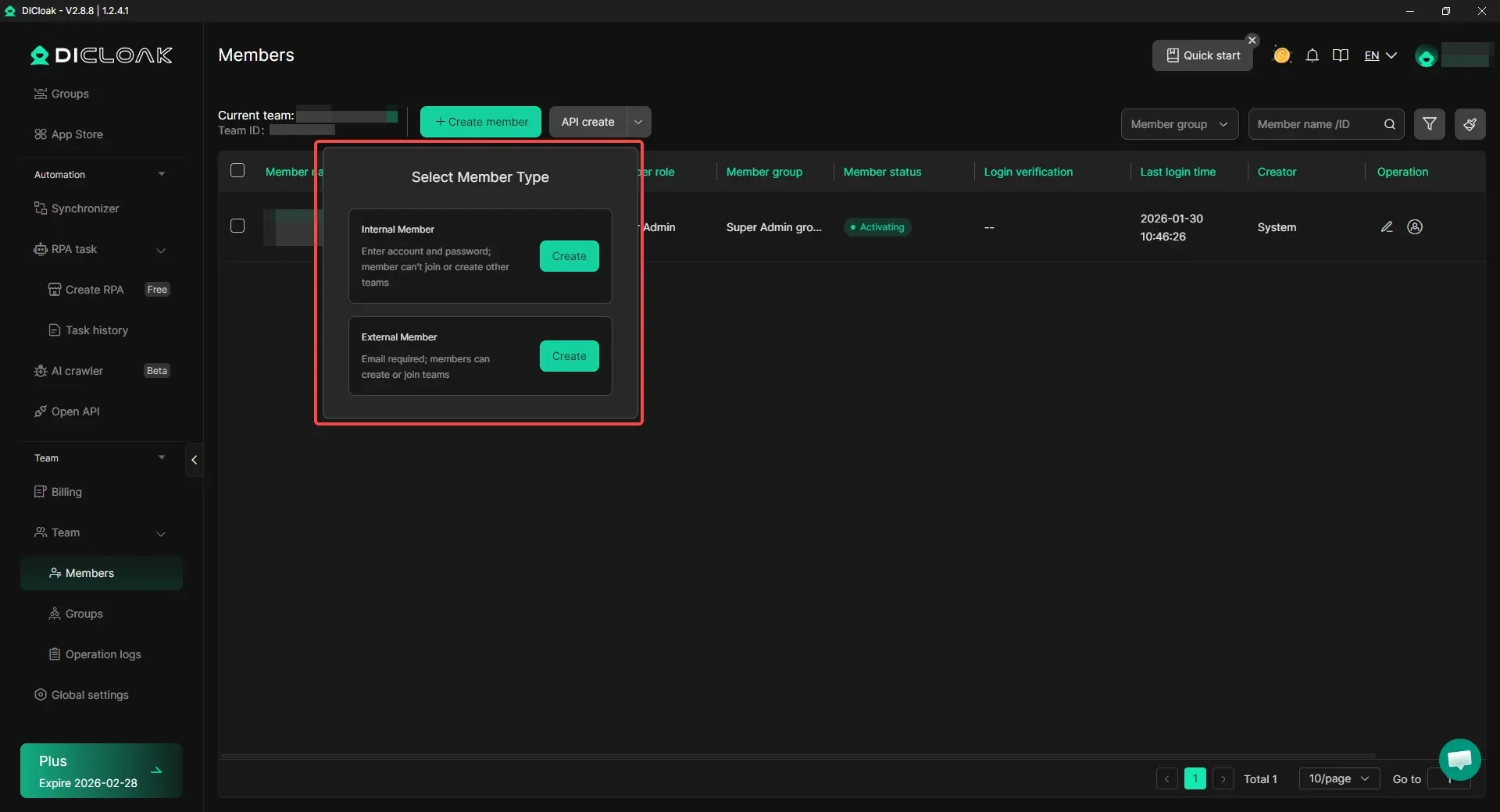
Для командной работы можно делиться профилями браузера в DICloak и устанавливать разные права для участников. Это помогает избежать небезопасного обмена паролями. Он также хранит каждый аккаунт Facebook в нужном профиле браузера. Например, один член команды может обрабатывать комментарии на странице, а другой проверяет заблокированные пользователи или настройки аккаунта. Им не нужно открывать один и тот же аккаунт во многих личных браузерах.
Используйте синхронизатор для повторяющихся действий между профилями
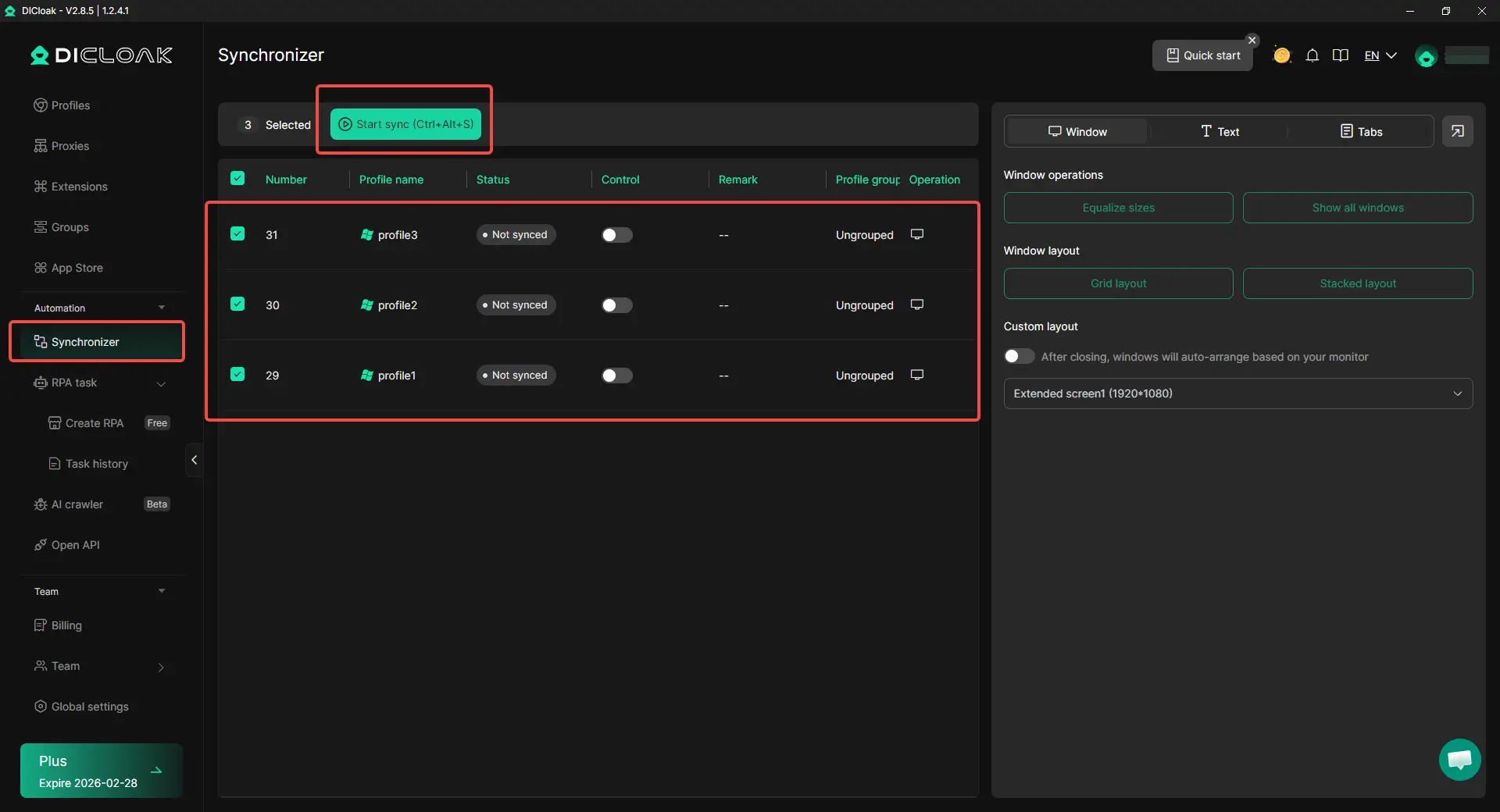
Когда вы управляете несколькими аккаунтами в Facebook, некоторые действия могут повторяться в разных профилях. Вы можете использовать синхронизатор DICloak для управления несколькими окнами браузера одновременно. Например, команда социальных сетей может открыть несколько профилей Facebook и проверить базовые настройки рядом. Синхронизатор может ускорить процесс, но его следует использовать осторожно и в рамках правил Facebook.
Часто задаваемые вопросы о том, как увидеть список заблокированных в Facebook
Как увидеть свой список заблокированных в Facebook в 2026 году?
Чтобы узнать , как увидеть список заблокированных в Facebook, откройте Facebook и перейдите в раздел Настройки и конфиденциальность > Настройки > Блокировка. На рабочем столе найдите «Заблокировать пользователей», нажмите «Редактировать», затем выберите «Посмотреть ваш список заблокированных». На мобильном устройстве откройте приложение Facebook, нажмите Меню, перейдите в Настройки и найдите Блокировку в настройках конфиденциальности или аудитории.
Почему я не могу найти свой список заблокированных в Facebook?
Если вы не можете найти свой список заблокированных, возможно, вы используете другой аккаунт в Facebook, обновлённую верстку приложения или неправильную область настроек. Иногда человека блокировали в Messenger, а не в Facebook. Попробуйте поискать «blocking» в настройках Facebook, чтобы быстрее найти нужную страницу.
Могу ли я разблокировать кого-то из моего списка заблокированных в Facebook?
Да. После того как найдёте список заблокированных, выберите человека, которого хотите удалить, и нажмите или нажмите «Разблокировать». Но разблокировка не делает тебя друзьями снова. Если вы были друзьями раньше, кому-то из вас, возможно, придётся отправить новый запрос в друзья.
Список заблокированных Facebook совпадает с блокировкой в Messenger?
Нет. Блокировка в Facebook стала сильнее. В большинстве случаев это ограничивает просмотры профилей, теги, запросы в друзья и сообщения. Блокировка в мессенджере в основном останавливает сообщения и звонки. Поэтому, учись видеть список заблокированных в Facebook, помните , что заблокированные аккаунты Messenger могут отображаться в другом месте.
Кто-нибудь может узнать, заблокировал ли я их в Facebook?
Facebook не отправляет чёткого уведомления, когда вы блокируете кого-то. Но человек может заметить признаки. Они могут не найти ваш профиль, не отметить вас, не написать или добавить вас в друзья. Вот почему многие пользователи проверяют, как увидеть список заблокированных в Facebook , прежде чем решать, разблокировать ли кого-то.
Заключение
Проверка того, как увидеть список заблокированных на Facebook , помогает проанализировать прошлые варианты конфиденциальности и понять, кто больше не может с вами связаться или взаимодействовать. В 2026 году список заблокированных можно найти в настройках Facebook как на десктопе, так и на мобильных устройствах, хотя названия меню могут немного отличаться в зависимости от версии устройства или приложения.
Ваш список заблокированных полезен, когда профиль кажется отсутствующим, когда вы хотите разблокировать кого-то или когда нужно подтвердить, был ли человек заблокирован на Facebook или только в Messenger. Если список не отображается, проверьте, используете ли вы правильный аккаунт, правильный профиль и правильные настройки блокировки.
Блокировка — не единственный способ ограничить контакт. Вы также можете удалить кого-то из друзей, добавить его в список ограничений, скорректировать аудиторию публикаций или сообщить о вредном поведении. Для пользователей или команд, управляющих несколькими аккаунтами Facebook, такие инструменты, как DICloak, помогают держать отдельные среды аккаунтов, снижать путаницу в сессиях и сделать ежедневное управление Facebook более организованным.
 Бесплатные инструменты
 Плагин Cookie
 Генератор UA
 Генератор MAC-адресов
 Генератор IP-адресов
 Список IP-адресов
 Генератор кода 2FA
 Мировые Часы
 Проверка анонимности
 WebRTC Leak Test
 Генератор UUID
 Проверка прокси
 Проверка FB Рекламы
 AI-веб-скрейпинг
 Бесплатные SMM-инструменты
 Проверщик теневой блокировки Twitter
 Проверка имени в Instagram
 UTM-генератор
 Генератор username
 AI генератор хэштегов
 Генератор заголовков LinkedIn
 Размер изображений для соцсетей




