Ограниченный режим YouTube может включиться без предупреждения: однажды ваши любимые видео исчезают, комментарии скрыты, а результаты поиска отфильтрованы. Иногда это школьный или рабочий компьютер, иногда ваше собственное устройство запускает его после синхронизации настроек. В любом случае, быстрое решение не всегда очевидно, особенно когда речь идёт о нескольких пользователях, родительский контроль или ограничения аккаунта.
Попытка отключить ограниченный режим на YouTube — это не просто переключение одного переключателя. Если ваш аккаунт управляется родителем, организацией или настроен через SafeSearch, вы можете отключить фильтр контента YouTube в профиле, но всё равно обнаружить заблокированные видео. Настройка может даже заблокироваться, если вмешаются ваши куки браузера, политики устройств или сетевой межсетевой экран.
Что действительно работает — это знать, какой уровень блокирует вас — профиль, браузер или сеть. Пропуск этой проверки — пустая трата времени: вы переключаете настройки, обновляетесь, но ничего не меняется. Главное — протестировать каждый слой, выйти из системы и снова войти при необходимости, а также очистить кэш браузера, если ограниченный режим остаётся зависшим. Если вы используете управляемое устройство или сеть, возможно, вам понадобится администраторский доступ или переключение на личное соединение.
Вот как отключить ограниченный режим на YouTube, не гоняясь за собой.
Почему в вашем аккаунте YouTube включён ограниченный режим?
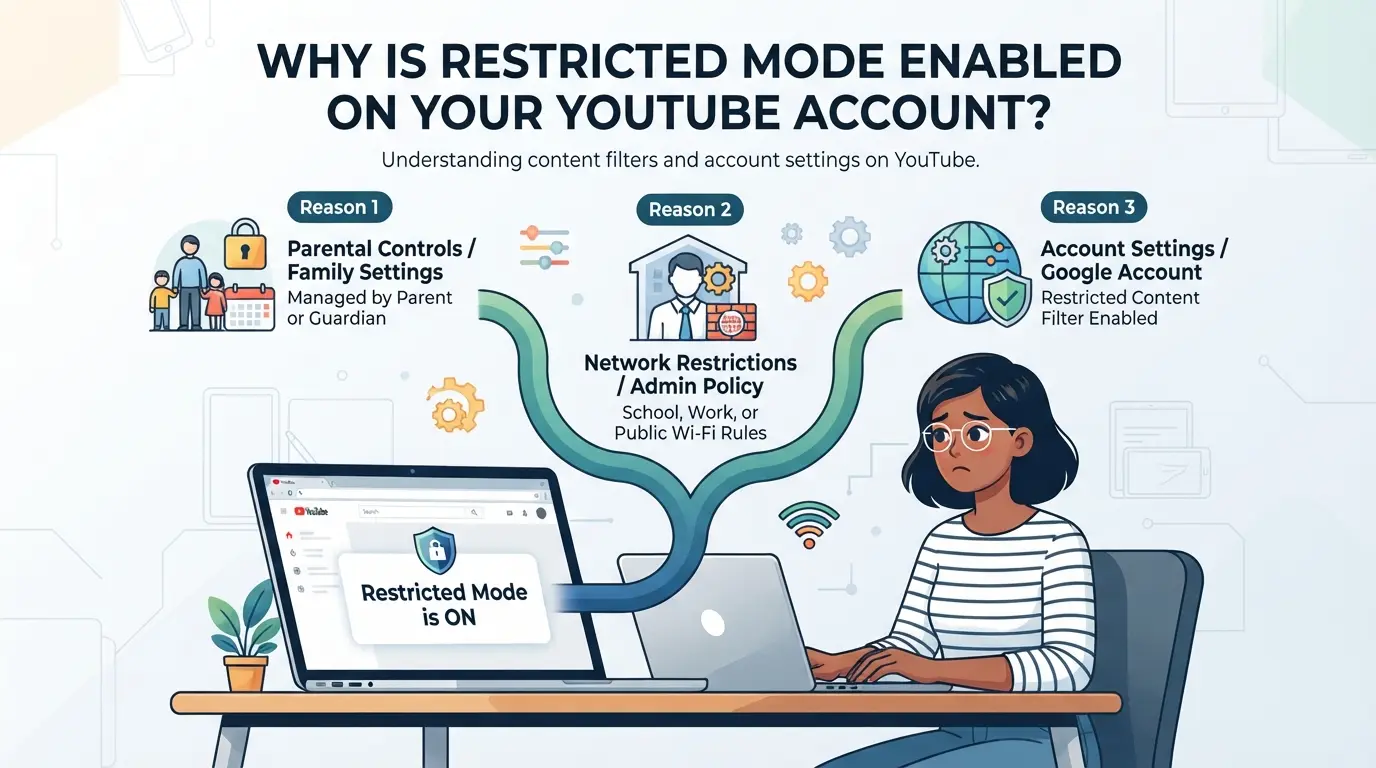
Ограниченный режим обычно не зависит от вас, его задаёт кто-то другой, правило устройства или сеть. Если вы застряли в вопросе, почему видео постоянно фильтруются, ответ почти всегда в настройках, которые вы не видите сразу.
Настройки аккаунта и родительский контроль
Если родитель или менеджер настроил ваш аккаунт, ограниченный режим может заблокироваться, даже если вы попытаетесь его изменить. Семейные аккаунты, Google Workspace (школа/работа) и контролируемые профили часто имеют этот фильтр на уровне аккаунта. Поэтому отключение в приложении не сработает, пока родитель или администратор не снимут блокировку.
Политика сети и устройств
Школы, рабочие или общественные Wi-Fi сети часто навязывают ограниченный режим с использованием политики устройств или сетевых фильтров. Вот где люди застревают: даже если ваша собственная настройка профиля «выключена», сама сеть может это переобойти. Например, школы могут продвигать через Google Admin политику, которая применяет ограниченный режим для всех авторизованных пользователей, независимо от их личных условий. Рабочие ноутбуки и планшеты иногда имеют расширения для браузера или инструменты управления устройствами, которые сразу же переводят YouTube в ограниченный режим, и изменить это нельзя, если у вас нет прав администратора.
Большинство людей сбивает с толку сочетание правил устройств и сети. Вы можете отключить ограниченный режим дома, взять ноутбук в кофейню и вдруг увидеть, что он снова заблокирован, потому что публичный Wi-Fi использует DNS-фильтрацию. Иногда даже мобильные данные вашего телефона могут вызывать это, если у оператора включён фильтр по контенту на уровне SIM или аккаунта. Если вы используете управляемый Chromebook или iPad, это ещё один уровень: управление устройством может заблокировать ограниченный режим, из-за чего невозможно изменить его без пароля администратора.
Настройки браузера и приложений
- Очистите файлы cookie и кэш браузера — старые данные могут оставаться в режиме ограничения даже после изменения настроек.
- Выходите из аккаунта и возвращайтесь, иногда смена аккаунта или обновление сессии сбрасывает фильтр.
- Проверьте расширения или дополнения для браузера, некоторые могут тихо заставлять ограниченный режим или блокировать контент для взрослых, так что попробуйте отключить их и перезагрузить YouTube.
Если вы пробовали исправления аккаунта и устройства, но ограниченный режим всё равно не выключается, следующий шаг — тщательный обзор по платформам: десктоп, мобильные устройства и телевизоры. Именно здесь большинство людей наконец понимают, какой слой действительно их блокирует.
Как отключить ограниченный режим на YouTube: шаг за шагом для десктопа, мобильных устройств и телевизоров
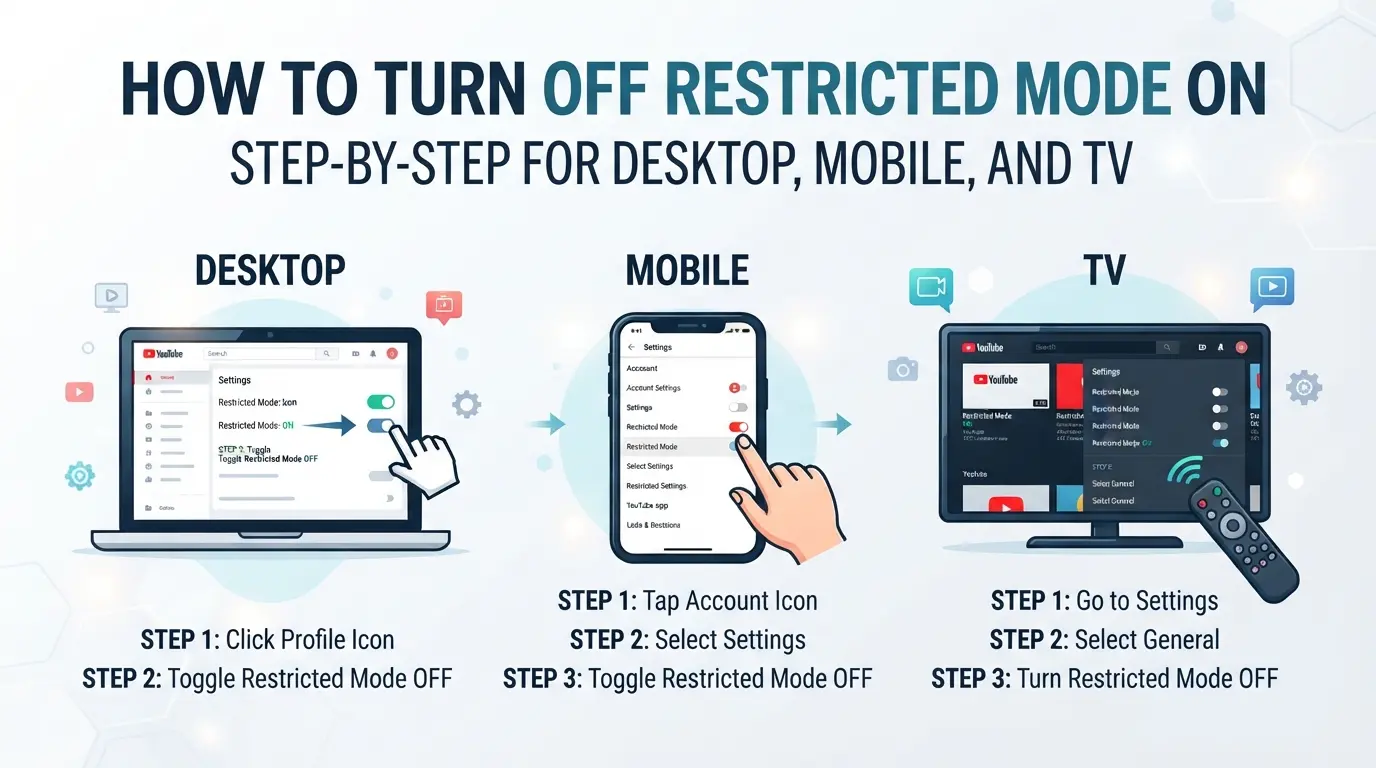
Вам не нужно угадывать, какую настройку переключить — отключение ограниченного режима занимает всего минуту, если вы используете своё устройство и аккаунт. Но место переключателя зависит от вашей платформы. Вот как именно отключить фильтр контента YouTube на десктопах, мобильных устройствах и смарт-телевизорах.
Отключение ограниченного режима на рабочем столе (Windows, Mac, Linux)
- Зайдите в YouTube.com и войдите в систему. Нажмите на иконку профиля в правом верхнем углу.
- Прокрутите вниз. В самом низу меню нажмите «Ограниченный режим».
- Выключите опцию «Активировать ограниченный режим». Вы увидите, как выключатель становится серым, когда выключен.
- Обновите страницу. Если видео всё ещё заблокированы, возможно, браузер кэширует старые настройки, очистите кэш браузера и попробуйте снова.
Если переключатель серый и заблокирован, ваш администратор или расширение браузера могут принудительно использовать ограниченный режим. В таком случае вы не сможете изменить его без доступа администратора.
Отключение ограниченного режима в мобильном приложении YouTube (Android, iOS)
- Откройте приложение YouTube, нажмите на фото профиля в правом верхнем углу.
- Нажмите «Настройки», затем «Общие». В некоторых версиях нужно зайти в «Настройки» > «Общий» > «Ограниченный режим».
- Нажмите на ползунок «Ограниченный режим», чтобы отключить его. Ползунок должен быть серым, а не синим, когда он отключён.
- Закройте и снова откройте приложение. Если ограниченный режим всё ещё активен, выйдите из системы и войдите снова, иногда настройки остаются на вашем аккаунте Google, особенно если у вас есть Family Link или учётная запись школы.
На iOS, если не удаётся найти эту настройку, обновите приложение. В старых версиях эта опция иногда скрывается, или она может быть в разделах «Настройки» > «Аккаунт».
Отключение ограниченного режима на смарт-телевизорах и стриминговых устройствах
- Откройте приложение YouTube на смарт-телевизоре или стриминговом приставке.
- Используйте пульт, чтобы перейти в раздел «Настройки». Прокрутите до «Ограниченный режим».
- Установите «Ограниченный режим» на выключенное. На некоторых телевизорах можно увидеть навесной замок, это значит, что для разблокировки нужен пароль от основного аккаунта.
- Перезагрузите приложение. Если ограниченный режим остаётся включённым, проверьте, управляется ли вашим телевизором семейная группа или школа, иногда эта настройка навязывается на уровне устройства или сети.
Если вы застряли, отключите телевизор от сети на 30 секунд, чтобы очистить кэшированные настройки — некоторые устройства полностью меняются только после жёсткой перезагрузки.
Если вы выполните эти шаги и ограниченный режим не сдвигается, скорее всего, вы имеете дело с управляемым аккаунтом, расширением для браузера или сетевым фильтром. Следующий раздел охватывает конкретные задачи, блокирующие переключатель, и то, что можно сделать с каждым из них.
Почему ограниченный режим не выключается: распространённые проблемы и решения
Если ограниченный режим остаётся включённым после переключения, проблема обычно в управляемом аккаунте, браузере или фильтре сети. Решение зависит от того, какой слой блокирует настройки. Вот как найти и решить основные препятствия.
Управляемые аккаунты и устройства
Если вы используете аккаунт Google Workspace, школу или рабочий аккаунт, ограниченный режим может быть обязательным по политике администратора, ваш переключатель не отменяет его. На управляемых устройствах даже выход из компьютера и повторный вход не помогает. Если переключатель Ограниченного режима отключён или сбрасывается после входа, скорее всего, вы под контролем администратора и не можете изменить его без IT или родительского доступа. В таких случаях переход на личный аккаунт или устройство — единственный реальный обходной путь.
Проблемы с кэшем браузера, файлами cookie и профилями
Иногда фильтр контента зависает, потому что старые настройки кэшированы или активен неправильный профиль. Вот что стоит проверить:
- Очистите кэш браузера и куки — устаревшие данные могут оставаться в режиме ограниченного режима.
- Смените профили или аккаунты браузера, убедитесь, что вы не на дочернем или управляемом профиле.
- Выйдите из системы, перезагрузите браузер и войдите снова — это сбросит данные сессии и применит новые настройки.
Сетевые фильтры и настройки прокси
Ограничения на уровне сети могут переопределить ваши настройки YouTube. Если вы подключены к публичному WiFi, учебной или рабочей сети, фильтры могут блокировать контент независимо от вашего аккаунта.
- Попробуйте подключиться к мобильной точке доступа или личной сети — это обходит фильтры на рабочем месте или школе.
- Проверьте, установлены ли родительский контроль или правила межсетевого экрана на вашем роутере, и настройте настройки, если у вас есть доступ.
- Если прокси настроены, отключите их и перезагрузите YouTube, некоторые прокси по умолчанию включают ограниченный режим.
Если ограниченный режим продолжает возвращаться, настоящая проблема обычно — это сочетание админских правил и сетевых контролей. Следующий шаг — понять, что именно делает ограниченный режим и почему эти слои блокируют определённый контент.
Риски, конфиденциальность и ограничения контента: что на самом деле делает ограниченный режим
Ограниченный режим не просто фильтрует видео, он переписывает ваш опыт на YouTube на разных уровнях. Вы теряете доступ к контенту с возрастным ограничениями, видите меньше рекомендуемых видео, а результаты поиска быстро уменьшаются. Если вы пытаетесь понять, как отключить ограниченный режим на YouTube, знание этих ограничений поможет избежать пустой траты усилий и неожиданных блоков.
Фильтрация контента и возрастные ограничения
Ограниченный режим YouTube скрывает большинство видео, помеченных на взрослые темы, насилие или нецензурную лексику. Даже если вы достаточно взрослые и ваш аккаунт проверен, ограниченный режим всё равно блокирует всё, что запускает фильтр. Отключение ограниченного режима — единственный способ увидеть полный видеокаталог, но аккаунты, управляемые родителями или школами, остаются ограниченными.
Конфиденциальность и данные аккаунта
Ограниченный режим меняет то, что YouTube ведёт и показывает. Ваша история просмотров и рекомендации становятся менее личными, и вы можете заметить, что обычные предложения заменяют вашу обычную ленту.
- Если ваш аккаунт привязан к семье или организации, администраторы видят вашу активность, а вы — нет.
- Отключение ограниченного режима на общем устройстве может открыть историю просмотра для других, безопаснее использовать приватный профиль или очистить историю перед переходом.
Ограничения рабочего процесса и доступа
Ограниченный режим блокирует загрузку, комментарии и живой чат для отмеченных аккаунтов. Если вы используете несколько профилей для работы или создания контента, только ваши неограниченные аккаунты могут публиковать или взаимодействовать. Это означает, что некоторые рабочие процессы, такие как управление каналами или ответ на комментарии, перестают работать, пока вы полностью не отключите фильтр.
Как команды социальных сетей безопасно управляют несколькими аккаунтами YouTube: изоляция профиля, настройка прокси и права доступа в DICloak
Для команд, управляющих несколькими аккаунтами YouTube, раздельное ограниченный режим и проблемы с входом означает не только переключение настройки. Если несколько аккаунтов используют один и тот же профиль браузера, хранилище или сеть, ограничение или фильтр одного аккаунта может проникнуть в сессию другого, создавая головные боли для всех. DICloak не контролирует ограниченный режим YouTube, но даёт администраторам необходимые возможности для чёткого разделения профилей браузера, прокси и доступа к команде. Вот как работает настоящий командный рабочий процесс.
Изолированные профили браузера и конфигурация отпечатков пальцев для аккаунтов YouTube
Операторы могут создать новый профиль браузера в DICloak для каждого аккаунта YouTube, сохраняя их полностью отдельно от других сессий. Отпечаток каждого профиля, такой как операционная система, User Agent, часовой пояс и настройки экрана, можно настроить под требования рабочего процесса. Это означает, что файлы cookie или сигналы браузера одного аккаунта не будут попадать в другую сессию, что снижает случайные проблемы между аккаунтами при входе участников команды для загрузки контента или отзывов. Область ограничена доступом к профилю браузера; он не меняет настройки аккаунта YouTube.

Конфигурация прокси для отдельных сетевых идентичностей
Если рабочий процесс этого требует, операторы могут назначить пользовательский прокси каждому профилю DICloak и протестировать соединение перед открытием YouTube. Это позволяет поддерживать согласованность сетевых сигналов, таких как IP-адрес и регион, для каждой учётной записи, даже между устройствами и местами. Каждый прокси устанавливается и проверяется пользователем, DICloak применяет только то, что настроено на уровне профиля.

Командная работа и права на безопасный доступ к аккаунту
Для совместной работы администраторы могут ограничивать профили браузера, которые каждый член команды или группы может видеть и управлять, при этом скрывая поля или действия, которые не нужны. Такой подход с наименьшими привилегиями позволяет организовать передачу и загрузку аккаунтов, даже в больших командах. Эти настройки влияют только на доступ внутри DICloak, а не на права в самом аккаунте YouTube.

Команды, которые настраивают рабочие процессы таким образом, сокращают количество ошибок и сохраняют каждый вход, загрузку и отзыв привязанными к правильному аккаунту, не переходя границы платформы.
Когда нельзя отключать ограниченный режим: безопасность, соблюдение правил и семейные ситуации
В некоторых случаях требуется поддерживать режим ограничения, его выключение может подвергать детям опасность или нарушение правил на рабочем месте. Если вы не уверены, проверьте, кто управляет вашим устройством и кто использует ваш аккаунт.
Безопасность семьи и детей
Ограниченный режим создан для фильтрации взрослого контента, что важно для детей и подростков. Если ребёнок пользуется вашим устройством или профилем, оставьте ограниченный режим включённым и настройте родительский контроль. Пропуск этого шага означает, что дети могут увидеть видео, которые вы не одобрили, фильтр YouTube не идеален, но он блокирует очевидные риски.
Соблюдение требований школы и на рабочем месте
Школы и компании устанавливают ограниченный режим для соблюдения своих правил. Попытка отключить его на управляемом устройстве может привести к пометке или потере доступа.
- Проверьте, управляется ли ваше устройство школой или работой, прежде чем менять настройки
- Никогда не используйте личные логины для обхода управления на общих устройствах
- Если ограниченный режим сам себя блокирует, спросите в IT или администратора, не заставляйте обходной пути
Чеклист по устранению неполадок: что делать, если режим ограничений снова возвращается
Если вы постоянно отключаете ограниченный режим на YouTube и он снова активируется, настоящее решение — проверить, какой слой постоянно сбрасывает настройки. Дело не только в вашем аккаунте YouTube, управление устройством, кэш браузера или сетевые фильтры могут принудительно включить фильтр контента даже после его отключения.
Проверка счёта и владения устройством
- Войдите в систему и убедитесь, что вы пользуетесь личным аккаунтом YouTube, а не школой, рабочим или контролируемым профилем. Управляемые аккаунты могут переопределять ваши настройки.
- Проверьте управление устройствами: если ваш телефон, планшет или компьютер принадлежит организации, административные органы могут блокировать изменения контента. Вы не сможете обновить ограниченный режим, если у вас нет полного доступа.
- Если вы используете общее устройство, выйдите из всех аккаунтов, перезагрузитесь и войдите обратно. Оставшаяся сессия часто заставляет ограниченный режим повторно включаться.
- Если настройка останется зависящей после этих шагов, возможно, потребуется разрешение администратора или использование личного устройства.
Очистите данные браузера и профили переключения
- Очистите кэш браузера и куки. Устаревшие данные могут заблокировать ограниченный режим даже после переключения переключателя.
- Попробуйте войти через другой браузер или устройство. Если ограниченный режим остаётся включённым везде, проблема, скорее всего, связана с вашим аккаунтом или сетью.
- Если смена браузера работает, ваш оригинальный браузер может иметь повреждённый профиль. Сбросьте его или переустановите.
Проверьте настройки сети и прокси
Если ограниченный режим всё ещё возвращается после проверки аккаунта и браузера, обратите внимание на своё интернет-соединение. Многие школы, офисы и общественные Wi-Fi сети используют межсетевые экраны или прокси для принудительного использования ограниченного режима.
- Убедитесь, что вы не подключены к управляемому Wi-Fi или проводному соединению — фильтры на уровне сети могут переопределить настройки YouTube.
- Проверьте настройки прокси в сетевых настройках вашего устройства. Отключите или обновите любые прокси-инструменты, если они есть.
- Если вы всё ещё не можете отключить ограниченный режим, переключитесь на персональные мобильные данные для чистого теста.
Самый распространённый скрытый блок — это фильтрация на уровне сети, многие пользователи тратят время на настройку браузера или аккаунта, когда настоящий виновник — Wi-Fi, к которому они подключены.
Резюме: Основные выводы по отключению ограниченного режима на YouTube в 2026 году
Обзор основных шагов
- Войдите в свой аккаунт YouTube и включите ограниченный режим в настройках.
- Если он остаётся включённым, проверьте политики устройства, кэш браузера или фильтры контента на уровне сети.
- Если настройка не работает, выйдите из системы или переключитесь на личное устройство, сетевые ограничения могут отменить ваш выбор.
Риски и безопасные практики
Отключение ограниченного режима может привести к пометке или взрослому контенту. Оставьте его включённым, если вашим устройством управляет школа, родитель или работодатель, или если вы делите устройство с несовершеннолетними. Изменение настройки в управляемой сети может вызвать оповещения о соблюдении требований или заблокировать некоторые функции YouTube.
Часто задаваемые вопросы о том, как отключить ограниченный режим на YouTube
Почему ограниченный режим постоянно включается автоматически на YouTube?
Ограниченный режим может включаться сам по себе, если ваш аккаунт управляется школой, офисом или родителем. Политики устройств, настройки браузера или сетевые фильтры, установленные администраторами, могут принудительно использовать ограниченный режим. Иногда это вызывают дополнения браузера или настройки безопасного поиска. Возможно, вам понадобится помощь администратора, чтобы полностью отключить ограниченный режим на YouTube.
Могу ли я отключить ограниченный режим, если мой аккаунт YouTube управляется учёбой или работой?
Если ваш аккаунт Google управляется школой или работодателем, обычно вы не можете самостоятельно отключить ограниченный режим. Администраторы устройств или сети управляют этими настройками. Даже если вы попытаетесь отключить ограниченный режим на YouTube, система может автоматически включить его снова. Вам нужно связаться с администратором по поводу изменений.
Помогает ли использование прокси обойти ограниченный режим на YouTube?
Использование прокси может обойти сетевые фильтры, которые обеспечивают ограниченный режим YouTube, но это не всегда работает. Прокси также могут создавать риски безопасности или нарушать функции сайта. Если ваш аккаунт или устройство управляются, ограниченный режим может оставаться включённым независимо от сети. Обход контроля может нарушать школьные или рабочие правила.
Повлияет ли отключение ограниченного режима на мои рекомендации или историю на YouTube?
Отключение ограниченного режима позволяет видеть больше видео, включая контент, который иногда фильтруется. Ваша история часов и рекомендации могут включать более широкий спектр тем. Настройки конфиденциальности остаются прежними, но вы можете увидеть видео, которые раньше были скрыты. Это может заставить YouTube предлагать новые типы контента.
Как исправить проблемы с ограниченным режимом в мобильном приложении YouTube?
Чтобы исправить проблемы с ограниченным режимом в приложении YouTube, попробуйте очистить кэш приложения и перезапустить его. Убедитесь, что вы вошли с правильной учётной записью. Проверьте родительский контроль на вашем устройстве или в настройках Google. Если ваш аккаунт управляется, возможно, у вас нет разрешения менять эту настановку.
После того как вы настроили настройки под свои предпочтения просмотра, уделите минуту, чтобы убедиться, что изменения внесены — обновите страницу или перезапустите приложение. Если вы продолжаете сталкиваться с ограничениями или нуждаетесь в более надёжном доступе к контенту, возможно, стоит рассмотреть альтернативные инструменты, которые помогут вам просматривать без ограничений. Попробуйте DICloak бесплатно
 Бесплатные инструменты
 Плагин Cookie
 Генератор UA
 Генератор MAC-адресов
 Генератор IP-адресов
 Список IP-адресов
 Генератор кода 2FA
 Мировые Часы
 Проверка анонимности
 WebRTC Leak Test
 Генератор UUID
 Проверка прокси
 Проверка FB Рекламы
 AI-веб-скрейпинг
 Бесплатные SMM-инструменты
 Проверщик теневой блокировки Twitter
 Проверка имени в Instagram
 UTM-генератор
 Генератор username
 AI генератор хэштегов
 Генератор заголовков LinkedIn
 Размер изображений для соцсетей




