Вы открываете Discord, пытаетесь войти или сменить аккаунт, и получаете Discord о недоступности сессии вместо обычной сессии. Обычно это означает, что Discord не может проверить текущее состояние входа, загрузить токен сессии или провести проверку сервера, поэтому приложение зависает, не открывшись полностью.
Многие считают, что это просто сбой в Discord. Иногда так и есть. Но не менее часто проблема лежит на вашей стороне: сломанная кэшированная сессия, просроченные данные входа, заблокированный сетевой запрос или сборка приложения, которое не обновилось чисто после обновления.
Полезно то, что недоступность сессии Discord обычно оставляет подсказки. Если Discord работает в одном браузере, но не в десктопном приложении, то кэш приложений — лучшее место для старта, чем пароль. Если недоступная сессия в Discord появляется на всех устройствах с одним соединением, проверьте фильтрацию сети или статус Discord перед переустановкой. Такой порядок экономит время и избегает удаления настроек, которые не нужно было трогать. Вы также увидите, как исправить недоступность сессий в Discord без предположения, используя случайные исправления на форумах.
Начните с того, что на самом деле означает ошибка, потому что это подскажет, какое решение стоит попробовать в первую очередь.
Что означает недоступность сессий в Discord?
Обычно это означает, что Discord сбил одну из трёх задач при входе или запуске приложения: при создании новой сессии, проверке существующей или восстановлении сохранённой раньше. Воспринимайте это как ошибку состояния сессии, а не ошибку пароля по умолчанию. Это указывает на кэш, токен, приложение, браузер или сетевые проверки, а не к случайным этапам восстановления аккаунта.
Что такое сессия Discord во время входа и загрузки приложения
Discord-сессия — это состояние входа, которое доказывает, что приложение или браузер уже знают вас. Discord проверяет это состояние до загрузки серверов, чатов и данных аккаунта, так что если проверка не пройдёт, приложение может остановиться до появления главного экрана.
Почему сообщение появляется в приложении, браузере или веб-клиенте
Сообщение может появиться даже если ваше имя пользователя и пароль правильные. Сохранённый токен мог истечь срок действия, приложение может хранить сломанные кэшированные данные сессии после обновления, или сетевой запрос на проверку входа может не попасть в Discord в чистый случай. Вот почему один и тот же аккаунт может работать в одном месте и срабатывать в другом. Например, если Discord открывается в Chrome, но десктопное приложение показывает недоступность сессии Discord, проблема обычно находится в кэше десктопного приложения или в локальных файлах приложения, а не в самом аккаунте. Если сбой происходит во всех браузерах и устройстве с одним соединением, проверка сессии может быть заблокирована до того, как Discord сможет это подтвердить. Сложнее то, что сообщение выглядит одинаково на разных точках отказа, поэтому полезной подсказкой является то, где оно ошибается, а не только в баннере.
Что эта ошибка обычно не означает
Прежде чем предполагать худшее, исключите эти распространённые ошибки:
- Это не означает автоматически, что ваш аккаунт был взломан. Сломанная локальная сессия может вызвать то же сообщение.
- Это не означает автоматически постоянный бан. Блокировки и отключённые аккаунты обычно показывают разные уведомления о входе или аккаунте.
- Это не автоматически означает, что ваш пароль неверен. Если приложение никогда не достигает полной проверки входа, вы увидите эту ошибку до того, как проблемы с паролем станут основной проблемой.
Это приводит к следующей проверке: Discord сейчас не работает у всех или только в вашей системе?
Discord не работает или проблема только на вашей стороне?
Начните с этого, прежде чем очищать кэш или переустанавливать что-либо. Если Discord сбывает на одном приложении или устройстве, ошибка обычно локальная. Если та же проблема с входом на разных устройствах и другие пользователи тоже об этом сообщают, подождите и проверьте сбой.
Сначала проверьте статус Discord и недавние отчёты о происшествиях
Откройте статус Discord и посмотрите на компоненты, связанные с входом, API и медиа-прокси, а не только на большой зелёный баннер. Частичный инцидент может оставить серверы онлайн, пока проверка сессии не проходит, поэтому один человек видит, что Discord не загружает сессию недоступной, хотя сообщения для другого всё равно загружаются. Проверьте время начала инцидента и сравните с началом вашей ошибки. Если отчёты и окно отказа совпадают, прекратите менять настройки на 15–30 минут и следите за обновлениями вместо того, чтобы сломать рабочую установку.
Сравните приложение, браузер и другое устройство
- Войдите в десктопное приложение, затем в браузер на том же соединении. Если не получится только одно из них, сосредоточьтесь на этом приложении или браузере.
- Попробуйте второе устройство на той же Wi-Fi. Если оба там не выходят, ваша сеть или бэкенд Discord становятся более сильными подозреваемыми.
- Переключитесь с Wi-Fi на мобильные данные на одном телефоне. Если ошибка уходит, проблема в доме или офисе, а не в аккаунте.
Используйте тайминг и симптомы, чтобы выявить проблему на стороне сервера
Проблемы на стороне сервера обычно выглядят неаккуратно, а не чисто. Вы можете увидеть циклы входа, пустой экран загрузки или случайный успех после нескольких попыток.
- Обновите статус Discord и проверьте Downdetector Discord на предмет резкого всплеска новых сообщений.
- Если приложение и браузер выходят из строя в течение одного и того же 5–10 минут, поставьте на паузу перед повторной установкой. Проблемы с локальным кэшом редко случаются со всеми клиентами одновременно.
- Если одна попытка срабатывает, а следующая — без изменений настроек, этот шаблон часто указывает на нестабильные проверки сессий на сервере.
Если эти проверки указывают на отключение, следующий шаг — сузить локальные причины недоступности сессии в Discord.
Что обычно приводит к недоступности сессий в Discord?
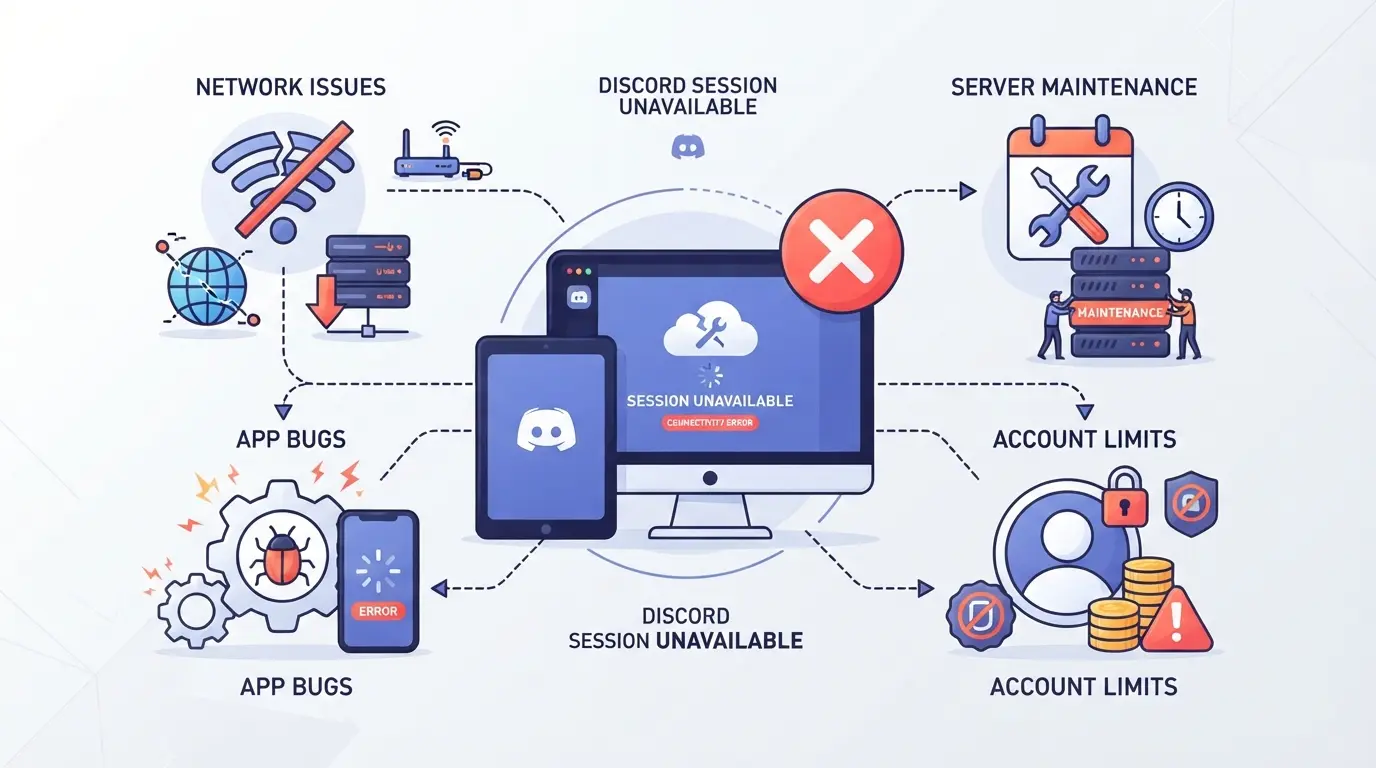
Если последний раздел помог исключить масштабный сбой, ошибка обычно связана с одним из четырёх бакетов: проблемы с сервисом входа, сломанные данные локальной сессии, прерывание сети или конфликт на стороне клиента. Самое быстрое решение начинается с того, что проблема помещается в правильную корзину, а не переустанавливает всё.
Сбои серверов, техническое обслуживание и перегрузка систем аутентификации
Discord может выглядеть наполовину живым во время инцидента. Сообщения могут загружаться в одну вкладку, пока проверка входа не удаётся, потому что валидация сессии и передача чата не всегда одновременно срываются.
| То, что ты видишь |
Более вероятная причина |
Что это обычно значит |
| Вас выгоняют, QR-вход неудачный, и несколько устройств показывают одну и ту же ошибку |
Вопрос или обслуживание службы аутентификации |
Подождите и перепроверьте статус Discord, прежде чем очищать локальные данные |
| Существующие чаты всё ещё открыты, но обновление или новый вход не удаётся |
Сервис обновления сессии тормозит |
Ваш старый токен всё ещё работает, но Discord не может выпустить или подтвердить новый |
| Ошибка появляется 5-20 минут, затем исчезает сама |
Короткая очередь инцидента или перегруженность входа |
Повторяющиеся попытки входа могут затруднять определение времени восстановления сервиса |
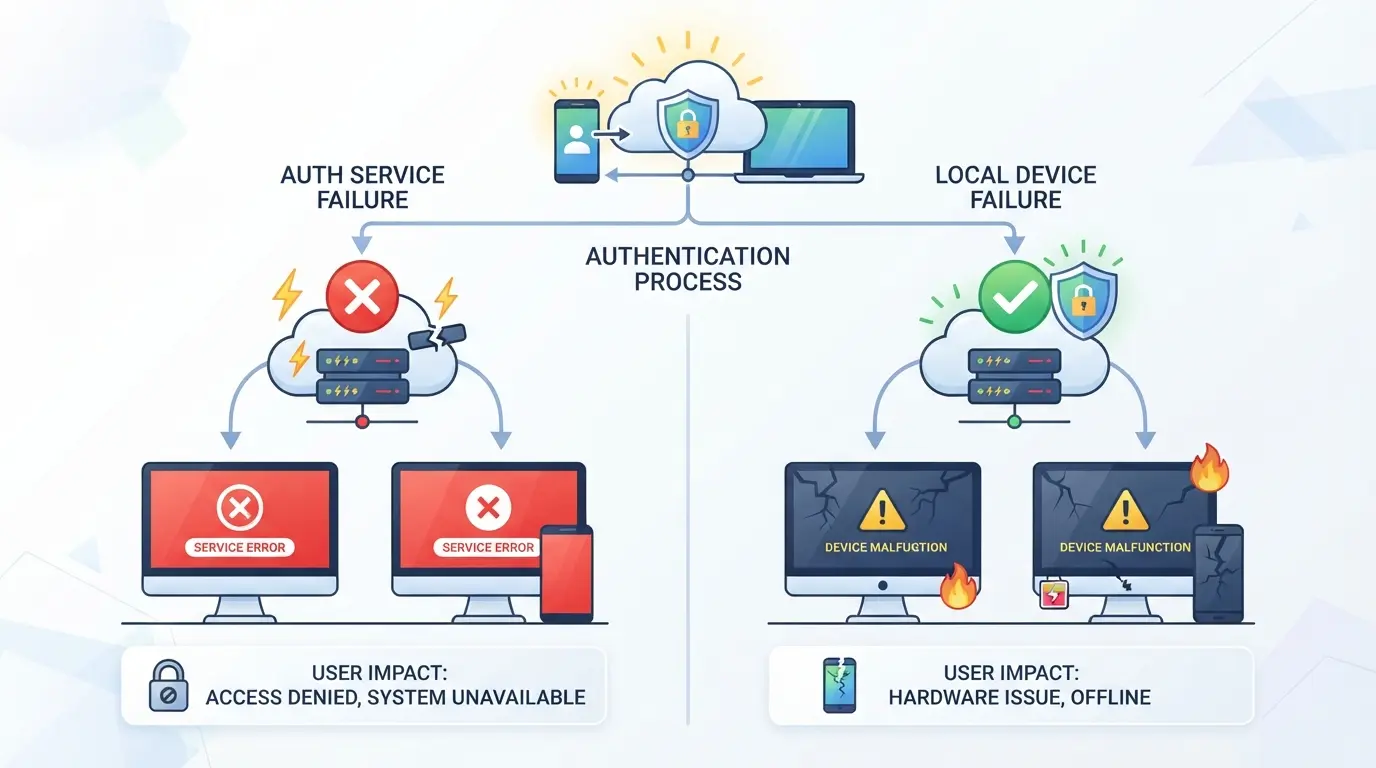
Вывод: если несколько устройств выходят из строя одинаково, прекратите менять настройки и дождитесь, пока система входа восстановится.
Повреждённый кэш, файлы cookie или устаревшие данные для входа
Это одна из распространённых локальных причин. Плохой файл cookie, повреждённый кэш приложения или устаревший запис в локальном хранилище могут продолжать отправлять недействительную ссылку на сессию в Discord даже после того, как пароль в порядке. Если один браузер работает, а другой нет, локальные данные — лучшее подозреваемое, чем ваш аккаунт.
Сетевые прерывания, DNS, файрволы или прокси
Если Discord не загружает недоступную сессию появляется на одном соединении, но очищается на мобильных данных или в другой сети, обратите внимание на маршрутизацию, разрешение DNS, правила межсетевого экрана или стабильность прокси. Школьные и офисные сети часто блокируют или проверяют запросы таким образом, что прерывает проверки сессий, не блокируя сайт полностью.
Ошибки версии приложений, расширения или конфликты на уровне устройств
Устаревшая сборка на рабочем столе, сломанное обновление или расширение браузера , блокирующее скрипты, куки или хранилище, могут нарушить рукопожатия при входе. Здесь распространены блокировщики рекламы и расширения для конфиденциальности. Если Discord работает в чистом профиле браузера, но не работает в вашей обычной конфигурации, конфликт обычно происходит на устройстве, а не в аккаунте.
Это даёт категории причин. Следующий шаг — сопоставить каждую с правильным фиксом в правильном порядке.
Как шаг за шагом исправить недоступность сессий в Discord?
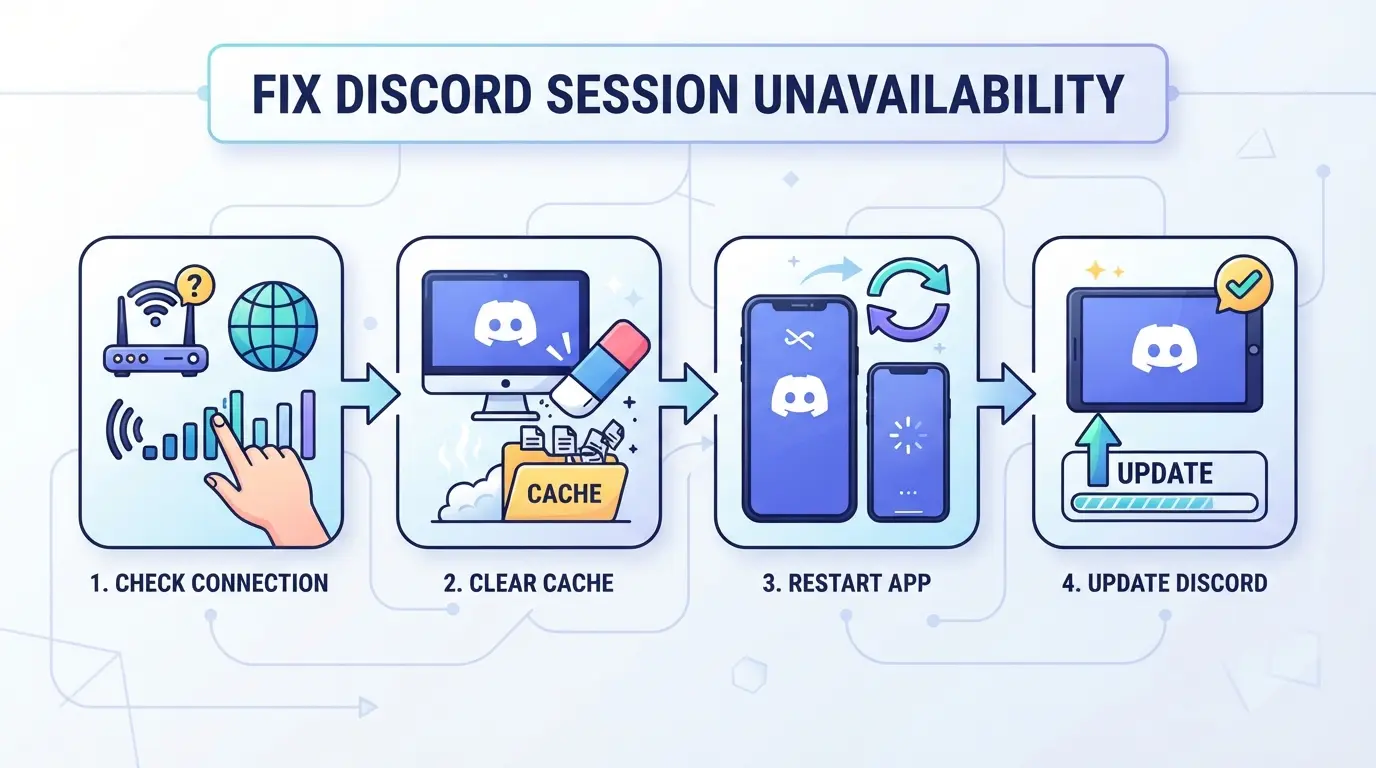
Если предыдущие причины указывают на локальную проблему, исправьте её в порядке: быстрая перезагрузка, изолирование приложения и браузера, очистка сохранённых сессионных данных, затем проверьте сетевой путь. Не переустанавливайте в начале. Это часто тратит время, если настоящая проблема — плохой cookie или заблокированный запрос.
Начинайте с самых быстрых проверок
- Полностью закройте Discord, откройте его снова и попробуйте снова. На рабочем столе тоже закройте его из системного трея. Если ошибка уходит, скорее всего, приложение хранило устаревшую сессию в памяти.
- Выйдите из системы, затем войдите снова. Если вы получите то же сообщение до загрузки экрана входа, скорее всего, ваша сохранённая сессия сломана, а не пароль.
- Откройте Discord другим путём: браузер, если приложение сработает, или десктопное приложение, если браузер сбой. Если один работает, а другой нет, вы просто сузили проблему до локальных данных этого приложения.
Очистить кэш, файлы cookie и сохранённые данные сессии
- В браузере очистите файлы cookie Discord и данные сайта только для discord.com, затем загрузите снова. Если вы застряли в загрузочном цикле, старый куки всё ещё где-то повторно используется.
- В десктопном приложении закройте Discord, затем удалите его папки с кэшом из локального приложения перед повторным открытием. Это нацелено на повреждённые файлы сессии, не меняя всю систему.
- Если используете несколько профилей браузера, очистите тот, где действительно отображается ошибка. Очистка неправильного профиля — частая ошибка.
Проверьте настройки сети, DNS, файрвола и прокси.
- Переключитесь на другое соединение, например, на мобильную точку доступа, для одного теста входа. Если Discord откроется там, проблема находится на вашем обычном сетевом пути.
- Перезагрузите роутер, затем попробуйте снова, когда он полностью восстановится. Короткое отключение может устранить устаревшие DNS или проблемы с маршрутизацией, которые мешают выполнению запросов на сессию.
- Временно приостановите правила брандмауэра, веб-фильтры или прокси-правила, которые проверяют HTTPS-трафик. Если Discord начнёт работать, включайте их по одному, чтобы найти блокировку, а не гадать.
Обновление, переустановка или тестирование без расширений для браузера
- Отключите расширения браузера для одного тестового окна, особенно блокировщики рекламы, инструменты конфиденциальности и блокировщики скриптов. Если загружается Discord, включайте расширения по одному.
- Обновите приложение или браузер перед повторной установкой. Переустановка помогает только при повреждении файлов или неудачном обновлении на полпути.
- Если ошибка возвращается после чистой переустановки, прекратите сброс с того же устройства. Обычно это указывает на проблему со стороны аккаунта или повторяющуюся среду, и это следующее, что нужно проверить.
Что делать, если ошибка повторяется?
Если решение срабатывает один раз, а потом снова не работает, воспринимайте это как более глубокую проблему с аккаунтом, устройством или окружением, а не как случайный сбой. Повторяющаяся недоступность сессии Discord обычно указывает на повторное срабатывание того же триггера.
Ищите повторяющиеся триггеры после обновлений, изменений сети или смены аккаунта
Проверьте, что изменилось непосредственно перед возвращением ошибки. Если она появляется после каждого обновления приложения, после перехода на другое соединение или после входа и выхода из нескольких аккаунтов на одном устройстве, скорее всего, проблема локальная. Частые смены аккаунта могут оставить устаревшие данные сессии, особенно если один аккаунт открывается в приложении, а другой — в браузере.
Проверьте чистый профиль браузера или другое устройство
- Войдите один раз из чистого профиля браузера без старых Discord-файлов.
- Попробуйте другое устройство на том же аккаунте и обратите внимание, следует ли ошибка за аккаунтом или остаётся на одном компьютере.
- Запишите точное время, версию приложения и то, что вы делали непосредственно перед сбоем.
Знайте, когда обращаться в поддержку Discord
Если ошибка следует за аккаунтом на чистых устройствах, скорее всего, уже сделаны локальные исправления.
- Приложите скриншоты ошибки и путь входа, который вы использовали.
- Укажите, какие устройства работали, какие не работали, и вели ли себя по-разному веб и приложение.
- Ждите исправления бэкенда, если поддержка подтвердит проблему на стороне аккаунта. Это также подводит следующий вопрос: как разделять сессии, когда задействовано больше одного человека или аккаунта.
Если повторяющиеся проблемы с сессиями Discord возникают из-за смены аккаунта, где DICloak занимает место?
Если ошибка повторяется только при совместной или мультиаккаунтной работе, проблема может быть в состоянии вашего локального браузера, а не в самом Discord. Для команд, работающих с несколькими Discord-аккаунтами, операторы могут использовать DICloak, чтобы хранить каждый аккаунт в отдельном профиле браузера и, при необходимости, прикреплять к нему пользовательский прокси. Область ограничена доступом к профилю браузера; это не меняет сбоев в Discord или проблемы с входом на сервер.
Используйте отдельные профили браузера с настройками отпечатков пальцев для разных Discord-аккаунтов
Менеджер сообщества может хранить брендовый аккаунт Discord в одном профиле и личный аккаунт модератора в другом, вместо того чтобы переключать оба в одном браузере. В DICloak операторы могут задавать сигналы на уровне профиля, такие как язык, часовой пояс, размер экрана и поведение WebRTC, чтобы каждый рабочий процесс открывался в собственной сохранённой среде, а не делился одними и теми же файлами cookie и локальными данными сессий. Такое разделение часто является самым чистым решением путаницы сессий, вызванных повторяющимися сменами аккаунтов. 
Добавьте пользовательский прокси к каждому профилю и проверьте детали выхода перед использованием
Если одному рабочему процессу нужны собственные настройки соединения, оператор может отредактировать профиль Discord в DICloak, выбрать No Proxy, Custom Proxy или Saved Proxies, ввести host и port от другого провайдера и выполнить встроенную проверку для проверки выходного IP, региона и часового пояса перед сохранением. 
Где этот рабочий процесс помогает, а где нет
Такая настройка помогает, когда сессии пересекаются в общих браузерах или между командными передачами. Она не исправляет инциденты на сервере Discord, решения поддержки аккаунта или сбои аутентификации на стороне платформы. Это различие важно, потому что следующие ошибки обычно возникают при том, что каждая ошибка сессии рассматривается как одна и та же проблема.
Какие распространённые ошибки затрудняют исправление ошибок сессии Discord?
Если вы уже разделяете аккаунты и всё равно получаете эту ошибку, перестаньте делать случайные исправления. Привычки ниже тратят время, скрывают настоящую причину или создают новую проблему входа.
Переустановка слишком рано, прежде чем проверить статус и кэш
Переустановка обычно слишком рана. Проверьте статус Discord, затем проверьте веб-приложение в чистом окне браузера, затем очистите приложение или кэш браузера только для Discord. Если веб-приложение работает, а десктопное приложение не работает, переустановка до этого момента просто снимает время и стирает локальные настройки, не трогая сломанные данные сессии.
Изменение слишком большого количества переменных одновременно
Случайные изменения затрудняют обнаружение причины.
- Меняйте только один слой: приложение, браузер, расширение или сеть
- После каждого изменения повторяйте один и тот же путь входа
- Если он начнёт работать, ничего не отменяй, пока не поймёшь, что это исправило
Игнорирование расширений браузера, локальных фильтров или сетевых правил
Блокировщики рекламы, расширения конфиденциальности, антивирусные веб-фильтры и правила сети офиса или кампуса могут блокировать запрос, который обновляет вашу сессию. Если Discord не работает в одной сети, но загружается на мобильные данные, проверьте фильтрацию перед сбросом чего-либо другого.
Если предположить, что каждая ошибка сессии означает наказание аккаунта
Большинство случаев технические, а не действия по счету.
- Проверьте, показывает ли статус Discord активные проблемы
- Попробуйте другое устройство на том же аккаунте
- Подождите немного, если ошибки появятся на разных устройствах, затем переходите к мерам предотвращения
Как предотвратить недоступность сессий в Discord в будущем?
Большинство повторяющихся ошибок связаны с устаревшими данными приложения, смешанными состояниями входа или нестабильными соединениями. Держите настройку скучной и стабильной.
Держите Discord и ваш браузер в актуальном состоянии
Запустите стабильное приложение Discord и актуальную версию браузера. Если ошибки сессии начинаются сразу после бета-версии или обновления браузера, откатите назад или переключите клиента перед сменой паролей.
Очищайте устаревшие данные, когда поведение при входе начинает вести себя странно
- Выйдите, если Discord зацикливается при загрузке.
- Очистите данные Discord или сайта браузера после повторных перенаправления.
- Если один клиент выходит из строя дважды в неделю, сбросьте его сохранённые данные сессии.
Используйте стабильную сетевую конфигурацию и документируйте повторяющиеся паттерны
Отслеживай, где она не срабатывает. Паттерны отрезают будущие догадки.
- Заметьте приложение, браузер, устройство и подключение.
- Проверьте одну проверенную сеть перед более глубокими исправлениями.
- Запишите точное время появления ошибки.
Часто задаваемые вопросы о недоступности сессий в Discord
Может ли недоступность сессии в Discord означать, что мой аккаунт был забанен?
Обычно — нет. Это сообщение чаще всего связано с ошибками входа, истёкшими токенами, проблемами с сервером или данными приложения. Блокировка или ограничение аккаунта обычно сопровождается другими признаками, такими как отключенный вход, уведомления по электронной почте или ограничения действий. Если вы тоже их заметите, проверьте свою почту и свяжитесь с поддержкой Discord.
Очищает ли очистка кэша проблему недоступности сессии в Discord?
Часто да. Очистка кэша, файлов cookie и локального хранилища может удалить устаревшие данные входа, блокирующие новую сессию. Это особенно полезно в браузерах после обновлений или попыток многократного входа. Однако это не исправит живой сбой. Если на странице статуса Discord появляются инциденты, ждите восстановления сервиса.
Почему недоступность сессии в Discord происходит в браузере, но не в приложении?
Браузерная версия зависит от корректных файлов cookie, сохранённых данных сайта и скриптов. Если расширение блокирует скрипты, сторонние файлы cookie ограничены или локальное хранилище повреждено, Discord может не создать или не проверить сессию. Десктопное приложение использует другую среду, поэтому может продолжать работать.
Может ли сеть школы или офиса привести к недоступности сессий в Discord?
Да. Школьные и офисные сети часто используют межсетевые экраны, DNS-фильтры, правила прокси или глубокую проверку пакетов. Эти органы контроля могут блокировать конечные точки входа, WebSocket соединения или проверку токенов. Это может нарушить создание сессий даже при открытии сайта. Тестирование мобильных данных или другой Wi-Fi сети может подтвердить причину.
Как долго обычно длится недоступность сессии в Discord во время сбоя?
Во время сбоя discord по недоступности сессии может длиться от нескольких минут до нескольких часов, в зависимости от того, что произошло и насколько быстро Discord восстановит. Следите за официальной страницей статуса обновлений. Избегайте повторных выходов, переустановок или сброса пароля, когда сервис нестабилен, так как эти шаги редко помогают во время восстановления.
Если Discord продолжает показывать проблему с сессией, начните с проверки сети, выхода из всех устройств и очистки кэшированных данных приложений, прежде чем перейти к проверке на стороне аккаунта или сервера. Если проблема продолжится, обновите приложение, проверьте страницу статуса Discord и попробуйте использовать более стабильный браузер или устройство для предотвращения повторных сбоев. Попробуйте DICloak For Free
 Бесплатные инструменты
 Плагин Cookie
 Генератор UA
 Генератор MAC-адресов
 Генератор IP-адресов
 Список IP-адресов
 Генератор кода 2FA
 Мировые Часы
 Проверка анонимности
 WebRTC Leak Test
 Генератор UUID
 Проверка прокси
 Проверка FB Рекламы
 AI-веб-скрейпинг
 Бесплатные SMM-инструменты
 Проверщик теневой блокировки Twitter
 Проверка имени в Instagram
 UTM-генератор
 Генератор username
 AI генератор хэштегов
 Генератор заголовков LinkedIn
 Размер изображений для соцсетей




