Вы открываете Pinterest, чтобы сохранить пин, и приложение зависает на белом экране, пока поиск и доски перестают загружаться. Если вы пришли сюда с вопросом, почему Pinterest не работает, вам нужен быстрый способ отделить сбой платформы от проблемы с телефоном, браузером или аккаунтом. Порядок проверки важен: если вы слишком рано очистите данные, вы можете потерять черновики и сохранить ту же ошибку.
Это руководство даёт вам практический путь, который можно пройти за несколько минут. Вы будете проверять состояние сервиса в реальном времени на странице статуса Pinterest в Downdetector, подтверждать известные исправления в Центре поддержки Pinterest и применять проверки на уровне устройства через устранение неполадок в приложениях Google Play или Apple App Store. Вы также научитесь различать ограничения, связанные с конкретными аккаунтами, а не проблемы с кэшем сетей, чтобы не терять время на переустановке, когда настоящая причина — в другом месте.
К концу вы должны точно знать, где начинается сбой и что делать дальше на iPhone, Android и десктопе. Начните с самой быстрой проверки: Pinterest терпит неудачу для всех или только для вас?
Как понять, работает ли Pinterest для всех или просто не работает для вас?
Создание изображений в процессе: иллюстрация к разделу «Как понять, работает ли Pinterest для всех или просто не работает для вас?» Причина: генерация изображений при ИИ не возвращала ни одного полезного изображения, и запасного варианта не было доступно
Если вы спрашиваете «почему Pinterest не работает», проверьте область объёма перед сбросом. Сопоставьте отчёты об отключениях с временем ошибки, затем проверьте один чистый путь (новое устройство + другое соединение). Это показывает, глобальный, региональный или локальный — менее чем за 10 минут.
Проверьте статус Pinterest в реальном времени перед изменением чего-либо
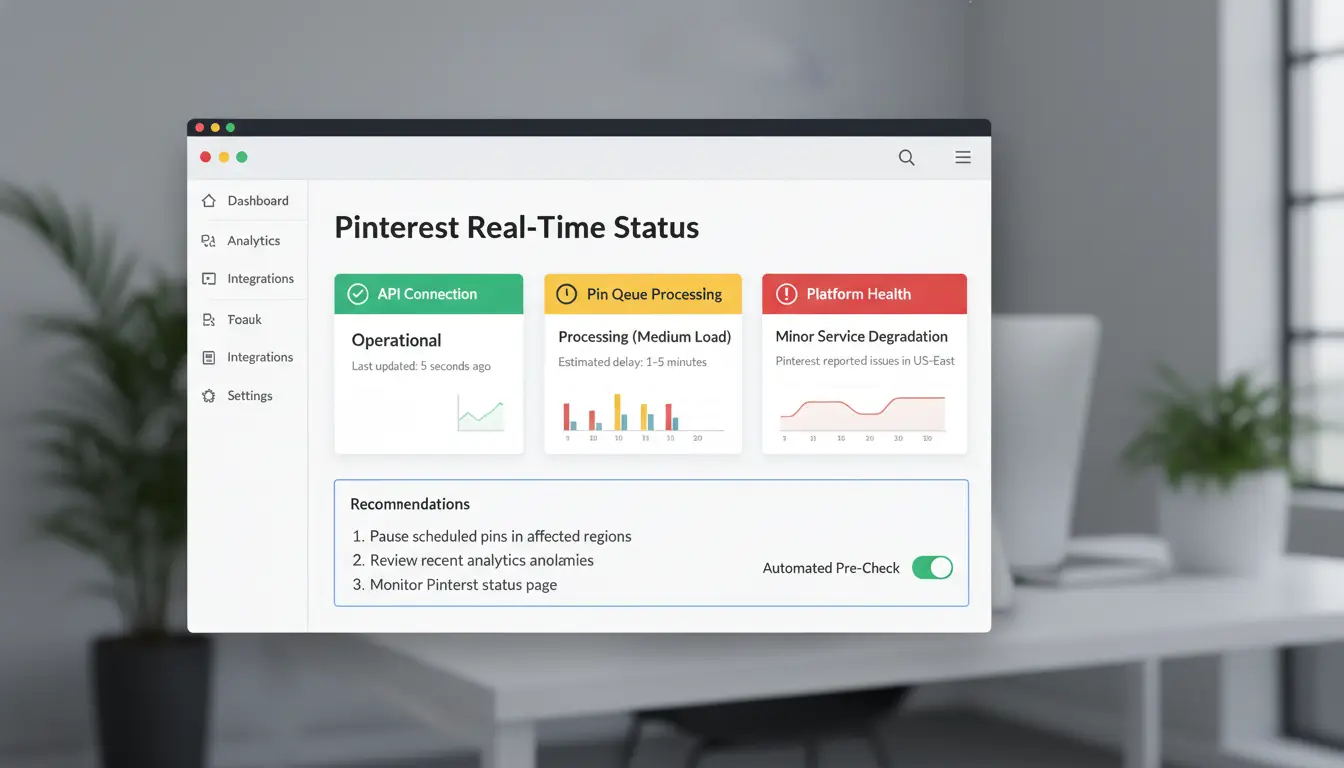
Откройте страницу статуса Pinterest на Downdetector и посмотрите всплески сообщений за последние 24 часа. Затем проверьте в Центре поддержки Pinterest на наличие заметок об активных инцидентах или обновлений по проблемам входа.
Записывайте время неудачи в минуту (например, 09:42). Если отчёты растут одновременно, проблема, скорее всего, связана с платформой. Если отчёты остаются плоскими, продолжайте тестировать свою собственную конфигурацию.
Протестируйте Pinterest на другом устройстве, браузере и подключении
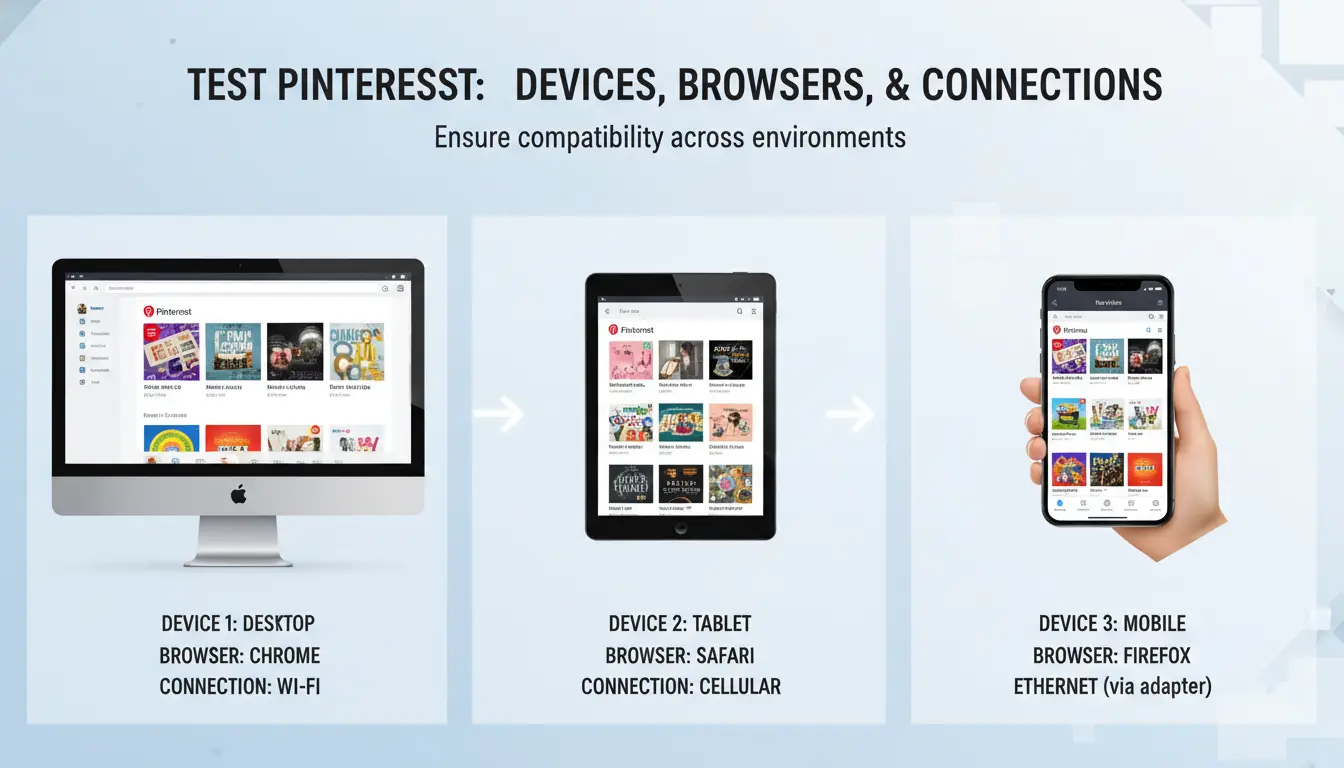
Попробуйте Pinterest по трём направлениям: приложение для телефона, мобильный браузер и десктопный браузер. Если не работает только один путь, вы нашли слой отказа (приложение, профиль браузера или сессия аккаунта).
Переключитесь с Wi-Fi на мобильные данные. Если мобильные данные работают, а Wi-Fi выходит из строя, скорее всего, причиной станет ваша локальная сеть или DNS-маршрут. Если оба аккаунта не работают, но другой входит в систему, считайте это специфичным для аккаунта.
Для проблем с приложениями используйте официальные шаги исправления из Google Play по устранению неполадок в приложениях Google Play или Apple App Store.
Читайте подсказки об ошибках, чтобы классифицировать проблему за считанные минуты
«Тайм-аут» или «Что-то пошло не так» на всех устройствах указывает на сбои или проблемы с маршрутизацией. «Пустая домашняя лента» часто указывает на проблемы с кэшом приложения или сессией. «Цикл входа» обычно означает конфликты между куки и сессией. «Доступ запрещён» может указывать на проверку безопасности аккаунта или флаги репутации IP.
Скопируйте точный текст ошибки и сделайте скриншот, прежде чем обращаться в поддержку. Это сокращает обмен и ускоряет сортировку.
Что стоит проверить в первую очередь, если Pinterest не загружается в приложении или на сайте?
Если вы спрашиваете, почему Pinterest не работает, проведите проверки в таком порядке, чтобы быстро выявить причину. Пока не переустанавливайте. Начните с того, что убедитесь, является ли проблема глобальной, на странице статуса Pinterest от Downdetector и проверьте заметки об активных отключениях в Центре поддержки Pinterest.
Проведите 5-минутную программу быстрого сброса
Принудительно закройте Pinterest, подождите 10 секунд и откройте его снова. Если посты всё равно не загружаются, перезагрузите телефон или компьютер. Затем проверка даты и времени установлены автоматически. Неправильные настройки тактового сигнала могут сломать токены входа и безопасные соединения. Повторите тестирование по Wi-Fi и мобильным данным, если доступно. Если выходит из строя только одна сеть, пропустите переустановку приложения и перейдите к проверке сети.
Исправьте распространённые блокировщики приложений и браузеров
Обновите Pinterest и браузер до последней версии. Старые сборки часто проваливаются после смены бэкенда. Очищайте только кэш, а не полные данные приложения, чтобы сохранить сохранённое состояние входа, где это возможно. На Android следите за устранением неполадок в приложении Google Play. На iPhone используйте шаги по диагностике приложений Apple. На рабочем столе отключите блокировщики рекламы или фильтры скриптов для pinterest.com, затем перезагрузитесь с помощью Ctrl/Cmd + Shift + R.
Подтвердите состояние сети и DNS
Откройте несколько других сайтов с большим количеством изображений. Если они тоже зависают, проверьте стабильность соединения, а не только скорость. Переключите DNS на доверенный публичный резолвер, затем попробуйте Pinterest. Проверьте родительский контроль роутера, правила межсетевого экрана или корпоративные фильтры, которые могут блокировать домены Pinterest. Если Pinterest не работает на одном аккаунте, но работает в приватном окне, проблема на уровне сессии или аккаунта, а не на уровне сети.
Почему Pinterest постоянно показывает ошибки входа, циклы проверки или подозрительные подсказки активности?
Если вы спрашиваете «почему Pinterest не работает» прямо при входе, то обычно проблема в проверках рисков, а не в полном отключении. Подтвердите состояние сервиса на странице статуса Downdetector в Pinterest. Если отчёты низкие, сосредоточьтесь на аккаунте, браузере, приложении и сетевом пути.
Распространённые триггеры, стоящие за повторяющимися сбоями входа
- Слишком много попыток, устаревшие сессии и конфликты файлов cookie. Повторяющиеся неправильные пароли могут вызвать временные блокировки. Старые файлы cookie браузера также могут загнать вас в цикл проверки. Выйдите на всех вкладках, очистите только файлы cookie Pinterest, затем попробуйте один чистый вход в окне инкогнито. На мобильном — принудительно закройте приложение, откройте снова и попробуйте один раз.
- Прыжки IP/местоположения и необычные отпечатки устройств Быстрая смена местоположения или переключение между несколькими сетями за несколько минут могут вызвать подозрительные сигналы активности. Во время восстановления держите одно стабильное соединение и одно устройство. Если вы используете инструменты конфиденциальности браузера, приостановите несущественные изменения до тех пор, пока вход не станет стабильным.
Как безопасно восстановить доступ, не усугубляя ситуацию
- Сброс пароля и подтверждение доверенного устройства Сбросьте пароль в Центре поддержки Pinterest, затем войдите на устройство, которым вы пользовались ранее. Пройдите верификацию по электронной почте перед тем, как пробовать другое устройство. Если приложение не работает, проверьте вход на рабочий стол один раз, чтобы выявить проблемы с приложением.
- Когда нужно приостановить повторные попытки, чтобы избежать временной эскалации блокировки. Если вы несколько раз подряд провалились, прекратите повторные попытки на 30–60 минут. Непрерывные повторные попытки могут продлить время захвата. Вы можете воспользоваться поиском неполадок в приложениях Google Play или Apple App Store, если только приложение не работает.
Как отличить взломанный аккаунт от ложной тревоги
- Признаки несанкционированных изменений в электронной почте, платах или PIN-кодах Проверьте изменённую почту, неизвестные платы, новые PIN-коды, которые вы не сохранили, или уведомления о входе из новых точек.
- Немедленные меры по безопасности аккаунта и сбор доказательств: сменить пароль, выйти из других сессий, сохранить скриншоты оповещений и сохранить временные метки. Если «почему Pinterest не работает» следует этим признакам, сообщайте о компрометации аккаунта через поддержку Pinterest с этими доказательствами.
Как исправить функции Pinterest, которые по отдельности не работают (пины, поиск, комментарии или загрузка изображений)?
Если вы продолжаете спрашивать: «почему Pinterest не работает», сразу прекратите полные сбросы приложений. Сопоставьте исправление с сломанной функцией. Одна неисправная функция обычно указывает на одну местную причину, а не на полный отключение. Проверяйте живые сбои на Downdetector перед изменением.
Если контакты или платы не загружаются
Ленивые загрузки могут сломаться, если скрипты, куки или блокировщики контента не работают. На рабочем столе отключите блокировщики рекламы/скриптов для Pinterest, разрешите сторонние cookie для сессии, затем жёстко обновите (Ctrl/Cmd + Shift + R). На мобильном устройстве принудительно закройте приложение, откройте на стабильном Wi-Fi, затем протестируйте одну плату в Центре поддержки Pinterest. Если только некоторые форумы не работают, проверьте видимость аккаунта: приватные форумы, контент с возрастными ограничениями или ограниченное распространение могут скрывать предметы даже при работе входа.
Если поиск, комментарии или сохранения не работают
Поиск и комментарии часто заканчиваются после быстрых действий. Замедлитесь на 10–15 минут, если делали массовые сохранения или повторялись комментарии. Если кнопки нажимаются, но ничего не происходит, выходите и снова входите, чтобы обновить сессию приложения. На iPhone или Android проверьте разрешения приложений (хранилище, доступ к сети), затем очистите кэш приложения на Android. Для проблем с браузером удаляйте только файлы cookie сайта Pinterest, а не все данные просмотра.
Если загрузка изображений или видео продолжает сбойиться
Проверьте основы файлов перед повторной попыткой: поддерживаемый формат, размер файла, чистое имя файла и отсутствие необычных метаданных при интенсивном экспорте редактирования. Попробуйте загрузить один файл, подождите, а потом разделить небольшие группы вместо того, чтобы загружать всё сразу. Если загрузка не удаётся по Wi-Fi, проверьте мобильные данные, затем отмените тест. Это изолирует проблемы с сетевым путём. Если проблема всё ещё не решена и вы задаётесь вопросом, почему Pinterest не работает, сообщите об этом через Центр помощи Pinterest.
Когда Pinterest не работает из-за ограничений аккаунта, а не из-за технической ошибки?
Если вы спрашиваете «почему Pinterest не работает», но приложение открывается, и только некоторые действия не работают, подозревайте ограничения аккаунта перед переустановкой. Сбой платформы обычно нарушает логин, загрузку ленты или публикацию пинов почти для всех. Контроль аккаунта обычно избирательный и зависит от истории вашего профиля в Центре помощи Pinterest и Правилах сообщества.
Предупреждающие признаки: ваш аккаунт ограничен или помечен
Типичные признаки включают сообщения с «блокированным действием», резкое падение показов, отсутствующие функции (например, комментарии или исходящие ссылки) или пины, которые публикуются, но не распространяются. Если один аккаунт выходит из строя на нескольких устройствах, а другие работают на одном устройстве, считайте это проблемой аккаунта.
| Сигнал |
Временный обзор |
Меры по обеспечению соблюдения |
| Продолжительность |
От нескольких часов до нескольких дней |
Можно остаться до одобрения апелляции |
| Доступ |
Частичные пределы |
Удаление или подвеска |
| Уведомление |
Иногда нет чёткого предупреждения |
Часто уведомление по электронной почте или в приложении |
| Путь восстановления |
Ждать + уменьшать рискованную активность |
Подайте апелляцию с доказательствами |
Контент и поведенческие паттерны, вызывающие ограничения
Повторяющиеся шаблоны публикаций, дублирование ссылок на пункт назначения и агрессивная автоматизация часто вызывают проверки на спам. Внезапные всплески активности из-за несовпадающих устройств или расположений также могут вызвать проверки доверия. Pinterest документирует правила спама и манипуляций в своих платформах.
Как подать эффективную апелляцию в Pinterest
Используйте путь апелляции/контакта в Pinterest и делайте это коротким. Укажите своё имя пользователя, точный текст ошибки, дату/время, затронутую функцию и скриншоты. Укажите, что изменилось до начала проблемы, например, расписание массового заказа или смена устройства. Если вы спросите «почему Pinterest не работает», добавьте доказательства того, что ваш интернет и приложение работают, чтобы рецензенты могли сосредоточиться на проверке политик, а не на устранении неполадок.
Как командам, управляющим несколькими аккаунтами Pinterest, предотвратить повторяющиеся сбои при входе и безопасности?
Если ваша команда постоянно спрашивает: «почему Pinterest не работает», корень часто связан с конфликтом сессий, а не в багах приложения. Общий браузер смешивает куки, сохранённые токены и сигналы устройств между аккаунтами. Этот паттерн может вызвать дополнительную проверку, принудительный выход из аккаунта или временные блокировки. Относитесь к каждому аккаунту Pinterest как к отдельной среде с одним владельцем и одним фиксированным путём доступа.
Почему общие устройства и смешанные сессии вызывают нестабильность аккаунта
Перекрытие cookie между аккаунтами заставляет Pinterest читать несвязанные действия как одну смешанную идентичность. Затем вы видите случайные запросы на вход, сломанные сохранения или внезапные проверки безопасности. Сходство отпечатков пальцев увеличивает риск, когда каждый участник по команде использует одинаковую конфигурацию браузера.
Частые смены IP усугубляют ситуацию. Если один аккаунт входит из разных городов в течение нескольких часов, доверие быстро падает. Поддерживайте стабильное сопоставление между профилями и избегайте переходов между профилями на одной стандартной сессии браузера.
Как DICloak решает риски, связанные с несколькими аккаунтами, для команд в социальных сетях
Вы можете использовать DICloak для выделения отпечатков браузера и создания одного профиля на каждый аккаунт Pinterest. Каждый профиль хранит отдельные куки, локальное хранилище и состояние входа, чтобы сессии не сталкивались.
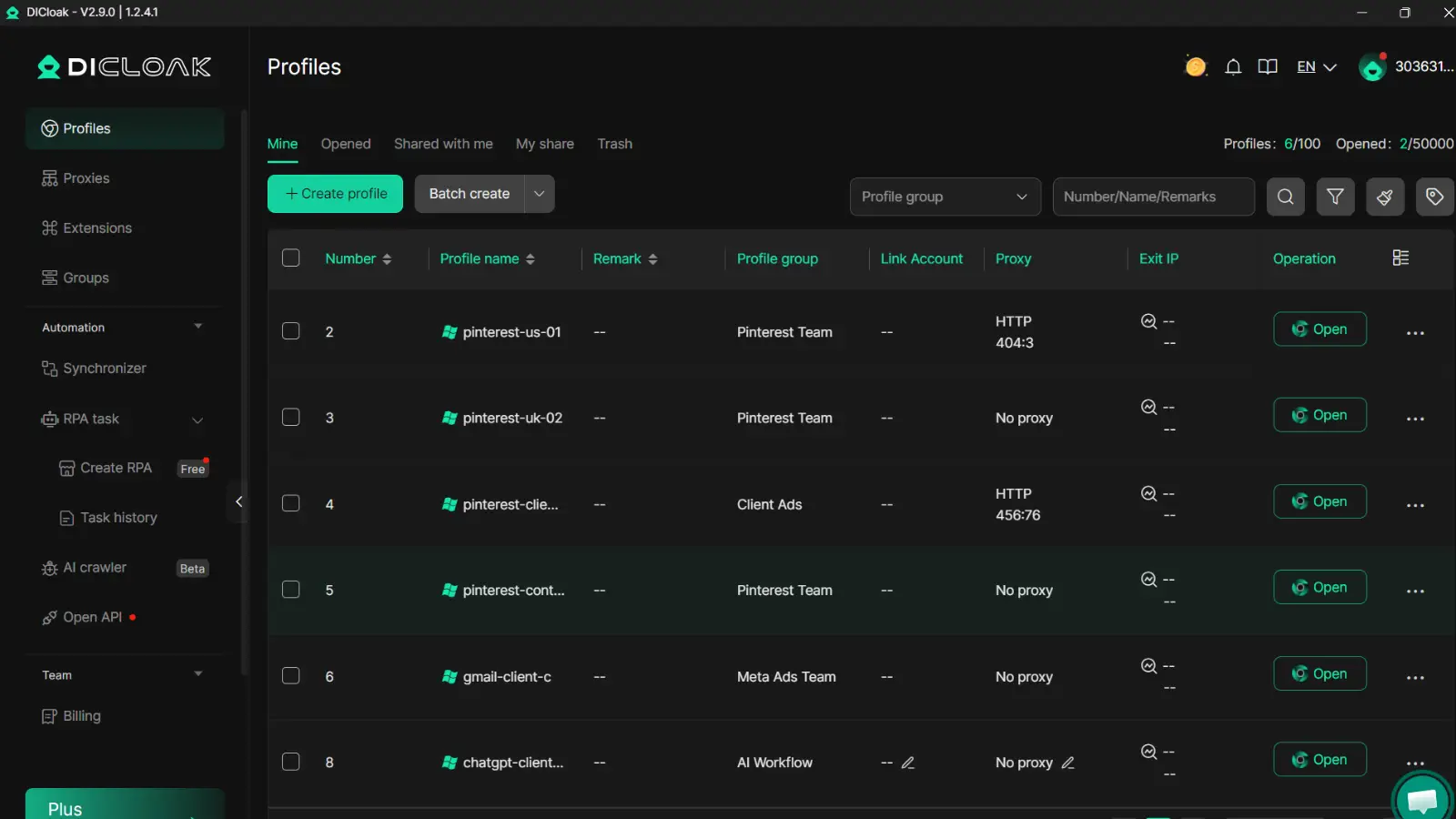
Вы можете привязать независимый прокси к каждому профилю, назначать ролевые права редакторам и администраторам, а также просматривать журналы операций на предмет ответственности. Это соответствует практикам контроля доступа в рекомендациях по аутентификации OWASP и проверке доверия устройствам, описанным в безопасности аккаунта Google.
Практические шаги настройки для стабильной повседневной работы
Создайте правила именования профилей, такие PINTEREST-US-01как , назначьте одного владельца, а также заблокируйте правки паролей, электронной почты и восстановления только администраторам. Используйте пакетные действия для безопасных повторов, а RPA — только для фиксированных, низкорисковых шагов. Держите задержки по-человеческому и меняйте задачи по расписанию, а не по внезапным всплескам.
Что делать, если Pinterest всё равно не работает после всех стандартных исправлений?
Если вы всё ещё спрашиваете: «почему Pinterest не работает», прекратите случайные повторные попытки и переходите к эскалации. Чистая запись по делу получает более быстрые ответы от поддержки и меньше повторных проверок.
Создайте чистую запись по устранению неполадок перед обращением в поддержку
Сохраняйте скриншоты каждой ошибки, точного времени, модели устройства, версии ОС, версии приложения и неудачного URL. Напишите то, что вы уже протестировали в Центре помощи Pinterest, и что изменилось после каждого шага.
Свяжитесь с поддержкой Pinterest при правильной структуре
Открывайте один тикет на каждый тип выпуска: доступ к аккаунту, биллинг или технические ошибки. Пишите коротко: проблема, время начала, затронутые аккаунты, проверенные исправления и вложения. Если ваша команда управляет несколькими аккаунтами, включите идентификаторы аккаунтов, чтобы поддержка могла быстро отслеживать логи.
Используйте временные обходные решения, пока ждите решения
Инструменты вроде DICloak позволяют сопоставить один аккаунт Pinterest с одним изолированным профилем браузера плюс стабильным прокси-путём, что снижает риски между аккаунтами. Вы можете использовать права команды, обмен профилями и журналы операций, чтобы сотрудники могли публиковать сообщения без передачи паролей. Это поддерживает работу в движении, пока вы отслеживаете, почему Pinterest не работает.
Как предотвратить повторение проблем с Pinterest?
Если вы постоянно спрашиваете: «почему Pinterest не работает», относитесь к профилактике как к плановому обслуживанию, а не как к экстренному ремонту. Короткий ежемесячный чек сокращает повторные сбои, циклы входа в систему и внезапные ограничения по счетам.
Создайте ежемесячный список для проверки здоровья в Pinterest
Установьте напоминание в календаре каждые 30 дней. Обновите приложение Pinterest, мобильную ОС и браузер на рабочем столе. Очистите старый кэш и временные файлы, чтобы сессии не ломались после обновлений. Проверьте подключённые инструменты и удалите любую интеграцию, которую вы больше не используете. Проверьте активные входы в настройках аккаунта, затем выйдите из незнакомых устройств. Держите активными два способа восстановления (электронная почта + телефон), чтобы можно было быстро восстановить доступ, если один из них не сработает. Соблюдайте это правило: если вход не удаётся дважды, проверьте пути доступа к аккаунту перед переустановкой.
Используйте Центр поддержки Pinterest в качестве списка рекомендаций для этапов текущего аккаунта и входа.
Установите более безопасные привычки публикации и взаимодействия
Избегайте резких скачков активности. Если вы обычно выкладываете 5 кеглив в день, не переходите к 50 за одну сессию. Распределяйте действия в течение дня. По возможности сохраняйте обычные схемы устройств и местоположения, так как резкие изменения могут привести к дополнительным проверкам. Не запускайте повторяющиеся всплески подписки, сохранения или комментариев, которые выглядят как сценарий. Если ваша команда работает на одной учетной записи, назначьте прозрачные временные окна, чтобы избежать пересечения действий.
Подготовьте быстрый план реагирования на инциденты
Напишите документ с ответом на одну страницу. Назовите одного человека для проверки живых сбоев в Downdetector, одного для связи с поддержкой и одного для паузы платных кампаний. Сохраните два шаблона: отчёт об ошибке и запрос на апелляцию. Включайте скриншоты, временную метку, тип устройства, версию приложения и тип сети в каждый отчёт. Это превращает вопрос «почему Pinterest не работает» из догадки в 10-минутный триаж.
Часто задаваемые вопросы
Почему Pinterest работает не только по Wi-Fi, но и с мобильными данными?
Если Pinterest работает по сотовой связи, но не по Wi-Fi, то проблема в локальной сети. Распространённые причины — DNS-фильтры, строгие правила межсетевого экрана роутеров или нестабильная маршрутизация провайдера. Некоторые домашние сети также блокируют скрипты Pinterest через DNS-сервисы блокировки рекламы. Перезагрузите роутер, переключитесь на публичный DNS (например, 8.8.8.8) и протестируйте снова.
Почему Pinterest не работает после обновления телефона?
После обновления ОС настройки приложения могут сбрасываться. Если вы спрашиваете, почему Pinterest не работает, проверьте, поддерживает ли версия приложения вашу новую ОС, затем снова включите права на фотографии, хранилище и уведомления. Очистите кэш приложения, принудительно закройте и откройте снова. Также убедитесь, что фоновые данные разрешены, так как обновления могут тихо ограничивать их.
Почему Pinterest не работает в одном браузере, но нормально работает в другом?
Когда Pinterest выходит из строя только в одном браузере, проблема обычно возникает локально именно в этом браузере. Сначала отключите расширения, особенно блокировщики рекламы, блокировщики скриптов и инструменты конфиденциальности. Затем очистите файлы cookie и данные сайта для Pinterest, чтобы исправить сломанные сессии. Если браузер старый, обновите его, чтобы современные скрипты и медиафункции Pinterest загружались корректно.
Почему Pinterest не работает для загрузок, даже когда интернет быстрый?
Высокая скорость загрузки не гарантирует стабильной загрузки. Загрузки в Pinterest могут не срабатывать при очень больших файлах изображений/видео, неподдерживаемых кодеках или неисправных метаданных из приложений для редактирования. Переэкспортировать файл в стандартном формате (JPG, PNG, MP4), уменьшить размер и попробовать снова. Временное ограничение концевой точки загрузки также может вызывать задержки, так что подождите и проверьте позже.
Почему Pinterest не работает для моего бизнес-аккаунта, а личный аккаунт в порядке?
Бизнес-профили проходят другие проверки, чем личные. Если почему Pinterest не работает влияет только на ваш бизнес-аккаунт, ознакомьтесь с уведомлениями о политике, ограничениями на публикацию и оповещениями о качестве аккаунта в настройках. Подключённые инструменты (планировщики, каталоги, аналитические приложения) также могут потерять права. Переподключите интеграции, обновите токены и подтвердите почту аккаунта, чтобы восстановить нормальную публикацию.
Если Pinterest не работает, проблема обычно связана со слабым соединением, устаревшими данными приложения или браузера, сбоями серверов или ограничениями, связанными с аккаунтами, и большинство проблем можно решить несколькими быстрыми проверками. Начните с базовых вещей: обновления, очистки кэша, обновления приложения и проверки страницы статуса Pinterest, чтобы понять, проблема на вашей стороне или на Pinterest. Попробуйте DICloak бесплатно
 Бесплатные инструменты
 Плагин Cookie
 Генератор UA
 Генератор MAC-адресов
 Генератор IP-адресов
 Список IP-адресов
 Генератор кода 2FA
 Мировые Часы
 Проверка анонимности
 WebRTC Leak Test
 Генератор UUID
 Проверка прокси
 Проверка FB Рекламы
 AI-веб-скрейпинг
 Бесплатные SMM-инструменты
 Проверщик теневой блокировки Twitter
 Проверка имени в Instagram
 UTM-генератор
 Генератор username
 AI генератор хэштегов
 Генератор заголовков LinkedIn
 Размер изображений для соцсетей