Проснуться и увидеть, что аккаунт Google заблокирован — это не просто предупреждение: внезапно ваша электронная почта, резервные копии и связанные сервисы заблокированы. Для тех, кто управляет бизнес-рабочими процессами, потеря доступа может задержать проекты, заморозить платежи или даже сломать автоматизированные системы, связанные с экосистемой Google. Первое желание — нажать на каждую ссылку восстановления, но это часто приводит к тупикам или даже к постоянным банам, если угадать неправильно.
Некоторые аккаунты возвращаются за несколько часов, а другие остаются в подвешенном состоянии неделями. Разница обычно не в удаче, а в том, знаете ли вы, что Google проверяет во время проверки приостановки. Если пропустить один скрытый флаг риска или отправить заявку с неправильными данными, вы можете навсегда заблокировать себя. Многие пользователи повторяют одни и те же шаги апелляции снова и снова, не зная, что каждая неудачная попытка может снизить шансы на восстановление.
На самом деле работает пошаговая проверка всего, что Google отслеживает: отпечатки устройств, места входа, несоответствия платежей и нарушения правил, которые не всегда совпадают с сообщением, которое вы увидели. Если вы пропустите глубокие проверки, например, были ли у аккаунта автоматические блокировки из-за повторных вызовов API или подозрительных изменений профиля, вы будете получать одни и те же отказы, как бы вы ни объясняли себя.
Начните с того, чтобы уточнить, с каким типом подвески вы столкнулись и что её спровоцировало. Вот на что нужно обратить внимание в первую очередь.
Что обычно вызывает блокировку аккаунта Google в 2026 году?
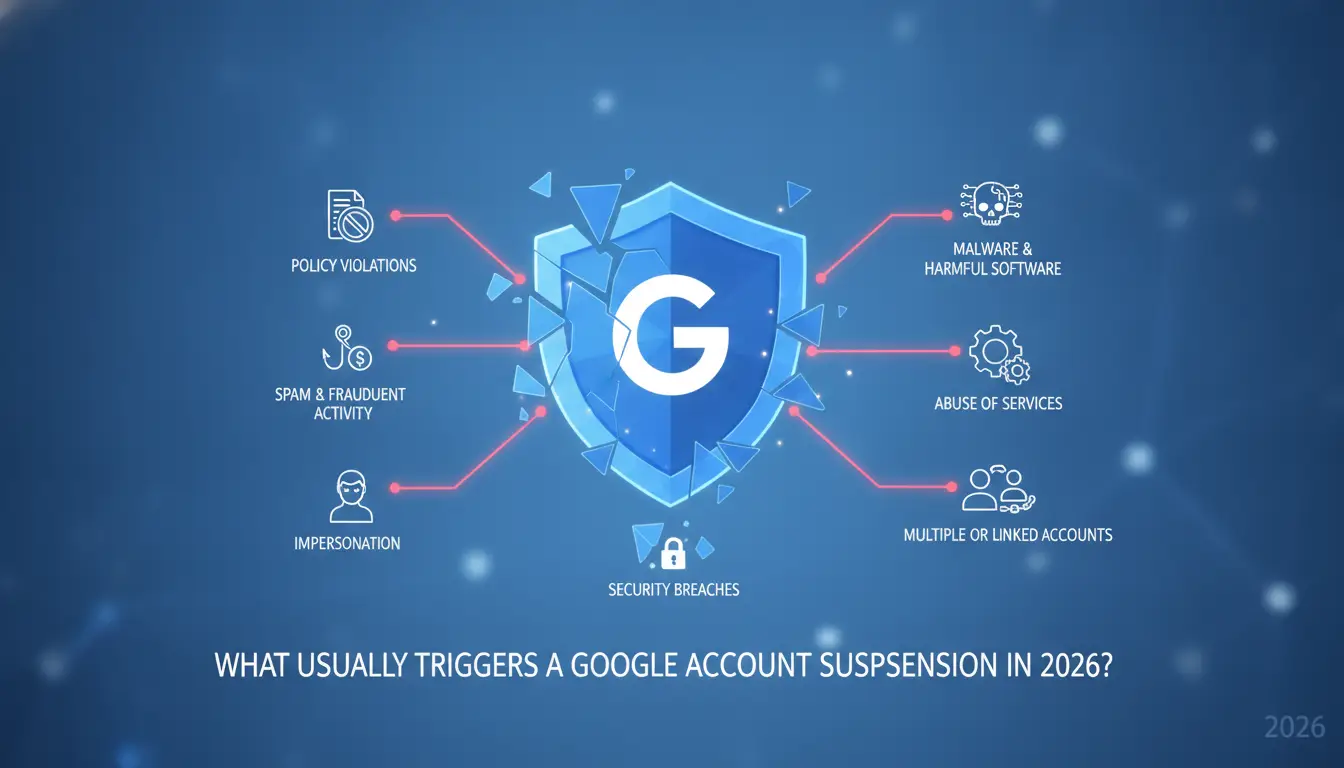
Когда ваш аккаунт Google блокируется, настоящая причина почти никогда не бывает случайной. Система Google теперь настроена на обнаружение повторяющихся закономерностей и новых сигналов риска, которые год назад не имели значения. Если ваш аккаунт только что забанили, сосредоточьтесь на конкретном действии или входе, которое произошло прямо перед блокировкой. Эта одна подсказка часто объясняет больше, чем просто стандартное оповещение, которое отправляет Google.
Нарушения политики, по которым Google сейчас строго относится
Массовые сообщения, массовые запросы в друзья или создание нескольких аккаунтов с одного устройства вызывают подозрения. Попытка подделать имя, день рождения или контактные данные для «чистого» профиля — это тоже быстрый способ получить бан.
Проблемы безопасности: взлом, фишинг и скомпрометированные аккаунты
Самый большой всплеск в этом году — это запреты за «необычную активность входа». Если вы войдёте из места, которое Google не распознаёт, например, из нового города, страны или прокси, особенно сразу после сброса пароля, система может мгновенно заморозить ваш аккаунт. Это особенно вероятно, если вы получаете доступ к чувствительным продуктам, таким как Google Ads или Google Pay. Многие пользователи попадаются случайно: они могут путешествовать, пользоваться рабочим устройством или подключаться из отеля. Новый бэкенд Google связывает эти события с подозрительной активностью, так что даже если вы легитимны, один ошибочный вход может привести к метке. Если ваш аккаунт отправляет сообщения с фишинговыми ссылками или размещает вредоносное ПО, даже по ошибке, вы увидите мгновенную блокировку и можете потерять опции восстановления. Классический признак — внезапная блокировка с сообщением о «подозрительной активности», но часто вы не увидите ясной причины, если не изучите свои недавние сессии. Исправление настоящего источника важно, потому что апелляция без очистки всех рискованных логинов часто приводит к повторному отказу.
Оплата, выставление счетов и приостановки, связанные с рабочим пространством
- Пропущенные или неудачные платежи по Google Workspace или Ads вызывают почти мгновенные блокировки, часто до получения предупреждения.
- Добавление платёжной карты, не совпадающей с вашим местоположением или именем аккаунта, может отметить ваш аккаунт, особенно если он предоплаченный или общий.
- Аккаунты Workspace, нарушающие корпоративные или корпоративные правила, такие как массовое создание аккаунтов или распространение платного контента, часто блокируются на уровне администратора, а не только пользователя.
Если ваш аккаунт был заблокирован и вы не уверены, какие из них подходят, начните с проверки деталей уведомления о блокировке и недавней активности. В следующем разделе объясняется, как выяснить точную причину вашей отстранённости, чтобы вы знали, что исправить перед подачей апелляции.
Как точно узнать, почему ваш аккаунт Google был заблокирован
Большинство людей видят только баннер «аккаунт приостановлен» и так и не узнают, что на самом деле вызвало их блокировку. Самый быстрый способ узнать настоящую причину — проверить подсказки, которые Google оставляет в уведомлениях, потоках восстановления и оповещениях, связанных с вашим аккаунтом. Если вы их пропускаете, вы угадаете вслепую, а апелляции почти всегда проваливаются, если вы не решаете настоящий триггер.
Проверьте официальное уведомление о приостановке и электронную почту Google
- Откройте письмо, которое Google прислал вам в момент приостановки. Обычно это отправляется на ваш адрес восстановления, а не только на сам аккаунт. Ищите темы вроде «Ваш аккаунт Google приостановлен» или «Требуется действие: аккаунт отключен».
- Читайте каждую строку уведомления, а не только резюме. Ключевые слова, такие как «нарушение правил», «подозрительная активность» или «проблемы с оплатой», указывают на разные коренные причины. Если сообщение расплывчатое, скопируйте точную формулировку и найдите её в Справочном центре Google.
- Проверьте ссылки в email или баннере. Иногда Google публикует прямую ссылку на страницу с устранением неполадок в аккаунте или с объяснением политики. Переход по правильной ссылке часто единственный способ узнать, какой код нарушения или конкретный продукт вызвали приостановку.
- Если вы видите код (например, «Раздел 4.4» или «AUP»), ищите его в официальных условиях использования Google или в политике продукта. Это может выявить проблему с выставлением счетов, содержанием или безопасностью, которая не объяснена простым языком.
Используйте инструменты восстановления аккаунта Google
- Перейдите на страницу восстановления аккаунта Google и введите заблокированное письмо. Этот инструмент проверяет, подходит ли ваш аккаунт для самостоятельного восстановления или нужно ли вам подать апелляцию.
- Если попросят предоставить дополнительную информацию (телефон, последний пароль, устройство), укажите её точно так, как вы использовали в этом аккаунте. Несоответствие здесь может заблокировать просмотр следующего шага, некоторые пользователи застревают на этом этапе, потому что угадают или вводят новое устройство.
- Для аккаунтов Workspace (бизнеса или школы) свяжитесь напрямую с администрацией. Только администраторы Workspace видят всю причину приостановки и могут снять некоторые виды банов. Если вы администратор, войдите в Admin Console и отметьте «Пользователи > приостановленные пользователи» для самых подробных кодов ошибок.
Ищите уведомления о политике или биллинге в Connected Services
- Войдите в Gmail, Drive, YouTube и Ads (если сможете). Многие приостановки начинаются с одного сервиса и распространяются на основной аккаунт. Проверьте наличие баннеров или предупреждений в верхней части страницы каждого продукта.
- В Gmail ищите письма из «Google Payments», «Google Ads» или «Abuse». Отказы в выплатах или предупреждения по полису здесь часто приводят к полной приостановке через несколько дней.
- На YouTube откройте панель управления канала и найдите «Забастовку по правилам сообщества» или жалобу на нарушение авторских прав. Это одни из самых быстрых способов получить заблокировку аккаунтов.
- В Google Ads и Workspace проверьте Billing and Policy Center на наличие предупреждений о «красных флагах». Если вы увидите уведомление о «подозрительном платеже» или «необычной активности», решите его до подачи апелляции — основной аккаунт может оставаться приостановленным до устранения проблем с подсчетом.
Определив точный триггер сейчас, вы сможете решить настоящую проблему, прежде чем тратить апелляцию на неправильное объяснение. Следующий шаг — определить, что изменить, чтобы ваш запрос на восстановление не был отклонён из-за пропуска ключевых деталей.
Что исправить перед тем, как обжаловать приостановку аккаунта Google
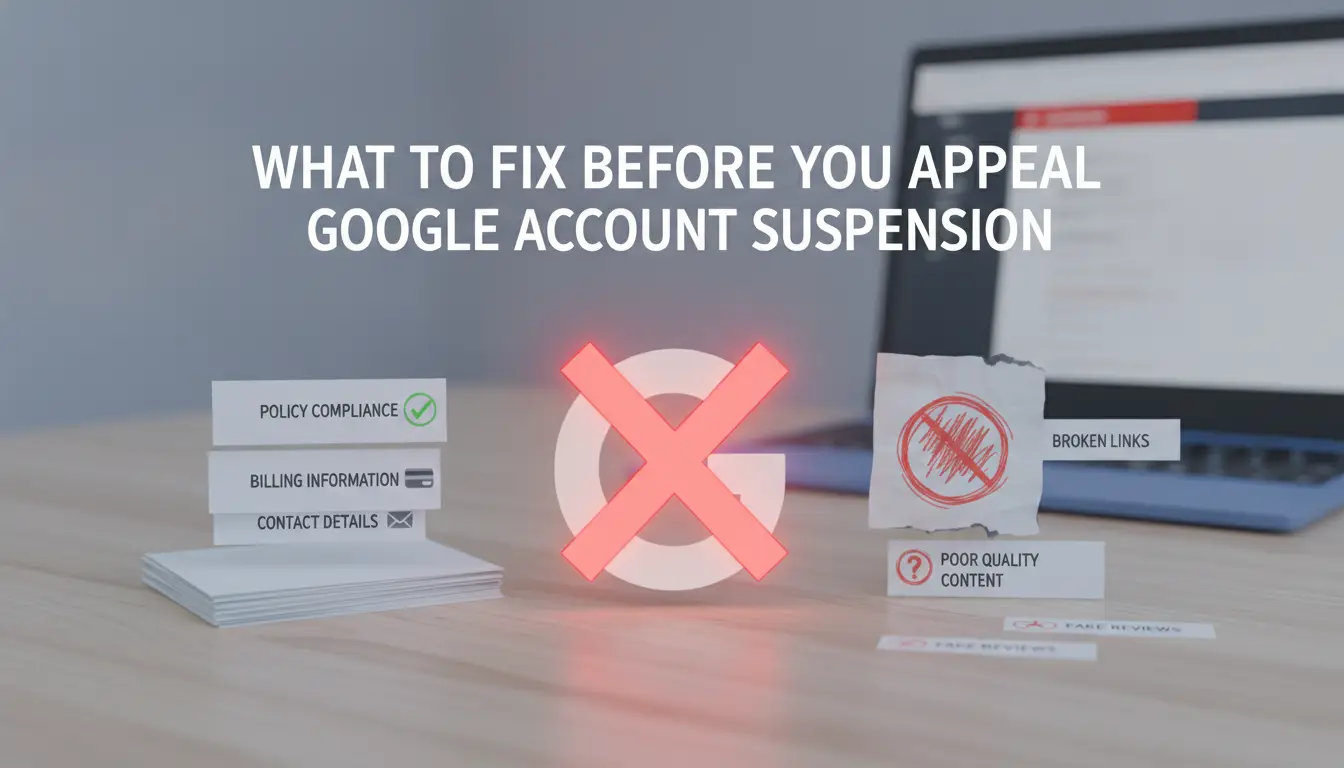
Пропуск проверки проблемных областей перед подачей апелляции почти всегда приводит к отказу. Вам нужно убрать все видимые сигналы риска, а не просто отвечать на сообщение Google — одна пропущенная проблема может навсегда заблокировать ваш аккаунт.
Удалять или исправлять подозрительный контент и ссылки
Оставлять спам-письма или посты в истории аккаунта — самый быстрый способ получить мгновенный отказ. Скрипты Google сканируют попытки фишинга, ссылки на вредоносное ПО, массовые нежелательные сообщения и даже повторяющиеся шаблонные ответы. Удаляйте или редактируйте любой контент, который даже намекает на спам, не сосредотачивайтесь только на своей последней активности. Если в вашем Drive, Gmail или общей документации есть подозрительные ссылки, удалите их. Это касается и старых постов и комментариев: автоматические системы часто отмечают их ещё до того, как человек рассмотрит ваше дело.
Обновить информацию о аккаунте и настройки безопасности
- Проверьте, что ваш реабилитационный email и номер телефона настоящие и доступные.
- Смените пароль (используйте уникальный пароль, который вы никогда раньше не устанавливали).
- Включите двухфакторную аутентификацию (2FA), чтобы показать, что вы полностью контролируете контроль.
Решите любые вопросы с оплатой или выставлением счетов
Нерешённые проблемы с выставлением счетов могут спровоцировать или продлить приостановку, особенно с Google Workspace, Ads или Play. Убедитесь, что платежи не просрочены, и обновите реквизиты карты или банка, если они истекли. Если обвинение или возврат неудачный, урегулируйте это до подачи апелляции. Апелляции почти всегда проваливаются, если Google видит постоянные проблемы с оплатой, сначала исправьте часть выставления счетов, а затем попытайтесь восстановить заблокированный аккаунт Google.
Аудит сторонних приложений и доступа к устройствам
Не думайте, что проблема была только в вашем входе — рискованные интеграции или старый вход на устройства — частые триггеры. Отключите доступ ко всему, что вам не известно, прежде чем подавать апелляцию.
- Удалите сторонние приложения, которыми вы больше не пользуетесь или не доверяете.
- Проверьте все устройства с доступом к аккаунту; Выписывайся везде, где не узнаёшь.
- Проверьте старые сессии браузера, особенно если вы пользовались публичными или общими компьютерами.
Практическая разница между успехом и очередным отказом в том, что вы замечаете каждый красный флаг, который проверяет Google: если вы пропустите хотя бы один, вы будете получать одни и те же отказы.
Далее вы готовы следовать шагам апелляции, которые действительно работают.
Шаг за шагом: как обжаловать и восстановить заблокированный аккаунт Google
Если уведомление о приостановке вашего аккаунта Google появилось после того, как вы исправили все флаги риска, процесс апелляции — единственный оставшийся путь к восстановлению доступа. Нужно действовать быстро и избегать повторения ошибок, ведь каждая неудачная апелляция снижает шансы на успех будущих проверок.
Заполнение формы апелляции аккаунта Google
- Официальную форму апелляции можно найти на странице восстановления аккаунта Google. Не используйте сторонние сайты.
- Введите свой email и опишите, что именно вы исправили. Расплывчатые ответы игнорируются, упоминаются конкретные действия (например, обновление платежной информации или удаление рискованных устройств).
- Приложите доказательства, если разрешено (скриншоты, чеки). Если форма не поддерживает вложения, укажите, что можете предоставить, если спросите позже.
- Проверьте перед отправкой. Если ваша сессия входа истекла, перезагрузите страницу — отправка с истёк сессией вызывает пустой ответ и задерживает проверку.
Что происходит после подачи апелляции
- Google обычно отправляет первое письмо в течение 24 часов, если ответа не получите, проверьте папку со спамом и попробуйте повторить после подтверждения данных аккаунта.
- Проверка может занять 1-3 дня, но подача в выходные часто откладывается до понедельника. Отсутствие обновления статуса означает, что ваше дело всё ещё в очереди.
- Если отказ, Google отправит короткое сообщение с отказом. Если одобрение, вы увидите ссылку на восстановление и рекомендации по дальнейшим шагам. Несколько отказов снижают шансы на будущую апелляцию.
Советы для успешной апелляции в 2026 году
- Избегайте обвинений Google или написания эмоциональных заявлений — апелляции, сосредоточенные на «несправедливом отношении», почти всегда терпят неудачу.
- Будьте конкретны: назовите каждое исправление, приложите чёткие доказательства и упомяните любые изменения в безопасности (например, двухфакторную аутентификацию).
- Если вы сменили устройство или место, объясните, почему пропуск этого шага — главная причина отклонения апелляций за «подозрительные действия».
- Перепроверьте подтверждающую информацию, опечатки или несовпадающие даты могут привести к мгновенному отказу и блокировать дальнейшие отзывы.
Если вы управляете несколькими аккаунтами, следующий раздел расскажет, как снизить количество повторных блокировок с помощью более безопасных систем входа.
Как снизить риск приостановки при управлении несколькими аккаунтами Google (с помощью DICloak)
Управление несколькими аккаунтами Google для работы или маркетинга означает риск массового бана даже из-за одной ошибки. Чтобы не потерять все аккаунты сразу, нужно разделять сессии и поддерживать чистоту активности.
Почему Google отмечает несколько аккаунтов и связанные активности
Google отслеживает отпечатки пальцев устройств, IP-адреса и модели использования. Если вы входите в разные аккаунты с одного браузера или IP, Google может считать их связанными, что вызовет массовые блокировки, которые могут стереть все профили, связанные с этой сессией.
Более безопасные рабочие процессы с несколькими аккаунтами: профили, прокси и командное управление
Одна ошибка — вход в два аккаунта из одного браузера или IP-адреса — может привести к бану обоих.
- Использование изолированных профилей браузера предотвращает отслеживание между сессиями.
- Назначение отдельного прокси каждому аккаунту мешает Google подключать аккаунты по IP. Изоляция каждой сессии с её собственным профилем и прокси — самый сильный способ снизить риск кросс-бана.
Как DICloak помогает командам более безопасно управлять аккаунтами Google
Teams могут создавать отдельные профили браузера для каждой учетной записи и подключать пользовательские прокси для каждой сессии. Журналы операций позволяют администраторам выявлять рискованные действия и исправлять ошибки до того, как они приведут к бану. Это снижает вероятность того, что рабочие процессы команды срабатывают на фильтры Google по массовой подвеске.
Ошибки, такие как повторное использование устройств или смешивание входов, могут превратить одну ошибку в постоянную потерю. Далее нужно знать, какие действия делают приостановку необратимой.
Ошибки, которые делают приостановку аккаунта Google постоянной
Одна ошибка может превратить временную блокировку аккаунта Google в пожизненный бан. Некоторые действия не только блокируют восстановление, но и рискуют навсегда заблокировать все связанные аккаунты.
Слишком много обращений или с ложной информацией
Подача повторных или фальшивых апелляций приносит больше вреда, чем пользы. Google отслеживает вашу историю апелляций, и если вы завалите поддержку или дадите непоследовательные ответы, ваше дело может быть отмечено как злоупотребление, что сделает восстановление практически невозможным.
Пытаюсь обойти с помощью связанных или новых аккаунтов
Попытки создать новые аккаунты на том же устройстве или IP после бана редко получаются.
- Отпечаток вашего устройства и история сети могут привязать новые аккаунты к заблокированному, что приведёт к мгновенным банам.
- Вместо этого подождите окончательного решения или используйте полностью изолированную установку, если придётся начинать заново.
Игнорирование связанных нарушений сервисов (YouTube, реклама, рабочее пространство)
Нарушение на YouTube или Google Ads может быстро распространиться, игнорируя предупреждения, вы рискуете потерять доступ ко всем сервисам под этим именем. Как только Google признает ваш профиль высокорисковым, восстановление любой части становится маловероятным.
Что делать, если Google не восстановит ваш аккаунт
Если Google отклоняет все апелляции, ваши возможности быстро сокращаются. Вы можете восстановить часть данных, начать всё с чистого листа и избежать повторения тех же ошибок, но ваш старый аккаунт не вернётся.
Как экспортировать или восстановить данные (если возможно)
Используйте Google Takeout до полного закрытия аккаунта. После приостановки загрузки блокируются. Если вы пропустили окно, официального обходного пути нет.
Безопасное создание нового аккаунта
При создании нового аккаунта Google после приостановки избегайте входа с того же устройства, IP-адреса или отпечатка браузера. Большинство волн банов направлены на тех, кто повторно использует старое железо или копирует настройки. Начните с чистого устройства, уникального профиля и никогда не синхронизируйте старые куки.
Как предотвратить повторные блокировки новых аккаунтов
- Отдельте каждый аккаунт новым профилем браузера.
- Используйте прокси для каждого свежего входа в Google.
- Ограничивайте рискованные действия, не импортируйте контакты или способы оплаты.
Если вы пропустите эти шаги, новые аккаунты часто блокируются в течение нескольких дней. Здесь тщательная гигиена лучше попыток перехитрить чеки Google.
Как предотвратить блокировку аккаунтов Google в будущем
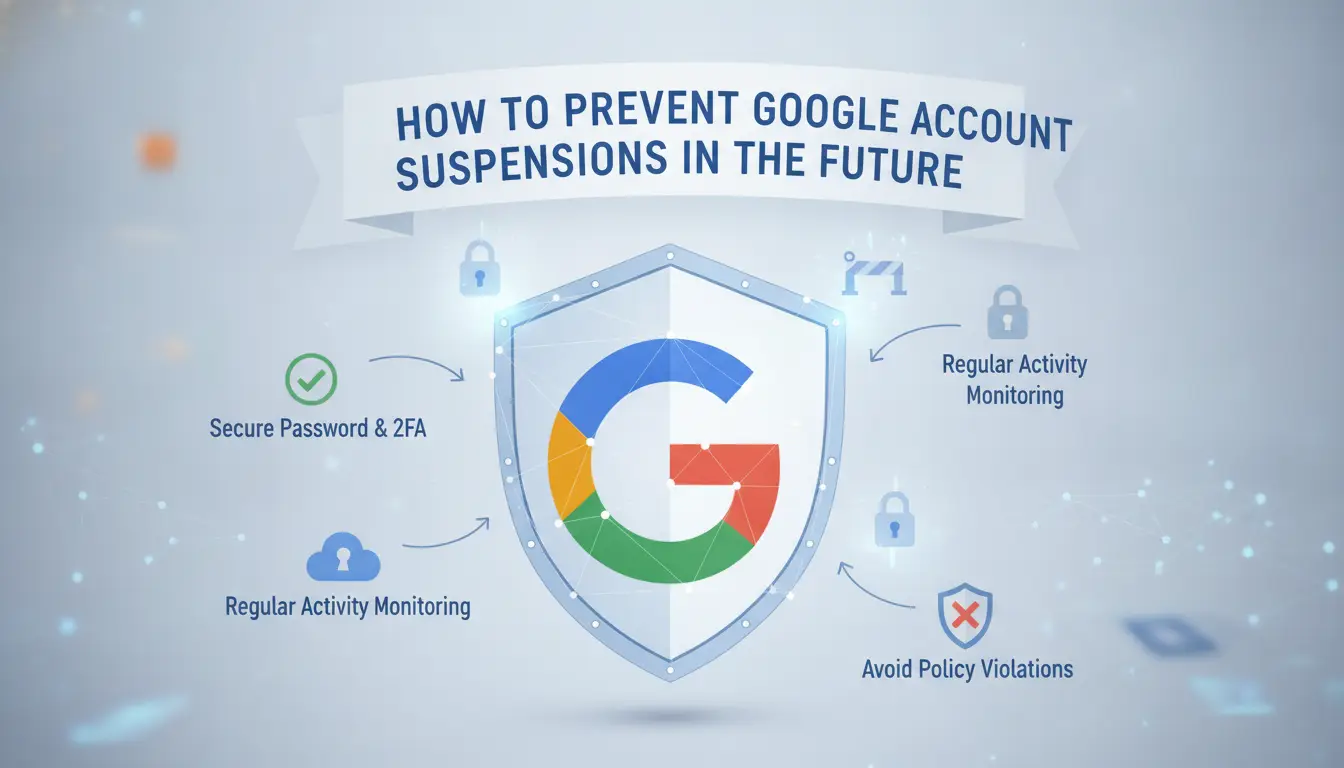
После того как вы столкнулись с приостановкой, сохранение следующего аккаунта Google в безопасности означает изменение способа управления входами, активностью и безопасностью с первого дня.
Внимательно следуйте обновлённым политикам Google
Проверяйте ежемесячные изменения в правилах в центре политик Google. Читайте последние публикации по правоохранительным органам, Google часто обновляет то, что считается «подозрительным» поведением, прежде чем вы увидите уведомление.
Поддерживайте активность аккаунта естественной и стабильной
- Избегайте резких всплесков входов или изменений массы
- Используйте устройства и IP-адреса, которыми вы уже пользовались
- Не автоматизируйте действия, имитирующие поведение, похожее на ботов
Регулярно проверяйте приложения, устройства и настройки безопасности
Удалите доступ к старым сторонним приложениям, которыми вы перестали пользоваться. Проверьте список входа на ваше устройство на наличие незнакомых и удалите их.
Используйте изолированные профили и прокси для работы с несколькими аккаунтами
Держите каждый аккаунт в отдельном профиле браузера.
- Используйте свой прокси для каждого аккаунта
- Никогда не смешивайте печенье или сессии
- Полностью выйдите из аккаунта перед сменой аккаунта
Часто задаваемые вопросы о приостановке аккаунта Google
Как долго обычно длится блокировка аккаунта Google в 2026 году?
Большинство случаев приостановки аккаунта Google рассматриваются в течение 2–7 рабочих дней. Иногда процесс может занять больше времени, если Google нужна дополнительная информация или ваша апелляция неполная. Предоставление чётких деталей и быстрый ответ на запросы помогут ускорить восстановление. Задержки часто возникают, если есть несколько нарушений политики или если ваша личность неясна.
Могу ли я восстановить свой аккаунт Google, если потерял доступ к электронной почте или телефону для восстановления?
Если вы не можете воспользоваться электронной почтой или телефоном, попробуйте страницу восстановления аккаунта Google. Возможно, вам потребуется ответить на вопросы безопасности или подтвердить личность с помощью устройств, с которыми вы уже входили в систему. Если ваша информация о восстановлении устарела, обновите её после восстановления доступа к аккаунту, чтобы избежать будущих проблем.
Будут ли мои другие сервисы Google (YouTube, Ads, Drive) затронуты приостановкой?
Блокировка аккаунта Google обычно блокирует доступ ко всем подключённым сервисам, таким как YouTube, Gmail и Drive. Проверьте, можно ли войти на эти платформы. Если ваш аккаунт забанен, связанные сервисы перестают работать, пока вы не исправите блокировку. Бизнес-аккаунты и личные счета могут по-разному затронуться.
Безопасно ли использовать прокси или профили браузера для управления несколькими аккаунтами Google?
Прокси и профили браузера могут помочь отделить аккаунты, но неправильная настройка рискует вызвать проверки безопасности Google. Google может приостановить аккаунты, если обнаружит необычную активность, например, несовпадающие места. Всегда используйте проверенные инструменты и избегайте частых переключений между аккаунтами, чтобы снизить риск блокировки аккаунта Google.
Каковы признаки того, что мой аккаунт Google может быть заблокирован?
Ранние предупреждающие признаки включают электронные письма о сбросе пароля, которые вы не запрашивали, оповещения о подозрительной активности и внезапные сбои входа. Если вы заметили это, проверьте безопасность аккаунта и проверьте панель нарушений политики Google. Быстрые действия помогут избежать полной блокировки аккаунта Google.
Если доступ к вашему аккаунту ограничен, внимательно изучите уведомление о приостановке и следуйте действиям для апелляции или восстановления данных как можно скорее. Рассмотрите возможность изучения альтернативных инструментов, чтобы обеспечить постоянный доступ к жизненно важным услугам для вашей работы или личных нужд. Попробуйте DICloak бесплатно
 Бесплатные инструменты
 Плагин Cookie
 Генератор UA
 Генератор MAC-адресов
 Генератор IP-адресов
 Список IP-адресов
 Генератор кода 2FA
 Мировые Часы
 Проверка анонимности
 WebRTC Leak Test
 Генератор UUID
 Проверка прокси
 Проверка FB Рекламы
 AI-веб-скрейпинг
 Бесплатные SMM-инструменты
 Проверщик теневой блокировки Twitter
 Проверка имени в Instagram
 UTM-генератор
 Генератор username
 AI генератор хэштегов
 Генератор заголовков LinkedIn
 Размер изображений для соцсетей