Потеря доступа к аккаунту Google часто означает не только пропущенные письма. Большинство людей сначала пробуют сбросить пароль, но они не работают, если устарели варианты восстановления почты, телефона или двухфакторного устройства. В этот момент восстановление Google становится настоящим препятствием, особенно если вы полагаетесь на Google для работы, банковских операций или входа на устройства.
Даже небольшая ошибка — забыть последний пароль, пропустить форму восстановления или не ответить на вопрос безопасности — может заблокировать доступ на несколько дней. Иногда вы застреваете в цикле: на странице восстановления написано «Google не может подтвердить, что этот аккаунт принадлежит вам», или вы видите бесконечные запросы ввести старую информацию, которой у вас уже нет. Повторная попытка с немного другими ответами редко помогает, а повторные неудачные попытки могут продлить период ожидания.
Большинство людей упускают из виду, что процесс восстановления Google стал строже, чем раньше. Если ваши методы резервного копирования не актуальны, автоматические проверки Google практически не оставляют возможности для ручного обхода. Вот почему полезно точно понимать, что именно Google ищет — например, отпечатки устройств, местоположение входа и недавнюю активность. Полагаться на старые советы или случайные трюки восстановления тратят времени и даже может вызвать временную блокировку.
Если вы заблокированы или просто хотите избежать ошибок, начните с того, какие варианты восстановления всё ещё работают для вашего аккаунта.
Что проверить перед тем, как начать восстановление аккаунта Google
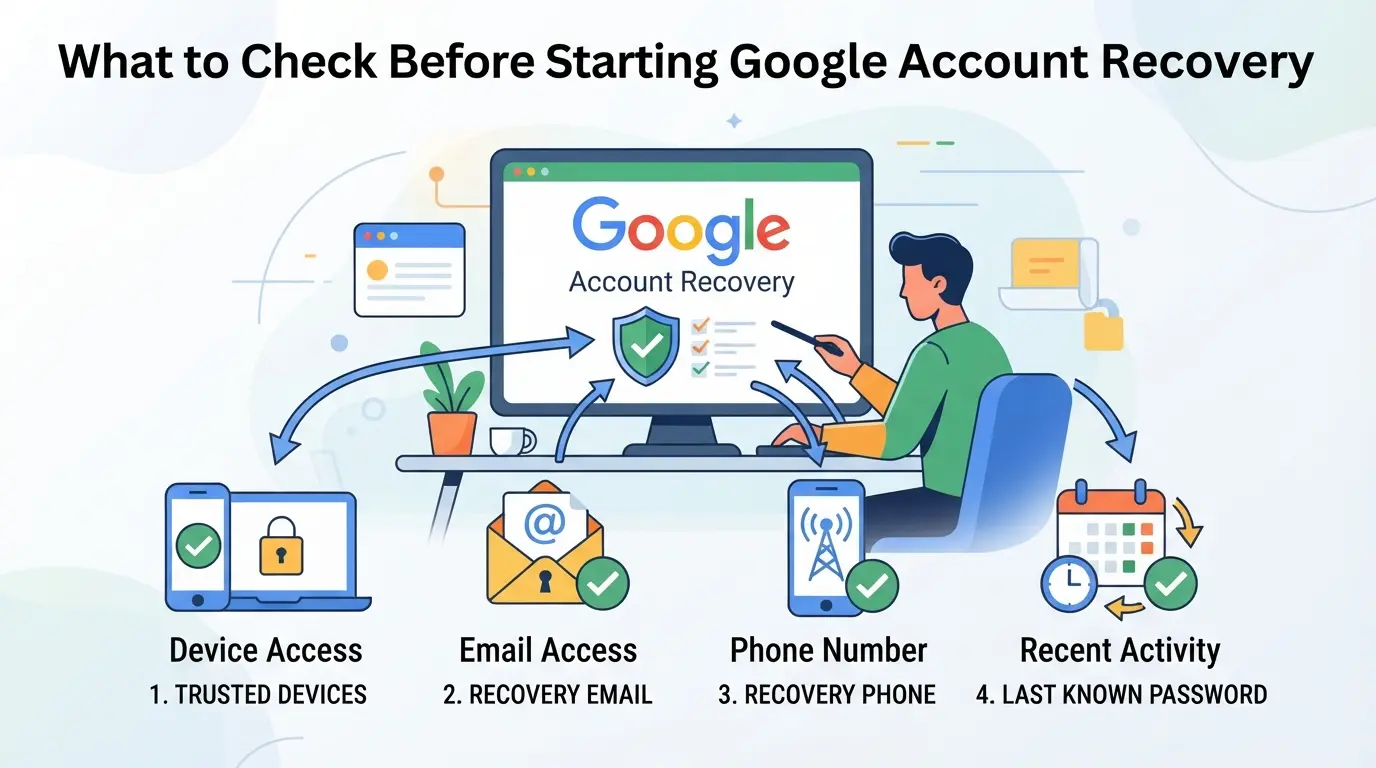
Большинство неудачных попыток восстановления сводятся к пропущенным деталям или попыткам с неправильного устройства. Прежде чем загрузить страницу справки, пройдитесь по этому чек-листу — пропуск одной части может заблокировать вас на несколько дней.
Подтвердите данные счёта, которые вы помните
Подготовьте полный email или связанный номер телефона, а также последний пароль, который вы можете вспомнить, даже если он сделан несколько месяцев назад. Если вы не уверены в тёмном адресе (например, если к вашему имени привязано несколько аккаунтов Gmail), ищите старые письма или синхронизированные устройства для подтверждения. Google строго подходит: небольшая опечатка или забытый номер могут сорвать попытку восстановления.
Подготовьте ранее использованные устройства и места
- Используйте телефон или компьютер, на котором вы уже входили в систему (избегайте новых браузеров или режима инкогнито).
- Подключайтесь из места (Wi-Fi или город), которым вы пользовались этим аккаунтом раньше
- Перезагрузите устройство, чтобы убедиться, что оно не запускает какие-либо инструменты безопасности, которые могут заблокировать проверку Google
Попытка с устройства, которым вы редко пользовались, может вызвать дополнительные вопросы по верификации или категорический отказ. Даже смена сети, например, переход из домашнего Wi-Fi в кофейню, часто задерживает или блокирует успех.
Собирайте информацию о восстановлении, электронную почту или телефон
Убедитесь, какие резервные электронные адреса или номера телефонов всё ещё связаны и доступны. Если вы больше не контролируете эти контакты, восстановление становится гораздо сложнее, иногда невозможно без них. Убедитесь, что можно ли получать сообщения или звонки по этим резервным копиям, прежде чем начать.
Проверьте недавние оповещения о безопасности от Google
Если Google отметил ваш аккаунт как подозрительную активность, восстановление может быть заблокировано или замедлено. Раннее обнаружение этих уведомлений означает, что вы сможете ответить до того, как ваш аккаунт будет окончательно заблокирован.
- Проверьте свою почту восстановления (и спам) на наличие предупреждающих сообщений от Google за последние 7 дней
- Ищите сообщения или push-уведомления о «новом входе» или «необычной активности»
- Если вы видите уведомление «кто-то попытался войти», укажите время и местоположение — это может помочь вам ответить на вопросы безопасности Google
Если какие-то из вышеуказанных шагов не сработают или кажутся неправильными, поставьте на паузу и соберите больше информации. Попытка восстановления с отсутствующими или неправильными деталями может привести к блокировке, которую гораздо сложнее отменить, чем ждать, чтобы всё сделать правильно.
Далее узнайте, почему даже хорошо подготовленные пользователи часто сталкиваются с препятствиями, и как избежать самых распространённых ошибок.
Почему Google Recovery не работает для многих пользователей (и как избежать распространённых ошибок)
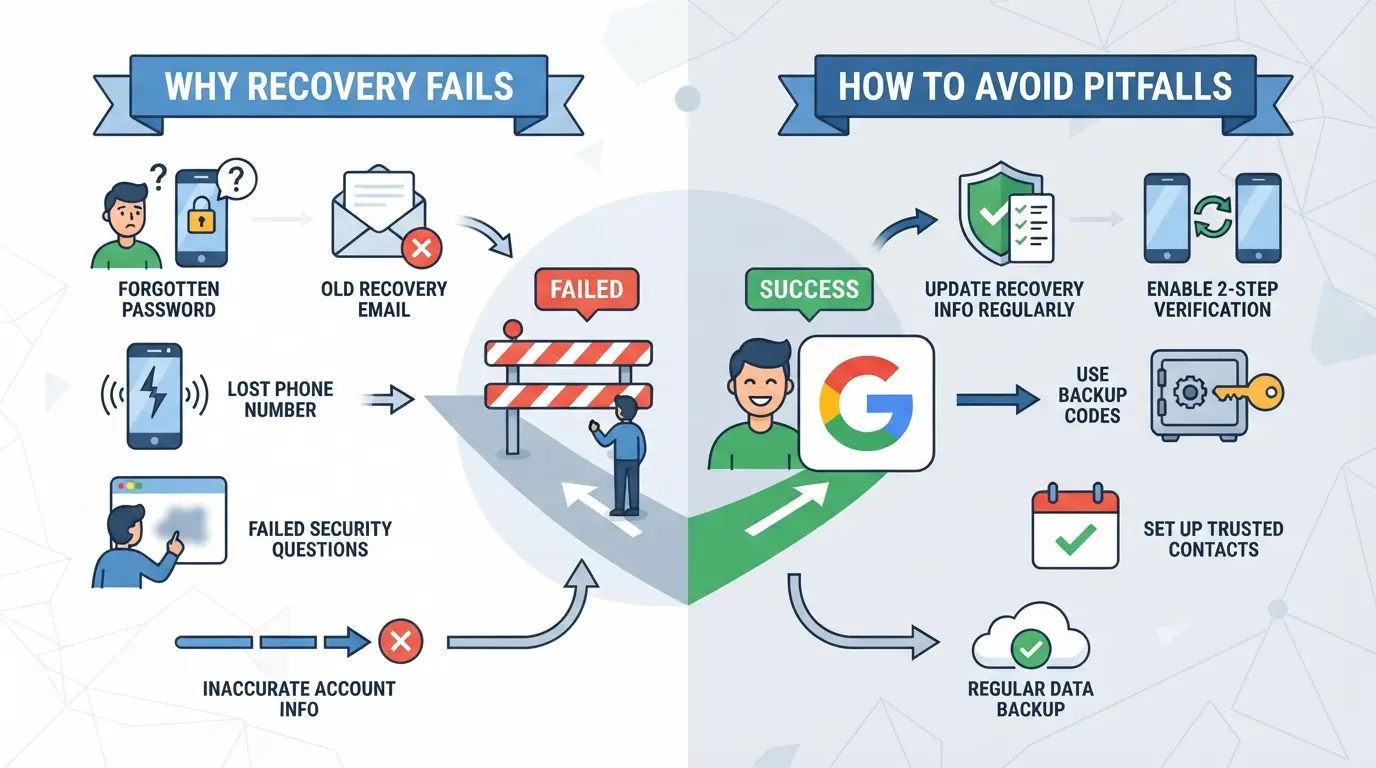
Большинство людей сталкиваются с проблемой при восстановлении аккаунта Google, потому что их действия запускают проверки безопасности или не совпадают с данными Google. Самые большие сбои обычно возникают из-за попыток незнакомых устройств, ввода несовпадающих деталей или слишком большого количества неудачных попыток подряд. Если вы хотите получить реальный шанс вернуть аккаунт, избегайте этих распространённых ошибок с самого начала.
Использование незнакомых устройств или мест
Вход с устройства или места, которые Google раньше не видел, почти всегда вызывает подозрения. Даже если вы введете правильный пароль, система Google может заблокировать восстановление или потребовать дополнительные доказательства. Ограничивайтесь устройствами и местами, где вы уже успешно заходили — это ваш лучший шанс пройти без лишних препятствий.
Ввод неверной или несогласованной информации
Процесс восстановления Google сверяет каждый ваш ответ с тем, что есть в файле, датами, старыми паролями, контактными письмами и даже номерами телефонов для восстановления. Если ваши ответы не совпадают, восстановление обычно быстро заканчивается. Например, если ввести день рождения на один день или дать старый резервный email, который больше не связан, может отключить вас. Многие пользователи пытаются угадать или «приблизиться» к ответам, но система Google ожидает точных совпадений, а не попыток закрытия. Если вы не уверены в ответе, лучше пропускать вопросы, на которые не можете уверенно ответить, чем отправлять что-то, что, скорее всего, ошибочно. Спешка здесь — вот что приводит к тому, что большинство людей дольше заблокировали доступ.
Слишком много неудачных попыток восстановления
- Каждая неудачная попытка может продлить таймер перезарядки Google, заставляя ждать часы или дни перед повторной попыткой.
- Три или более неправильных попыток за короткое окно часто приводят к временной блокировке.
- Подождите как минимум 24 часа после повторных сбоек, если попробовать слишком рано, это может перезапустить период ожидания и усугубить ситуацию.
Если вы столкнулись с этими блоками, сделайте паузу перед следующей попыткой. Когда сразу возвращаешься в игру, обычно блокировка продлится дольше.
Если вы понимаете, где люди ошибаются, вы сможете избежать самых распространённых ошибок и дать вашему запросу на восстановление максимальные шансы на успех. Далее: пошаговый процесс восстановления вашего аккаунта Google или Gmail по правилам 2026 года.
Шаг за шагом: как восстановить ваш аккаунт Google или Gmail в 2026 году
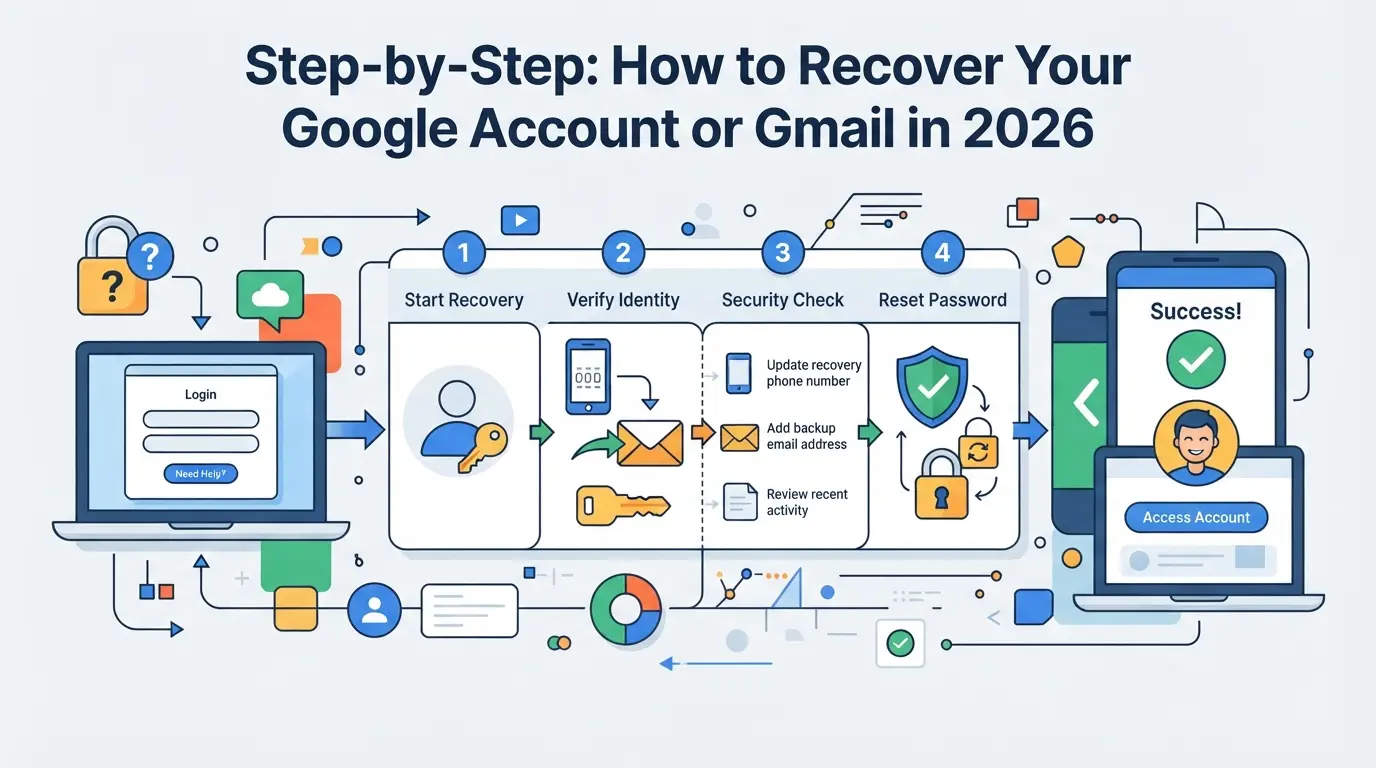
Даже при более строгих проверках прямой и тщательный подход даёт вам лучший шанс восстановить доступ. Вот как восстановить аккаунт Google или Gmail, используя то, что ещё работает в 2026 году, пропускать ярлыки и следовать официальному пути для максимального уровня успеха.
Начните с официальной страницы восстановления аккаунта Google
- Перейдите на страницу восстановления аккаунта Google напрямую. Игнорируйте сторонние инструменты «восстановления» — они часто жертвуют вашей информацией или надолго блокируют вас.
- Введите свой email или телефон. Если не уверены, используйте «Забыли email?» и следуйте инструкции.
- Заполните CAPTCHA , чтобы доказать, что вы не бот. Повторное провалывание этого шага может привести к перезарядке до повторной попытки.
- Нажмите «Далее» и перейдите к проверке пароля или идентификации, не обновляйте, если страница зависает, так как несколько неудачных загрузок могут считаться подозрительными.
Следуйте указаниям забытого пароля, электронной почты или имени пользователя
- Для забытого пароля Google запросит ваш последний вспомненный пароль. Дайте своё последнее предположение: даже если оно не точное, старые пароли могут помочь подтвердить личность.
- Если вы забыли электронную почту, нажмите «Забыли email?» и введите телефон или электронную почту для восстановления. Также нужно будет ввести своё полное имя, так как оно отображается в аккаунте.
- Следите за сообщениями об ошибках. Если вы увидите «Google не может подтвердить, что этот аккаунт принадлежит вам», проверьте данные на наличие опечаток или старой информации перед повторной попыткой. Слишком много попыток подряд может заблокировать вас на несколько часов.
Проверьте свою личность с помощью опций восстановления
- При запросе выберите электронную почту или номер телефона для восстановления. Google пришлёт код подтверждения, используйте устройство, с которого вы уже вошли в систему, чтобы повысить шанс на успех.
- Нет доступа к ним? Выберите «Попробовать другой способ». Google может задать вопросы безопасности или отправить код на другое устройство.
- Если Google показывает недавние запросы на вход на устройство, подтвердите их. Одобрение на ранее использованном устройстве или месте увеличивает ваши шансы на восстановление.
Что делать, если у вас больше нет доступа к методам восстановления
- Нажмите «Подтвердить личность» или «Нет доступа?», чтобы ввести дополнительные данные. Будьте честны: угадывания или выдумка информации обычно не работают.
- Заполняйте столько, сколько помните: дату создания, старые пароли и использованные устройства. Каждая дополнительная деталь помогает.
- После отправки вы увидите сообщение, иногда «Google не может подтвердить» или ожидающий отзыв. Возможно, вам придётся ждать до 3-5 дней до окончательного ответа.
- Если отказывают, попробуйте повторить через 24 часа с более точной информацией. Здесь важнее всего постоянство, мелкие детали, такие как история устройств, могут изменить ход весов, когда Google проверит ваш запрос.
Если ваш аккаунт удалён, в следующем разделе рассматривается, какие восстановления всё ещё возможны и какие шаги стоит попробовать.
Как восстановить удалённый аккаунт Google (и что возможно в 2026 году)
Если ваш аккаунт Google был удалён, быстро действовать — единственный шанс вернуть его. Google хранит удалённые аккаунты короткое время, если пропустить это время, восстановление становится недостижимым.
Сколько времени у вас есть, чтобы восстановить удалённый аккаунт?
- Перейдите на страницу восстановления аккаунта Google, как только поймёте, что аккаунт исчез.
- У вас осталось около 20 дней до удаления, после чего Google навсегда удаляет аккаунт.
- Если вы видите «Этот аккаунт не существует», окно удержания, вероятно, закрыто, и автоматизированная опция не остаётся.
Отсутствие окна означает, что ни апелляция, ни запрос в поддержку не сработают, процесс Google окончательный.
Шаги восстановления недавно удалённого аккаунта
- Введите удалённое письмо на странице восстановления.
- Следуйте инструкциям для подтверждения владельца — обычно это означает ввод последнего пароля, код, отправленный на резервную почту, или подтверждение номера телефона.
- Если вы прошли все проверки и это происходит в течение 20 дней, появляется опция восстановления аккаунта. Нажмите «Продолжить», чтобы восстановить доступ.
- Если вы провалитесь на каком-либо этапе, попробуйте снова, используя самую точную информацию, которую помните, ведь слишком сильные угадывания могут заблокировать вас дольше.
Какие данные могут быть потеряны после восстановления
- Некоторые данные, такие как Gmail, Drive и Photos, могут отсутствовать, даже если вы вернёте аккаунт, особенно если Google начал удаление данных во время простоя.
- Некоторые сервисы (YouTube-каналы , купленный контент) часто невозможно восстановить после удаления, даже если логин возвращается.
- Частичное восстановление — обычное дело: ожидайте пропавших писем или файлов.
- Проверьте все сервисы, связанные с аккаунтом; не думайте, что восстановленный доступ означает безопасность вашего контента.
Если ваш аккаунт был удалён из-за взлома или подозрительной активности, следующий шаг будет другим: стандартное восстановление может не сработать, и потребуется дополнительные меры.
Что делать, если ваш аккаунт Google был взломан или скомпрометирован
Если кто-то другой получил доступ к вашему аккаунту Google, нужно действовать быстро — задержки могут значительно затруднить или даже сделать восстановление невозможным. Заблокируйте доступ и начните процесс восстановления, как только заметите проблемы.
Распознавайте признаки несанкционированного доступа
- Ищите уведомления от Google о новых логинах или активности устройств, обычно они отображаются в виде электронной почты или уведомлений на телефоне.
- Проверьте наличие неожиданных изменений в вашем пароле, почте для восстановления или номере телефона. Любое изменение, которое вы не внесли, — это тревожный сигнал.
- Проверьте недавнюю активность аккаунта в панели управления Google аккаунта. Неизвестные входы или отправленные письма, которые вы часто не писали, означают, что кто-то другой попал в систему.
Немедленно защитите свой аккаунт
- Измените пароль с помощью устройства, которому доверяете. Если вы будете ждать, злоумышленники могут заблокировать ваш доступ.
- Обновите варианты восстановления, введите новый номер телефона или электронную почту, если старые были изменены.
- Выйдите из всех устройств, чтобы выгнать неавторизованных пользователей. Это можно найти в разделе «Безопасность» вашего аккаунта.
Сообщите о компрометации в Google
- Перейдите на страницу восстановления аккаунта Google и выберите «Кто-то другой использует мой аккаунт».
- Выполните все этапы проверки, даже если вы расстроены — пропуск информации обычно означает провал.
- Подайте запрос в поддержку, если не можете восстановить доступ. Будьте готовы подтвердить старую информацию о восстановлении, последний успешный вход и данные, известные только вам.
Быстрые действия важны, каждый час важен, если хакер меняет настройки или удаляет данные.
Как безопаснее управлять и восстанавливать несколько аккаунтов Google
Смешивание личных и деловых аккаунтов Google в одном браузере или устройстве часто приводит к дополнительным проверкам безопасности. Если Google связывает активность входа между аккаунтами, попытки восстановления могут быть заблокированы или отмечены как рискованные.
Риски смешивания личных и деловых счетов
Перекрёстное загрязнение, например, использование одного и того же браузера или устройства для обоих типов, вызывает подозрения. Если Google обнаружит смешанное использование, даже действительные попытки восстановления могут быть отклонены ради безопасности.
Лучшие практики изоляции аккаунтов
Держите каждый аккаунт в отдельном профиле браузера или используйте полностью отдельные браузеры. Храните восстановительные письма, номера телефонов и резервные коды для каждого аккаунта в надёжном, офлайн-месте. Это позволяет быстро сбрасывать аккаунты и снижает риск блокировки между несколькими аккаунтами.
Как прокси могут помочь при удалённом управлении аккаунтами
- Назначайте каждому аккаунту уникальный прокси-IP.
- Избегайте одновременного входа в несколько аккаунтов с одного IP.
- Используйте согласованные IP-адреса, чтобы предотвратить внезапные гео-триггерные проблемы с безопасностью.
Как использовать DICloak для более безопасных многоаккаунтных рабочих процессов Google
Если вы работаете с несколькими аккаунтами Google, особенно для бизнеса или социальных сетей, просто ротация устройств недостаточно для разделения рабочих потоков. Ручное переключение браузера создаёт пересечения, что может усложнять восстановление или вызывать путаницу сессий. Для Teams, которые также управляют профилями браузера, DICloak поддерживает более чистый способ разделения сессии и настройки сети каждой учетной записи. Это не управляет восстановлением Google самостоятельно, но уменьшает беспорядок, который приводит к путанице в аккаунте или перекрёстных связях.
Разделение аккаунтов Google с помощью изоляции профиля и настройки отпечатков пальцев
Операторы могут создать отдельный профиль браузера в DICloak для каждого управляемого ими аккаунта Google. В каждом профиле можно настроить операционную систему, часовой пояс, язык и другие данные отпечатков пальцев в соответствии с обычной средой входа аккаунта. Такой подход разделяет файлы cookie, хранилища и сигналы браузера, чтобы рабочие процессы для разных аккаунтов не пересекались в одной и той же сессии браузера. Область ограничена доступом к профилю браузера, это не меняет управление аккаунтом Google. 
Назначение пользовательских прокси каждому профилю аккаунта Google
Teams могут назначать пользовательский прокси каждому профилю браузера DICloak, позволяя каждому аккаунту Google выглядеть как подключающийся из единого сетевого местоположения. После добавления данных о прокси операторы должны проверить подключение и подтвердить, что обнаруженный IP и местоположение совпадают с ожиданиями перед входом. DICloak не предоставляет прокси; пользователи отвечают за выбор прокси, качество и соответствие в каждом рабочем процессе. 
Если путаница в аккаунте сохраняется, следующий шаг — знать, когда обратиться в поддержку Google или начать с нового аккаунта.
Когда обратиться за поддержкой Google или рассмотреть возможность создания нового аккаунта
Если Google Recovery не сработает, то есть вы уже попробовали все стандартные шаги и всё равно не сможете войти, пора обратиться к поддержке или начать с чистого листа. На этом этапе повторение одной и той же формы восстановления редко открывает ваш аккаунт.
Обращение в поддержку Google по нерешённым вопросам восстановления
- Используйте Центр помощи по аккаунтам Google для официальных каналов.
- Подготовьте письмо для восстановления, дату последнего входа и данные устройства.
- Ожидайте задержки: ручные проверки могут занять дни, а в некоторых случаях отвечают только автоматически.
Создание нового аккаунта Google — единственный вариант
Иногда единственный путь — начать заново. Вы потеряете предыдущие письма и настройки, но в дальнейшем можно снизить риск, настроив надёжную информацию для восстановления и сразу зарегистрировав данные устройства.
Часто задаваемые вопросы о восстановлении через Google
Сколько времени занимает восстановление Google в 2026 году?
Большинство случаев восстановления Google завершаются мгновенно, если вы можете использовать электронную почту или телефон. Если вы заблокированы в аккаунте или вам нужно подать апелляцию, это может занять несколько дней. Взлом аккаунтов и сложные ситуации могут потребовать дополнительной проверки и проверки, что может задержать восстановление до недели.
Могу ли я восстановить свой аккаунт Google без почты или телефона для восстановления?
Да, иногда можно восстановить свой аккаунт Google даже без почты или номера телефона для восстановления. Google может запросить другую информацию, например, предыдущие пароли или ответы на вопросы безопасности. Однако ваши шансы на успех значительно ниже без доступа к контактам для восстановления, особенно если вы не можете вспомнить ключевые детали.
Что делать, если я продолжаю провалять Google Recovery?
Если вы продолжаете терпеть неудачи с Google Recovery, подождите не менее 24 часов, прежде чем пробовать снова. Проверьте свои ответы на точность, особенно даты и пароли. Убедитесь, что вы используете то же устройство и место, что и раньше. Если после нескольких попыток вы всё ещё заблокированы, обратитесь в поддержку Google за помощью.
Безопасно ли использовать сторонние сервисы для восстановления аккаунта Google?
Нет, никогда не используйте сторонние сервисы для восстановления аккаунта Google. Многие из этих сервисов — мошенничество, которые могут украсть вашу личную информацию или ещё больше затруднить восстановление аккаунта. Всегда используйте официальные инструменты восстановления аккаунтов Google в accounts.google.com и избегайте передачи конфиденциальных данных внешним сайтам.
Может ли DICloak гарантировать, что мои аккаунты Google не будут заблокированы или связаны?
Нет, DICloak не может гарантировать, что ваши аккаунты Google не будут заблокированы или связаны. DICloak создан для того, чтобы поддерживать отдельные профили браузеров, но не может контролировать внутренние системы или политики Google. Google всё равно может связывать или ограничивать аккаунты, если обнаружит подозрительные действия или нарушения правил.
Проактивный подход к защите ваших аккаунтов может сэкономить время и предотвратить будущие проблемы. Рассмотрите возможность усиления цифровой безопасности с помощью инструментов, которые обеспечивают улучшенную конфиденциальность и возможности восстановления. Попробуйте DICloak For Free
 Бесплатные инструменты
 Плагин Cookie
 Генератор UA
 Генератор MAC-адресов
 Генератор IP-адресов
 Список IP-адресов
 Генератор кода 2FA
 Мировые Часы
 Проверка анонимности
 WebRTC Leak Test
 Генератор UUID
 Проверка прокси
 Проверка FB Рекламы
 AI-веб-скрейпинг
 Бесплатные SMM-инструменты
 Проверщик теневой блокировки Twitter
 Проверка имени в Instagram
 UTM-генератор
 Генератор username
 AI генератор хэштегов
 Генератор заголовков LinkedIn
 Размер изображений для соцсетей