Многие сайты блокируются в школе, на работе или на общественном Wi-Fi. Это может раздражать, особенно когда нужен доступ для учёбы, исследований или ежедневного использования. Если вы задаётесь вопросом, как обойти заблокированные сайты, хорошая новость в том, что в 2026 году есть несколько простых методов, которые вы можете попробовать. Некоторые подходят для базовых сетевых блоков, другие лучше подходят для более сложных ограничений.
Доступ к заблокированным сайтам с помощью прокси-серверов
Если вы спрашиваете: «Как обойти заблокированные сайты», прокси-сервер часто является одним из первых инструментов, которые люди пробуют. Прокси служит промежуточным шагом между вашим устройством и сайтом. Сайт видит IP-адрес прокси вместо вашего. Это может помочь с простыми блоками школы, офиса или регионов, но не решает все ограничения. HTTP- и HTTPS-прокси распространены для обычного веб-серфинга, тогда как SOCKS5 более гибкий и может работать с большим количеством типов трафика.
Типы прокси-серверов и их применение
Самые распространённые типы для обычных пользователей — это прокси HTTP, HTTPS и SOCKS5. HTTP-прокси в основном предназначены для базового веб-трафика. HTTPS-прокси лучше подходят для защищённых сайтов, так как поддерживают зашифрованные соединения. Прокси SOCKS5 более гибкие. Они могут работать со многими приложениями, а не только с веб-страницами, поэтому люди часто используют их для приложений, мессенджеров, а также для некоторых стриминговых или сетевых задач. В простом случае путешественник может использовать прокси HTTPS или SOCKS5, чтобы открыть новостной сайт, заблокированный в сети отелей, но всё ещё доступный в другом регионе.
Как настроить прокси-сервер для серфинга
Настроить прокси обычно просто. В Firefox можно открыть Настройки, зайти в Настройки сети и выбрать ручную конфигурацию прокси или автоматический URL конфигурации прокси. Затем вы вводите прокси-адрес и порт от вашего провайдера. В Chrome браузер обычно открывает настройки прокси вашего компьютера, поэтому изменения часто происходят на уровне системы, а не внутри самого Chrome. Реальный пример — кто-то в ограниченной офисной Wi-Fi сети, который добавляет прокси-адрес в Firefox, чтобы проверить, загрузится ли заблокированный справочный сайт через другой IP-канал.
Ограничения прокси-серверов для разблокировки сайтов
Прокси помогают в некоторых случаях, но у них есть чёткие ограничения. Они могут не сработать, если сеть использует более глубокую фильтрацию, управление DNS, блокировку на уровне учетной записи или продвинутую проверку трафика. Кроме того, они не всегда защищают приватность так сильно, как ожидают пользователи. Некоторые прокси обрабатывают только определённые типы трафика, и не все настройки работают в каждом приложении или сайте. Собственная документация Cloudflare также показывает, что прокси имеет технические ограничения, поскольку в некоторых условиях можно прокси только определённые типы записей и настройки веб-трафика. Таким образом, прокси может открыть один заблокированный сайт, но провалиться на другом. Вот почему пользователи должны рассматривать прокси как один из методов, а не как гарантированное решение.

Попробуйте расширения браузера для разблокировки
Прокси-серверы могут помочь, но их не всегда легко настроить новичкам. Вот почему многие пользователи следуют за расширениями для браузера. Если вы всё ещё спрашиваете, как обойти заблокированные сайты, расширение может показаться более быстрым вариантом. Большинство этих инструментов работают, отправляя трафик вашего браузера через прокси или VPN-сеть. Это может помочь при простых блокировках в школах, рабочих или общественных Wi-Fi сетях. Тем не менее, результат зависит от сайта, браузера и качества расширения.
Популярные расширения для браузера для обхода ограничений
Многие пользователи ищут расширения VPN или прокси в Chrome Web Store или на сайте Firefox Add-on. Эти инструменты популярны, потому что они просты. Вы добавляете расширение, выбираете сервер или место и пытаетесь снова открыть заблокированную страницу. Например, студент, пытающийся читать новостной сайт в ограниченной Wi-Fi сети, может сначала протестировать прокси или VPN-расширение, потому что это занимает меньше времени, чем изменение системных настроек. Тем не менее, само расширение имеет значение. Некоторые из них созданы для скорости, другие больше ориентированы на приватность или базовый доступ к браузеру. Официальные магазины браузеров показывают, что многие из этих инструментов по-прежнему активно продаются в 2026 году.
Как установить и использовать расширения для разблокировки
Обычно всё просто. Откройте хранилище расширений браузера, найдите прокси или VPN-расширение и нажмите «Добавить в Chrome» или «Добавить в Firefox». После установки иконка расширения появляется ближе к верхней части браузера. Затем вы открываете его, входите при необходимости, выбираете сервер и включаете его. В Firefox вы также можете просматривать права доступа расширения из раздела расширений после его установки. Это полезно, потому что некоторые инструменты требуют большего доступа, чем ожидают большинство пользователей. Хорошая привычка — проверять заблокированный сайт после включения расширения, а затем выключать его, когда оно больше не нужно.
Вопросы безопасности расширений браузера
Это часть, которую многие пользователи пропускают, но она имеет наибольшее значение. Mozilla предупреждает, что плохие расширения могут поставить под угрозу вашу приватность и безопасность. Firefox также объясняет, что некоторые запросы на разрешения могут позволить расширению доступа к данным между сайтами. Документация разработчиков Chrome также показывает, что права на разрешения являются важной частью безопасности расширений и должны быть поняты перед использованием. Проще говоря, расширение для разблокировки может помочь вам открыть заблокированный сайт, но также может собирать данные для просмотра, если вы установите не тот сайт. Поэтому пользователям следует проверять отзывы, запрашиваемые права, данные издателя и репутацию магазина перед доверением какого-либо расширения своего трафика.
Доступ к сайтам по их IP-адресу
Если прокси-серверы и расширения браузера не работают, некоторые пользователи пытаются открыть сайт по его IP-адресу. Это может помочь, если блокировка привязана к доменному имени, а не к серверу. Если вы всё ещё спрашиваете, как обойти заблокированные сайты, это быстрый способ проверить. Но для многих современных сайтов это плохо работает, поскольку большинство из них теперь полагаются на доменные настройки, защищённые сертификаты и маршрутизацию через HTTPS.
Как найти IP-адрес сайта
Самый простой способ — использовать nslookup в командной строке или терминале. Вы вводите nslookup example.com, и система возвращает IP-адрес, связанный с этим доменом. Это всё ещё стандартный метод устранения DNS-неисправности в документации Microsoft. Например, если школьная сеть блокирует новостной домен по имени, пользователь может сначала проверить IP домена, чтобы узнать, доступен ли сервер напрямую. Это не значит, что сайт загрузится, но даёт вам что-то для тестирования.
Вводите IP-адрес напрямую в браузере
Когда у вас есть IP-адрес, вы можете вставить его в адресную строку браузера, как и обычный веб-адрес. В редких случаях страница может открываться. Это обычно лучше работает с простыми сайтами или прямыми серверными страницами, которые не тесно связаны с именем хоста. Панель управления небольшой компании, тестовая страница или старый сайт всё ещё могут отвечать при открытии только по IP. Для тех, кто пытается добраться до заблокированной внутренней страницы или обычной публичной веб-страницы, это быстрый тест, который занимает всего несколько секунд. Примеры DNS-диагностики Microsoft показывают прямое использование поиска по имени по IP как обычного способа тестирования путей доступа.
Когда этот метод работает, а когда нет
Этот метод работает только в ограниченных случаях. Это может помочь, если блокировка основана на DNS или фильтрации доменов, но часто не работает на современных сайтах. Многие сайты размещают несколько доменов на одном IP-адресе, поэтому серверу нужно, чтобы знать, какой сайт отображать. Cloudflare объясняет, что SNI используется в TLS-рукопожатии, чтобы клиент мог указать нужное доменное имя. Без этого соединение может провалиться или показать неправильный сайт. Проверка SSL и сертификатов также может прерваться, если IP-адрес не совпадает с сертификатом сайта. Проще говоря, ввод IP-адреса может открыть очень простой сайт, но обычно это не работает для крупных современных сервисов, торговых сайтов или платформ, основанных на HTTPS, совместном хостинге или защите CDN.
Используйте Google Translate или веб-архивы
Google Translate иногда может открыть веб-страницу через функцию перевода, а веб-архивы могут показывать сохранённые копии старых страниц. Так что если вы всё ещё спрашиваете, как обойти заблокированные сайты, это простые методы для тестирования. Они просты, но работают только в ограниченных случаях.
Как Google Translate может выступать в роли прокси
Google Translate может загружать и переводить веб-страницы, поэтому некоторые пользователи используют его для просмотра заблокированной страницы через интерфейс перевода, вместо того чтобы открывать сайт напрямую. Простой пример — когда пользователь не может открыть статью на иностранном языке в ограниченной сети, но при этом может получить доступ к переведённой версии через поток перевода страниц Google. В документах поддержки Chrome и Google в 2026 году перевод веб-страниц по-прежнему отображается как живая функция.
Доступ к заблокированному контенту через веб-архивы
Если живой сайт не откроется, веб-архив всё ещё может содержать более старую копию. Wayback Machine от Internet Archive позволяет пользователям искать сохранённые версии сайтов по URL и дате. Это полезно, когда страница удаляется, изменяется или блокируется в прямом эфире. Например, пользователь может не открыть новостную статью напрямую, но всё равно прочитать более раннюю сохранённую копию в архиве. Internet Archive сообщает, что их коллекция включает сотни миллиардов архивных веб-страниц.
Ограничения этих альтернативных методов
Эти методы полезны, но не являются полным решением. Google Translate, возможно, не загружает все страницы, и он предназначен для перевода, а не для безопасного разблокировки. Веб-архивы также не показывают всё. Некоторые страницы так и не были сохранены, а некоторые сохранённые версии старые или неполные. Поэтому этот метод лучше всего подходит для чтения базового контента, а не для входа, использования живых инструментов или открытия динамических страниц.
Изменить настройки DNS для обхода ограничений
Если последние методы не помогут, изменение настроек DNS — ещё один простой вариант для тестирования. DNS — это система, которая превращает имя сайта в IP-адрес. Иногда сайт блокируется на уровне DNS, поэтому переход на публичный DNS-сервис может помочь вам получить доступ к нему. Это не обходит все блоки, но может работать против некоторых локальных фильтров. Google Public DNS, Cloudflare 1.1.1.1 и Quad9 предоставляют публичные DNS-опции, а Google и Cloudflare также поддерживают зашифрованный DNS.
Что такое настройки DNS и зачем их менять?
Настройки DNS указывают вашему устройству, к какому DNS-серверу обращаться, когда оно ищет сайт. Если ваша школа, офис или провайдер используют фильтрацию на основе DNS, изменение этих настроек может помочь с простыми ограничениями. Например, страница может сбой потому, что сеть блокирует поиск домена, а не потому, что весь сервер недоступен. В таком случае переключение на другой DNS-резолвер иногда может решить проблему. Тем не менее, этот метод помогает только с некоторыми типами блоков.
Шаги для изменения настроек DNS на вашем устройстве
Шаги обычно короткие. В Windows вы открываете настройки сетевого адаптера, выбираете IPv4 и вводите новый предпочитаемый и альтернативный DNS-сервер. На Android можно использовать опцию Private DNS и ввести имя провайдера, например one.one.one.one. На iPhone или iPad можно открыть настройки Wi-Fi, выбрать сеть и сменить DNS с Automatic на Manual. Простой реальный случай — пользователь через публичный Wi-Fi меняет DNS, чтобы проверить, загрузится ли снова заблокированный новостной или форумный сайт.
Рекомендуемые DNS-сервисы для обхода блоков
Три распространённых варианта — Cloudflare 1.1.1.1, Google Public DNS и Quad9. Cloudflare использует версии 1.1.1.1 и 1.0.0.1. Google Public DNS использует 8.8.8.8 и 8.8.4.4. Quad9 использует 9.9.9.9 и 149.112.112.112. Эти сервисы просты в налаживании, широко используются и бесплатны для обычных пользователей. Quad9 и Cloudflare также предлагают опции, ориентированные на безопасность, в то время как Google и Cloudflare поддерживают зашифрованные DNS-соединения.
DICloak: Продвинутые методы обхода блоков
Для простых случаев достаточно инструментов вроде прокси, расширений или изменений DNS. Но на рабочих компьютерах блоки часто более сложные. Они могут включать отпечатки браузера, отслеживание сессий и повторяющиеся паттерны активности. Именно здесь DICloak становится более полезен, так как даёт пользователям больше контроля над идентификацией браузера, изоляцией профиля и настройкой прокси.
Почему стоит использовать браузер DICloak Antidetect для разблокировки сайтов на рабочем компьютере
Чтобы понять, почему DICloak эффективен для пользователей, ищущих способы обойти заблокированные сайты на работе, полезно посмотреть, как работают современные блоки.
Большинство корпоративных систем больше не полагаются только на правила интеллектуальной собственности. Они также анализируют отпечатки браузеров, шаблоны сессий и повторяющееся поведение. DICloak напрямую решает эти вопросы.
- Полная изоляция профиля браузера: каждый профиль DICloak работает в отдельном изолированном профиле. Cookie, кэш и сессии никогда не смешиваются. Это предотвращает отслеживание между сессиями — распространённую причину блокировки доступа.
- Реалистичные и последовательные цифровые отпечатки: DICloak присваивает каждому профилю полный, единый отпечаток устройства. Это помогает браузеру выглядеть как обычный, реальный пользователь, а не как повторяющаяся или автоматизированная сессия.
- Конфигурация прокси и управление IP: Каждый профиль браузера позволяет настраивать прокси отдельно. Это позволяет разным профилям получать доступ к сайтам через разные сетевые пути без пересечения.
- Создан для долгосрочного и стабильного доступа: в отличие от быстрых трюков, DICloak предназначен для многократного ежедневного использования. Это делает его подходящим для маркетологов, удалённых команд и профессионалов, работающих с ограниченными платформами.
Как настроить DICloak в 3 шага
Настройка DICloak проста и не требует глубоких технических навыков.
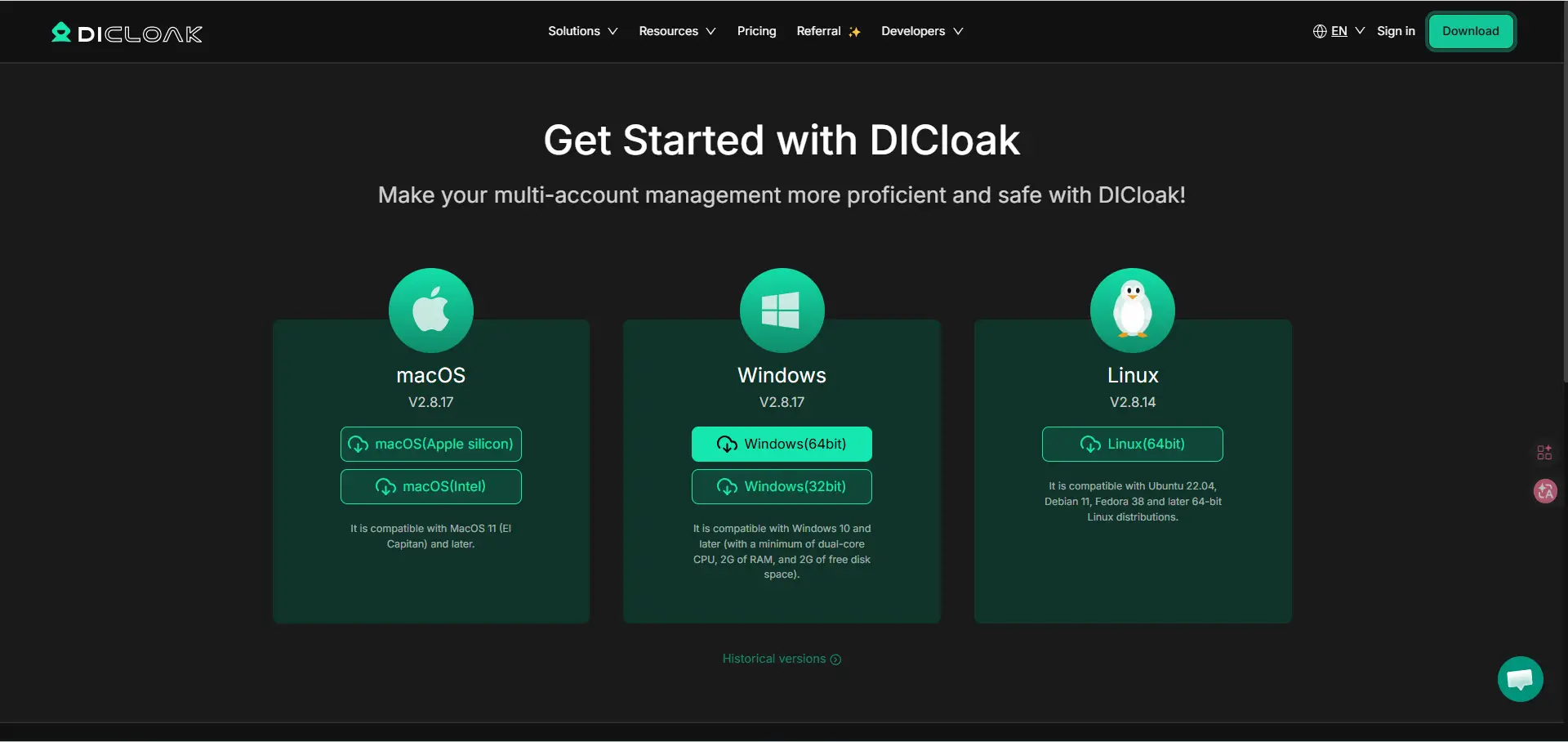
Шаг 1: Скачайте и установите DICloak
Скачайте приложение и завершите установку на компьютере.
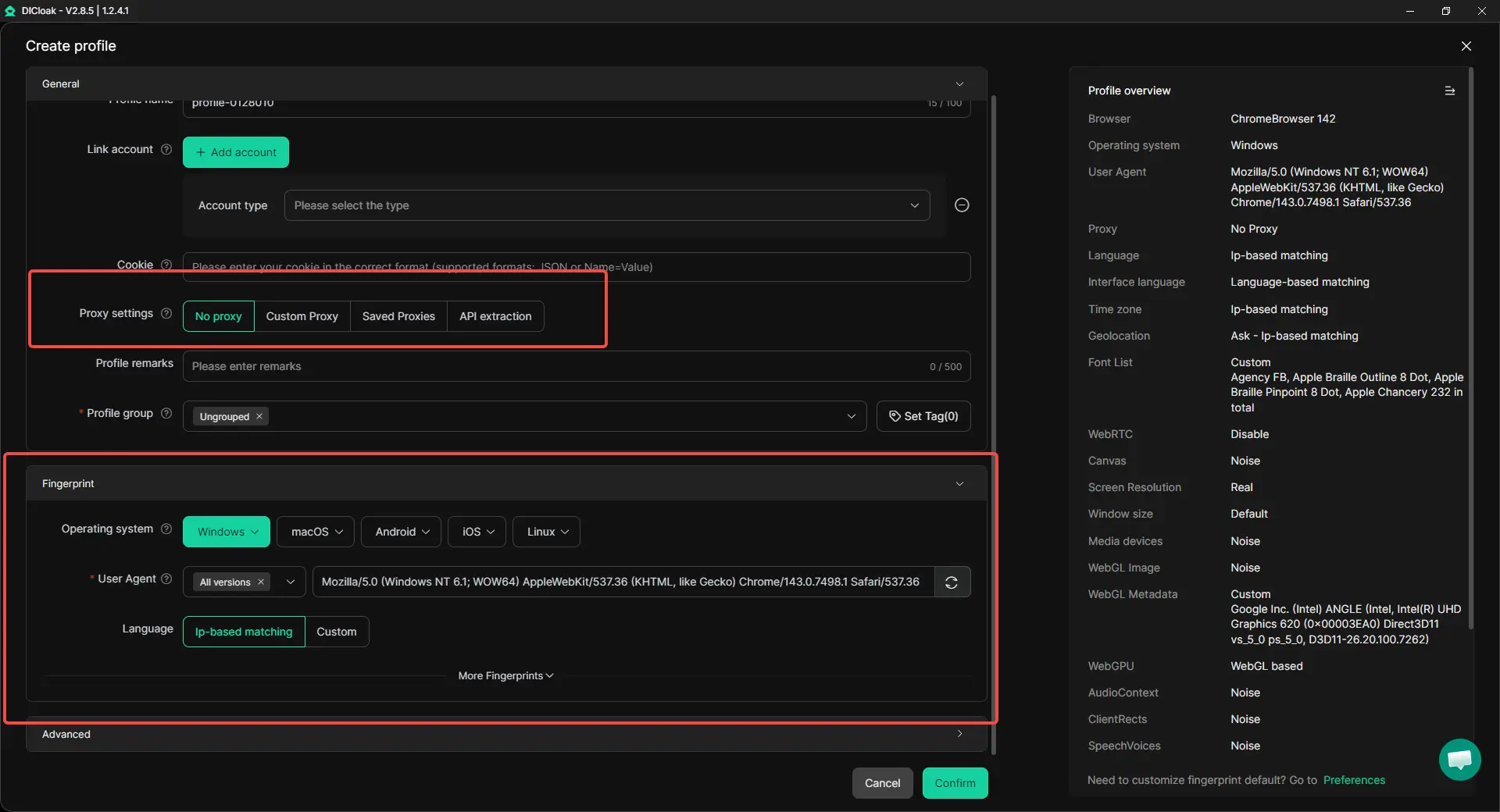
Шаг 2: Создать новый профиль браузера
Откройте DICloak и создайте новый профиль. Система автоматически генерирует уникальный отпечаток. При необходимости можно назначить прокси.
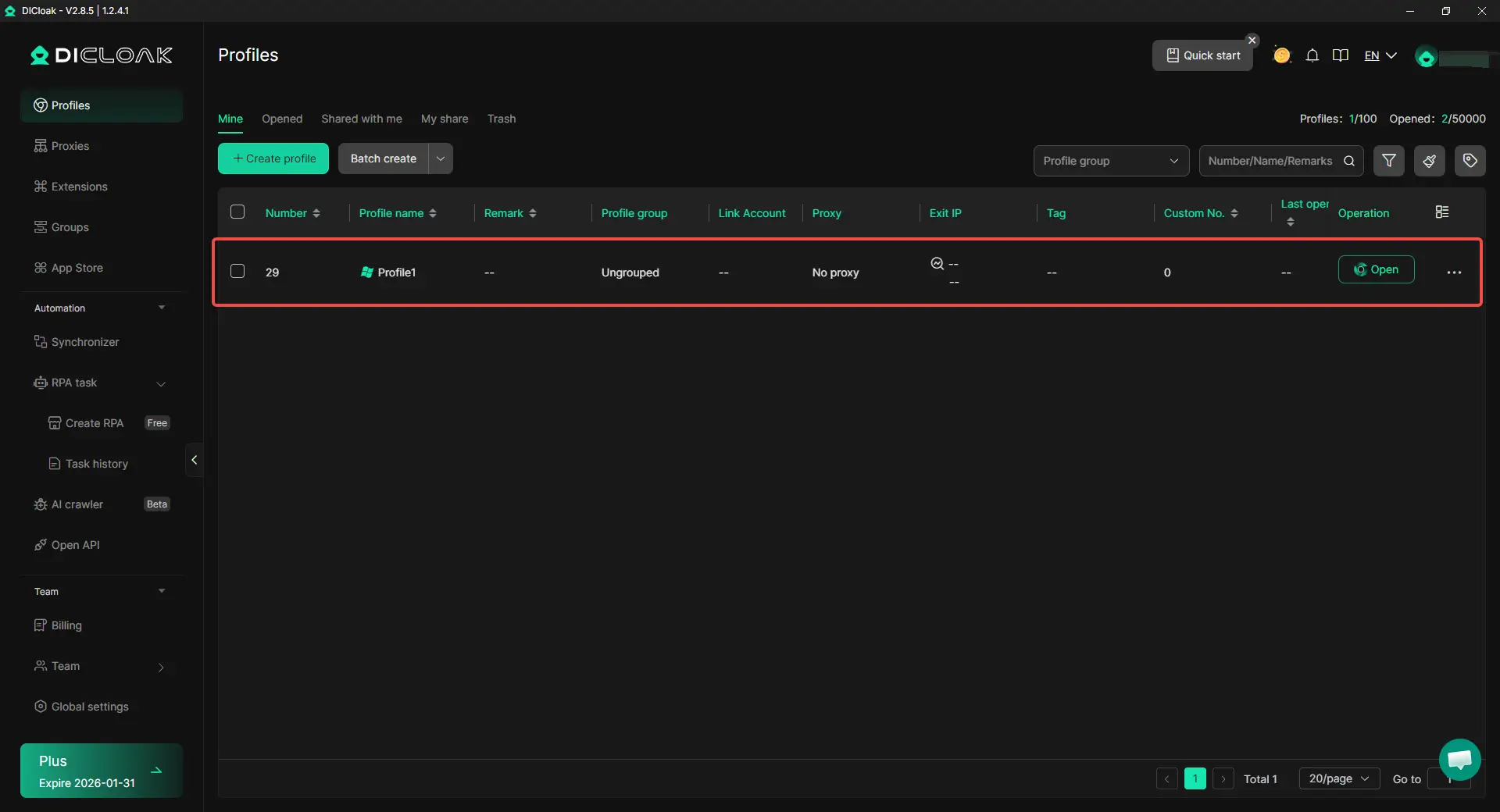
Шаг 3: Откройте профиль и получите доступ к сайту
Запустите профиль. Открывается новое изолированное окно браузера. Теперь вы можете получить доступ к заблокированному сайту в этой чистой среде.
Часто задаваемые вопросы о том, как обойти заблокированные сайты
Законно ли обходить заблокированные сайты?
Это зависит от того, где вы находитесь, на какой сайт пытаетесь получить доступ и почему сайт заблокирован. Некоторые блоки приходят из школ, офисов или местных правил сети. Другие основаны на местных законах или государственных правилах. Поэтому самый безопасный способ — проверить местное законодательство и сетевую политику, прежде чем пытаться что-либо обходить. EFF отмечает, что страны блокируют онлайн-контент по разным причинам, что является одной из причин, почему юридический риск различен повсеместно.
Могу ли я обойти заблокированные сайты на смартфоне?
Да, во многих случаях это возможно. На Android пользователи могут менять настройки приватного DNS в сетевом меню. На телефонах пользователи также могут попробовать расширение браузера, VPN-приложение или другой DNS-сервис, в зависимости от типа блокировки. Это лучше всего работает для простых ограничений DNS или сетевого уровня, а не для всех типов блокировки контента. На страницах поддержки Google по-прежнему отображаются встроенные настройки приватного DNS на Android.
Как разблокировать сайты в школе или на работе?
Начните с самых безопасных и простых вариантов. Попробуйте другой DNS-сервис, расширение для браузера из официального магазина или доверенный VPN, если это позволяют ваши сетевые правила. Но помните, что школьные и рабочие сети часто имеют свои собственные политики, а некоторые используют более жёсткую фильтрацию, которую базовые инструменты не обойдут. Если вы устанавливаете расширение, сначала проверьте его права, потому что Mozilla предупреждает, что некоторые расширения могут раскрывать чувствительные данные браузера.
Какой самый безопасный способ доступа к ограниченному контенту?
Нет единственного метода, который всегда был бы самым безопасным. В целом, доверенный VPN или известный DNS-сервис обычно безопаснее, чем случайные бесплатные прокси-сайты или неизвестные расширения браузера. Главное правило простое: избегайте инструментов, которые запрашивают слишком много разрешений, скрывайте, кто ими управляет, или имеют плохие отзывы. Mozilla прямо предупреждает, что плохие расширения могут поставить под угрозу вашу приватность и безопасность.
Почему некоторые сайты вообще блокируются?
Сайты блокируются по разным причинам. Школа может блокировать игры или социальные сети, чтобы уменьшить отвлечение. Компания может блокировать определённые сайты по соображениям безопасности или политики. В других случаях сайты блокируются из-за местного законодательства, лицензионных ограничений, цензуры или правил доступа по возрасту. EFF объясняет, что блокировка контента часто отражает национальные законы, государственную политику или местные культурные нормы, поэтому заблокированные сайты не все блокируются по одной и той же причине.
Заключение
Нет единого метода, который бы работал для каждого заблокированного сайта. Некоторые пользователи могут получать результаты с помощью прокси, расширения браузера или изменения DNS. Другим могут понадобиться более продвинутые инструменты для сложных случаев. Главное — выбрать метод, который соответствует вашей ситуации, понимать его пределы и всегда обращать внимание на безопасность, конфиденциальность и местные правила.
 Бесплатные инструменты
 Плагин Cookie
 Генератор UA
 Генератор MAC-адресов
 Генератор IP-адресов
 Список IP-адресов
 Генератор кода 2FA
 Мировые Часы
 Проверка анонимности
 WebRTC Leak Test
 Генератор UUID
 Проверка прокси
 Проверка FB Рекламы
 AI-веб-скрейпинг
 Бесплатные SMM-инструменты
 Проверщик теневой блокировки Twitter
 Проверка имени в Instagram
 UTM-генератор
 Генератор username
 AI генератор хэштегов
 Генератор заголовков LinkedIn
 Размер изображений для соцсетей




