Один неправильный клик при обновлении ролей на странице Facebook может заблокировать вашу команду или позволить не тому человеку взять на себя управление — просто спросите владельца малого бизнеса, чьи расходы на рекламу исчезли после того, как бывший сотрудник сохранил права администратора. То, как добавить администратора на страницу Facebook , — это не просто нажатие кнопки. Процесс Facebook менялся несколько раз, и пропуск шага «как дать администратору доступ на странице Facebook» или забывание проверить роли страницы может привести к проблемам с безопасностью или блокировать ваши маркетинговые кампании. Даже опытные менеджеры социальных сетей попадаются в разницу, если Facebook не отправляет приглашение или если новый администратор вообще не видит страницу бизнеса.
Большинство руководств пропускают то, что действительно идёт не так: приглашение Facebook может не отображаться, кнопка «добавить администратора на бизнес-страницу Facebook» может быть серой, если у вас неправильные права, а иногда новый администратор застревает в режиме «ожидание» на несколько дней. Эти препятствия требуют времени и могут подвергнуть ваш бренд риску, особенно если вы управляете клиентами или несколькими брендами.
Это пошаговое руководство подробно разбирает каждую деталь: от точные экраны, которые вам понадобятся, до того, что проверять, если роль администратора не отображается, и что делать, если доступ не сработает. Вы также увидите риски совместного обмена данными и практические советы по управлению командой, чтобы сохранить контроль. Вот как правильно настроить администраторский доступ, не заблокируя страницу и не сделав свою страницу уязвимой.
Что стоит проверить перед добавлением администратора на вашу страницу в Facebook?
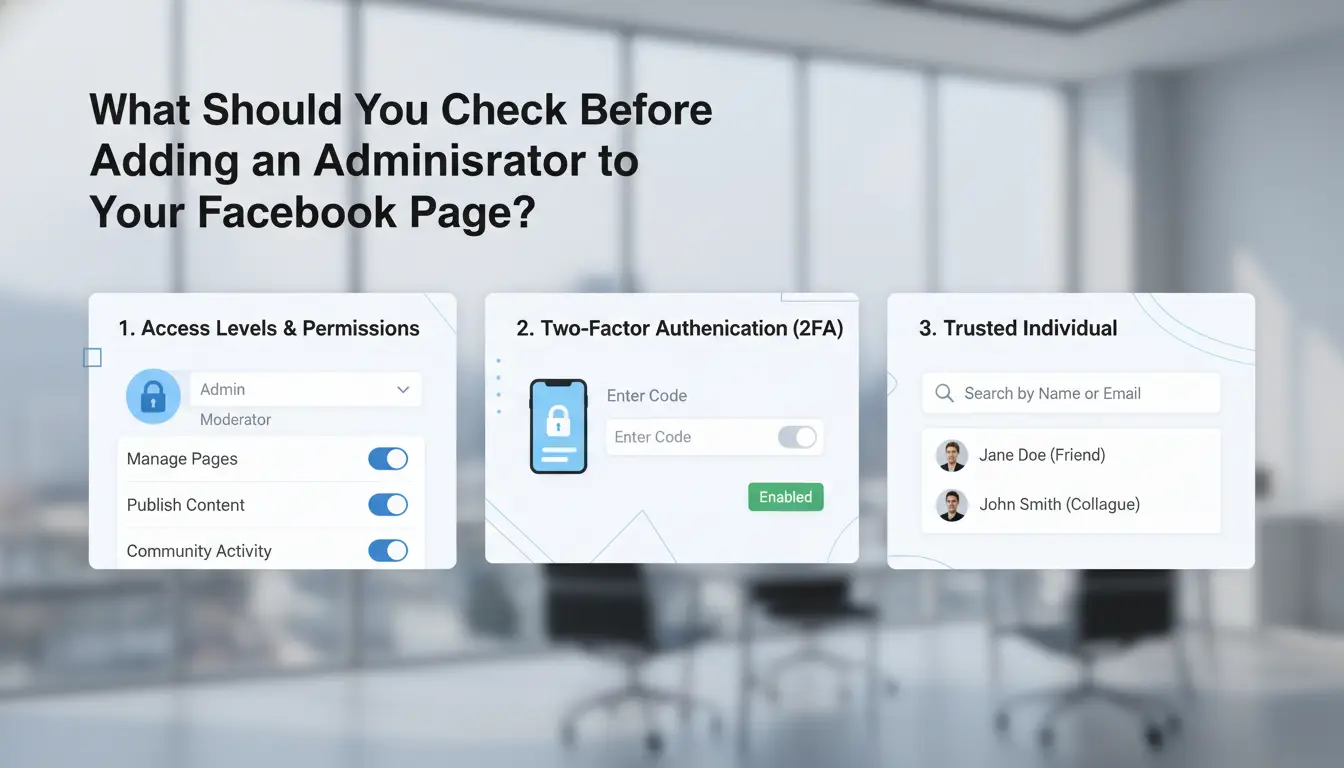
Дать кому-то администратору доступ к вашей странице в Facebook звучит просто, но пропуск проверок ключей может заблокировать вас или поставить ваш бренд под угрозу. Прежде чем перейти к вопросу «как добавить администратора на страницу Facebook», внимательно изучите разрешения разрешений, требования и распространённые ошибки, которые стоят контроля команд.
Какие права на самом деле получает администратор?
У администраторов больше полномочий, чем у любой другой роли, полный доступ к настройкам, постам, комментариям, сообщениям, рекламе, даже возможность удалять других администраторов или удалить страницу. Предоставление администраторам прав — это не только публикация; Это передача ключей. Некоторые задачи требуют только ролей редактора или модератора, которые ограничивают возможности человека менять. Всегда сопоставляйте роль с настоящей работой, а не просто удобством.
| Роль |
Можно ли опубликовать? |
Можно ли изменить настройки? |
Можно ли удалить других администраторов? |
| Админ |
Да |
Да |
Да |
| Редактор |
Да |
Нет |
Нет |
| Модератор |
Нет |
Нет |
Нет |
Источник: Facebook Help Center
Кто может добавить администратора и каковы требования?
Только текущие администраторы или владельцы страниц могут назначать новых администраторов. Человек, которого вы добавили, должен иметь аккаунт в Facebook и поставить лайк странице (для классических страниц) или быть приглашённым по электронной почте (для нового опыта в Pages). Если вы видите опцию «добавить администратора на бизнес-страницу Facebook» серой, скорее всего, у вас недостаточно высоких прав или вы не входите в аккаунт как основной профиль. Проверьте свой доступ перед тем, как начать процесс «как назначить роли страниц в Facebook».
Распространённые ошибки, приводящие к проблемам с аккаунтом
Добавить администратора в неправильный профиль Facebook — это просто, особенно если кто-то использует несколько аккаунтов. Предоставление административных обязанностей кому-то, кого вы едва знаете, или временному подрядчику может обернуться против вас, если они удалят ваш доступ или неправильно используют страницу. Используйте надёжные пароли и часто проверяйте список администраторов. Для более безопасного управления командой рассмотрите инструменты с изоляцией аккаунта и журналами разрешений, как это показано в Meta Business Suite.
Какие существуют разные роли на страницах Facebook и какую из них стоит выбрать?
Добавить кого-то в качестве администратора на вашу страницу в Facebook звучит просто, но ваш выбор здесь определяет, кто может менять настройки, публиковать как ваш бренд и даже удалять других членов команды. Прежде чем искать «как добавить администратора на страницу Facebook», нужно знать, на что способна каждая роль и что может пойти не так, если выбрать неправильную.
Админ, редактор против модератора: в чём разница?
Большинство сразу же дают права администратора, но вот тут начинаются проблемы. У Facebook есть несколько ролей страниц, каждая с разным уровнем контроля. В таблице ниже представлены самые важные моменты:
| Роль |
Изменить настройки |
Пост/Комментарий |
Удалить других |
Запускайте рекламу |
Уровень риска |
| Админ |
Да |
Да |
Да |
Да |
Высшая |
| Редактор |
Нет |
Да |
Нет |
Да |
Среда |
| Модератор |
Нет |
Нет |
Нет |
Нет |
Низкий |
Источник: Facebook Help Center
Администраторы могут делать всё, включая добавление или удаление других. Редакторы могут публиковать и размещать рекламу, но не могут менять ключевые настройки. Модераторы могут управлять только комментариями и сообщениями.
Когда следует назначить права администратора вместо других ролей?
Не каждый член команды обязан быть администратором. Дайте администратору доступ только тем, кто должен менять настройки, управлять ролями или заниматься владением. Для создания контента или запуска рекламы обычно безопаснее «Редактор» или «Рекламодател». Слишком свободное предоставление прав администратора ставит вашу страницу под угрозу, один злоумышленник может вас заблокировать.
Если вы работаете с агентством или фрилансером, используйте «Редактор» или «Модератор», чтобы ограничить их возможности. Такой подход сохраняет контроль у владельца, но позволяет другим выполнять повседневные задачи.
Как безопасно изменить или удалить роли страниц
Чтобы обновить роли, перейдите в настройки вашей страницы Facebook, затем «Page Roles». Удаляйте старые администраторы перед добавлением новых. Всегда сообщайте своей команде, когда меняете доступ. Если вам нужно знать, как назначить роли на странице Facebook или как дать администратору доступ на странице Facebook, эти шаги приведены в собственном руководстве по управлению ролями Facebook. Для больших команд рассмотрите возможность отслеживания изменений в общем документе.
Как добавить администратора на вашу страницу в Facebook: пошаговые инструкции
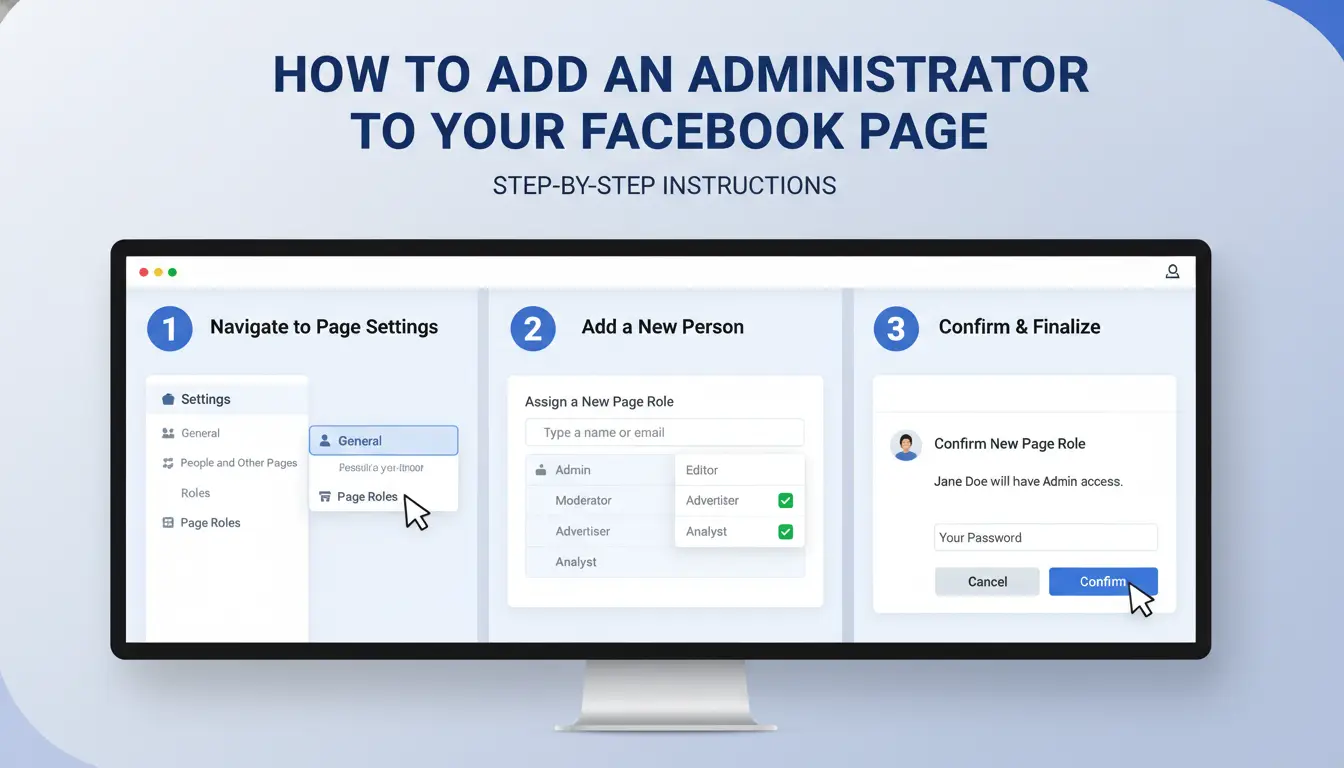
Добавить администратора на вашу страницу в Facebook кажется простым, но один пропущенный шаг может привести к тому, что человек будет заблокирован или не сможет нормально управлять страницей. Используйте это руководство, чтобы сделать всё правильно с помощью интерфейса Facebook 2026. Это охватывает все меню и распространённые недостатки, так что вы можете уверенно добавлять администраторский доступ, даже если запускаете несколько бизнес-страниц.
Шаг 1: Доступ к настройкам вашей страницы Facebook
Начните с вашей бизнес-страницы. Ищите меню слева, если не видите «Настройки», нажмите «Больше» или значок шестерёнки. В новом оформлении Facebook эти опции могут находиться в разделе «Профессиональная панель». Доступ к правому меню — ключ, чтобы избежать путаницы между профилем и настройками страницы.
Шаг 2: Перейдите в раздел Page Access или Page Roles
В настройках выберите «Доступ к странице» или, в старых верстках, «Роли страницы». Эти разделы определяют, кто может управлять вашей страницей и какой уровень доступа они получают. Если вы видите баннер «New Pages Experience», значит, у вас последняя версия, Facebook теперь называет приглашения администраторов «Page Access». Старые руководства могут использовать «Page Roles», но шаги работают так же.
Шаг 3: Добавьте нового администратора по имени или электронной почте
Нажмите «Добавить новое» или «Назначить доступ». Введите имя или электронную почту человека, которого хотите добавить. Убедитесь, что выбрали правильный профиль, выбор неправильного — самая распространённая ошибка. Выберите «Admin» в качестве роли. Отправьте приглашение. Чтобы «добавить администратора на бизнес-страницу Facebook», у вас уже должны быть права администратора.
Шаг 4: Подтвердите и окончательно оформите приглашение администратора
Приглашённый администратор должен принять приглашение в своих уведомлениях или по электронной почте. Иногда приглашения отправляются в раздел «Запросы». Только после того, как они примут, они появятся как администраторы. Перепроверьте в разделе «Доступ к странице», что их имя указано как «Admin», а не «Ожидается».
Устранение неполадок: что делать, если вы не можете добавить администратора
Если вы не можете выбрать «Администратор», возможно, у вас не будет полных прав администратора. Кнопка может быть серой. Попробуйте обновить файлы, использовать другой браузер или очистить файлы cookie. Если приглашение так и не придёт, подтвердите письмо и попросите приглашённого проверить спам или уведомления. При упорных проблемах воспользуйтесь поддержкой в Центре помощи Facebook — большинство проблем с доступом к страницам там покрываются.
На какие риски стоит обращать внимание при предоставлении администраторского доступа?
Добавление нового администратора на вашу страницу в Facebook — это не просто удобство. Если вы используете неправильные шаги или доверите неправильному человеку, вы можете потерять контроль над своей страницей. Риски реальны, одна ошибка может навсегда заблокировать вас. Прежде чем следовать любому руководству «как добавить администратора на страницу в Facebook», нужно понять эти опасности и понять, как их избегать.
Как администраторский доступ может привести к захвату или потере страницы
У каждого администратора полный контроль. Это значит, что любой администратор может удалить других администраторов, включая вас. Если новый администратор сделает инициативу, он может захватить страницу, выгнать вас или даже удалить страницу. Такие истории часто встречаются на официальных форумах поддержки Meta, где владельцы страниц сообщают о потере многих лет работы, потому что доверяли не тому человеку или упустили предупреждающий знак.
Дело не только в саботаже. Иногда член команды уходит на плохих условиях или взломанный аккаунт получает права администратора. В любом случае, восстановление даёт трудности. Поддержка Facebook медленная, и если вас заблокировали, вы можете никогда не вернуть доступ.
Как проверить и доверять человеку, которого вы добавляете
Никогда не добавляйте администратора, не проверив, кто он. Посмотрите их профиль, есть ли там настоящая фотография, долгая история и общие контакты? Остерегайтесь новых профилей или людей, которые заставляют вас спешить. Для команд используйте раздел «как назначить роли страниц в Facebook», чтобы получить только тот доступ, который им нужен. Предоставление полного администрирования — только для доверенных партнёров.
Если вы работаете с клиентами или агентствами, всегда имейте контракт и чёткие правила. Некоторые мошенничества связаны с фальшивыми агентствами, обещающими быстрый рост, а затем захватывают вашу страницу.
Как ограничить урон, если что-то пойдёт не так
Если потерял доступ, действуй быстро. Воспользуйтесь функцией Facebook «Сообщить о проблеме» или посетите их Центр поддержки бизнеса. Свяжитесь со всеми другими администраторами и попросите их удалить злоумышленника. Если никто не может помочь, подготовьте подтверждение собственности, например, бизнес-документы и старые скриншоты страниц.
Для команд такие инструменты, как DICloak для маркетинга в социальных сетях, позволяют отслеживать активность администрации, чтобы вы точно знали, кто что и когда сделал.
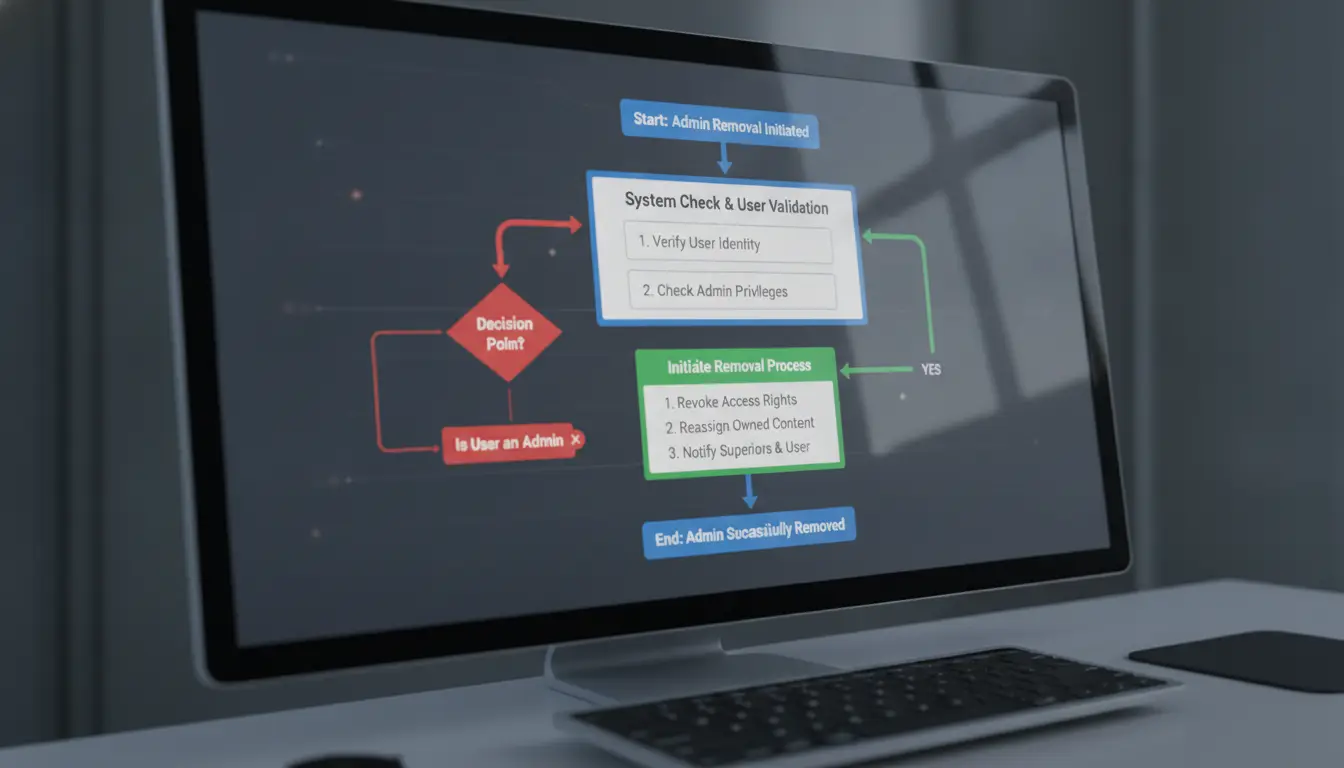
Как безопасно управлять доступом нескольких администраторов и команды на страницах Facebook
Управление страницей в Facebook с несколькими администраторами быстро становится сложным. Раздача прав администратора без плана может привести к блокировкам, неаккуратным правкам или даже потере страницы. Если вы хотите безопасно добавить администратора на страницу Facebook, вам нужна структура, которая подходит агентствам, работе с клиентами или растущим командам.
Как организовать администраторов и распределять роли для команд
Начните с того, чтобы определить, кому действительно нужны полные права администратора. Для агентств не давайте всем доступ на высшем уровне, используйте бизнес-менеджера Facebook, чтобы контролировать, кто может добавлять, редактировать или удалять других. Внутри бизнес-менеджера нажмите «Page Roles», чтобы решить, кто будет администратором, редактором или аналитиком. Это лучший способ добавить администратора на бизнес-страницу Facebook, не передавая слишком много контроля. Для больших команд распределяйте роли перед тем, как приглашать кого-либо. Используйте меню «как назначить роли страницы в Facebook», чтобы сопоставить права с работой каждого человека. Не делитесь логинами, приглашайте людей через их собственные аккаунты в Facebook.
Лучшие практики мониторинга административной активности
Страницы становятся запутанными, когда не видно, кто что изменил. В разделе Business Manager проверьте «Page History» для журнала правок или публикаций. Включите уведомления об изменениях администратора, так вы сразу узнаете, добавлен ли новый или удалён ли уже существующий администратор. Для страниц клиентов заранее согласовитесь, кто может одобрять правки или запускать рекламу. Если хотите больше контроля, можно использовать DICloak для логирования активностей по членам команды на нескольких аккаунтах.
Как удалить или сменить администраторов, не нарушая работу вашей страницы
Удаление администратора не должно выводить вашу страницу из строя. Удаляйте или понижайте должности по одной, и всегда держите хотя бы двух доверенных администраторов на случай, если кто-то внезапно уйдёт. Перед сменой роли проверьте ожидающие приглашения, иногда срабатывает функция «как дать администратору доступ на странице в Facebook», а доступ на самом деле не был настроен. Меняйте роли в часы с низким трафиком, чтобы избежать ошибок. Никогда не удаляйте себя как администратора, пока не убедитесь, что другой доверенный человек имеет полный доступ.
Как DICloak помогает командам социальных сетей более безопасно управлять доступом администраторов Facebook
Добавление администраторов на страницу Facebook часто вызывает проблемы с связыванием аккаунтов или риск бана, особенно когда несколько человек работают с одного устройства или IP. Обычные инструкции «как добавить администратора на страницу Facebook» пропускают технические проблемы, например, помеки общих сессий Facebook или несовпадающих отпечатков пальцев. Вот как DICloak решает эти проблемы для команд.
Как профили браузера DICloak предотвращают связывание аккаунтов и блокировки
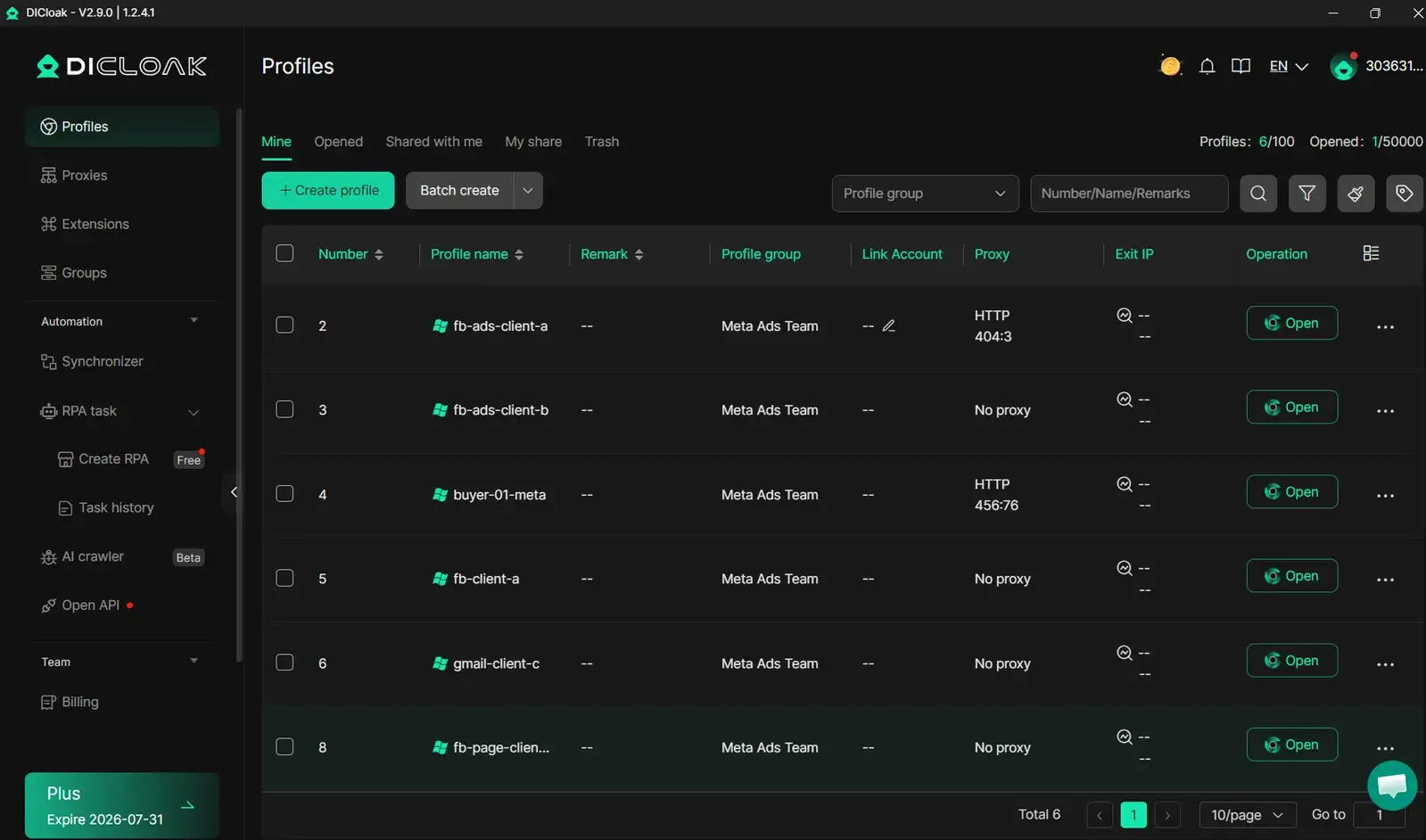
Вы можете использовать DICloak, чтобы изолировать активность каждого администратора, предоставив им уникальный профиль браузера и отпечаток пальца. Это усложняет Facebook обнаружение связей между аккаунтами. Пользовательские настройки прокси добавляют ещё один слой, помогая предотвратить баны при добавлении администратора на бизнес-страницу Facebook.
Как инструменты командной работы упрощают управление ролями
Такие инструменты, как DICloak, позволяют делиться профилями браузера с управлением правами. Вы решаете, кто получит доступ к какому аккаунту и что он может делать. Журналы операций отслеживают действия администратора, так что вы можете проверить, кто внёс изменения или выполнил конфиденциальные шаги при назначении ролей страниц Facebook.
Когда использовать автоматизацию и инструменты массового управления страницами Facebook
Автоматизация DICloak помогает командам справляться с повторяющимися административными задачами, такими как массовые приглашения или распределение ролей, без ручных ошибок. Это особенно полезно для агентств, управляющих сотнями страниц.
Почему DICloak — разумный выбор для агентств и растущих команд
Изолированные среды снижают риск блокировки и делают сотрудничество более безопасным. С помощью DICloak команды уверенно решают вопрос «как дать администратору доступ на странице в Facebook», не раскрывая аккаунты. См. руководство по ролям на странице DICloak в Facebook
Когда следует отозвать доступ администратора или сменить роли на странице?
Добавление нового администратора на вашу страницу в Facebook — это только половина истории. Знание того, когда и как убрать права администратора или изменить роли, обеспечивает безопасность вашей страницы, особенно для команд или агентств, управляющих несколькими брендами. Вот как определить нужный момент, избежать драмы и сделать список администраторов плотным.
Признаки того, что пора удалить или сменить администратора
Некоторые тревожные сигналы заставляют действовать быстро. Если вы видите посты, которые не одобрили, настройки изменёны без предупреждения или сообщения, не соответствующие вашему стилю, кто-то может злоупотреблять правами администратора. Резкие изменения расходов на рекламу или появление новых ролей на страницах тоже являются тревожными знаками. Даже если всё выглядит нормально, всегда обновляйте роли, когда кто-то из команды уходит или меняет работу. Если забыть об этом этапе, страница вашего бизнеса становится открытой.
Как отменить доступ, не вызывая конфликта
Неловкие удаления могут вызвать драму или даже юридические проблемы. Объясните человеку, почему происходят перемены, а не просто выгоняйте его. Используйте настройки Facebook «Page Roles», чтобы убрать или понизить их доступ, и делайте скриншоты каждого шага для ваших записей. Если вы не уверены, как назначить роли на странице Facebook или хотите добавить администратора на бизнес-страницу Facebook, официальный центр поддержки Facebook предлагает пошаговые скриншоты. Чёткая коммуникация и документация защищают как ваш бренд, так и ваши отношения.
Как часто стоит проверять вакансии на странице?
Простое правило: проверяйте список администраторов и редакторов каждый квартал. Для агентств или активных команд безопаснее раз в месяц. Запланируйте эти проверки, не ждите проблемы. Удалите всех, кому не нужен доступ. Эта привычка так же важна, как и умение добавлять администратора на страницу в Facebook — регулярные обзоры — лучший способ избежать скрытых рисков. Если вы ведёте аккаунты для клиентов, включайте это в чек-лист передачи каждый раз, когда меняются роли.
Что делать, если вы потеряете доступ к своей странице в Facebook или вас заблокируют
Потеря доступа к вашей странице Facebook может произойти за считанные секунды: сброс пароля, взлом аккаунта владельца или просто пропущенное приглашение администратора. Если вы застряли вне своей бизнес-страницы, вам нужен чёткий план, чтобы вернуться и предотвратить повторение этого. Вот что работает, когда стандартные руководства «как добавить администратора на страницу Facebook» не охватывают экстренные ситуации.
Немедленные действия, если вас заблокировали
Начните с встроенных инструментов восстановления Facebook, например, опции «Забыл пароль». Если ваш профиль всё ещё управляет страницей, сброс пароля может быстро восстановить доступ. Если основной аккаунт администратора был удалён или взломан, используйте процесс «Сообщить о скомпрометированном аккаунте» и отправьте любые доказательства, скриншоты владения, бизнес-документы или прошлые квитанции о выставлении счетов.
Не ждите ответа по электронной почте от поддержки Facebook. Откройте заявку в поддержку через доверенный профиль. Иногда нужно связаться с аккаунтом другого администратора или даже попросить партнёра отправить заявку от вашего имени. Будьте готовы подтвердить свою личность и деловые связи.
Как предотвратить будущие локауты и потерю счетов
Большинство блокировок происходит потому, что только один человек обладает полными правами администратора. Лучший способ избежать этого — всегда держать хотя бы двух доверенных администраторов. Используйте пошаговое описание «как добавить администратора на страницу Facebook», чтобы убедиться, что каждое приглашение администратора принято и не остаётся ли «в ожидании». Регулярно проверяйте свой список доступа: заходите в настройки страницы → роли страницы и смотрите, кто в списке. Удалите старых сотрудников и убедитесь, что у каждого активного администратора всё ещё есть доступ.
Всегда назначайте хотя бы одного резервного администратора, который сможет быстро реагировать, если вы заблокированы — это самый важный способ сохранить контроль. Если вы управляете страницами для клиентов, фиксируйте каждое изменение доступа и напоминайте владельцам не делиться логином вне одобренных членов команды.
Часто задаваемые вопросы
Могу ли я добавить администратора на свою страницу в Facebook, если это не мой друг в Facebook?
Да, вы можете добавить администратора на свою страницу в Facebook, даже если он не ваш друг. Когда вы учитесь добавлять администратора на страницу Facebook, вам достаточно понадобиться его адрес электронной почты или ссылка на профиль Facebook. Они получат приглашение и должны принять его до того, как станут администраторами. Это работает как для личных, так и для бизнес-страниц.
Почему я не могу добавить кого-то администратора на свою страницу в Facebook?
Если вы не можете добавить админ на бизнес-страницу Facebook, проверьте свою роль — вы должны быть администратором сами. Человек, которого вы хотите добавить, должен иметь активный аккаунт в Facebook, и иногда Facebook ограничивает новые или подозрительные аккаунты. Проверьте их почту или ссылку на профиль и убедитесь, что вы правильно распределяете роли на странице Facebook.
Безопасно ли предоставлять администратору доступ к агентству или фрилансеру?
Предоставление администратору доступа безопасно, если вы доверяете человеку или агентству. Когда вы научитесь давать администратору доступ на странице в Facebook, назначайте только ту роль, которая им нужна, а не полноценный администратор, если это не требуется. Регулярно следите за их активностью и сразу же устраняйте доступ, если заметите что-то необычное. Всегда используйте раздел «Роли страниц» Facebook для управления правами.
Сколько администраторов может быть на странице в Facebook?
Официального ограничения на количество администраторов на странице Facebook нет. Однако добавление слишком большого количества администраторов может повысить риски безопасности. Для лучших результатов добавляйте только тех, кому доверяете, и удаляйте старых администраторов. Когда вы работаете над добавлением администратора на страницу Facebook, часто проверяйте список администраторов, чтобы сохранить свою страницу в безопасности.
Что делать, если администратор удаляет меня с моей собственной страницы в Facebook?
Если вас убрали с должности администратора, действуйте быстро. Воспользуйтесь инструментами восстановления Facebook, посетив Центр помощи и сообщив о проблеме. Если у вас есть подтверждение бизнеса, свяжитесь с поддержкой Facebook для помощи в восстановлении доступа. Ведите запись о владении страницами и добавляйте доверенных администраторов, чтобы избежать блокировки в будущем.
Добавление администратора на вашу страницу в Facebook — это простой процесс, который упрощает управление страницами и повышает безопасность за счёт распределения обязанностей. Следуя указанным шагам, вы сможете убедиться, что ваша страница остаётся хорошо управляемой и доступной для доверенных членов команды. Попробуйте DICloak бесплатно
 Бесплатные инструменты
 Плагин Cookie
 Генератор UA
 Генератор MAC-адресов
 Генератор IP-адресов
 Список IP-адресов
 Генератор кода 2FA
 Мировые Часы
 Проверка анонимности
 WebRTC Leak Test
 Генератор UUID
 Проверка прокси
 Проверка FB Рекламы
 AI-веб-скрейпинг
 Бесплатные SMM-инструменты
 Проверщик теневой блокировки Twitter
 Проверка имени в Instagram
 UTM-генератор
 Генератор username
 AI генератор хэштегов
 Генератор заголовков LinkedIn
 Размер изображений для соцсетей