Каждый раз, когда вы подключаетесь к Wi-Fi в кофейне, аэропорту или отеле, ваше устройство объявляет уникальный ID-номер в сети. Это не ваш номер телефона или email, а аппаратный идентификатор под названием Media Access Control (MAC) адрес. А что если это число использовалось для построения детальной карты вашей жизни — отслеживания ваших движений, привычек и рутины без вашего согласия? Хотя этот адрес необходим для корректной работы ваших устройств в сети, он также имеет значительные последствия для вашей конфиденциальности и безопасности. Хорошая новость в том, что ваш MAC-адрес не окончательно закреплен. Умение менять MAC-адрес — мощный навык для тех, кто хочет повысить свою цифровую приватность и предотвратить нежелательное отслеживание. Это руководство предлагает комплексный, пошаговый процесс изменения MAC-адреса на всех основных операционных системах, основанный на практических реальных ситуациях, чтобы помочь вам контролировать свой цифровой след.
Что такое MAC-адрес и почему он важен?
Прежде чем попытаться изменить MAC-адрес, крайне важно понять, что это такое и какую роль он играет в сетевой коммуникации. Как фундаментальный компонент аппаратного обеспечения вашего устройства, MAC-адрес — это ключ, который позволяет данным попадать к вам через локальную сеть.
Определение MAC-адреса
MAC-адрес (Media Access Control) — это уникальный идентификационный номер, присваиваемый сетевому оборудованию вашего устройства, такому как Wi-Fi карта или Ethernet-порт (часто называемый сетевой интерфейсной картой или NIC). Чтобы упростить концепцию, представьте его как цифровой эквивалент номера в вашем доме или квартире — он даёт сети конкретную, физическую точку для передачи информации.
Этот адрес оформлен в виде шести пар символов, обычно разделённых двоеточиями или дефисами (например, 00:1A:2B:3C:4D:5E). Производители встраивают этот адрес непосредственно в аппаратное обеспечение во время производства, делая его постоянным идентификатором для конкретного компонента.
Её функция в сетевых системах
Основная цель MAC-адреса — обеспечить, чтобы пакеты данных, передаваемые по локальной сети, достигали правильного пункта назначения. Например, когда вы подключаетесь к домашнему Wi-Fi, ваш роутер определяет уникальный MAC-адрес устройства и использует его для направления интернет-трафика непосредственно на ваш ноутбук или смартфон, а не на другое устройство в той же сети.
Хотя этот уникальный идентификатор необходим для локальной связности, он также может служить вектором для отслеживания. Понимание этой двойной роли — первый шаг к эффективному управлению вашей цифровой конфиденциальностью. Умение менять MAC-адрес — важный навык в этом плане.

Выявление рисков: как смена MAC-адреса может защитить вашу анонимность
Хотя MAC-адрес обычно виден только в локальной сети, его обнаружение в определённых условиях создаёт серьёзные опасения по поводу конфиденциальности. Поскольку это постоянный аппаратный идентификатор, его можно использовать для отслеживания ваших физических перемещений и формирования профиля вашего поведения без вашего согласия. Если вас беспокоят эти риски для конфиденциальности, одним из эффективных решений является изменение MAC-адреса , чтобы предотвратить несанкционированное отслеживание. В этом разделе рассматриваются конкретные угрозы.
Публичная видимость
Всякий раз, когда на вашем устройстве включен Wi-Fi или Bluetooth, оно транслирует свой MAC-адрес для поиска и подключения к близлежащим сетям. Это общественное вещание — корень проблемы конфиденциальности; Уникальный идентификатор вашего устройства открыто доступен и может быть обнаружен кем угодно с помощью простых, широко доступных сканирующих инструментов. Это не сложный взлом — это ваше устройство, объявляющее о своём присутствии всему миру.
Отслеживание и профилирование
Эта постоянная публичная видимость напрямую позволяет отслеживать и профилировать. Организации всё чаще внедряют датчики, которые пассивно фиксируют MAC-адреса всех близлежащих устройств. Например, торговые комплексы и курорты используют эту технологию для отслеживания, как долго посетители останавливаются, в каких районах они посещают и как часто возвращаются. Эти данные, собранные без вашего активного согласия, используются для анализа поведения клиентов и создания подробных профилей привычек отдельных людей.
Повсеместные проблемы с конфиденциальностью
Простота сбора MAC-адресов позволяет третьим лицам спокойно отслеживать ваши перемещения и действия. Каждый раз, когда ваш Wi-Fi активен в общественном пространстве — от кофейни до аэропорта — возможно, ваше присутствие фиксируется. Со временем эти данные можно агрегировать, чтобы создать подробную историю вашего пути, рисуя картину вашей жизни, которую вы никогда не собирались делиться.
Возможность неправильного использования
Хотя компании могут утверждать, что используют эти данные для улучшения услуг, всегда существует риск злоупотребления. Информация о ваших физических движениях и привычках может быть применена неожиданными способами, предоставлена без вашего одобрения или продана брокерам данных, что нарушает ваше личное право на неприкосновенность частной жизни.
Эти постоянные угрозы доказывают, что статический MAC-адрес представляет собой значительную угрозу в физическом мире. Логичный следующий шаг — захватить контроль над этим идентификатором. Смена MAC-адреса — это мощный шаг к защите вашей приватности и анонимности.
Главные причины изменить MAC-адрес
В ответ на вышеуказанные риски конфиденциальности изменение MAC-адреса — практика, известная как «MAC-спуфинг» — может стать мощной мерой противодействия. Изменяя этот идентификатор, вы можете нарушить отслеживание и получить больше контроля над своей цифровой идентификацией. Вот основные преимущества такого подхода.
Повышение конфиденциальности
Периодическая смена MAC-адреса значительно усложняет трекерам построение непрерывного профиля ваших перемещений и предпочтений. Каждый новый адрес разрывает цепочку данных, связанных с вашим устройством, не позволяя организациям связывать вашу активность в разных местах и в разное время.
Избегание отслеживания
В средах, где активно отслеживается поведение посетителей через MAC-адреса, таких как розничные магазины, общественные заведения или интернет-кафе, смена MAC-адреса может препятствовать постоянному отслеживанию. Это особенно ценная тактика для тех, кто не хочет, чтобы журнал их физической активности и движений собирался и хранился. Как эксперт, отмечу, что это наиболее полезно как ситуативная тактика; Смена MAC-адреса — это то, что вы делаете редко, если только вы регулярно не подключаетесь к публичным сетям, где хотите остаться анонимным.
Обход сетевых ограничений
Некоторые сети используют MAC-фильтрацию для контроля доступа, либо разрешая только определённые устройства (белый список), либо блокируя другие (чёрный список). Если ваше устройство заблокировано, смена MAC-адреса поможет обойти эти ограничения и восстановить подключение.
Устранение неполадок и безопасность
В редких случаях два устройства в одной сети могут иметь дублирующиеся MAC-адреса, что приводит к конфликтам связи. Смена одного из адресов может решить эту проблему. С точки зрения безопасности, изменение MAC-адреса также усложняет подслушивателям в локальной сети регулярный мониторинг активности конкретного устройства.
Понимание этих преимуществ переводит разговор с «почему» на «как». В следующих разделах представлены практические, пошаговые инструкции по изменению MAC-адреса между различными устройствами.
Как изменить MAC-адрес: пошаговое руководство для каждого устройства
Процесс изменения MAC-адресов зависит от вашей операционной системы. Некоторые платформы предлагают простые, встроенные инструменты, в то время как другие требуют более сложных шагов. В этом разделе представлены чёткие и практические инструкции для всех основных платформ, которые помогут вам успешно изменить аппаратный адрес вашего устройства.
Изменение MAC-адреса на Windows 10
Windows 10 позволяет менять MAC-адреса напрямую через Панель управления.
- Открой панель управления. Нажмите клавишу Windows, введите «Control Panel» и выберите приложение из результатов поиска.
- Доступ к сетевым соединениям. В поисковой строке панели управления введите «Network Connections» и нажмите на ссылку View network connections .
- Выберите сетевой адаптер. В окне сетевых соединений найдите активный адаптер, который вы используете (на нем не будет красного 'X'). Дважды кликните, чтобы открыть окно статуса, затем нажмите «Свойства».
- Настройте адаптер . В окне «Свойства» нажмите кнопку «Наладить ».
- Измените MAC-адрес . Перейдите во вкладку «Расширенные ». В списке свойств найдите и выберите Сетевой адрес или Локально администрируемый адрес.
- Вводите новый адрес. Выберите опцию «Значение» справа и введите свой новый 12-символьный MAC-адрес. Важно: Введите адрес без двоеточий или дефисов (например,
A1B2C3D4E5F6). Нажмите OK.
- Перезагрузите и проверите. Перезагрузите компьютер, чтобы применить изменения. После перезагрузки откройте командную строку (нажмите клавишу Windows и введите «CMD»). В командной строке введите
IPCONFIG /ALL и нажмите Enter. Найдите свой сетевой адаптер в списке и убедитесь, что «Физический адрес» совпадает с новым вашим адресом.
Опционально: метод редактора реестра
Для продвинутых пользователей MAC-адрес также можно изменить через реестр Windows.
- Откройте редактор реестра. Нажмите клавишу Windows, введите «Regedit» и откройте приложение, предоставив ему права администратора.
- Идите по правильному пути. В редакторе реестра перейдите к
HKEY_LOCAL_MACHINE\SYSTEM\CurrentControlSet\Control\Class\{4d36e972-e325-11ce-bfc1-08002be10318}.
- Найдите свой адаптер . Переходите по пронумерованым подпапкам (например, 0000, 0001), пока не найдёте ту, чьё
DriverDesc значение совпадает с вашим сетевым адаптером.
- Добавьте значение NetworkAddress. Кликните правой кнопкой мыши по нужной пронумерованной папке, выберите New > String Value и наименуйте её
NetworkAddress. Дважды кликните по этому новому значению и введите желаемый 12-символьный MAC-адрес без разделителей.
- Перезагрузите и проверите. Перезагрузите компьютер и используйте
IPCONFIG /ALL команду, чтобы подтвердить изменение.
Как рандомизировать ваш MAC-адрес в Windows 11
Windows 11 смещает акцент с установки конкретного MAC-адреса на его рандомизацию для повышения конфиденциальности, особенно в публичных сетях.
- Откройте настройки. Нажмите клавишу Windows и выберите приложение «Настройки ».
- Перейти к сети и интернету. Выберите эту опцию в левом меню.
- Выберите своё соединение. Выберите Wi-Fi или Ethernet, в зависимости от вашего текущего типа подключения.
- Получить доступ к аппаратным свойствам. Для Wi-Fi кликните на свойства вашей текущей сети. Для Ethernet выберите адаптер.
- Включите рандомизацию. Найдите опцию случайных аппаратных адресов. У вас есть два варианта:
- Включайте его, чтобы использовать разный случайный MAC-адрес каждый раз, когда подключаетесь к новой сети.
- Установите Change Daily, чтобы использовать новый случайный адрес для этой сети каждые 24 часа.
Как изменить MAC-адрес на macOS
В macOS встроенное приложение Terminal предлагает быстрый и эффективный способ изменить MAC-адрес без использования стороннего программного обеспечения.
- Проверьте и запишите свой текущий MAC-адрес Во-первых, определите свой текущий адрес. Удержите
Option клавишу на клавиатуре и нажмите на значок Wi-Fi в верхней панели меню. Ваш MAC-адрес будет указан рядом с «Адресом».
- Открытый терминал Перейдите к
Finder > Applications > Utilities и откройте приложение Terminal .
- Измените MAC-адрес Вы можете либо установить конкретный адрес, либо сгенерировать случайный адрес.
- Чтобы установить конкретный адрес: Введите следующую команду, заменив примерный адрес на желаемый, и нажмите Enter:
- Вам попросят ввести пароль администратора. Если
en0 не работает, возможно, ваш Wi-Fi интерфейс может быть en1.
- Для генерации случайного адреса: Используйте эту команду для генерации и применения случайного MAC-адреса:
- Если
en0 не получится, попробуйте en1 проверить правильное название интерфейса по деталям значка Wi-Fi.
- Проверьте изменения Перепроверьте свой MAC-адрес, удерживая
Option клавишу и снова нажимая на значок Wi-Fi. Новый адрес должен отображаться.
Как изменить MAC-адрес на Android
Смена MAC-адреса на Android-устройстве — это сложный процесс, требующий расширенных разрешений.
Внимание: Этот процесс требует root-настройки устройства. Rooting даёт полный административный доступ, но может аннулировать гарантию и создать серьёзные риски безопасности. Действуйте с крайней осторожностью и только если полностью понимаете последствия.
- Рутуйте своё Android-устройство. Изучите и следуйте надёжному руководству, специфичному для вашей модели устройства, чтобы получить root-доступ.
- Установите приложение для изменения MAC-адреса. После рута зайдите в Google Play Store и установите приложение, предназначенное для этой цели. Популярные варианты включают BusyBox и Terminal Emulator, которые работают со специализированными командами, или специализированные приложения, такие как ChameleMAC.
- Откройте приложение и предоставьте root права. Запустите приложение и одобрите запрос на доступ суперпользователя (root) по запросу.
- Сгенерируйте или введите новый MAC-адрес. Приложение предлагает опцию либо сгенерировать случайный адрес, либо ввести конкретный адрес.
- Подайте заявку на новый адрес. Используйте интерфейс приложения, чтобы применить изменение.
- Перезагрузите устройство. Для вступления в силу нового MAC-адреса часто требуется перезагрузка.
Управление вашим MAC-адресом на iOS
Apple применяет иной, автоматизированный подход к конфиденциальности MAC-адресов. iOS не позволяет пользователям вручную менять свой MAC-адрес. Вместо этого, начиная с iOS 14, мощная функция конфиденциальности под названием Private Wi-Fi Address была напрямую интегрирована в операционную систему. Эта функция автоматически использует разный, случайный MAC-адрес для каждой Wi-Fi сети, к которой присоединяется ваше устройство, не позволяя операторам отслеживать вашу активность в разных местах.
- Откройте приложение Настройки .
- Включите Wi-Fi.
- Найдите сеть, к которой вы подключены, и нажмите на синий значок «i » рядом с её именем.
- Убедитесь, что переключатель Private Wi-Fi Address включён.
Для максимальной конфиденциальности мы рекомендуем поддерживать эту функцию включённой во всех ненадёжных сетях. Хотя изменение MAC-адреса — важный шаг для конфиденциальности локальной сети, это лишь часть головоломки. Для настоящей онлайн-анонимности необходимо обратиться к более сложным методам отслеживания, используемым в интернете.
Почему вы всё ещё сталкиваетесь с реальной угрозой онлайн-отслеживания, несмотря на изменение MAC-адреса?
Хотя управление MAC-адресом отлично помогает повысить конфиденциальность в локальных сетях, его влияние на онлайн-анонимность минимально. Когда вы просматриваете интернет, сайты, которые вы посещаете, почти никогда не видят MAC-адрес вашего устройства. Маршрутизаторы и другая сетевая инфраструктура разработаны так, чтобы скрывать эти аппаратные детали от широкого интернета.
Настоящая угроза вашей онлайн-приватности исходит из гораздо более сложной техники: браузерного отпечатка.
Сайты идентифицируют и отслеживают вас, собирая уникальную комбинацию настроек браузера и устройства. Это создаёт «отпечаток пальца», который часто достаточно уникален, чтобы опознать вас среди миллионов других пользователей, даже если вы очищаете свои файлы cookie. Данные, влияющие на отпечаток вашего браузера, включают:
- WebRTC: Ваши настройки Web Real-Time Communication могут раскрыть ваш истинный IP-адрес.
- Шрифты: Список шрифтов, установленных на вашей системе.
- Разрешение экрана: Размер и глубина цвета вашего экрана.
- Информация о платформе и ОС: Ваша операционная система, версия браузера и установленные плагины.
Поскольку этот метод не зависит от одного идентификатора, например MAC-адреса, для защиты себя требуется более продвинутое решение, специально разработанное для борьбы с отпечатками пальцев.
Помимо изменения MAC-адреса: как DICloak предоставляет полное решение анонимности
Ограничения MAC-спуфинга для онлайн-конфиденциальности подчёркивают необходимость более комплексного инструмента. Когда настоящая угроза — это отпечатки браузера, решение вроде DICloak становится необходимым. Это антидетектирующий браузер, созданный не только для того, чтобы скрыть вашу цифровую личность, но и дать вам полный контроль над ней.
Антидетект-браузеры — это новое поколение инструментов конфиденциальности, позволяющих управлять несколькими профилями браузера, каждый из которых имеет чистый и уникальный отпечаток устройства. Вместо того чтобы просто скрывать ваши данные, они создают новую, аутентичную цифровую личность для каждой сессии, делая вас настоящим, обычным пользователем на сайтах.
DICloak отлично справляется с этим, управляя всем вашим цифровым присутствием. Ключевые преимущества включают:
✅ Управляйте 1 000+ аккаунтами на одном устройстве: Хватит тратить деньги на дополнительное оборудование! DICloak позволяет управлять несколькими аккаунтами на одном устройстве, снижая расходы и повышая эффективность.
✅ Гарантированная безопасность аккаунта, отсутствие рисков бана: Каждый аккаунт получает свой отдельный профиль браузера с пользовательскими отпечатками пальцев и IP-адресами, что значительно снижает риск банов. Ваши счета, ваш контроль!
✅ Гибкая конфигурация прокси для максимальной производительности: Бесшовно интегрируйтесь со всеми основными протоколами прокси (HTTP/HTTPS, SOCKS5) и управляйте пулом прокси с помощью массовых операций. Больше никаких проблем с управлением интеллектуальной собственностью — DICloak поможет вам.
✅ Оптимизированное командное сотрудничество для лучших результатов: Легко управляйте своей командой с помощью продвинутых инструментов, таких как совместное использование профилей, настройки разрешений, изоляция данных и журналы операций. Ваша команда работает умнее, а не усерднее.
✅ Автоматизируйте фарм с помощью RPA: встроенный RPA в DICloak экономит вам часы ручной работы. Автоматизируйте повторяющиеся задачи, оптимизируйте рабочие процессы и сосредоточьтесь на том, что действительно важно — росте вашего бизнеса.
✅ Мощные инструменты массового распределения для масштабирования ваших операций: Создайте, импортируйте и запускайте несколько профилей браузера одним кликом. DICloak делает масштабирование вашего бизнеса максимально простым.
✅ Совместима со всеми основными операционными системами: Основанный на ядре Chrome, DICloak поддерживает симуляцию операционных систем Windows, Mac, iOS, Android и Linux. Какая бы платформа вам ни нужна, DICloak поможет вам.
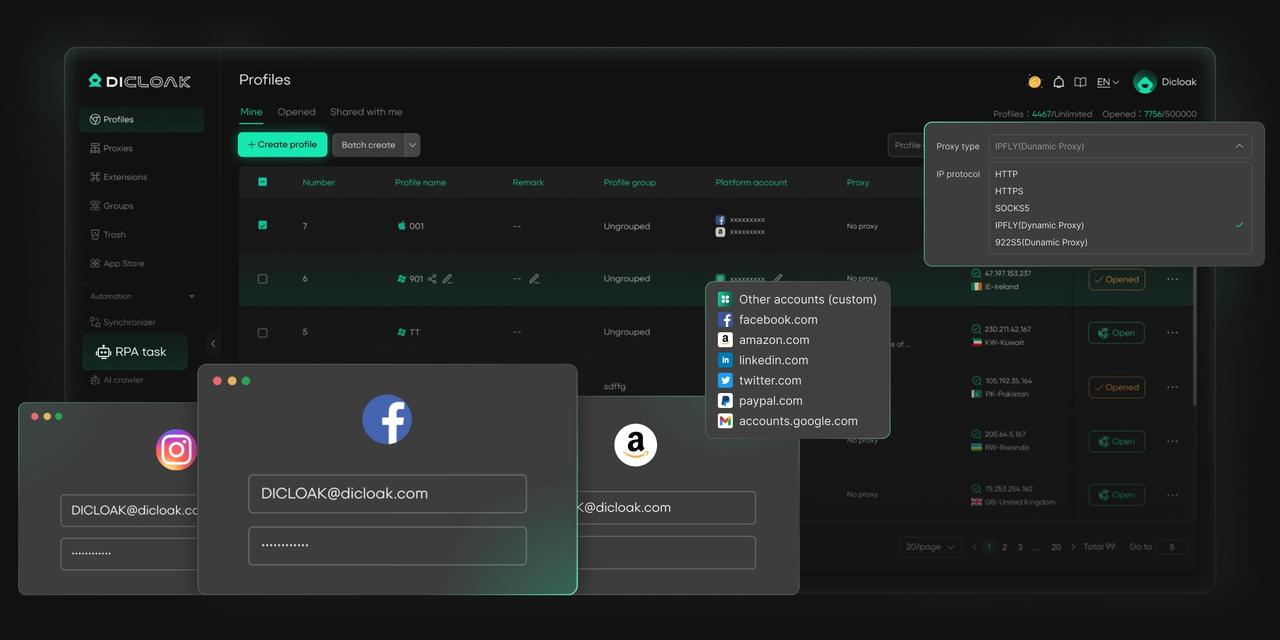
DICloak — это выбор эксперта для комплексной защиты. Для тех, кто ищет настоящую онлайн-анонимность, DICloak предлагает бесплатный тарифный план, позволяющий вам получить более приватный и безопасный способ просматривать интернет.
Часто задаваемые вопросы (FAQ) о том, как изменить ваш MAC-адрес
Законно ли менять мой MAC-адрес?
Да, в большинстве случаев полностью законно менять MAC-адрес для повышения конфиденциальности или для устранения сетевых неполадок. Сама практика — это легитимная техническая функция. Однако использование его для сокрытия личности при совершении незаконной деятельности является противозаконным.
Является ли изменение MAC-адреса постоянным?
Это зависит от используемого метода. Большинство программных изменений, таких как через терминал в macOS или панель управления в Windows, временные и сбрасываются при перезагрузке устройства. Однако более продвинутые методы, такие как редактирование реестра Windows, могут сохранять изменения при перезагрузке. Автоматизированные функции, такие как в iOS и Windows 11, также сохраняются, пока функция включена.
Сделает ли смена MAC-адреса меня полностью анонимным в интернете?
Нет. Смена MAC-адреса в первую очередь повышает вашу приватность в локальных сетях, предотвращая физическое отслеживание. Это не делает вас анонимными в интернете, так как сайты используют более сложные методы, такие как отпечатки браузера, для идентификации и отслеживания пользователей. Для настоящей онлайн-анонимности нужны такие инструменты, как антидетект-браузеры, которые могут управлять всем вашим цифровым отпечатком.
Нужно ли менять MAC-адрес в домашней сети?
В целом — нет. Поскольку вы являетесь владельцем своей домашней сети, изменение MAC-адресов практически не приносит пользы для конфиденциальности. MAC-спуфинг наиболее эффективен в публичных или ненадёжных сетях (например, в кофейнях, аэропортах или отелях), где третьи лица могут отслеживать трафик.
В чём разница между MAC-адресом и IP-адресом?
Думай об этом как о письме. MAC-адрес — это конкретное имя человека, для которого написано письмо (например, Джон Доу), что гарантирует, что письмо попадает к нужному человеку в одном доме. IP-адрес — это адрес дома (например, 123 Main Street), что гарантирует, что почтовая служба доставляет письмо в нужное здание в мире. MAC-адрес предназначен для локальной идентификации, а IP-адрес — для глобального местоположения.
 Бесплатные инструменты
 Плагин Cookie
 Генератор UA
 Генератор MAC-адресов
 Генератор IP-адресов
 Список IP-адресов
 Генератор кода 2FA
 Мировые Часы
 Проверка анонимности
 WebRTC Leak Test
 Генератор UUID
 Проверка прокси
 Проверка FB Рекламы
 AI-веб-скрейпинг
 Бесплатные SMM-инструменты
 Проверщик теневой блокировки Twitter
 Проверка имени в Instagram
 UTM-генератор
 Генератор username
 AI генератор хэштегов
 Генератор заголовков LinkedIn
 Размер изображений для соцсетей




