Что такое профессиональный режим Facebook?
Facebook Professional Mode — это настройка, которая добавляет инструменты для создателей и публичной аудитории в личный профиль Facebook. Он предназначен для тех, кто хочет вырасти за пределы существующей сети друзей без создания отдельной страницы в Facebook. Когда вы включите Профессиональный режим на Facebook, ваш профиль может использовать более профессиональные инструменты для подачи подписчиков, результатов контента и роста аудитории, оставаясь при этом личным.
Это делает Профессиональный режим полезным для создателей, фрилансеров, публичных личностей и других людей, которые уже используют свой личный профиль для публикации публичного контента. Для тех, кто управляет несколькими аккаунтами авторов или клиентов, более структурированный рабочий процесс маркетинга в социальных сетях также помогает поддерживать организацию различных аккаунтов. Это не значит, что каждый пост должен быть публичным. Facebook по-прежнему позволяет выбирать аудиторию для различных типов контента, а настройки конфиденциальности можно настраивать в разделе «Аудитория и видимость».
Ключевые особенности профессионального режима Facebook
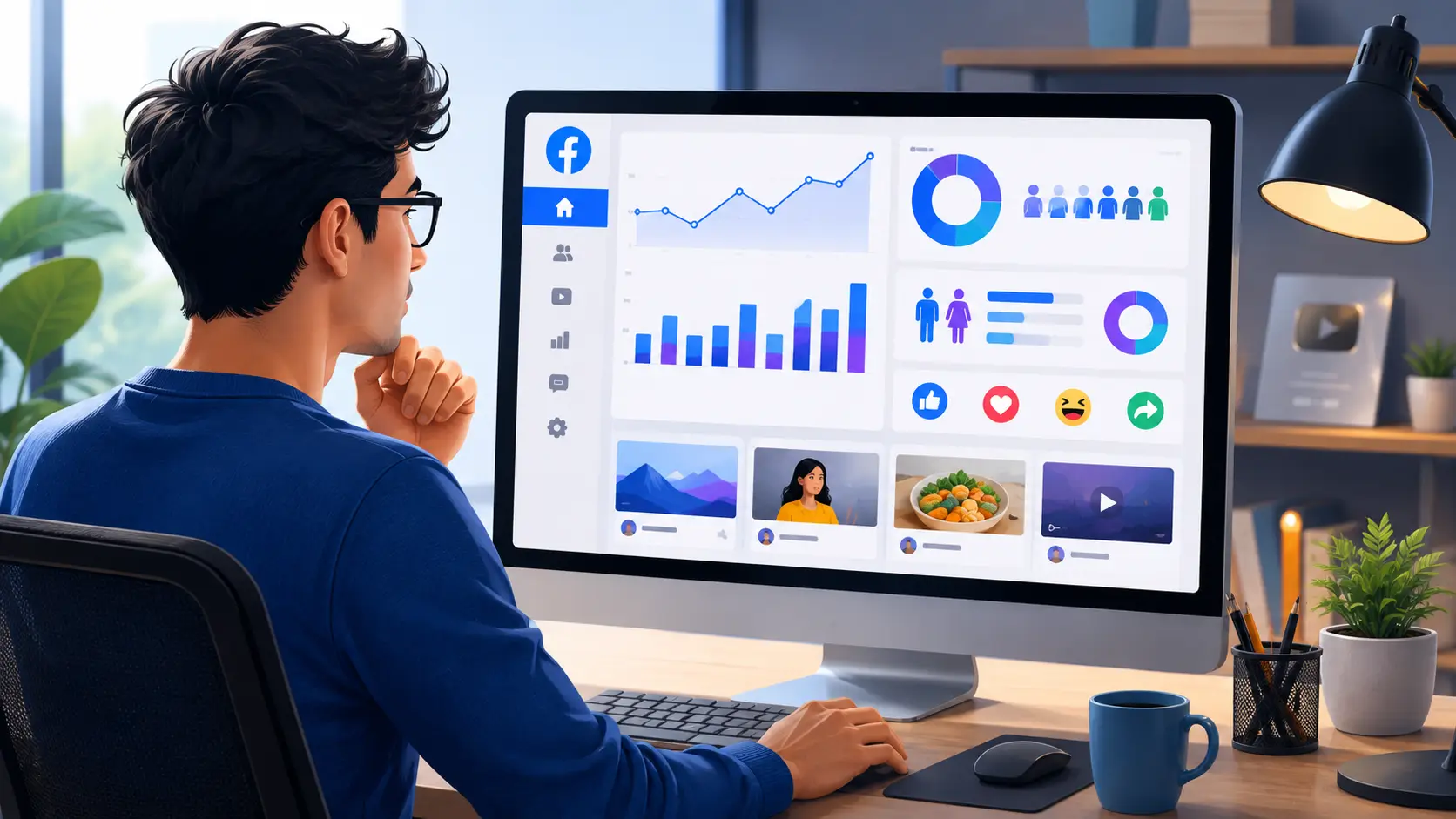
Одно из самых больших изменений — усиление внимания к подписчикам. Люди могут подписываться на профиль в профессиональном режиме и видеть его публичные обновления, не становясь друзьями в Facebook. Facebook также позволяет людям с включённым режимом Professional приглашать других подписываться на их профиль, что облегчает рост аудитории, чем полагаться только на запросы в друзья.
Вы также получаете доступ к Профессиональной панели управления, где Facebook предоставляет инструменты, ориентированные на создателей, и данные о производительности. Например, создатели могут использовать аналитику постов, чтобы понять, как работает их контент. Это может помочь ответить на практические вопросы, например, какие посты получают больше охват или вовлечённости и работают ли определённые форматы контента лучше других. Для создателей, управляющих контентом на нескольких аккаунтах или платформах, чёткий рабочий процесс в маркетинге в социальных сетях также может упростить ежедневное управление аккаунтами.
Некоторые функции зависят от размера и статуса профиля. Например, Meta сейчас позволяет профилям с профессиональным режимом и более чем 10 000 подписчиков использовать каналы — публичную функцию одностороннего обмена сообщениями для обновлений, опросов и другого контента подписчиков. Это хороший пример того, как Professional Mode может разблокировать больше инструментов для создания создателей по мере роста аудитории.
Профессиональный режим также может подключать профиль к более широкой экосистеме создателей Meta. Профиль профессионального создателя может иметь право на такие функции, как Meta Verified, в зависимости от местоположения, активности аккаунта, требований к идентификации и других правил допуска. Однако включение Профессионального режима не делает профиль автоматически верифицированным или подходящим для каждой функции монетизации.
Например, представьте фитнес-тренера, у которого уже 3 000 друзей в Facebook и который регулярно публикует видео с тренировками. Создание отдельной страницы означало бы формирование новой аудитории с самого начала. Включив профессиональный режим в Facebook, тренер сможет продолжать использовать тот же профиль, давая новым зрителям возможность следить за публичными постами и использовать профессиональные инсайты для отслеживания результатов контента.
Конфиденциальность всё равно требует внимания. Facebook позволяет пользователям управлять настройками постов, историй, роликов, подписчиков, публичного контента, профилей и тегов. Таким образом, создатель может публиковать тренировочный Reel для публики, при этом семейное фото ограничивается друзьями. Профессиональный режим расширяет инструменты вокруг профиля, но не устраняет необходимость выбирать правильную аудиторию для каждого типа контента.
Кому стоит использовать профессиональный режим?
Режим Facebook Professional наиболее подходит для тех, кто хочет, чтобы их личная идентичность была частью их публичного контента. Это могут быть независимые создатели, коучы, художники, консультанты, журналисты, стримеры и владельцы малого бизнеса, известные под своим именем.
Например, фриланс-фотограф уже может использовать личный профиль для публикации готовых съёмок и закулисных постов. Профессиональный режим позволяет этому человеку увеличить аудиторию подписчиков, не прося каждого заинтересованного зрителя стать другом. Фотограф может использовать тот же профиль для личных контактов, публикуя выбранные посты для более широкой аудитории.
Это также может хорошо работать для тех, кто только начинает строить аудиторию и ещё не нуждается в отдельном бизнесе. Местный шеф-повар, делящийся рецептами, игровой автор, публикующий клипы, или консультант по издательству может найти профессиональный профиль проще, потому что им не нужно управлять личным аккаунтом и страницей с самого начала.
Профессиональный режим менее подходит, когда присутствие в Facebook представляет компанию, а не одного человека. Бизнес, которому нужно несколько человек для управления своим присутствием, ведения формальных брендовых операций или отделения бренда от личной идентичности сотрудника, может быть лучше подготовлен с помощью страницы в Facebook. Командам, управляющим несколькими профилями создателей или клиентов, также может понадобиться более структурированный способ управления несколькими аккаунтами Facebook без смешивания разных сессий браузера и рабочих пространств.
Поэтому, прежде чем учиться включать Professional Mode в Facebook, важно решить, что именно вы хотите развивать. Если люди следят за вами и на вас личный опыт, Professional Mode часто является естественным выбором. Если они следят за компанией, магазином или организацией, страница в Facebook может быть более разумной.
Как включить профессиональный режим в Facebook
Как только вы решите, что Профессиональный режим соответствует вашим целям, его включение обычно происходит быстро. Эта опция встроена в ваш личный профиль, поэтому не нужно создавать новую страницу Facebook или второй аккаунт. Точное меню может немного отличаться в зависимости от вашего устройства и версии приложения Facebook, но базовый путь похож на мобильных и десктопных устройствах.
Если ваша цель — включить Профессиональный режим на Facebook для создания инструментов для создателей, публичных подписчиков или аналитики по результатам, начните с основного профиля. После активации Facebook также может подсказать вам несколько вариантов настройки, таких как ваша аудитория по умолчанию и детали профиля.
Как включить профессиональный режим на мобильном устройстве
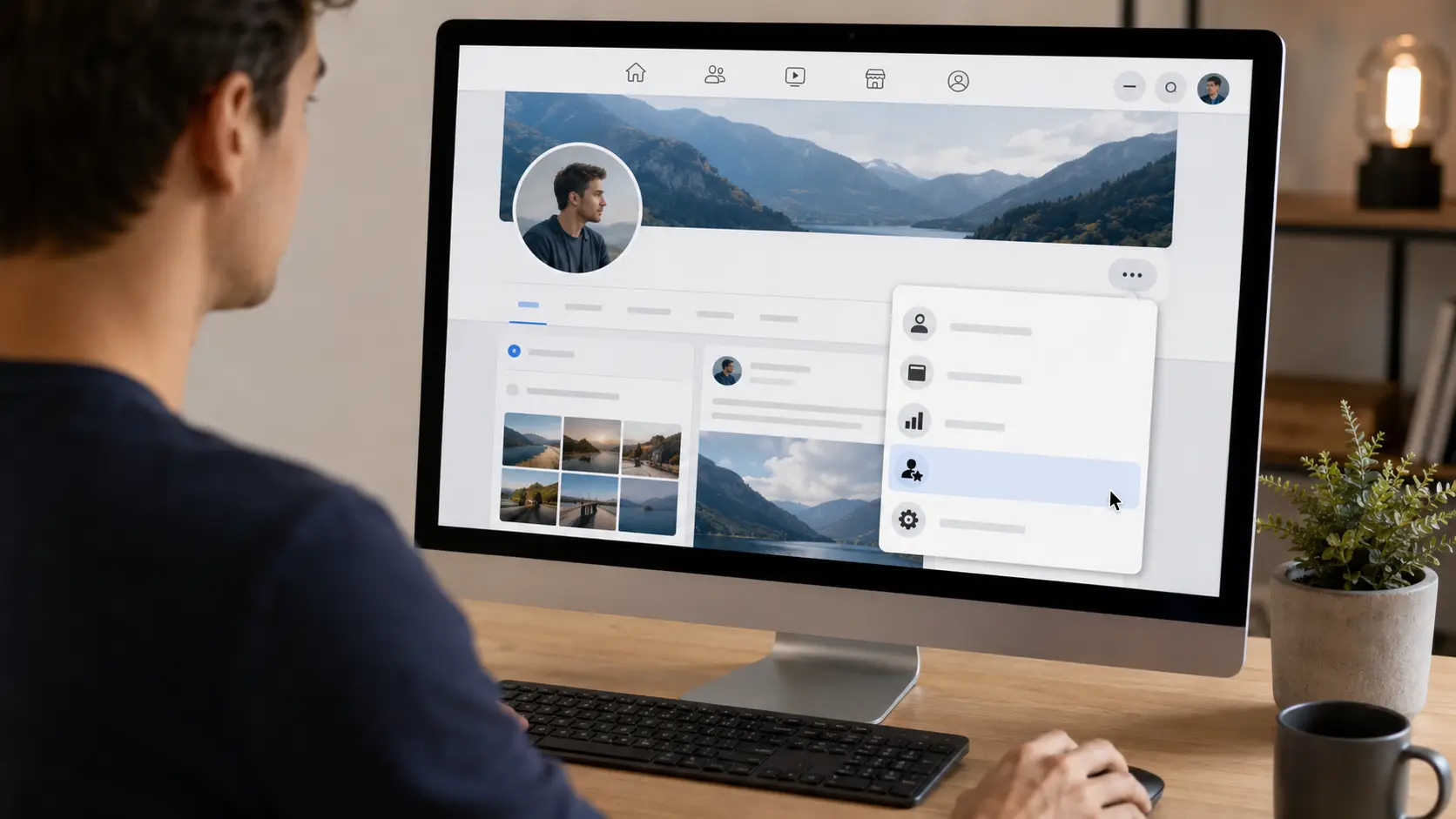
На iPhone или Android откройте приложение Facebook и перейдите в свой личный профиль. Нажмите на трёхточное меню рядом с кнопкой «Редактировать профиль ». Затем прокрутите параметры профиля и выберите «Включить профессиональный режим». Facebook покажет краткое объяснение функции. Нажмите «Включить » для подтверждения.
Основные мобильные шаги включают:
- Откройте приложение Facebook.
- Зайдите в свой личный профиль.
- Нажмите на трёхточечное меню в профиле.
- Выберите «Включить профессиональный режим».
- Ознакомьтесь с информацией, которую показывает Facebook.
- Нажмите «Включить », чтобы активировать его.
После этого Facebook может показать экран адаптации с дополнительными опциями настройки. В зависимости от вашего аккаунта вас могут попросить просмотреть публичную аудиторию, добавить данные профиля или открыть Professional Dashboard. Некоторые экраны могут отличаться, потому что Facebook регулярно тестирует и обновляет свой мобильный интерфейс.
Например, представьте себе фитнес-креатора, который публикует тренировочные видео с обычного личного профиля. После включения Профессионального режима он может продолжать использовать тот же профиль, вместо того чтобы перемещать весь контент на новую страницу. Следующий шаг — проверить, какие посты публичны, и убедиться, что подписчики видят контент, предназначенный для широкой аудитории. Создатели, управляющие контентом на нескольких платформах, также могут использовать более организованный маркетинговый процесс в социальных сетях , чтобы облегчить управление задачами разных аккаунтов.
Если эта опция не появится там, где ожидается, не стоит сразу предполагать, что у вашего аккаунта возникла проблема. Facebook иногда меняет позиции меню между версиями приложения. Обновление приложения Facebook и повторное открытие профиля — это простая первая проверка. Следующий раздел этой статьи подробнее рассмотрит отсутствующие опции Профессионального режима.
Как включить профессиональный режим на рабочем столе
Процесс работы на рабочем столе очень похож. Войдите в Facebook в веб-браузере и откройте свой личный профиль. Ищите трёхточечное меню рядом с кнопками под вашей обложкой. Выберите «Включить профессиональный режим», затем следите за экранами подтверждения. Текущие макеты профилей Facebook по-прежнему размещают управление Профессиональным режимом в этом меню профиля.
Типичный путь рабочего стола выглядит так:
- Войдите в Facebook.
- Откройте свой личный профиль.
- Нажмите на трёхточечное меню ниже или рядом с вашей обложкой.
- Выберите «Включить профессиональный режим».
- Ознакомьтесь с информацией о функциях.
- Подтвердите изменение.
Десктопный режим может быть проще, если вы хотите сразу после активации проверить несколько настроек, потому что сразу видно больше профиля. Например, консультант, который использует Facebook для публикации публичных публикаций, может включить профессиональный режим с ноутбука, а затем сразу же просмотреть профиль, публичные посты, подписчиков и настройки конфиденциальности с того же экрана.
Если у вас уже есть Professional Dashboard в профиле, возможно, Professional Mode уже активен. В таком случае нет необходимости включать его снова. Вы можете открыть дашборд и начать просматривать доступные инструменты для создателей.
Что настроить после включения
После включения Профессионального режима в Facebook не останавливайтесь на экране активации. Стоит проверить несколько настроек перед тем, как начать публиковать более публичный контент.
Сначала проверьте настройки вашей аудитории. Профессиональный режим предназначен для того, чтобы помочь людям достичь подписчиков за пределами их друзей в Facebook, но это не значит, что каждый пост должен быть публичным. Facebook по-прежнему позволяет контролировать аудиторию для публикаций, историй, Reels, подписчиков, деталей профиля и тегов из раздела Аудитория и видимость в Настройках.
Например, создатель может хотеть, чтобы публичные Reels и отраслевые публикации доходили до новых подписчиков, при этом семейные фотографии оставались видимыми только друзьям. Такое сочетание возможно. Главное — проверять аудиторию перед публикацией, а не предполагать, что Professional Mode изменил все настройки конфиденциальности одинаково.
Далее откройте Professional Dashboard и посмотрите инструменты, доступные в вашем аккаунте. Именно в этой области Facebook показывает профессиональные функции и данные о производительности контента. Публикации аналитики помогут вам увидеть, какой контент получает больше внимания, что полезнее, чем угадывать только по лайкам.
Также проверьте сам профиль. Убедитесь, что ваша биография, фото профиля, обложка и публичная информация соответствуют аудитории, которую вы хотите привлечь. Если люди обнаружат один из ваших публичных постов и посетят ваш профиль, они быстро поймут, какой контент вы публикуете.
Настройки подписчиков тоже имеют значение. Профессиональный режим построен так, чтобы люди могли следить за публичными обновлениями, не становясь друзьями. Facebook также позволяет пользователям Professional Mode приглашать друзей подписываться на их профиль, что помогает при наращивании публичной аудитории.
Простой пример — фриланс-дизайнер, который включает Professional Mode после того, как несколько постов начинают публиковаться вне его группы друзей. Вместо того чтобы менять всё сразу, дизайнер сначала может обновить биографию, сделать посты в портфолио публичными, ограничить личные посты друзьями и использовать инсайты Professional Dashboard, чтобы узнать, какие дизайн-посты привлекают больше всего новых подписчиков.
Если создателю позже придётся работать с несколькими клиентскими или авторскими аккаунтами, сохранение каждого аккаунта в отдельном браузерном профиле упростит организацию различных сессий. Для более масштабных рабочих процессов вы также можете ознакомиться с руководством по управлению несколькими аккаунтами Facebook перед переходом к командному управлению аккаунтами.
Такая настройка даёт гораздо лучший старт, чем просто включить функцию и оставить остальное без изменений. Когда Профессиональный режим активирован и ваш профиль организован, следующую проблему обычно легче заметить: что делать, если отсутствует опция Профессионального режима или какие-то функции не отображаются.
Почему режим Facebook Professional не отображается?
Если вы пытаетесь включить Professional Mode на Facebook , но эта опция отсутствует, причина не всегда очевидна. Иногда проблема проста, например, использование старой версии приложения или проверка неправильного профиля. В других случаях функция может ещё не быть доступна для этого профиля, или аккаунту может потребоваться внимание до появления профессиональных инструментов.
Также важно разделить две проблемы. Одна — когда опция Facebook Professional Mode вообще не отображается. Другая — когда Professional Mode уже активен, но отсутствуют определённые инструменты, такие как аналитика или функции создателя. Причины этих ситуаций могут быть разными.

Распространённые причины отсутствия этой опции
Одно из первых, что нужно проверить, — просматриваете ли вы личный профиль в Facebook. Профессиональный режим предназначен для профилей, тогда как страницы Facebook используют собственные профессиональные инструменты и систему доступа к страницам. Если вы переключились на страницу и затем посмотрели «Включить профессиональный режим», вы можете не увидеть эту опцию, так как уже используете другой тип профессионального присутствия. Meta продолжает рассматривать страницы и профессиональные профили как отдельные опыты.
Тип профиля может иметь значение и в других аспектах. Meta отмечает, что некоторые настройки и функции Facebook меняются в зависимости от типа используемого профиля. Facebook также поддерживает дополнительные персональные профили под одним аккаунтом, и Meta исторически ограничивала некоторые функции этих профилей. Поскольку доступность функций может меняться со временем, проверка основного профиля — полезный шаг, когда Facebook Professional Mode не отображается там, где ожидается.
Устаревшее приложение Facebook может создать более простую проблему: меню, которое вы ищете, может не совпадать с текущим интерфейсом. Meta рекомендует установить последнее приложение Facebook через магазин приложений вашего устройства. Если в руководстве указано «Включить профессиональный режим » в трёхточечном меню профиля, но ваш экран выглядит иначе, обновление приложения должно стать одним из первых, что вы попробуете.
Статус аккаунта также может иметь значение. Facebook может временно ограничить доступ к аккаунту при обнаружении проблем с безопасностью или дополнительной проверке безопасности. Для тех, кто управляет несколькими профилями Facebook, хранение каждого аккаунта в отдельном профиле браузера также может облегчить организацию сессий и окружения аккаунтов. Это не решает ограничение Facebook, но может уменьшить путаницу, если несколько аккаунтов обрабатываются с одного устройства.
Например, предположим, что создатель следует инструкции по включению Профессионального режима в Facebook, но меню отсутствует в мобильном приложении. На рабочем столе создатель замечает, что его переключили на бизнес-страницу, а не на личный профиль. После возвращения в правильный профиль ожидаемые функции управления профилем становятся проще найти. В этом случае с самим аккаунтом всё было в порядке.
Другой создатель может увидеть другую ситуацию. Правильный личный профиль открыт, но мобильное приложение не обновлялось уже несколько месяцев. Меню может отличаться от текущей инструкции. Обновление приложения и повторная проверка профиля — более полезный первый шаг, чем постоянное включение и выключение настроек.
Как исправить неработу профессионального режима
Начните с самых простых проверок. Откройте свой основной личный профиль и снова посмотрите меню под обложкой. Если вы используете приложение Facebook, обновите его через Google Play или App Store, закройте приложение и войдите снова. Вы также можете проверить Facebook через десктопный браузер, чтобы узнать, появилась ли там опция Professional Mode.
Если Facebook Professional Mode не отображается на одном устройстве, а на другом, проблема, скорее всего, связана с приложением или интерфейсом, чем с вашим профилем. Например, если эта опция появляется на десктопе, но не в старом Android-приложении, обновление или повторная установка мобильного приложения может решить проблему без изменений в аккаунте.
Если профессиональный режим уже активен, но определённая функция отсутствует, проверьте, есть ли у неё собственное требование. Не каждый профессиональный инструмент становится доступен сразу после включения Профессионального режима на Facebook. Например, Meta сейчас требует, чтобы профиль профессионального режима имел более 10 000 подписчиков, прежде чем сможет использовать каналы. Другие инструменты для создателей и монетизации также могут иметь отдельные условия допуска.
Это означает, что отсутствие функции не всегда означает, что Профессиональный режим провалился. Профиль с 800 подписчиками может иметь Professional Dashboard и инструменты подписчиков, но всё равно не подходит для функции, требующей гораздо большей аудитории. Проверка требования к конкретному инструменту полезнее, чем отключение и включение Профессионального режима.
Также стоит проверить свой аккаунт, если Facebook недавно просил проверку безопасности, подтверждение личности или другое действие. Сначала выполните эти шаги и дождитесь окончания временного ограничения. Если вы управляете несколькими клиентскими или создательными аккаунтами, более организованный маркетинговый процесс в социальных сетях поможет держать отдельные сессии аккаунта и рабочие пространства.
Если эта опция всё ещё отсутствует после того, как вы проверили тип профиля, обновили приложение, попробовали работу на рабочем столе и решили проблему с аккаунтом, возможно, она просто недоступна на этом профиле в данный момент. Facebook меняет интерфейсы и внедряет функции для создателей, поэтому два аккаунта могут не всегда показывать одно и то же меню одновременно.
В таком случае избегайте повторных изменений в настройках конфиденциальности или профиля, чтобы эта опция появилась. Поддерживайте обновление приложения, затем снова проверяйте меню профиля и используйте инструменты помощи и поддержки Facebook, если проблема продолжится. Если вы регулярно работаете с несколькими аккаунтами Facebook, DICloak также предоставляет руководство по управлению несколькими аккаунтами Facebook с отдельными профилями браузера и рабочими пространствами аккаунтов.
Профессиональный режим Facebook против страницы Facebook
После включения Профессионального режима в Facebook ваш личный профиль начинает предлагать инструменты, которые раньше были тесно связаны со Pages. Это может запутать выбор между Профессиональным режимом и страницей в Facebook. Оба способа помогают вам достигать подписчиков, просматривать инсайты и создавать публичное присутствие, но они рассчитаны на разные типы пользователей.
Самый простой способ подумать об этом так: Профессиональный режим лучше всего работает, когда вы — бренд, тогда как страница в Facebook обычно имеет больше смысла, когда аккаунт представляет бизнес, организацию или команду.
Когда профессиональный режим лучше
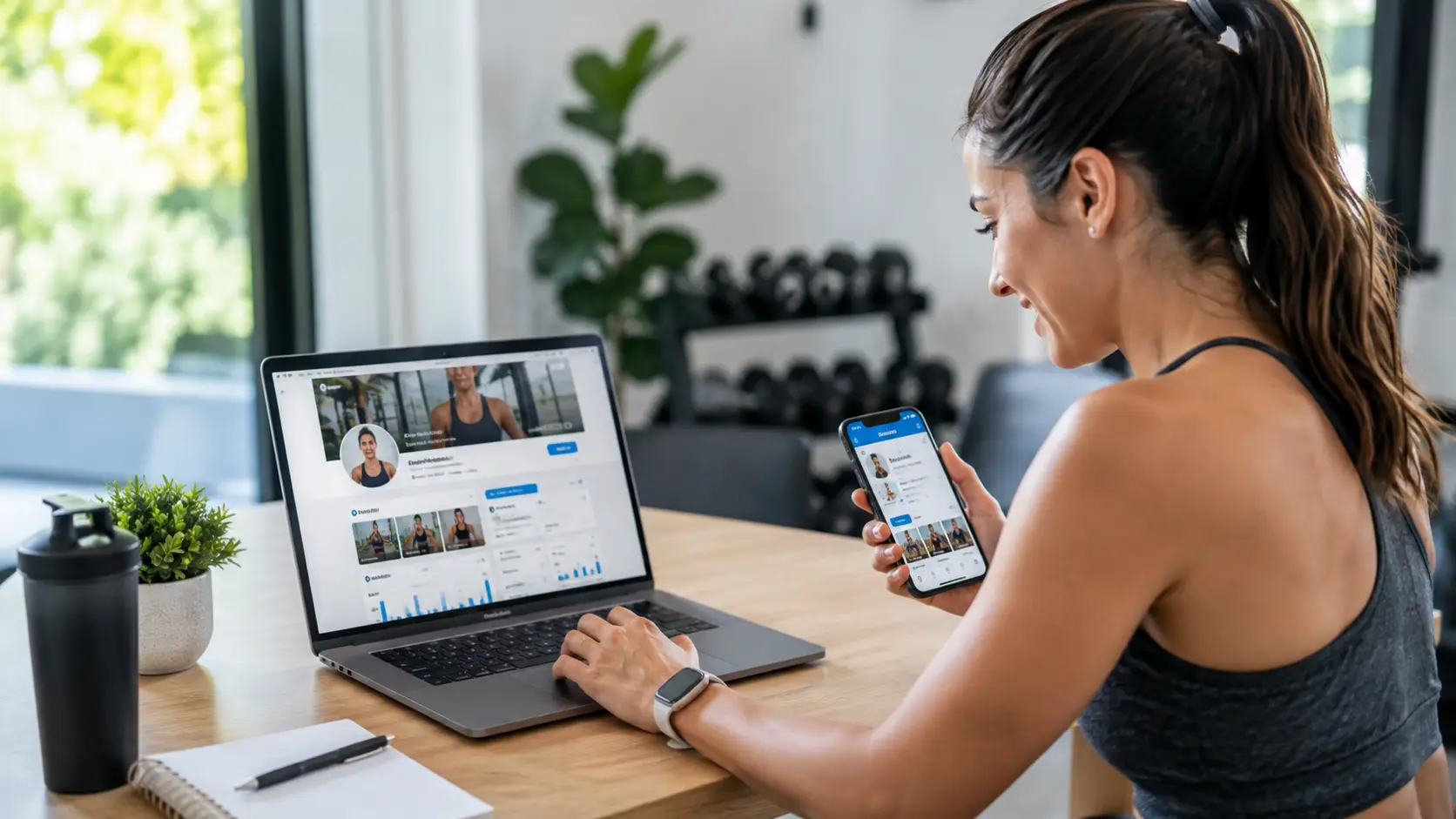
Профессиональный режим часто является лучшим выбором для отдельных создателей, у которых уже есть активный личный профиль. Meta утверждает, что Профессиональный режим позволяет людям стать создателями, используя уже имеющийся у них профиль. Это значит, что вы можете сохранить своих друзей и личную идентичность, а также получить инструменты для подписчиков, аналитики, роста аудитории и некоторых функций монетизации.
Например, представьте фитнес-тренера, который использует один и тот же профиль в Facebook уже много лет. В профиле уже есть друзья, бывшие клиенты и люди, которые регулярно взаимодействуют с постами о тренировках. Вместо того чтобы начинать новую страницу с нулем подписчиков, тренер может включить Профессиональный режим на Facebook и создать публичную аудиторию из уже знакомого профиля.
Профессиональный режим также хорошо работает, когда ваше имя и личность являются центральными элементами контента. Фотограф, консультант, стример, писатель или педагог может хотеть, чтобы люди подписывались на них как на личности, а не на отдельное название компании. Facebook позволяет подписываться на публичный контент из профиля профессионального режима, не становясь друзьями, а создатели могут приглашать друзей подписываться на профиль.
Вы всё равно сохраняете контроль над личной приватностью. Facebook позволяет пользователям регулировать, кто может видеть посты, истории, Reels, детали профиля, подписчиков и другой контент. Это значит, что создатель может публиковать бизнес-советы публично, при этом семейные обновления ограничиваются друзьями.
Профессиональный режим также может быть проще для соло-автора, потому что есть только один профиль для управления. Нет необходимости переключаться между личным аккаунтом и отдельной страницей каждый раз, когда вы хотите опубликовать контент или ответить подписчикам.
Когда страница в Facebook становится более логичной
Страница в Facebook обычно лучше подходит, если присутствие в Facebook принадлежит компании, магазину, организации или более крупной команде, а не одному человеку. Страницы строятся вокруг управления публичным брендом и включают элементы контроля, позволяющие другим людям предоставлять разные уровни доступа.
Например, представьте себе местный ресторан с менеджером по социальным сетям, специалистом по рекламе и сотрудником службы поддержки клиентов. Построение всего присутствия ресторана в Facebook вокруг личного профиля владельца усложнит ежедневную работу. Страница позволяет бизнесу предоставлять доступ одобренным людям, при этом отделяя бренд от личной личности одного сотрудника.
Это становится ещё важнее, когда нескольким людям нужны разные права. Meta позволяет человеку с полным контролем над страницей добавлять, редактировать или удалять доступ других пользователей. Управление страницами также может поддерживать различные уровни контроля над задачами, такими как контент, сообщения, реклама и аналитика.
Таким образом, страницы становится проще управлять при смене сотрудников. Если один сотрудник уходит, его доступ к странице можно удалить без восстановления бизнес-присутствия или переноса личного профиля.
Разница не столько в том, какой вариант имеет больше функций для создателей. Facebook внедрил несколько профессиональных инструментов как в профилях Pages, так и в Professional Mode. Например, Professional Dashboard доступен для создателей с обоими типами присутствия, а каналы могут быть доступны для соответствующих профилей Pages и Professional Mode с более чем 10 000 подписчиков.
Настоящая разница — это владение и рабочий процесс. Если люди следят за вами из-за личной экспертизы, контента или публичной идентичности, Facebook Professional Mode обычно является более простым выбором. Если люди следят за бизнесом или организацией, которым нужно несколько человек для управления, страница в Facebook предоставляет более чистую структуру для долгосрочного управления.
Как управлять несколькими аккаунтами Facebook Professional Mode с помощью DICloak
Профессиональный режим хорошо работает для отдельных создателей, но управлять несколькими профессиональными профилями становится сложнее по мере увеличения числа аккаунтов. Агентство может работать одновременно с несколькими авторами. Маркетинговой команде также могут понадобиться разные люди для обработки контента, отчетности или ежедневных задач по аккаунту. В таких случаях главная задача — поддерживать организацию каждого рабочего пространства Facebook без постоянного входа и выхода из одного и того же браузера.
Для авторизованных бизнес- или клиентских аккаунтов вы можете использовать DICloak для создания отдельных профилей браузера, назначения этих профилей членам команды и автоматизации соответствующих задач браузера. Если вы новичок на платформе, руководство DICloak Getting Start объясняет базовую настройку профиля и структуру рабочего пространства. Это не меняет правил Facebook или требований профессионального режима. Это просто даёт командам более структурированный способ управления несколькими рабочими пространствами аккаунтов.
Храните аккаунты Facebook в отдельных профилях браузера
Использование одного обычного браузера для многих аккаунтов Facebook может быстро стать запутанным. Файлы cookie, сохранённые сессии, открытые вкладки и данные аккаунта могут находиться в одном месте. Это облегчает публикацию с неправильного аккаунта или тратить время на проверку, какой аккаунт активен.
Вы можете создать отдельный профиль браузера в DICloak для каждого аккаунта Facebook, которым вы уполномочены управлять. Каждый профиль может сохранять свои куки, данные сессии, настройки браузера и конфигурацию отпечатков пальца. Вы также можете дать каждому профилю чёткое имя в зависимости от создателя, клиента или проекта.
Например, агентство может управлять профилями Профессионального режима для пяти создателей. Вместо того чтобы входить и выходить из Facebook в течение дня, агентство может создавать профили, такие как «Creator A Facebook» и «Creator B Facebook». Открытие правильного профиля возвращает команду в сохранённое рабочее пространство для этого аккаунта.
Если рабочий процесс требует отдельных сетевых настроек, вы можете настроить прокси для каждого профиля браузера. DICloak поддерживает разные протоколы прокси и позволяет проверить прокси перед открытием профиля. Это облегчает организацию каждого рабочего пространства вокруг определённой сетевой настройки.
Вы также можете организовать профили по группам. Команда, работающая с несколькими клиентами, может создать одну группу профилей для каждого клиента или проекта. Это особенно полезно по мере роста списка аккаунтов, потому что члены команды могут найти подходящее рабочее пространство, не просматривая каждый профиль.

Управление доступом команды к разным профилям
Отдельные профили браузера становятся более полезными, когда над одним проектом работают несколько человек. Редактору контента может понадобиться доступ только к двум профилям Facebook, а менеджеру — ко всем рабочим пространствам клиента. Предоставлять всем одинаковый уровень доступа обычно не обязательно.
Вы можете использовать группы участников и группы профилей для более тщательного контроля над этим. Группы профилей решают, к каким профилям браузера может обращаться участник, а группы участников — что ему разрешено. Например, вы можете позволить кому-то открыть назначенные профили без разрешения на создание, редактирование, клонирование или управление каждым профилем в рабочем пространстве.
Для подробной настройки вы можете следовать руководству DICloak по установке прав участников и назначению профилей браузера.
Представьте агентство, управляющее аккаунтами Facebook Professional Mode для трёх создателей. Видеоредактор работает только с Creator A и Creator B, а менеджер аккаунта занимается всеми тремя. Вы можете назначить редактору только группы профилей для этих первых двух создателей, а менеджеру предоставить более широкий доступ. Время доступа также можно устанавливать, когда подрядчики или сотрудники на неполный рабочий день должны использовать определённые группы профилей только в определённые периоды.
Такую структуру проще поддерживать по мере смены команды. Если подрядчик завершает проект, вы можете удалить или обновить его доступ без перестройки браузерного профиля и передачи данных аккаунта другому человеку.

Automate Repetitive Multi-Account Tasks
Управление несколькими профилями Facebook Professional Mode также может привести к повторяющейся работе в браузере. Командам может понадобиться открывать одни и те же страницы, вводить похожую информацию, проверять страницы аккаунта или повторять один и тот же внутренний рабочий процесс в нескольких профилях.
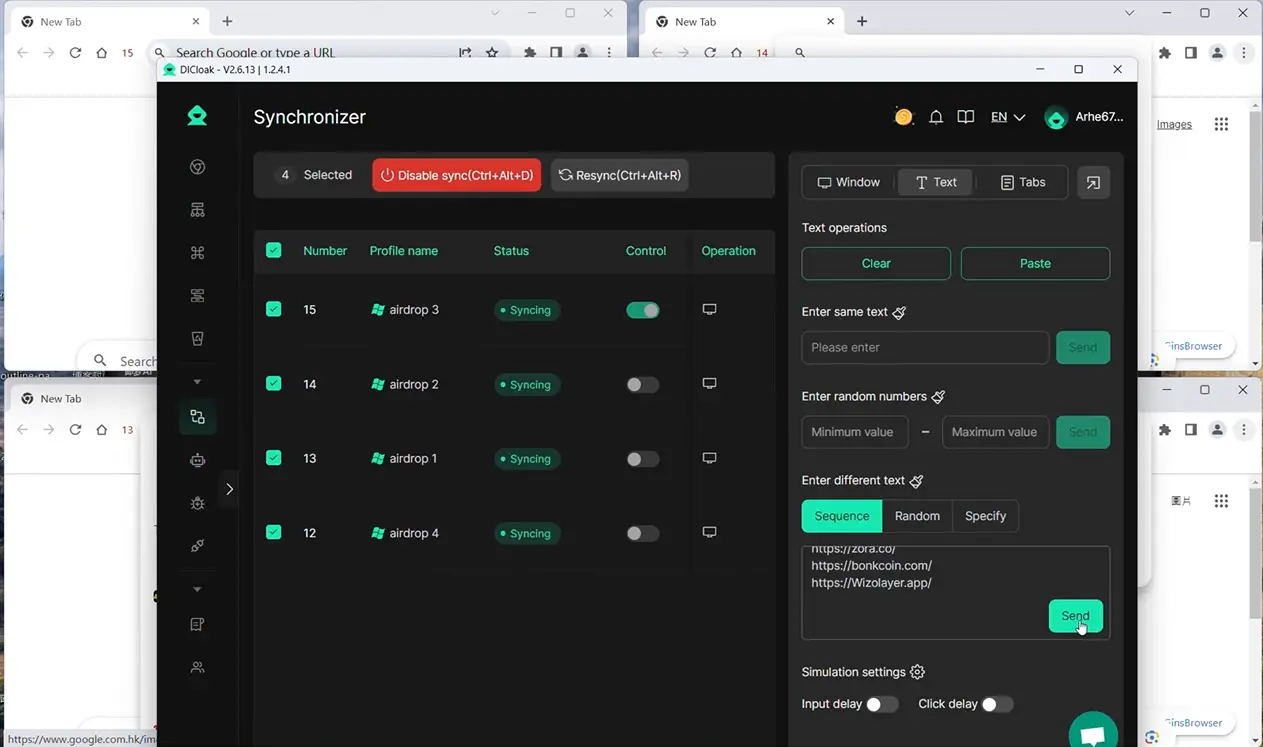
Для задач, выполняющих те же этапы, вы можете использовать синхронизатор DICloak для управления несколькими открытыми окнами профиля из одного основного окна. Действия, такие как клики, прокрутка и ввод текста, могут синхронизироваться между выбранными окнами, когда это уместно.
Вы также можете использовать RPA для рабочих процессов, требующих более структурированной последовательности действий. Для более персонализированных процессов руководство Custom RPA объясняет, как строить или импортировать рабочие процессы и запускать их в выбранных профилях браузера.
Например, команда социальных сетей может каждое утро следовать одному и тому же внутреннему чек-листу в нескольких рабочих пространствах клиента. Вместо того чтобы вручную повторять каждый шаг браузера с самого начала, команда может автоматизировать подходящие части этого рабочего процесса и уделять больше времени просмотру контента, проверке эффективности и планированию следующего поста.
Автоматизация по-прежнему должна поддерживать ответственное управление Facebook, а не заменять его. Действия, связанные с вовлечённостью, качеством контента, восстановлением аккаунтов и соответствием требованиям платформы, по-прежнему требуют человеческого суждения.
Для команд, управляющих несколькими аккаунтами Facebook Professional Mode, рабочий процесс становится гораздо яснее: каждый аккаунт ведётся в отдельном браузерном профиле, каждому члену команды дают доступ только к нужным профилям и автоматизируйте повторяющиеся задачи браузера там, где это имеет смысл.
Часто задаваемые вопросы о включении профессионального режима на Facebook
Перед тем как включить Professional Mode в Facebook, нормально иметь вопросы о конфиденциальности, стоимости, использовании бизнеса и о том, что происходит, если вы передумаете позже. Ответы ниже охватывают некоторые из самых распространённых вопросов, не повторяя описанные ранее этапы настройки.
Можно ли отключить профессиональный режим после включения?
Да. Профессиональный режим обратимый. Если вы больше не хотите пользоваться инструментами создателя, вы можете открыть свой профиль в Facebook, выбрать трёхточечное меню, отключить профессиональный режим и подтвердить изменение. Ваш профиль вернётся к стандартному опыту личного профиля.
Отключение не означает удаление аккаунта Facebook. Ваши существующие посты, фотографии и друзья остаются в профиле, но вы можете потерять доступ к функциям Профессионального режима, таким как подробная аналитика и некоторые инструменты монетизации. Это позволяет протестировать функцию без создания совершенно нового присутствия в Facebook.
Заметят ли ваши друзья изменения в вашем профиле?
Включение Профессионального режима обычно не отправляет друзьям специальное уведомление об изменениях. Однако посетители вашего профиля могут заметить некоторые различия. Например, ваш профиль может уделять больше внимания подписчикам и публичному контенту, а пользователи могут следить за вашими публичными обновлениями без отправки запроса в друзья.
Ваши существующие дружеские отношения не исчезают, когда вы включите Профессиональный режим в Facebook. Вы также можете продолжать выбирать, кто видит отдельные посты. Например, создатель может публично поделиться бизнес-обновлением, оставив фотографию с дня рождения видимой только друзьям.
Профессиональный режим бесплатен для использования?
Да. Нет отдельной подписки только для включения Facebook Professional Mode на подходящим профиле. Meta представила его как способ для пользователей получить доступ к инструментам для создателей, аналитике аудитории, функциям роста и возможностям монетизации из уже используемого ими профиля Facebook.
Некоторые функции, связанные с Профессиональным режимом, всё ещё могут требовать денег. Например, Meta позволяет создателям Профессионального режима улучшать подходящие Reels с помощью платной рекламы, поэтому выбор для продвижения контента может привести к рекламным расходам. Однако включение Профессионального режима само по себе не требует платного плана.
Можно ли использовать профессиональный режим для деловых целей?
Да, особенно если бизнес тесно связан с одним человеком. Фрилансеры, консультанты, коучы, художники, создатели и другие независимые специалисты могут использовать Professional Mode для публикации публичного контента, набора подписчиков, анализа инсайтов и формирования профессионального присутствия на основе личного профиля. Meta описывает Professional Mode как способ стать креатором, используя уже существующий у вас профиль в Facebook.
Например, внештатный фотограф может включить Professional Mode в Facebook и использовать профиль для публикации портфолио, закулисных постов и советов по фотографии. Однако компания с несколькими сотрудниками всё равно может получить больше пользы от Facebook-страницы. Страницы предоставляют отдельную бизнес-идентичность и предназначены для поддержки различных уровней доступа для управляющих бизнесом.
Влияет ли профессиональный режим на то, как ваш профиль отображается в результатах поиска?
Professional Mode создан для того, чтобы создавать публичную аудиторию для создателей, но нет чёткого заявления в Meta, что простое включение даёт вашему профилю более высокий рейтинг в поиске Facebook. Лучше не рассматривать Professional Mode как автоматический бонус к SEO.
Meta подтверждает, что профили в профессиональном режиме могут получать дополнительные возможности для поиска. Например, подходящие авторы могут появляться в разделе «Авторы для подписки » в ленте, а кнопка «Подписаться» может появляться рядом с их именем, когда они комментируют публичные публикации. Эти функции помогают большему числу людей обнаруживать и подписываться на профиль.
На практике публичный контент, реакция аудитории и то, насколько активно вы используете Facebook, скорее всего, имеют большее значение, чем сам переключатель. Включение Профессионального режима даёт инструменты и возможности поиска, но это не гарантирует, что ваш профиль будет выглядеть выше, когда кто-то ищет в Facebook.
 Бесплатные инструменты
 Плагин Cookie
 Генератор UA
 Генератор MAC-адресов
 Генератор IP-адресов
 Список IP-адресов
 Генератор кода 2FA
 Мировые Часы
 Проверка анонимности
 WebRTC Leak Test
 Генератор UUID
 Проверка прокси
 Проверка FB Рекламы
 AI-веб-скрейпинг
 Бесплатные SMM-инструменты
 Проверщик теневой блокировки Twitter
 Проверка имени в Instagram
 UTM-генератор
 Генератор username
 AI генератор хэштегов
 Генератор заголовков LinkedIn
 Размер изображений для соцсетей