Создать новый онлайн-аккаунт кажется простым, пока не столкнёшься с серьёзными препятствиями. Если вы попытаетесь создать аккаунт Microsoft для работы, игр или входа на устройство, вы столкнётесь с выбором, который не так прост, как нажать «Зарегистрироваться». Правильный выбор электронной почты, проверка телефона и выбор информации для восстановления могут сбить с толку даже тех, кто уже зарегистрировал десятки аккаунтов.
Большинство гайдов упускают детали, но боль обычно приходит позже. Если использовать неправильный вариант восстановления, вы можете заблокироваться после сброса пароля. Если пропустить подтверждение телефона на бизнес-устройстве, скорее всего, вы столкнётесь с ограничениями при подключении Office или Teams. Даже небольшие ошибки, такие как выбор слабого пароля или повторное использование старой почты, могут подвергнуть ваш новый аккаунт Microsoft риску нежелательных оповещений безопасности или неудачных входов.
Вот почему настоящий вопрос не только в том, «как настроить аккаунт Microsoft», но и в том, как это сделать, не застревая на верификации, заблокированном доступе или проверке безопасности. Процесс кажется простым, но ловушки тонкие. Вам нужно знать, какие шаги нельзя отменить, что на самом деле меняет каждая проверка и как исправить проблемы, если первая попытка не удаётся.
Начните с понимания, что Microsoft действительно требует для создания аккаунта, а затем посмотрите, где большинство пользователей ошибаются.
Что следует подготовить перед созданием аккаунта Microsoft?
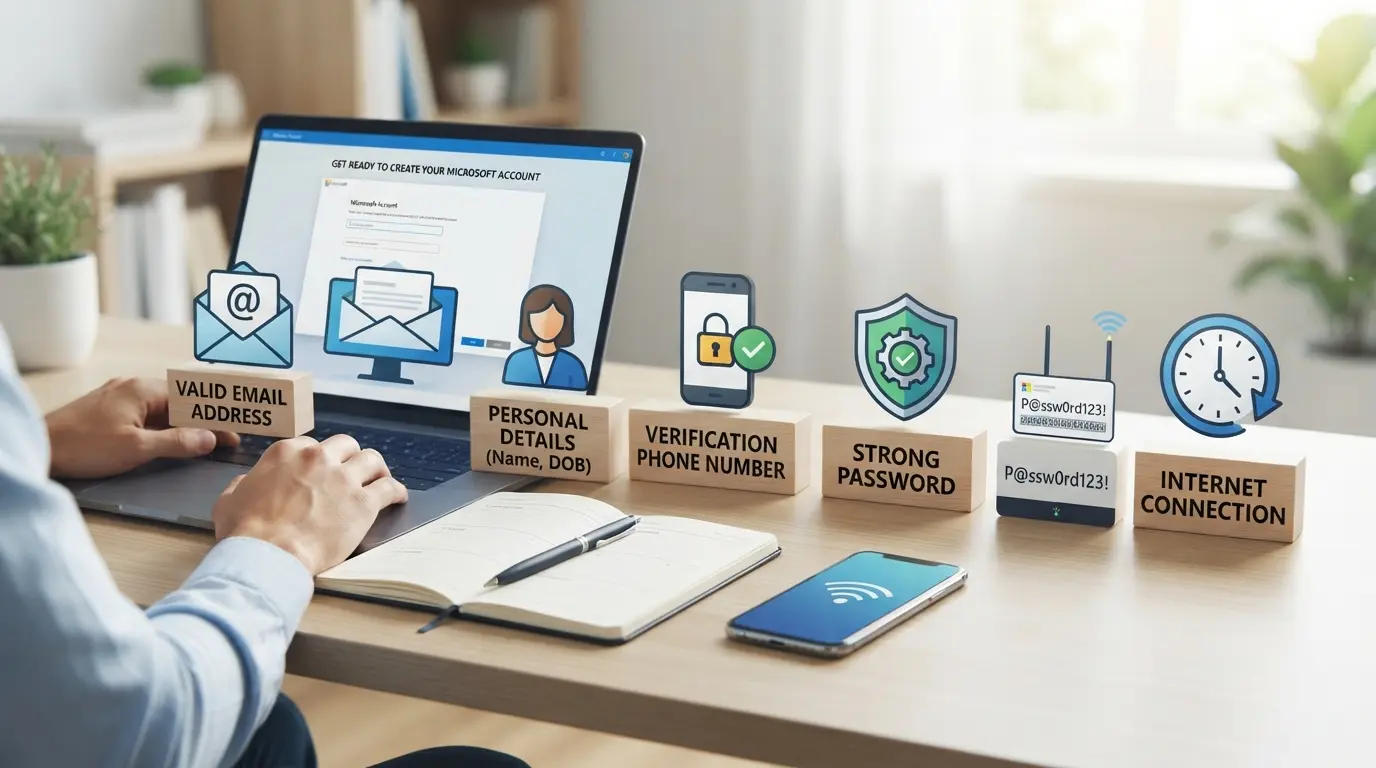
Для начала нужно больше, чем просто рабочий email, пропуск одного шага может заблокировать вас, вызвать дополнительные проверки безопасности или сделать восстановление аккаунта невозможным позже. Самое разумное решение — проверить свою личность, устройство и информацию перед началом регистрации. Если вы пропустите эту подготовку, рискуете получить пометку или застрять на экранах проверки, которые не сдвинутся с места.
Выбор правильного адреса электронной почты: личный или рабочий
Выбор правильного письма — самое важное решение, если ошибёшься, потом всё равно застрянет. Используйте основную личную почту, если хотите простой доступ, сброс пароля и полный контроль. Но если ваше устройство принадлежит вашей компании или вы планируете использовать Office или Teams для работы, создайте новую почту в Outlook, привязанную к вашему рабочему домену. Microsoft по-разному относится к рабочим письмам, особенно при связке устройств для бизнеса. Повторное использование старого письма с багажом (например, ошибки прошлого входа или предыдущие баны) — частая ошибка, которая может вызвать оповещения безопасности или даже заблокировать создание аккаунта.
Необходимая информация и методы проверки
Перед началом подготовьте следующие:
- Используйте номер телефона, к которому можно получить доступ сразу, Microsoft отправит код для проверки, а задержки могут заставить вас перезагрузить.
- Подготовьте альтернативное письмо, не привязанное к другим аккаунтам Microsoft, чтобы вы могли восстановить свои учетные данные, если потеряете доступ.
- Держите устройство рядом, проверки личности иногда требуют подтверждения с того же телефона или компьютера, на котором вы регистрируетесь.
Понимание условий и политики конфиденциальности Microsoft
Термины Microsoft — это не просто юридические заполнения, они описывают, как распространяются и хранятся ваши данные, а также какие правила вы должны соблюдать. Если вы их не читаете, вы можете упустить ограничения на владение аккаунтами, обмен данными или привязку устройств, которые влияют на использование Office, OneDrive или Teams.
- Ознакомьтесь с Соглашением Microsoft Services для получения правил по использованию аккаунта, восстановлению и владению.
- Проверьте политику конфиденциальности Microsoft , чтобы узнать, какая личная информация собирается при регистрации.
- Ищите ограничения для бизнес- или школьных аккаунтов, некоторые функции ограничены, если вы регистрируетесь в управляемом домене.
Ошибки в этих этапах подготовки обычно приводят к неудачным регистрациям или блокировке аккаунтов. Вот почему следующий раздел сосредоточен на том, какие ошибки действительно приводят к сбою создания учетной записи Microsoft или их пометке.
Почему некоторые создания аккаунтов Microsoft не работают или отмечаются?
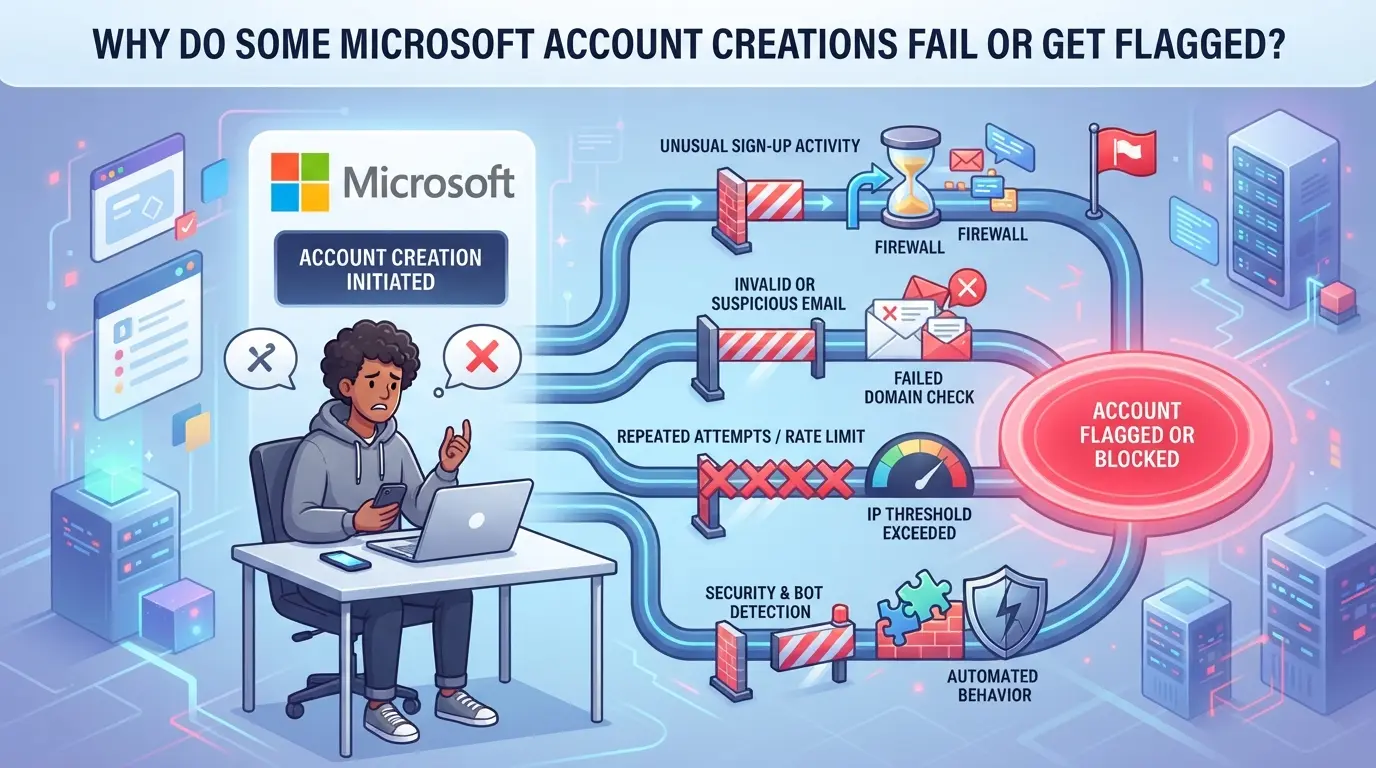
Даже если вы выполните все шаги для создания аккаунта Microsoft, вас всё равно могут заблокировать или отметить во время регистрации. Главная причина в том, что Microsoft проверяет гораздо больше, чем просто вашу электронную почту и пароль, историю устройств, тип соединения и поведение при регистрации. Пропуск предупреждающих знаков означает, что вы рискуете потратить время на аккаунт, который никогда не проходит дальше первого входа.
Частые триггеры для блоков создания аккаунта
Большинство неудачных попыток сводится к двум причинам: ваше устройство или подключение выглядят подозрительно, или вы пытаетесь создать слишком много аккаунтов одновременно. Microsoft сканирует регистрацию из неизвестных браузеров, повторно использованных аппаратных идентификаторов или IP-адресов, связанных с массовой автоматизацией.
Как Microsoft выявляет и отмечает рискованное поведение
Система Microsoft не просто проверяет вашу почту, она формирует профиль по способу подключения. Если вы используете IP-адрес, помеченный как спам, или зарегистрируетесь по отпечатку браузера, который уже использовался для других неудачных аккаунтов, система сразу же ужесточает проверки. Даже обычное домашнее соединение может вызвать проблемы, если вы меняете страну между регистрациями или используете публичный Wi-Fi с историей отмеченной активности. Например, вы можете заполнить всю регистрационную форму, но в конце появится предупреждение «Мы не можем подтвердить вашу информацию». В такой ситуации повторная попытка в том же браузере обычно не поможет. Система может блокировать вас на часы или даже дольше, если обнаружит закономерность, совпадающую с известной автоматизацией или злоупотреблениями прокси.
Что делать, если создание вашего аккаунта заблокировано
- Переходите на другое устройство или сеть, избегайте публичного Wi-Fi и IP-адресов, которые делятся с неизвестными пользователями.
- Очистите файлы cookie браузера и используйте новый профиль браузера — старые сессии могут вызвать мгновенные блокировки.
- Если вы всё равно не можете зарегистрироваться, подождите 24 часа. Если проблема продолжится, свяжитесь с поддержкой Microsoft для ручной проверки.
Если вы знаете, почему Microsoft отметила вашу попытку, вы можете скорректировать перед повторной попыткой. Так вы не застрянете в бесконечных циклах верификации и не потеряете доступ ещё до активации аккаунта. Далее посмотрите точные шаги, которые действительно позволяют создать аккаунт в 2026 году, не сталкиваясь с обычными блокировками.
Как создать аккаунт Microsoft: шаг за шагом в 2026 году
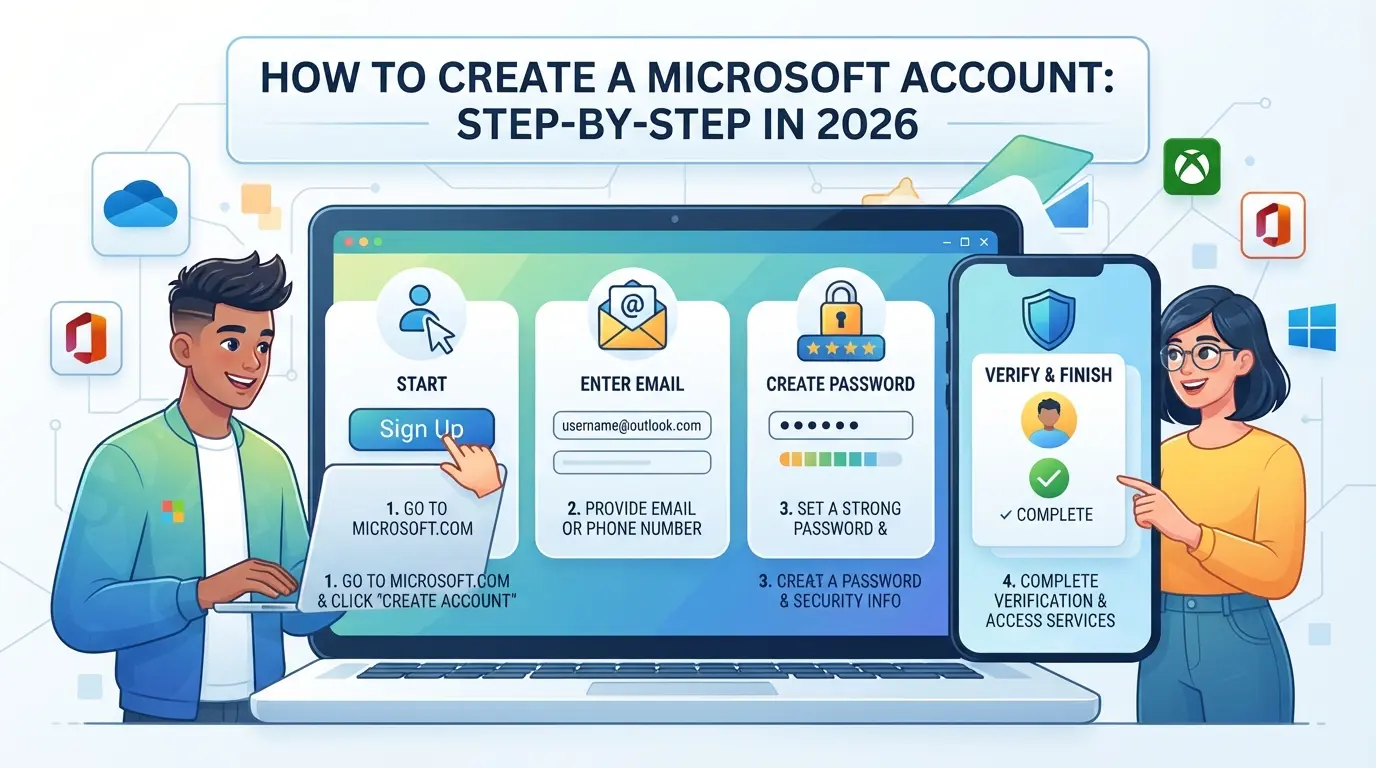
Запуск аккаунта Microsoft в 2026 году в первую очередь заключается в том, чтобы избежать тех же мелких ошибок, которые каждый год сталкивают новых пользователей, пропущенных этапов верификации, слабых паролей или неправильного использования ссылки для регистрации. Вот полный процесс, включая место, где обычно появляются ловушки.
Шаг 1: Перейдите на официальную страницу регистрации аккаунта Microsoft
- Откройте браузер и введите https://signup.live.com прямо в адресную строку.
- Избегайте рекламы в поисковых системах — она иногда приводит к появлению похожих сайтов, которые могут украсть вашу информацию или требовать дополнительной проверки.
- Проверьте логотип Microsoft и значок замка в браузере. Если что-то отсутствует, закройте страницу и введите URL снова.
Шаг 2: Введите свой email или создайте новый адрес Outlook
- Вы можете использовать любую активную почту для регистрации. Введите его в форму, затем нажмите «Далее».
- Если хотите новый адрес в Outlook, выберите «Получить новый адрес электронной почты». Это лучше всего, если вы хотите начать с чистого листа или не хотите, чтобы ваш основной почтовый ящик был привязан к сервисам Microsoft.
- Если вы видите ошибку «email уже в использовании», ваш адрес привязан к существующему аккаунту. Попробуйте «забыл пароль» или выберите другой email.
Шаг 3: Установите надёжный пароль и заполните личные данные
- Создайте пароль не менее 12 символов. Microsoft теперь блокирует пароли от недавних утечок и отказывается от всего, что слишком простое или ранее утекло.
- Заполните своё имя, страну и дату рождения. Эти детали важны, неправильные данные могут заблокировать вас во время восстановления.
- Добавьте резервное письмо или номер телефона, если спросите. Это ваш единственный способ вернуться, если вы потеряете доступ.
Шаг 4: Полная проверка (телефон/электронная почта/капча)
- Microsoft попросит номер телефона или альтернативную электронную почту, чтобы подтвердить вашу реальность. Вводите тот, который вы контролируете, а не одноразовый; Повторно используемые номера часто не работают или запускают кулдауны.
- Следите за кодом подтверждения, если он не придёт за минуту, проверьте спам или попробуйте другой номер.
- Аккуратно заполняйте капчу. Слишком много неудачных попыток заморозят регистрацию на несколько часов.
Шаг 5: Изучите условия и конфиденциальность, завершите учетную запись
- Читайте условия и настройки конфиденциальности, не просто кликайте по ним. Снимите галочки в промо-письмах, если хотите меньше лишнего.
- Нажмите «Создать аккаунт». Если вы увидите ошибку «необычная активность», возможно, придётся попробовать позже через другой браузер или IP.
- Как только вы попадёте на новую панель управления аккаунта, настройка завершена.
Большинство людей застревают на верификации или выборе пароля. Далее посмотрите, какие ошибки легче всего допустить, чтобы не учиться на собственном опыте.
Какие самые распространённые ошибки при создании аккаунта Microsoft?
Самые большие ловушки при создании учетных записей Microsoft тонкие: большинство пользователей ошибаются, выбирая неправильный email, слабый пароль или пропуская настройку восстановления. Эти ошибки могут заблокировать вас или вызвать проверку безопасности ещё до завершения регистрации.
Использование одноразовых или заблокированных писем
Microsoft отмечает временные домены электронной почты и блокирует регистрации, связанные с известными одноразовыми адресами. Если вы используете временную почту, система часто полностью его отклоняет, или ваш аккаунт ограничивается при первом входе. Даже популярные бесплатные почтовые сервисы могут быть заблокированы после спам-волн, поэтому всегда проверяйте список разрешенных доменов перед регистрацией.
Слабые или повторно использованные пароли
- Установите пароль не менее чем из 12 символов и смесью букв, цифр и символов.
- Никогда не используйте пароли от других аккаунтов, Microsoft проверяет известные утечки.
- Избегайте шаблонов или распространённых фраз; даже «Password2026.» скорее всего вызовет предупреждение о безопасности.
Пропуск настройки восстановления
Пропуск резервной почты или настройки телефона означает, что у вас не будет простого способа сбросить пароль или разблокировать аккаунт, если он отмечен. Даже если вы спешите, добавьте хотя бы один способ восстановления.
- Введите резервное письмо, которое вы контролируете, а не другое одноразовое или деловое письмо.
- Добавьте свой номер телефона для восстановления SMS; Пропустите это на бизнес-устройстве, но знайте риски.
- Проверьте информацию о восстановлении перед завершением настройки, отправьте тестовый код и проверьте его прибытие.
Как безопасно управлять несколькими аккаунтами Microsoft для личного или делового использования
Попытка управлять несколькими аккаунтами Microsoft на одном устройстве часто приводит к проверкам безопасности, блокировке аккаунтов или путании сессий. Самый быстрый способ избежать проблем — держать окружение каждого аккаунта полностью отдельно, иначе рано или поздно вас заметят за подозрительные действия.
Риски использования одного и того же браузера или устройства
Хранение нескольких логинов в одном браузере может смешивать куки, утекать отпечатки устройств и позволять Microsoft подключать ваши аккаунты за кулисами. Даже использование приватного режима недостаточно, если вы не очищаете данные сессии между входами.
Советы по разделению рабочего, личного и проектного аккаунтов
Создайте отдельный профиль браузера для каждого аккаунта, а не просто выходите из аккаунта и снова заходите. Это позволяет изолировать куки, расширения и настройки. Всегда закрывайте все окна одного профиля перед открытием другого, чтобы избежать утечек между сессиями.
Когда использовать прокси для управления аккаунтами
- Используйте прокси, если аккаунты должны показывать разные расположения
- Проверьте легитимность прокси, плохие источники вызывают новые блокировки
- Пропускайте прокси, если только они не нужны для соответствия или геотестирования
Если вам нужно работать с аккаунтами в соцсетях, следующий раздел показывает рабочий процесс, который избегает этих ловушек.
Как маркетологи в социальных сетях используют DICloak для безопасного управления несколькими аккаунтами платформ
Для маркетологов и команд, которые управляют несколькими аккаунтами платформ — будь то кампании, работа с клиентами или внутренние проекты, — главная задача — держать логины отдельно и прояснять рабочие процессы. Создание аккаунта Microsoft для каждого проекта — это только отправная точка. Реальный риск возникает позже, когда сессии браузера, хранилище и сетевые данные перетекают между аккаунтами, вызывая путаницу или хуже. DICloak вписывается в уровень браузер-профиль, давая командам возможность разделять, настраивать и автоматизировать рабочие процессы с аккаунтами, не мешая самой платформе.
Изолируйте каждый аккаунт с помощью отдельных профилей браузера и настроек отпечатков пальцев
Операторы могут создать отдельный профиль браузера в DICloak для каждой учётной записи платформы. Каждый профиль хранит свои собственные настройки браузера, данные сессии и детали отпечатков пальцев, такие как User Agent, часовой пояс, язык и разрешение экрана, чтобы среда входа и использования оставалась разделенной. Относиться к каждой учётной записи платформы как к отдельному профилю браузера снижает вероятность случайного пересечения сессий при ротации команд. Область ограничена доступом к профилю браузера; он не меняет подключённый SaaS-инструмент. 
Настройте пользовательские прокси для каждого профиля
Когда разделение сети имеет значение, например, когда разные аккаунты должны появляться из разных интернет-точек, операторы могут назначать свой собственный прокси для каждого профиля DICloak. После ввода учетных данных прокси пользователи могут запустить встроенную проверку, чтобы убедиться, что прокси работает, а также увидеть обнаруженную страну и IP. Качество прокси, источник и ротация остаются под контролем пользователя, а DICloak сохраняет конфигурацию по профилям; Он никогда не продаёт и не предоставляет прокси. 
Автоматизируйте и интегрируйте рабочие процессы с аккаунтами с помощью DICloak Open API
Для масштабирования администраторы могут использовать Open API DICloak (где это возможно) для автоматизации открытия и закрытия профилей браузера, а также подключать управление профилями с помощью таких инструментов, как Playwright или Puppeteer. Локальный API работает через авторизованный десктопный клиент, а HTTP-API поддерживает удалённые запросы. Всегда проверяйте официальную документацию API на наличие поддерживаемых операций и требований к плану. 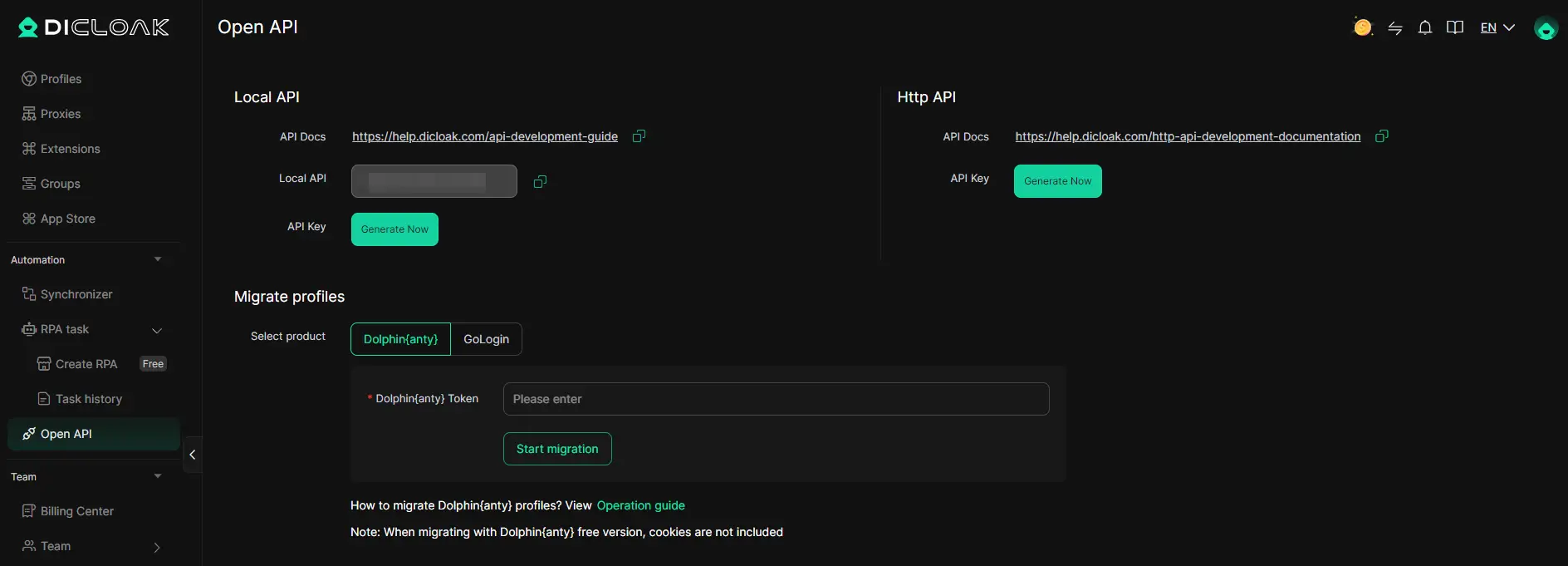
Если возникают проблемы с доступом или созданием, следующий раздел рассказывает, какие шаги нужно предпринять и какие проблемы проверить в первую очередь.
Что делать, если вы не можете создать или получить доступ к своему аккаунту Microsoft
Если вы нашли ошибки при настройке или входе в аккаунт Microsoft, не повторяйте одно и то же неудачное действие. Вот как быстро очистить блоки и вернуться обратно.
Проверьте на распространённые ошибки и попробуйте снова
- Читайте точное сообщение об ошибке: «аккаунт уже существует» означает, что ваш email где-то используется, а «необычная активность» указывает на отмеченное устройство или IP.
- Переключитесь на другой браузер или устройство, если страница не загружается или форма не отправляется. Кэш браузера или файлы cookie иногда блокируют создание контента.
- Попробуйте новый email, если ваша регистрация застряла на верификации. Некоторые домены отмечаются быстрее, чем другие.
- Подождите 30 минут перед повторной попыткой, если видите повторяющиеся предупреждения «слишком много попыток».
Используйте инструменты восстановления аккаунтов Microsoft
- Перейдите на страницу восстановления аккаунта и следуйте инструкциям — точная информация работает лучше всего.
- Если восстановление не удаётся, перепроверьте вопросы безопасности и резервные копии писем.
- Сбросьте забытые пароли на странице сброса паролей Microsoft.
Свяжитесь с поддержкой Microsoft по вопросам Escalation
- Если автоматические инструменты не работают, посетите страницу поддержки Microsoft.
- Соберите детали: сообщение об ошибке, адрес электронной почты и предпринятые шаги.
- Отправьте заявку в поддержку, ответ может занять до 48 часов.
Как защитить свой аккаунт Microsoft после создания
Блокировка нового аккаунта Microsoft — это не только надёжные пароли. Включение двухфакторной аутентификации (2FA) сразу после создания аккаунта прекращает большинство попыток захвата.
Включить двухфакторную аутентификацию (2FA)
Перейдите на страницу безопасности вашей учётной записи Microsoft, добавьте основной телефон или приложение аутентификатора и следуйте инструкциям по настройке. Без 2FA даже надёжный пароль может быть украден через фишинг или повторно использованные утечки. Этот один шаг блокирует почти все автоматизированные скрипты взлома.
Мониторинг активности аккаунта и уведомления о входе
- Проверяйте «Недавнюю активность» на предмет странных входов каждый месяц.
- Настройте уведомления по электронной почте или по телефону для новых входов.
- Если заметите незнакомые устройства, сразу же удалите доступ и измените пароль.
Регулярно обновляйте варианты восстановления
Устаревшая информация о восстановлении может заблокировать вас после потери пароля или смены устройства.
- Добавьте резервное письмо и позвоните, проверяйте.
- Обновите контакты для восстановления, если меняете номер.
- Ссылки для восстановления тестов работают до того, как они вам понадобятся.
Часто задаваемые вопросы о создании учетной записи Microsoft
Могу ли я создать учётную запись Microsoft без номера телефона в 2026 году?
В настоящее время Microsoft запрашивает номер телефона для подтверждения новых аккаунтов. Возможно, вы сможете пропустить этот шаг, если зарегистрируетесь по электронной почте и выберете «У меня нет телефона». Иногда достаточно использовать почту для восстановления. Однако в некоторых регионах для безопасности может требоваться указание номера телефона. Всегда проверяйте страницу последней регистрации для получения вариантов.
Безопасно ли использовать одно и то же устройство для нескольких аккаунтов Microsoft?
Использование одного устройства для нескольких аккаунтов может смешивать сессии и вызывать ошибки входа. Браузеры могут отслеживать вашу активность, что приводит к отпечаткам аккаунтов. Для более безопасного использования войдите с отдельных профилей браузера или используйте приватный режим серфинга. Это сохраняет отдельные счета и снижает риск путаницы или проблем с безопасностью.
Что делать, если я так и не получу код подтверждения?
Сначала проверьте папку спама или приложение для сообщений на наличие кода. Убедитесь, что ваш email или телефон введены правильно. Подождите несколько минут, затем запросите новый код. Если всё равно не получилось, попробуйте использовать другое устройство или браузер. Если ничего не поможет, обратитесь в поддержку Microsoft за помощью.
Сколько аккаунтов Microsoft я могу создать с помощью одной электронной почты или телефона?
Microsoft позволяет привязать только один аккаунт к каждому адресу электронной почты или номеру телефона. Нельзя использовать один и тот же email или телефон для нескольких аккаунтов. Если хотите создать больше аккаунтов, используйте разные email-адреса или номера телефонов для каждого. Так ваши аккаунты сохраняются отдельно и избегают проблем с связкой.
Могу ли я удалить или объединить учетные записи Microsoft после их создания?
Вы можете удалить аккаунт Microsoft, зайдя в настройки аккаунта и выполнив шаги закрытия. Объединение двух аккаунтов запрещено. Вы можете связывать сервисы вроде Outlook или Xbox, но сами аккаунты остаются отдельными. Всегда делайте резервные копии важной информации перед удалением аккаунта.
После завершения настройки аккаунта подумайте, как вы можете упростить доступ к сервисам Microsoft или улучшить совместную работу между устройствами. Если для вас важны конфиденциальность и безопасное общение, стоит рассмотреть дополнительные инструменты для защиты вашей онлайн-активности. Попробуйте DICloak бесплатно
 Бесплатные инструменты
 Плагин Cookie
 Генератор UA
 Генератор MAC-адресов
 Генератор IP-адресов
 Список IP-адресов
 Генератор кода 2FA
 Мировые Часы
 Проверка анонимности
 WebRTC Leak Test
 Генератор UUID
 Проверка прокси
 Проверка FB Рекламы
 AI-веб-скрейпинг
 Бесплатные SMM-инструменты
 Проверщик теневой блокировки Twitter
 Проверка имени в Instagram
 UTM-генератор
 Генератор username
 AI генератор хэштегов
 Генератор заголовков LinkedIn
 Размер изображений для соцсетей