Большинство людей думают, что вы просто выбираете имя и нажимаете «опубликовать», но создание YouTube-канала, который действительно работает — то есть он будет одобрен, выглядит надёжно и избегает ошибок новичков, занимает больше пяти минут. Если вы ошибаетесь с настройками, можете столкнуться с ограничениями по возрасту или региону, потерять доступ к функциям, таким как кастомные миниатюры, или даже столкнуться с блокировкой, которая не позволит вам вообще загрузить материал. Многие новички слишком поздно понимают, что настоящие проблемы не в том, как создать канал на YouTube, а в том, какие настройки, выборы аккаунта и загрузки определяют растущий канал и тот, который застревает.
Самый большой риск? Торопиться с процессом и использовать временное письмо или пропустить верификацию. Так получается канал, который невозможно восстановить, или тот, который отмечают ещё до того, как вы добавите первое видео. Дешёвые ярлыки, такие как покупка старых аккаунтов или копирование брендов, часто оборачиваются против неё. Вам придётся принимать решения о конфиденциальности, брендинге и информации, используя заранее, а не только после создания YouTube-канала.
Пошаговое руководство — это не просто нажатие нужных кнопок. Речь идёт о том, чтобы знать, что пропустить, в каких настройках вас фиксируют, и как избежать самых распространённых ловушек, которые сбивают с толку новых создателей. Правильное выполнение этих деталей экономит часы разочарования и открывает для долгосрочного роста.
Начните с основ аккаунта, вот что нужно проверить, прежде чем что-либо создавать.
Что стоит решить перед созданием канала на YouTube?
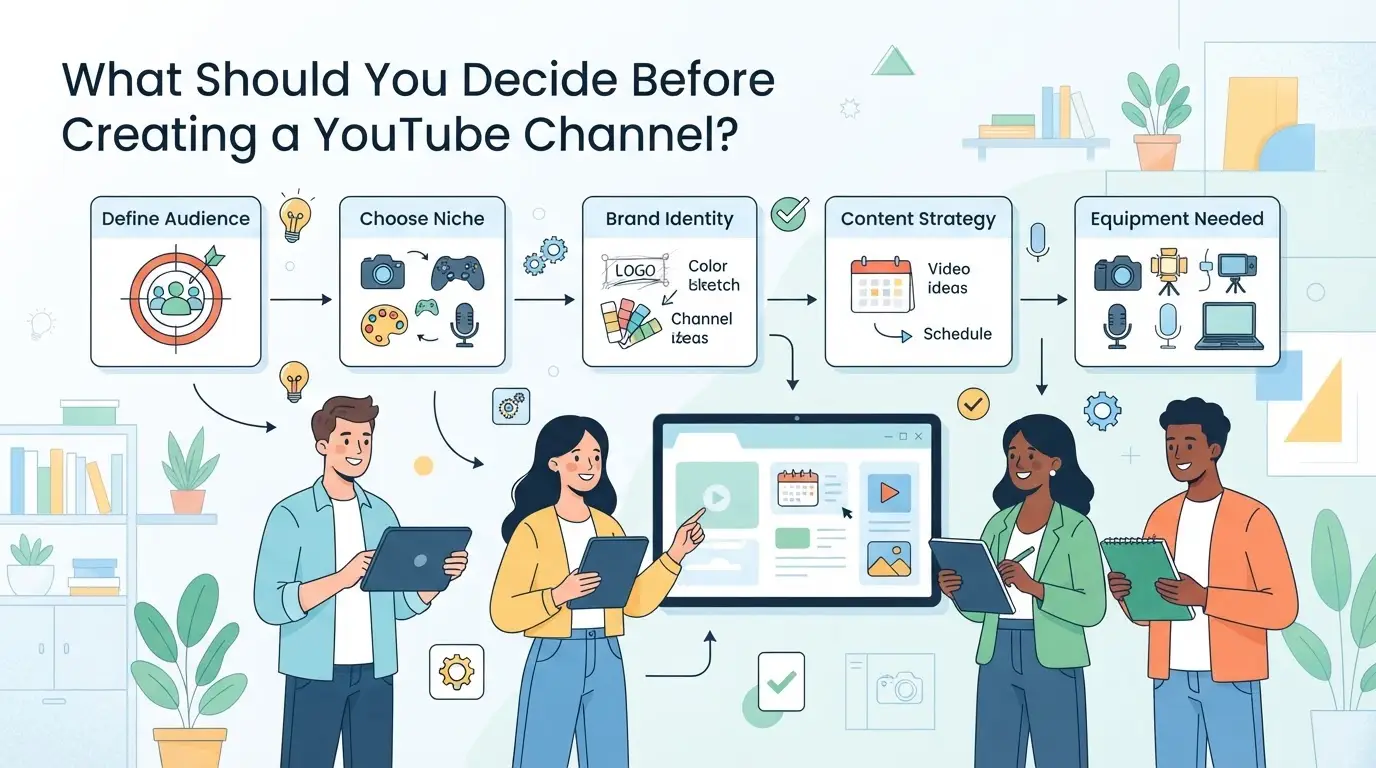
Первый шаг — не нажать «Создать», а понять, чего вы хотите от своего канала, какую информацию понадобится и какие варианты нельзя изменить позже. Если торопиться с этим этапом, вы можете застрять в сложной ситуации.
Нужен ли вам личный или брендовый аккаунт?
Личный аккаунт использует вашу Google-идентичность, поэтому всё связано с вашим настоящим именем и электронной почтой. Аккаунт бренда позволяет называть канал, добавлять или убирать менеджеров и сохранять свою личность в секрете. Если вы планируете сотрудничать или использовать кастомное имя, начинайте с аккаунта бренда — позже переключиться будет сложнее.
Какую информацию и материалы стоит подготовить?
Попытки настроить канал без нужных ресурсов приводят к проблемам с брендингом и восстановлением. Используйте электронную почту, которую полностью контролируете, а не временный аккаунт, и включайте подтверждение по телефону, YouTube иногда блокирует новые каналы за подозрительной активности, а пропущенная проверка может заблокировать восстановление на несколько недель. Подготовьте изображение профиля и баннер канала перед началом; Правила по изображениям YouTube меняются, но с 2026 года баннеры должны быть не менее 2048 x 1152 пикселей. Если вы пропустите описание канала или загрузите размытый значок, ваша страница может показаться подозрительным как зрителям, так и автоматическим проверкам YouTube. Одна распространённая ошибка: авторы, которые копируют биографии или используют стоковые изображения, иногда вызывают спам-отзывы, что может задержать публикацию на несколько дней или привести к теневому бану канала при запуске. Всегда пишите свой текст и используйте оригинальные изображения, даже если они не идеальны.
Каковы основные правила и риски для новых каналов?
- Перепроверьте последние правила YouTube, особенно в отношении авторских прав, спама и обманных практик.
- Не спамите загрузки и не используйте контент с других каналов; новые аккаунты, отмеченные как спам, могут быть автоматически удалены без предупреждения.
- Избегайте использования вымышленных имён, подозрительных ссылок или вводящего в заблуждение брендинга — это вызывает мгновенные задержки отзывов и может задержать выход вашего первого видео.
После того как вы ознакомились с основами, вы готовы пройти сам процесс создания. Следующий раздел разбивает каждый шаг, чтобы вы не пропустили ничего, что могло бы вызвать проблемы позже.
Как создать канал на YouTube: шаг за шагом (2026)
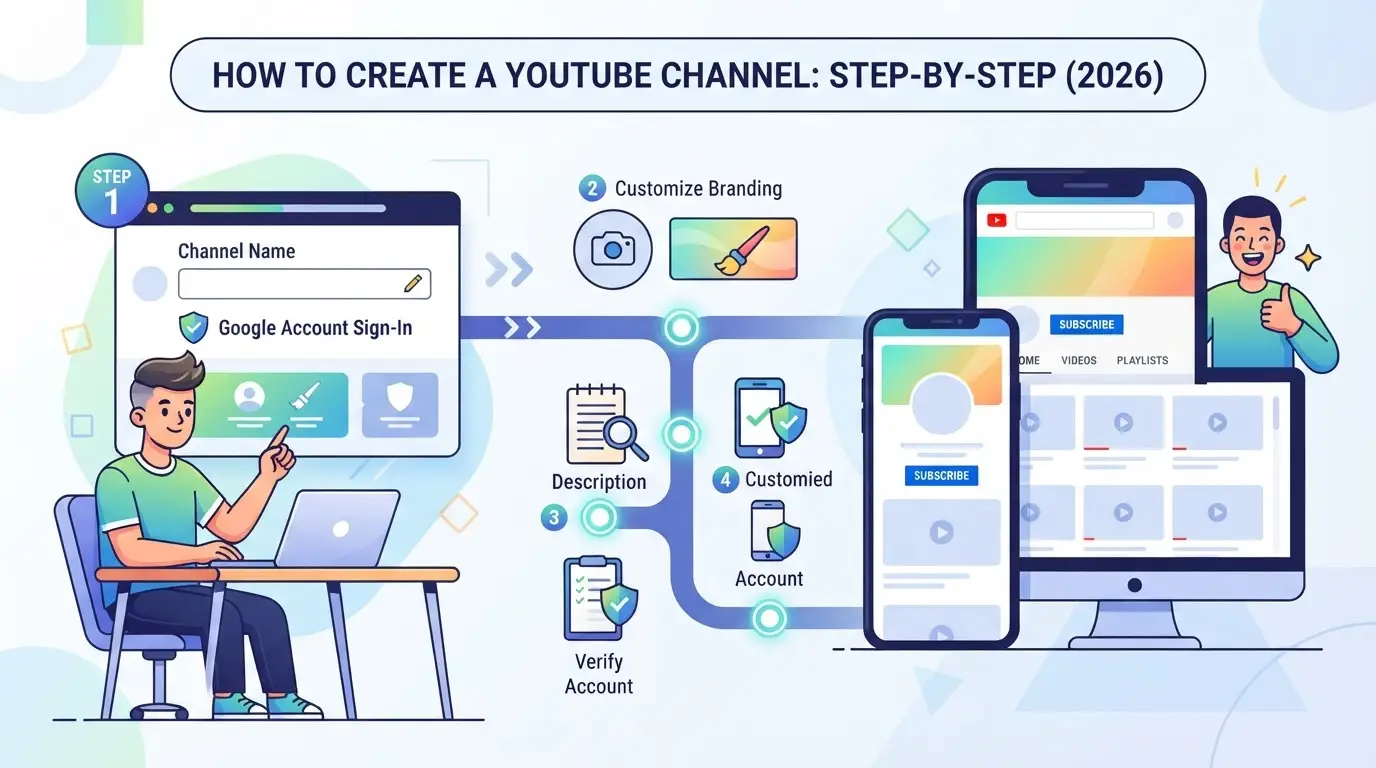
Вы определились с направлением своего канала, теперь пора правильно его построить. Вот как настроить YouTube-канал с нуля, не упустив ни одного шага, который может сбить вас с толку в будущем.
Шаг 1: Войдите через свой аккаунт Google
- Зайдите на YouTube и нажмите «Войти».
- Используйте отдельный аккаунт Google, а не личную почту — так ваш канал будет отдельным и безопаснее, если вы когда-нибудь добавите членов команды или соавторов.
- Если у вас нет аккаунта Google, нажмите «Создать аккаунт» и следуйте инструкциям. Не торопитесь, неправильные данные могут заблокировать вас позже.
Шаг 2: Запусти свой канал (личный или брендовый)
- Нажмите на иконку профиля (вверху справа) и выберите «Создать канал».
- Выберите «Использовать своё имя» для личного канала или «Использовать пользовательское имя», чтобы создать бренд-канал, бренд позволяет добавить других менеджеров позже.
- Если вы сейчас выбираете личное дело, переход на бренд позже требует дополнительных шагов, тщательно решайте перед тем, как двигаться дальше.
Шаг 3: Назовите свой канал и выберите аккаунт
- Введите название канала и выберите уникальный никлан (например, @yourbrandname).
- Дескрипторы должны быть уникальными, если вы видите ошибку, попробуйте другую версию или добавьте числа.
- Название вашего канала публично и его сложно изменить позже, поэтому избегайте временных или шутливых названий.
Шаг 4: Настройте визуальные элементы канала
- Добавьте профильное фото, используйте чёткий логотип или портрет. Размытые или обычные изображения выглядят непрофессионально и могут отпугнуть зрителей.
- Загрузите баннер (рекомендуемый размер: 2048 x 1152 пикселя), но держите текст подальше от краёв, на мобильных устройствах стороны будут обрезаться.
- Напишите описание канала. Добавьте основные темы и контактную ссылку для бизнеса. Если вы пропустите это, ваш канал может показаться неполным или подозрительным.
- Настройте внешние ссылки (социальные сети, сайт), если они у вас есть, они отображаются в виде иконок на странице вашего канала.
Шаг 5: Проверьте свой канал и настройте настройки конфиденциальности.
- Перейдите в YouTube Studio > настройки > канал > раздел «Право на участие».
- Нажмите «Подтвердить номер телефона». Используйте настоящий, доступный номер, проверка по SMS происходит мгновенно, но переработанные или онлайн-номера часто не работают.
- После проверки настройте настройки конфиденциальности и безопасности канала. Проверьте, кто может комментировать, публичные ли ваши подписки и видим ли ваш канал для поиска.
- Если пропустить проверку, вас заблокируют в возможности загружать видео длиннее 15 минут или использовать кастомные миниатюры.
Если сделать правильно, эти шаги подготовят ваш канал на YouTube к реальным загрузкам и публичному раскрытию. Далее: ошибки, которые могут разрушить всю эту основу одним кликом.
Каких распространённых ошибок стоит избегать при создании канала на YouTube?
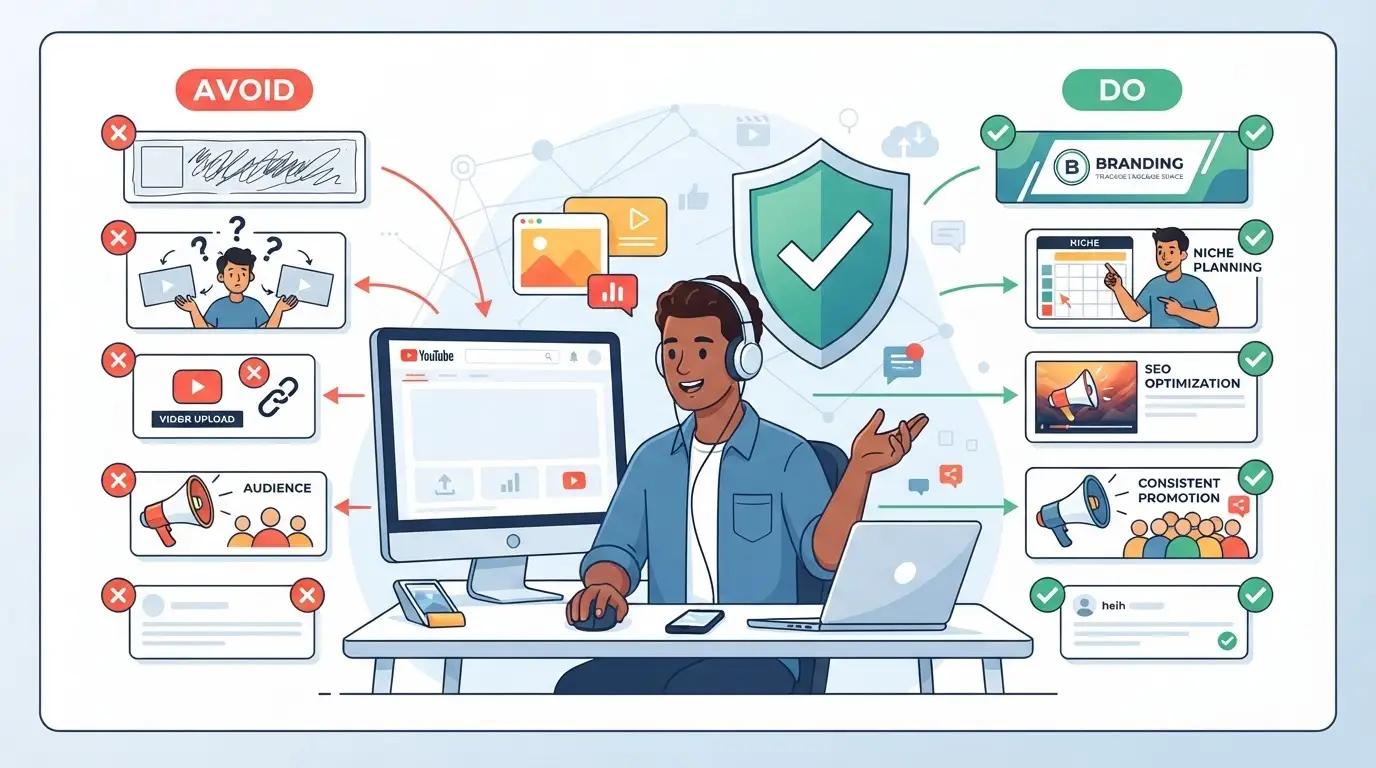
Большинство ранних банов на YouTube и медленных стартов связаны с небольшими, предотвратимыми ошибками в настройках. Прежде чем сосредоточиться на контенте или росте, проверьте эти риски — одна ошибка может заблокировать ваш канал или спровоцировать ограничения, которые вы не сможете отменить.
Использование одного и того же устройства или IP для нескольких новых каналов
YouTube отслеживает закономерности между устройствами и IP-адресами. Запуск нескольких новых каналов с одного и того же ноутбука или Wi-Fi за короткое время почти всегда приводит к срабатыванию мошеннических систем. Если вы управляете несколькими каналами, используйте отдельные профили браузера и доверенный прокси для каждого. Повторное использование устройств или IP может привести к мгновенным блокировкам проверок или даже блокировке перед первой загрузкой.
Неполная или вводящая в заблуждение информация о канале
- Заполните все необходимые данные канала перед загрузкой видео.
- Избегайте вымышленных имён и стандартных аватаров — YouTube быстро отмечает брендинг с низкими усилиями.
- Используйте уникальное описание и изображение профиля, чтобы выглядеть аутентично.
Игнорирование основ конфиденциальности и безопасности
Оставление стандартных настроек рискует раскрыть ваше местоположение или личность. Перед публичным доступом проверьте контроль конфиденциальности.
- Настройте почту для восстановления и включите двухэтапную верификацию.
- Спрячь своё реальное местоположение в настройках канала.
- Проверьте, какая информация отображается в вашем публичном профиле.
Одна небрежная деталь здесь может вызвать головную боль позже. Когда ваш канал станет безопасным, вы сможете перейти к планированию контента и нишевым исследованиям.
Как спланировать контент на YouTube-канале и найти свою нишу
Большинство новых создателей задерживаются, потому что сразу переходят к съёмкам без чёткого плана. Настоящий короткий путь — понять, что представляет ваш канал и кого вы хотите достичь, прежде чем что-то загружать.
Поиск своей ниши и уникальной ценности
Канал с чёткой нишей выделяется и привлекает преданных зрителей. В 2026 году сильные ниши включают «AI-арт-уроки для новичков», «бюджетные путешествия в Юго-Восточной Азии» и «домашние тренировки без оборудования». Если ваш фокус слишком широк, вы будете сливаться с толпой и испытывать трудности с продвижением.
Исследование вашей целевой аудитории
Встроенная аналитика YouTube, бесплатные инструменты вроде Google Trends и даже просмотр топовых комментариев на похожих каналах могут показать, чего ваша аудитория хочет, но не получает. Если вы пропустите этот шаг, вы рискуете создавать видео, которые никто не ищет, представьте себе публикацию «обзоров смартфонов 2022 года» в 2026 году. Один практический совет: когда вы замечаете, что вопрос снова и снова появляется в комментариях конкурирующего автора, это пробел, который вы можете заполнить. Компромисс — это время; полноценное исследование может занять часы, но именно это отличает каналы, которые растут от тех, что задерживаются.
Создание вашего первого контент-плана
- Перечислите 10-15 идей для видео, которые подходят вашей нише и ответьте на реальные вопросы зрителей.
- Используйте автозаполнение YouTube и Google Trends, чтобы проверить, какие темы появляются, а не исчезают.
- Приоритизируйте первые три загрузки по: потенциальному поисковому трафику, быстрости их создания и подниманию на основную ценность вашей ниши.
Когда ваш первый план будет составлен, вы будете готовы снимать и загружать с целью, а не гадать. Следующий шаг — убедиться, что ваше первое видео готово к обнаружению, чтобы оно не исчезло сразу.
Как загрузить своё первое видео и улучшить его для поиска
Вы спланировали свой контент, теперь пора публиковать. Вот как загрузить своё первое видео на YouTube и настроить его так, чтобы реальные зрители могли его найти, а не случайно наткнулись.
Подготовка видеофайла и метаданных
- Экспортируйте видео в формате MP4 (H.264), если возможно, с 1080p. Другие форматы могут загружаться, но MP4 — самый безопасный вариант для скорости и совместимости.
- Напишите чёткое, ориентированное на ключевые слова заголовок объемом менее 70 символов. Если заголовок расплывчатый, поиск не покажет ваше видео, каким бы хорошим оно ни было.
- Заполните подробное описание, добавьте 1-2 предложения с объяснением значения, затем включите ссылки или кредиты. Пропускайте пустые описания; они снижают обнаружуемость.
- Выберите 3-6 тегов, которые совпадают с тем, что люди ищут для поиска вашего видео. Теги помогают, но не стоит их засыпать — YouTube теперь больше учитывает заголовки и описания.
Загрузка и публикация вашего видео
- Нажмите кнопку «Создать» в правом верхнем углу YouTube, затем «Загрузить видео».
- Перетащите видеофайл в окно. Если увидите ошибку форматирования, переэкспортируйте в MP4.
- Во время загрузки просмотрите миниатюру — YouTube автоматически сгенерирует три миниатюры. Выберите самый эффектный или загрузите свой собственный для лучших кликов.
- Настройте видимость: «Публично» для немедленного выпуска, «Неопубликовано» для приватных ссылок или «Запланировано» для публикации в определённое время. Если вы забудете об этом, ваше видео может никогда не появиться в поиске.
Оптимизация поиска и рекомендаций
- Загрузите пользовательскую миниатюру с читаемым текстом и ярким фоном. Тусклый или размытый миниатюра снизит количество кликов, независимо от уровня вашего контента.
- Добавьте своё видео в плейлист, соответствующий вашей теме. Это связывает ваше новое видео с связанным контентом и увеличивает время сессии.
- Используйте финальные экраны, чтобы предложить другое видео или плейлист. Если зритель кликнет до конца, YouTube с меньшей вероятностью порекомендует ваш канал в следующий раз.
- Самая большая ранняя победа: сопоставьте название и описание с реальными поисковыми фразами, а не только с названием видео. Именно это выводит новый канал из забвения.
Теперь, когда у вас есть первая загрузка, следующая задача — управлять несколькими аккаунтами без риска бана или потери доступа.
Управление операциями на YouTube с помощью DICloak: профили, прокси и разрешения команд
Загрузка первого видео — это только начало: как только вы управляете несколькими аккаунтами YouTube или делитесь доступом, новые риски быстро появляются. Нативные инструменты не разделяют сессии браузера, не хранят настройки прокси и не изолируют действия команды. Команды, которым нужно управлять несколькими аккаунтами YouTube, не путая логин и не раскрывая конфиденциальные данные, могут использовать DICloak для строгого разделения сессий и контроля доступа. DICloak работает на уровне профиля браузера и разрешений, а не внутри самого YouTube.
Разделение аккаунтов YouTube с изолированными профилями браузера и настройками отпечатков пальцев
Операторы могут создать отдельный профиль браузера DICloak для каждого аккаунта YouTube с отдельными настройками хранения и отпечатков пальцев, такими как язык, часовой пояс, размер экрана и конфигурация WebRTC, чтобы соответствовать предполагаемой среде каждого рабочего процесса. Это избегает пересечения сессий и предотвращает утечку данных входа между каналами. Область действия ограничена доступом к профилю браузера; он не меняет никаких настроек или контента YouTube.

Пользовательская конфигурация прокси для назначенных профилей
Когда рабочий процесс аккаунта требует отдельного выхода из сети, пользователи могут настроить собственный прокси для каждого профиля DICloak. Операторы вводят и тестируют учетные данные прокси для каждого профиля, проверяя IP выхода и местоположение перед началом входа. Выбор и качество прокси остаются ответственностью пользователя, DICloak не предоставляет и не продаёт прокси, а настройки прокси влияют только на сеть, используемую каждым профилем.

Контроль доступа команды и разрешений для общих операций на YouTube
Администраторы могут создавать группы участников в DICloak, назначать каждому члену команды только необходимые профили браузера и ограничивать права на редактирование или передачу профилей. Это позволяет отслеживать действия команды и снижает риск случайных операций между аккаунтами. Права DICloak регулируют доступ только внутри собственного рабочего пространства; они не регулируют собственные настройки обмена или ролей YouTube.

Прочное разделение здесь делает отслеживание раннего роста и аналитики гораздо более чистыми.
Как развивать свой канал на YouTube: раннее продвижение и аналитика
Получение первых подписчиков сводится к умной рекламе и пониманию того, что работает. Если вы пропустите это, вы опубликуете в пустоту без обратной связи.
Продвижение вашего канала на YouTube и вне его предела
- Делитесь своими видео на нишевых форумах или в Discord, где разрешена самореклама
- Сотрудничайте с небольшими создателями, отзывы или совместные фильмы помогут вам выйти на рынок настоящих зрителей
- Добавьте закреплённый комментарий с ссылкой на ваш плейлист, а не только одно видео
Понимание аналитики YouTube для начинающих
Панель управления YouTube Studio показывает, какие видео набирают реальные клики, а не только просмотры. Сосредоточьтесь на времени просмотра и частоте кликов, если ваше 30-секундное вступление увеличивает количество зрителей до 2 минут, сохраняйте этот формат. Не тратьте время на погоню за пустыми скачками подписчиков. Ранний рост сохраняется, если отслеживать, что действительно возвращает повторных просмотров, а не только сырые цифры.
Когда стоит рассмотреть продвинутые инструменты или рабочие процессы для управления каналами YouTube?
Когда достигаешь лимитов, нужно больше, чем просто базовые настройки YouTube, например, совмещать несколько каналов, делиться работой с другими или запускать массовые обновления. Большинство создателей пользуются стандартными инструментами, пока не начинают терять счёт или тратить время на ручные действия.
Признаки необходимости расширенного управления (мультиаккаунт, командная система, автоматизация)
| Сценарий |
Базовые инструменты работают? |
Требуется продвинутое решение? |
| Один личный канал |
✔️ |
❌ |
| Two+ каналы, соло |
✔️ |
Возможно, для входа |
| Загрузки команд или редакторы |
❌ |
✔️ |
| Массовое планирование, автозадачи |
❌ |
✔️ |
Если вы ежедневно переключаетесь между аккаунтами или вам нужно позволить другим редактировать видео без раскрытия пароля, пора двигаться вверх.
Что предлагают продвинутые рабочие процессы и инструменты
У вас есть профили браузера, чтобы логины оставались отдельно, права команды, чтобы никто не переходил границы, и автоматизация пакетных загрузок или сборов данных — главное преимущество — меньше ручной работы и меньше ошибок.
Часто задаваемые вопросы о создании YouTube-канала
Могу ли я создать канал на YouTube без аккаунта Google?
Нет, для создания канала на YouTube нужен аккаунт Google. YouTube использует систему входа Google для всех новых каналов. Даже если вы уже смотрите видео на YouTube, вам нужно войти с аккаунта Google, прежде чем загружать видео или настраивать свой канал.
Сколько YouTube-каналов я могу создать с помощью одного аккаунта Google?
Вы можете создать до 50 YouTube-каналов под одним аккаунтом Google. Многие создатели создают разные каналы для разных тем, брендов или проектов. Однако у каждого канала должна быть чёткая цель. Избегайте пересечения контента или спамового поведения, так как это может поставить под угрозу все каналы под этим аккаунтом.
Безопасно ли управлять несколькими YouTube-каналами с одного устройства?
Управление несколькими каналами с одного устройства возможно, но не всегда безопасно. YouTube может связывать аккаунты, которые используют общие устройства или IP-адреса. Чтобы снизить риски, используйте отдельные профили браузера для каждого канала и рассмотрите возможность использования прокси или прокси. Это помогает изолировать входы и активности, снижая риск случайных проблем между аккаунтами.
Что делать, если мой новый канал на YouTube заблокирован или забанен?
Сначала проверьте письмо или уведомление от YouTube, чтобы узнать, какая политика была нарушена. Проверьте настройки канала, контент и недавние загрузки на наличие ошибок. Если вы считаете, что это было ошибкой, воспользуйтесь процессом апелляции в центре поддержки YouTube. Следуйте всем шагам внимательно и предоставляйте всю запрошенную информацию.
Могу ли я безопасно поделиться доступом к YouTube-каналу с командой?
Да, вы можете добавить членов команды, назначив им роли с помощью прав YouTube Studio. Каждый участник должен использовать свой собственный аккаунт Google. Для дополнительной безопасности настройте отдельные профили браузера и избегайте обмена паролями. Так вы сможете контролировать, кто имеет доступ, и отслеживать любые изменения в канале.
Сейчас идеальный момент, чтобы определиться с уникальной целью вашего канала и начать создавать первые видео. Сделайте шаг, настроив элементы бренда и поэкспериментируя с контентом, отражающим ваше видение. Попробуйте DICloak For Free
 Бесплатные инструменты
 Плагин Cookie
 Генератор UA
 Генератор MAC-адресов
 Генератор IP-адресов
 Список IP-адресов
 Генератор кода 2FA
 Мировые Часы
 Проверка анонимности
 WebRTC Leak Test
 Генератор UUID
 Проверка прокси
 Проверка FB Рекламы
 AI-веб-скрейпинг
 Бесплатные SMM-инструменты
 Проверщик теневой блокировки Twitter
 Проверка имени в Instagram
 UTM-генератор
 Генератор username
 AI генератор хэштегов
 Генератор заголовков LinkedIn
 Размер изображений для соцсетей