Многие люди решают покинуть X (Twitter) по разным причинам. Некоторые хотят больше уединения. Некоторые хотят отдохнуть от социальных сетей. Другие просто хотят закрыть старый аккаунт, которым больше не пользуются. Какова бы ни была причина, важно понимать, что удаление аккаунта X не происходит мгновенно. В этом руководстве вы узнаете, что происходит до удаления, как сделать резервную копию данных, как удалить подключённые приложения и как безопасно удалить аккаунт на компьютере или мобильном устройстве.
Что нужно знать перед удалением аккаунта X
Прежде чем окончательно удалить доступ к аккаунту X — важно узнать, что на самом деле произойдёт дальше. Многие думают, что один нажатие удаляет всё сразу. Это так не работает. X сначала использует период ожидания, и это может повлиять на ваше имя пользователя, старые посты и данные аккаунта. Раннее знание этих шагов поможет избежать стресса в будущем.
В чём разница между деактивацией и делецией?
Когда люди говорят, что хотят удалить доступ к определенной учной записи, первым реальный шагом становится деактивация. Деактивация скрывает ваш профиль и запускает обратный отсчёт до постоянного удаления. В этот период ваш аккаунт ещё не будет закрыт навсегда. Если вы войдёте снова, аккаунт может вернуться. Постоянное удаление происходит только после полного периода ожидания без повторного входа.
Сколько времени занимает окончательное удаление аккаунта?
Обычный срок — 30 дней. Это значит, что если вы деактивируете аккаунт и не войдёте снова в течение этих 30 дней, аккаунт будет навсегда удален после этого периода. Ваше старое имя пользователя также может стать доступным спустя 30 дней, что важно, если вы думаете, что захотите вернуть его позже.
Что происходит с вашими данными после удаления аккаунта?
После окончания 30-дневного периода аккаунт больше не будет доступен в продакшн-системах X, и вы не сможете его повторно активировать или получить доступ к старым публикациям через этот аккаунт. Но это не значит, что каждый след исчезает из интернета одновременно. Поисковые системы могут некоторое время показывать кэшированные результаты, а упоминания вашего имени пользователя в чужих постах могут оставаться, даже если ссылка на профиль больше не работает.
Пошаговое руководство по удалению вашего аккаунта X с десктопа
Войдите в свой аккаунт X на десктопе. В левом меню нажмите «Больше», затем выберите «Настройки и конфиденциальность». Далее оставайтесь в разделе «Ваш аккаунт ». Это основной путь, который X использует для деактивации аккаунта на рабочем столе.
Шаг 2: Нажмите «Деактивировать свой аккаунт»
Внутри вашего аккаунта нажмите « Деактивировать аккаунт». Вы увидите страницу, объясняющую, что такое деактивация, включая 30-дневный период реактивации. Внимательно прочитайте эту часть перед тем, как двигаться дальше, особенно если вы всё ещё не уверены или захотите вернуть счёт позже.
Распространённый реальный пример — когда кто-то удаляет старый личный аккаунт после перехода на новый бренд. Если они случайно активируют старую версию в течение этих 30 дней, процесс удаления останавливается. Вот почему этот экран важнее, чем многие думают. Этот пример является выводом, основанным на правиле реактивации X.
Шаг 3: Подтвердите пароль и деактивируйте
Нажмите «Деактивировать», затем введите пароль по запросу. После этого подтвердите ещё раз, выбрав «Да, деактивировать». После этого ваш профиль переходит в период деактивации. Ваш аккаунт не удаляется навсегда в тот же день. Окончательное удаление происходит только если вы не войдёте снова в течение 30 дней.
Шаг 4: Не входите снова в систему в период ожидания
Это шаг, который многие пользователи упускают. Если вы снова войдёте в x.com или через приложение X в течение 30 дней, ваш аккаунт можно восстановить. Это значит, что процесс удаления x аккаунта прерывается, даже если вы вернулись всего на минуту, чтобы проверить уведомления или старые сообщения.
Шаг 5: Сохраните свои данные перед отъездом
Если позже вам понадобятся старые посты, сообщения или данные аккаунта, запросите архив перед деактивацией. На рабочем столе перейдите в раздел «Больше → настройки и конфиденциальность → Ваш аккаунт → скачайте архив данных, подтвердите пароль и запросите архив. X отправляет письмо и уведомление в приложении, когда всё готово.
Как удалить свой аккаунт X с помощью мобильного приложения
Если вы хотите удалить доступ к аккаунту X на телефоне, шаги похожи на десктопную версию, но путь меню немного отличается.
Шаг 1: Откройте меню и перейдите в раздел «Настройки и конфиденциальность»
Откройте приложение X на телефоне. В верхнем меню нажмите на иконку навигационного меню или иконку вашего профиля, в зависимости от того, как выглядит ваш макет приложения. Затем нажмите Настройки и конфиденциальность. Это первый шаг как для iPhone, так и для Android.
Шаг 2: Перейдите в свой аккаунт
В настройках и конфиденциальности нажмите «Ваш аккаунт». Затем нажмите Деактивировать свой аккаунт. В некоторых версиях приложения метка может выглядеть немного короче в меню, но назначение остаётся тем же. После открытия вы увидите страницу деактивации и ключевые данные аккаунта, которые нужно знать в первую очередь.
Шаг 3: Прочитайте предупреждение, затем нажмите «Деактивировать»
Прежде чем продолжить, внимательно прочитайте страницу деактивации. Здесь X объясняет, что деактивация — это первый шаг для окончательного удаления доступа к аккаунту X. Ваш профиль и имя пользователя перестают быть публично видимыми, но аккаунт не полностью удаляется в этот день. 30-дневный обратный отсчёт начинается только после подтверждения деактивации.
Шаг 4: Введите свой пароль и подтвердите
Нажмите «Деактивировать», введите пароль по запросу, а затем нажмите « Да, деактивировать » для подтверждения. После завершения этого этапа аккаунт переходит в период деактивации. Если вы отсутствуете все 30 дней, аккаунт удаляется навсегда.
Шаг 5: Не заходите снова, если хотите навсегда удалить
Это то, что многие не хватают на мобильных устройствах. Легко нажать по приложению X по привычке, особенно если оно всё ещё находится на главном экране. Но даже один вход в течение 30-дневного периода восстанавливает аккаунт и останавливает процесс удаления x аккаунта. Сторонние приложения, подключённые к X, также могут повторно активировать аккаунт, если войдёт от вашего имени, поэтому разумно отменить и этот доступ.
Шаг 6: Скачайте свои данные до отъезда
Если позже вам понадобятся ваши посты, история аккаунта или другие записи, запросите архив до деактивации. X это ясно объясняет, потому что после полного удаления аккаунта доступ к старым постам исчезает. Этот шаг важен для тех, кому позже могут понадобиться подтверждение прошлых сообщений, история работы или данные аккаунта.
Риски и аспекты при удалении аккаунта X
Удаление аккаунта кажется простым, но некоторые вещи всё равно могут застать людей врасплох. Прежде чем окончательно удалить доступ к аккаунту X, полезно подумать о восстановлении, подключенных приложениях и данных, которые вы всё ещё хотите сохранить. Эти детали легко упустить, если хочется уйти быстро, но они могут иметь значение позже.
Можно ли восстановить свой аккаунт после удаления?
Восстановить аккаунт можно только в течение 30-дневного периода деактивации. После этого аккаунт удаляется навсегда, вы не можете его повторно активировать, и вы теряете доступ к старым публикациям через этот аккаунт. Вот почему время так важно. Если вы сомневаетесь, подумайте о 30 днях как о последнем шансе изменить своё мнение.
Что происходит с привязанными сторонними приложениями?
Связанные приложения — одна из самых частых вещей, о которых люди забывают. Если стороннее приложение всё ещё имеет доступ к вашему аккаунту X, оно может войти от вашего имени и повторно активировать аккаунт в течение 30-дневного периода. Вот почему разумно убрать доступ к приложению до или сразу после начала процесса удаления аккаунта X. Вы можете просмотреть подключённые приложения в разделе Apps and Sessions и отменить доступ там.
Как обеспечить защиту ваших персональных данных
Лучший шаг — сохранить всё необходимое до отъезда. Вы можете запросить архив данных X в разделе «Ваш аккаунт» в разделе «Настройки и конфиденциальность». Этот архив может включать данные аккаунта, подключённые приложения, историю устройств и другую информацию, которая вам может понадобиться позже. После постоянного удаления аккаунта эта информация больше не доступна в инструментах X Production.
Как сделать резервную копию данных перед удалением аккаунта X
Прежде чем окончательно удалить доступ к аккаунту, разумно сначала сохранить свои данные. Этот один шаг поможет избежать большого сожаления в будущем. После окончания 30-дневного периода деактивации аккаунт больше не будет доступен в системах X, и вы не сможете вернуться к старым постам, сообщениям или записям аккаунта. Вот почему резервное копирование данных должно происходить до финального этапа удаления x аккаунта.
Шаги для скачивания данных вашего аккаунта
Прежде чем удалять доступ к X аккаунту, сначала сделайте резервную копию данных. Шаги просты.
На компьютере:
- Войти в X
- Нажмите далее
- Перейдите в Настройки и конфиденциальность
- Нажмите «Ваш аккаунт»
- Выберите Скачать архив ваших данных
- Введите свой пароль
- Отправьте запрос
В мобильном приложении:
- Откройте приложение X
- Нажмите на иконку профиля
- Перейдите в Настройки и конфиденциальность
- Нажмите на свой аккаунт
- Нажмите Скачать архив ваших данных
- Введите свой пароль
- Отправьте запрос
Какие типы данных можно копировать?
Резервная копия может включать гораздо больше, чем просто посты. Архив X может содержать информацию о вашем профиле, посты, личные сообщения, медиа, такие как изображения и видео, подписчиков, списки подписчиков, данные адресной книги, списки, связанные приложения, историю входа, информацию о устройствах, предполагаемые интересы и демографические данные, а также записи, связанные с рекламой, которую вы видели или с которыми взаимодействовали. Именно такой широкий диапазон — вот почему архив стоит скачать, даже если вам важны только ваши посты.
Как проверить, что резервная копия завершена
После скачивания архива не останавливайтесь на этом. Откройте файл и убедитесь, что он действительно работает, прежде чем двигаться дальше. X содержит файл под названием «Ваш архив», который позволяет просматривать данные в браузере на рабочем столе. Проверьте, что основные разделы открываются правильно и есть ли там важные для вас данные, такие как посты, медиа, сообщения или данные аккаунта. Если что-то пропало, просмотрите архив перед тем, как продолжить процесс удаления аккаунта X.
Как отвязать сторонние приложения от вашего аккаунта X
Прежде чем удалить доступ к аккаунту X разумно сначала удалить сторонние приложения. Этот шаг быстрый, но он поможет избежать проблем в течение 30-дневного периода деактивации. Некоторые подключённые приложения всё ещё могут иметь разрешение использовать ваш аккаунт, публиковать для вас или получать доступ к частям ваших данных. X позволяет просматривать и отзывать этот доступ в разделе «Приложения и сессии».
Почему важно развязывать приложения перед удалением
Если стороннее приложение всё ещё подключено, оно может сохранить доступ к вашему аккаунту X в период деактивации. Это может вызвать путаницу и даже привести к повторной активации аккаунта, если приложение войдёт от вашего имени. Развязывание приложений также помогает защитить ваши данные, так как некоторые приложения могут читать посты, получать доступ к деталям профиля или выполнять действия за вас.
Шаги для отзыва разрешений приложений
Шаги просты:
- Войдите в свой аккаунт X
- Открытые настройки и конфиденциальность
- Перейти к приложениям и сессиям
- Просмотрите список подключённых приложений
- Нажмите «Отменить доступ » рядом с каждым приложением, которое хотите удалить
Как проверить, все ли приложения успешно отсоединяются
После отзыва доступа обновите страницу приложений и сессий и снова проверьте список. Если приложение там больше не отображается, оно удалено из вашего аккаунта. Если вы ранее дали пароль X напрямую какому-либо приложению, отменьте доступ и измените пароль тоже. Это добавляет ещё один уровень защиты, прежде чем вы навсегда удалите доступ к аккаунту.
Распространённые проблемы и как их решить при удалении аккаунта X
Иногда процесс удаления аккаунта X прост. Иногда это не так. Отсутствие меню, проблема с входом или ошибка пароля могут остановить вас ещё до начала. Хорошая новость в том, что большинство этих проблем можно решить, если сначала сделать правильный шаг.
Почему опция удаления может не появиться
Если вы не видите опцию деактивации, самая частая причина — это неправильное меню или использование старой верстки приложения. На десктопе путь — это Больше → настроек и конфиденциальности → Ваш аккаунт → деактивировать аккаунт. На мобильном устройстве это в разделах «Настройки и конфиденциальность », а затем «Ваш аккаунт». Если опция всё ещё не отображается, обновите приложение или попробуйте x.com в браузере. Если аккаунт заблокирован или приостановлен, обычный путь самообслуживания может вообще не отображаться.
Что делать, если вы не можете войти, чтобы удалить свой аккаунт
Если вы не можете войти, начните с сброса пароля. Поток помощи X поддерживает восстановление по имени пользователя, адресу электронной почты и, в некоторых случаях, номеру телефона. Если вы всё ещё не можете получить доступ к аккаунту, потому что он заблокирован или приостановлен, возможно, вам придётся отправить запрос вместо обычных шагов удаления x аккаунта в настройках. Если двухфакторная аутентификация блокирует вход, может понадобиться резервное копирование или процесс восстановления, прежде чем двигаться дальше.
Как обрабатывать ошибки в процессе удаления
Если X показывает, что пароль неверен при деактивации, сначала сбросьте его, а потом попробуйте снова. Если вы временно заблокированы после слишком большого количества попыток входа, прекратите попытки на время и подождите, прежде чем снова войти. Если подключённое стороннее приложение всё ещё использует ваш аккаунт, отозвите этот доступ, чтобы избежать дополнительных проблем с входом. Если аккаунт заблокирован или приостановлен, используйте путь запроса или апелляции вместо повторения тех же неудачных шагов.
Если человек использует только один аккаунт X, удаление обычно проходит просто. Но когда кто-то управляет личным, рабочим и одним или двумя резервными аккаунтами одновременно, ситуация может быстро запутаться. Реальный риск часто не в самом этапе удаления. Это клик не в ту сессию, сохранение старых входов активными или ошибочное восстановление аккаунта в течение 30-дневного периода деактивации.
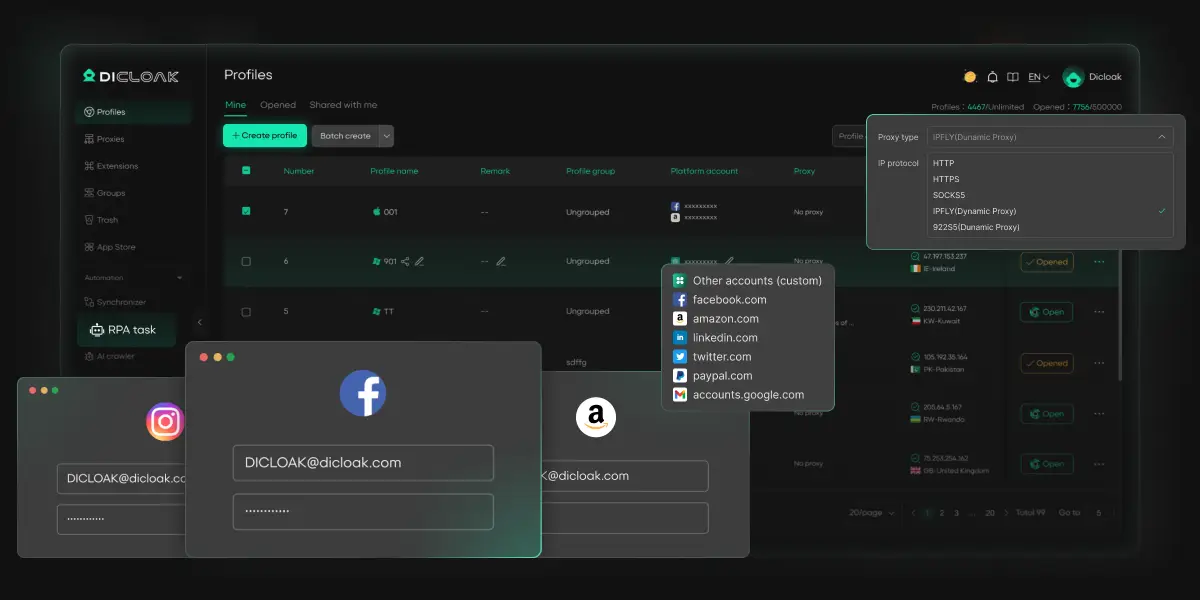
Многие люди входят в один браузер несколько аккаунтов X. Когда это происходит, куки и сохранённые сессии могут пересекаться. Но с DICloak пользователи могут размещать каждый аккаунт X в отдельном профиле браузера и хранить куки, кэш и данные сессий отдельно. Это облегчает проверку имени аккаунта, просмотр связанных приложений, скачать нужный архив и удалить нужный профиль, не путав его с другим.
Предотвращение проблем с восстановлением аккаунта с уникальными цифровыми отпечатками пальцев
Человек может деактивировать аккаунт X и подумать, что работа выполнена. Позже тот же человек может по привычке открыть неправильную сессию и восстановить аккаунт без того значения. Эта проблема становится более вероятной, когда один браузер поддерживает несколько активных аккаунтов, которые выглядят почти одинаково при ежедневном использовании.
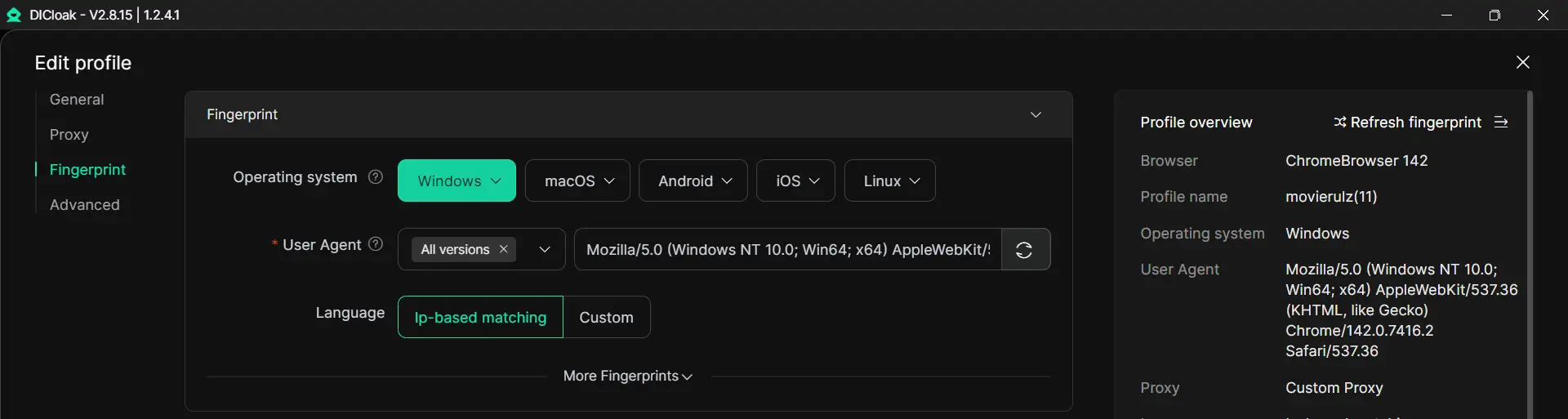
Пользователь может упростить управление этой настройкой, оставив каждый аккаунт в отдельном свободном пространстве браузера. С помощью DICloak человек может управлять отдельными отпечатками браузера и настройками профиля для разных аккаунтов. Такое разделение помогает пользователю легче различать аккаунты и снижает вероятность случайного повторного входа в течение 30-дневного окна.
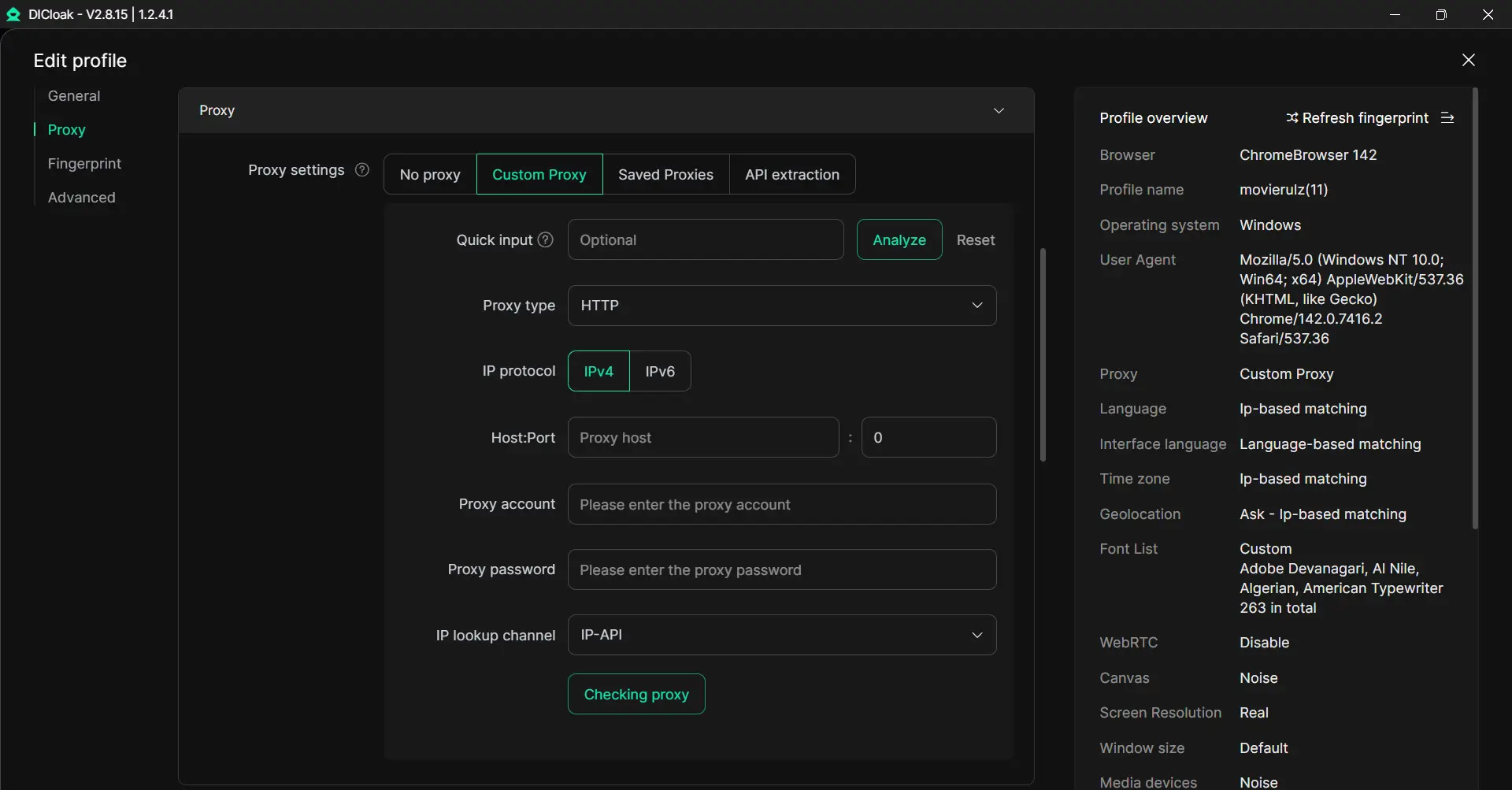
Использование пользовательских прокси для более безопасного перехода между аккаунтами
Некоторые люди также работают с разными аккаунтами X с разными сетевыми настройками. Когда один человек вручную меняет аккаунт и настройки прокси в одном браузере, небольшие ошибки становятся проще допустить. Обычно это происходит, когда человек уже пытается одновременно сделать резервную копию данных, удалить доступ к приложению и завершить очистку аккаунта.
Часто задаваемые вопросы о удалении аккаунта X
Можно ли использовать тот же email для создания нового аккаунта после удаления?
Да, но обычно не сразу. После деактивации аккаунта письмо остаётся привязанным к этому аккаунту в течение 30 дней. После этого периода её можно использовать снова.
Ваши твиты исчезают сразу после деактивации?
Ваш публичный профиль и публикации перестают отображаться на X после деактивации, но это не значит, что все следы исчезают повсюду сразу. Поисковые системы могут по-прежнему показывать кэшированные результаты в течение некоторого времени.
Сколько времени у вас есть на повторную активацию деактивированного аккаунта?
У тебя есть 30 дней. Если вы снова войдёте в аккаунт в этот период, аккаунт восстанавливается. Через 30 дней вы не сможете активировать его снова.
Что происходит с вашим именем пользователя после удаления аккаунта?
Ваше имя пользователя остаётся недоступным в течение 30-дневного периода деактивации. После постоянного удаления он становится доступен для регистрации другого аккаунта.
Есть ли способ удалить аккаунт быстрее?
Обычный короткий путь не предлагается. Стандартный процесс по-прежнему использует 30-дневное окно деактивации перед окончательным удалением.
Заключение
Чтобы окончательно удалить свой аккаунт X в 2026 году, самый важный шаг — подготовиться до его деактивации. Сделайте резервную копию данных, удалите доступ сторонних приложений и убедитесь, что не заходите снова в систему в течение 30-дневного периода. Если вы управляете несколькими аккаунтами X, организация важнее. Когда вы поймёте эти шаги, весь процесс становится гораздо проще, безопаснее и менее стрессовым.
 Бесплатные инструменты
 Плагин Cookie
 Генератор UA
 Генератор MAC-адресов
 Генератор IP-адресов
 Список IP-адресов
 Генератор кода 2FA
 Мировые Часы
 Проверка анонимности
 WebRTC Leak Test
 Генератор UUID
 Проверка прокси
 Проверка FB Рекламы
 AI-веб-скрейпинг
 Бесплатные SMM-инструменты
 Проверщик теневой блокировки Twitter
 Проверка имени в Instagram
 UTM-генератор
 Генератор username
 AI генератор хэштегов
 Генератор заголовков LinkedIn
 Размер изображений для соцсетей




