В современном стремительном мире поддерживать связь важнее, чем когда-либо. Веб-логин WhatsApp позволяет перенести чаты WhatsApp на компьютер, что облегчает управление сообщениями, обмен файлами и поддержание связи с друзьями, семьёй или коллегами — всё это с большого экрана. Будь то на работе, дома или в пути, доступ к WhatsApp на компьютере добавляет удобства и эффективности ежедневному общению.
Но, как и с любым инструментом, использование WhatsApp Web может сопрягаться с некоторыми трудностями — техническими сбоями, проблемами безопасности или даже путаницей в правильной настройке. В этом руководстве мы проведём вас через процесс входа в WhatsApp, советы по устранению неполадок и ключевые меры безопасности, чтобы обеспечить плавный и безопасный процесс. Готовы максимально использовать WhatsApp Web? Давайте погрузимся!
Что такое WhatsApp Web?
WhatsApp Web — это версия WhatsApp , которая работает внутри веб-браузера на вашем компьютере.
С помощью веб-входа в WhatsApp вы подключаете WhatsApp на телефоне к компьютеру. Эта ссылка позволяет отправлять и получать одни и те же сообщения на вашем рабочем столе.
Вам не нужно устанавливать дополнительное ПО. Просто откройте браузер (например , Chrome, Firefox, Safari или Edge) и перейдите в web.whatsapp.com.
Когда телефон и компьютер связаны, все ваши чаты, фотографии и файлы появляются на вашем компьютере. Например: если вы получаете длинное сообщение, набирать ответ на полной клавиатуре происходит быстро. Если нужно отправить рабочий документ, вы можете вытащить его с компьютера и отправить напрямую. (clariti.app)
Многим людям нравится WhatsApp Web , когда они работают за ноутбуком или компьютером. Это помогает им сохранять концентрацию. Вам не нужно постоянно держать телефон в руках. Это также полезно, когда телефон стоит в другой комнате или когда вы печатаете длинные сообщения.
Короче говоря, WhatsApp Web даёт вам возможность WhatsApp на большом экране. Он отражает аккаунт вашего телефона в браузере. Для многих пользователей веб-логин в WhatsApp — это простой, удобный и умный способ поддерживать связь во время работы с компьютером.
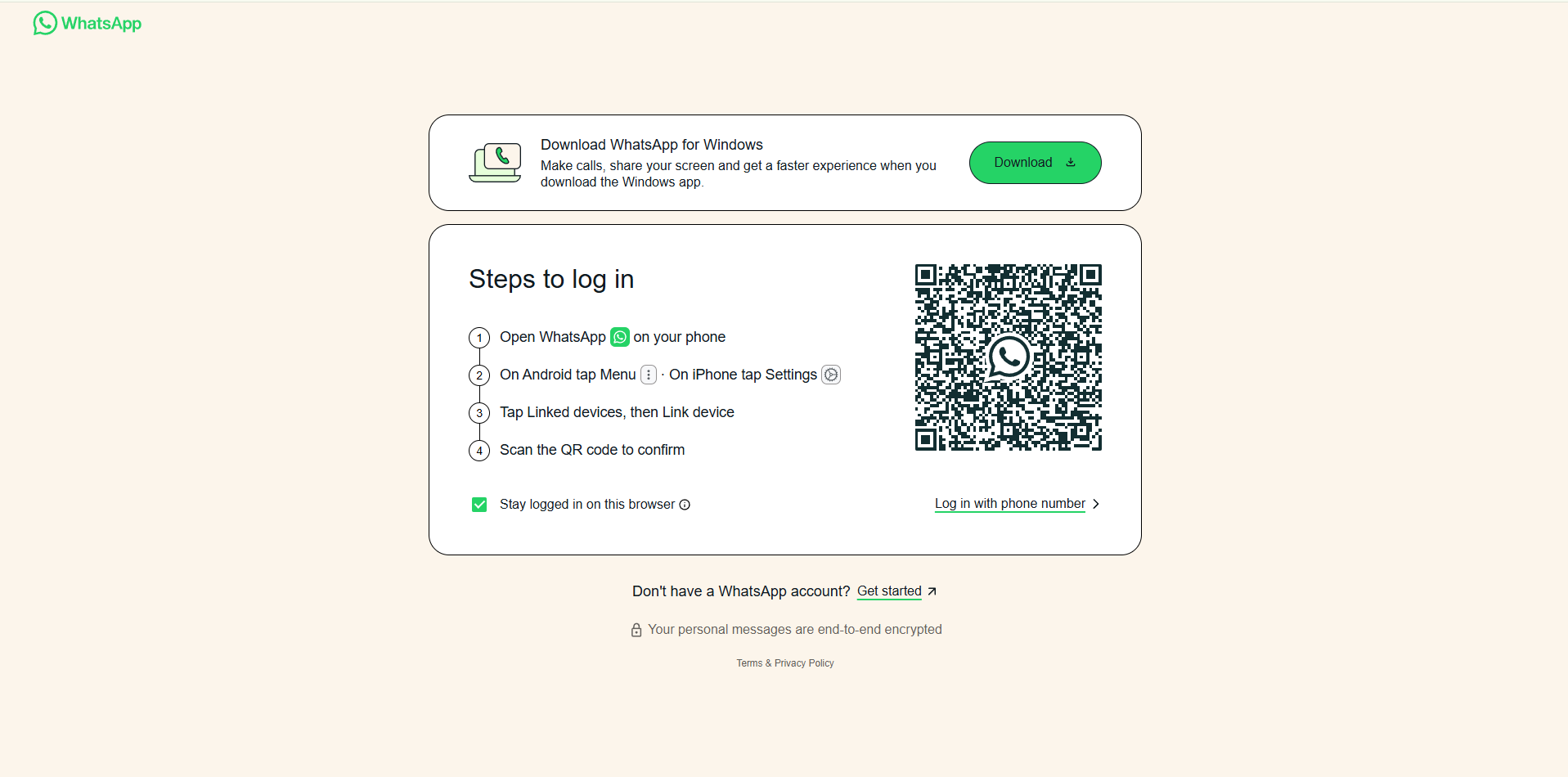
Процесс входа в WhatsApp
Вот как вы можете использовать веб-логин в WhatsApp — шаг за шагом. Там показано, что нужно делать на компьютере и телефоне.
Пошаговое руководство по входу в WhatsApp
Открытие WhatsApp Web в вашем браузере
Во-первых, откройте веб-браузер на компьютере. Это может быть Chrome, Firefox, Safari или Edge. Тогда переходите на web.whatsapp.com.
Вы увидите страницу с большим QR-кодом. Этот код — ключ к привязке аккаунта WhatsApp вашего телефона к компьютеру.
Сканирование QR-кода
Далее возьмите телефон и откройте обычное приложение WhatsApp. Если вы используете Android, нажмите на меню (три точки); на iPhone нажмите Настройки. Затем выберите «Связанные устройства » (или «Связать устройство»).
Камера вашего телефона откроется. Наведите его на QR-код на экране компьютера. Когда QR-код читается, ваш аккаунт подключается к WhatsApp Web. Все ваши чаты и медиа загружаются на компьютере.
Доступ к аккаунту на разных устройствах
После завершения сканирования вы сможете увидеть все свои чаты, фотографии, файлы — такие же, как на телефоне. Печатать можно с полной клавиатурой. Вы можете отправлять рабочие документы или крупные файлы прямо с компьютера. Это полезно, если вы отправляете много сообщений или длинных сообщений. Например, человек, работающий над проектом дома, может быстрее ответить на ПК. Использование веб-входа в WhatsApp делает это просто и быстро.
Вы можете использовать ноутбук, компьютер или даже планшет (в режиме браузера). Пока браузер и телефон подключены, всё в порядке.
Альтернативные способы доступа к WhatsApp Web
Некоторые пользователи ищут способ использовать WhatsApp при входе в веб-систему , не сканируя QR-код. Недавно появилась новая официальная функция: «Ссылка с номером телефона». Это позволяет войти, введя свой номер телефона вместо сканирования кода.
Если эта опция появится, просто откройте браузер в web.whatsapp.com, выберите «Ссылка с номером телефона», введите свой номер и проверьте код в WhatsApp вашего телефона. После этого вы входите в систему.
Но обратите внимание, что этот метод пока полностью доступен не всем. Некоторым людям всё равно может понадобиться QR-код. А некоторые сторонние «обходные решения» рекламируют вход без QR-адресов. Они часто небезопасны. Для максимальной безопасности и безопасности аккаунта всегда используйте официальные методы входа.
В этом разделе подробно показано, как правильно войти в WhatsApp — как с помощью традиционного QR-кода, так и с новым способом с номером телефона (если это возможно). Далее я могу написать часть о сохранении входа, советах по безопасности и устранении неполадок — чтобы помочь читателям избежать распространённых проблем.
Устранение распространённых проблем с входом в WhatsApp
Хотя логин в WhatsApp обычно прост, иногда пользователи сталкиваются с проблемами. Ниже приведены некоторые распространённые проблемы и способы их устранения.
Распространённые проблемы, с которыми сталкиваются пользователи
Проблемы со сканированием QR-кодов
Иногда, когда вы пытаетесь отсканировать QR-код, камера вашего телефона его не считывает. Код может выглядеть нормально на экране, но сканирование не работает. Некоторые пользователи сообщают, что их телефон «видит» код, но потом ничего не происходит.
В других случаях QR-код может вообще не отображаться или казаться сломанным. Это может случиться, если браузер неправильно загрузит веб-страницу или если какое-то расширение браузера (для тёмного режима или блокировки рекламы) меняет внешний вид QR-кода.
Проблемы с подключением
Если у вашего телефона или компьютера слабое или нестабильное интернет-соединение, вход может не получиться. Например, после сканирования вы можете увидеть ошибку с советом проверить сеть.
Иногда даже после успешного входа чат не синхронизируется. Сообщения не загружаются, или новые сообщения не появляются. Это может произойти, если одно из устройств теряет соединение.
Ошибки синхронизации устройства
Поскольку веб и телефон должны оставаться на связи, иногда сессии прерываются. Например, если мобильное приложение закрыто или телефон отключится, веб-версия может перестать работать.
Некоторые пользователи также сообщают, что даже после сканирования QR-кода вход в веб-сайт не завершается — страница перезагружается или показывает ошибку. Это может произойти, если кэш браузера или файлы cookie повреждены, либо если некоторые настройки браузера блокируют необходимые функции сайта (например, синхронизация фона или JavaScript).
Решения и советы по устранению неполадок
Проверка интернет-соединения
Всегда проверяйте, есть ли хороший интернет на телефоне и компьютере. Если возможно, подключайте оба устройства к сильному Wi-Fi, а не к слабому мобильному интернету. Попробуйте открыть другой сайт, чтобы убедиться, что соединение работает. Эта простая проверка часто решает проблемы с входом или синхронизацией.
Если одно устройство подключено к Wi-Fi, а другое использует мобильные данные, переключение обоих на один и тот же стабильный Wi-Fi часто помогает. Многие эксперты рекомендуют перезагружать роутер или переключать сети, если загрузка или синхронизация не удаётся.
Перезагрузка устройств и очистка кэша браузера
Если сканирование QR-кодов не сработает или вход после сканирования неудачный, попробуйте следующее: закройте браузер, очистите кэш и куки, затем откройте его снова. Иногда сломанный кэш блокирует QR-код или мешает правильной загрузке сайта.
Также перезагрузите телефон и компьютер. Откройте браузер, зайдите в web.whatsapp.com и снова сканируйте с помощью встроенного сканера в официальном приложении. Такой простой перезапуск часто исправляет скрытые сбои.
Если проблема сохраняется, попробуйте другой браузер. Например, некоторые пользователи обнаружили, что QR-код не сканирует в одном браузере, но работает в Chrome или Edge.
Эти шаги по устранению неполадок помогают решить многие распространённые проблемы при использовании веб-логина WhatsApp или WhatsApp при веб-логине.
Вопросы безопасности и конфиденциальности при использовании веб-входа в WhatsApp
Использование WhatsApp Web очень удобно. Но мы также должны заботиться о безопасности. Вот как вы можете защитить свои чаты — и на какие риски стоит остерегаться — при входе в WhatsApp или в WhatsApp через веб-логин.
Лучшие практики безопасного входа в WhatsApp
Управление активными сессиями
Когда вы используете WhatsApp Web, ваш телефон подключается к браузеру. Эта ссылка остаётся активной, пока вы не выйдете из системы. Полезно часто проверять активные сессии. На телефоне откройте WhatsApp → перейдите в раздел «Связанные устройства». Там вы видите все компьютеры или браузеры, вошедшие в систему.
Например, если вы вошли на работе, а на следующий день пользуетесь другим компьютером, вы можете забыть выйти из системы. Позже кто-то другой может открыть этот браузер и прочитать ваши сообщения. Чтобы избежать этого риска, удаляйте сессии, которые вы не используете. Этот простой шаг помогает сохранить ваш аккаунт приватным.
Удалённый выход из системы
Если вы пользовались WhatsApp Web на публичном или общем компьютере, вы можете забыть выйти из системы перед выходом. К счастью, можно выйти из игры удалённо с телефона. В WhatsApp зайдите в Настройки → связанных устройств → выберите сессию → нажмите «Выйти из системы».
Представьте себе: вы использовали библиотечный компьютер, чтобы ответить другу. После ухода понимаешь, что забыл выйти из системы. При удалёном выходе вы сразу заканчиваете сессию из дома. Это защищает ваши чаты от незнакомцев.
Понимание рисков безопасности
Защита персональных данных
Когда кто-то получает доступ к вашей активной веб-сессии WhatsApp, он может читать все ваши чаты, видеть ваши фотографии, файлы — всё. Это реальный риск, если вы используете общие устройства. Многие руководства по безопасности советуют не использовать WhatsApp Web на публичных компьютерах или хотя бы выйти из системы и очистить данные браузера после этого.
Кроме того, если вы подключите устройства и забудете их, или если ваш компьютер потерян или украден — ваши данные становятся раскрытыми. Вот почему важно часто проверять список «Связанные устройства».
Распознавание попыток фишинга
Поскольку WhatsApp очень популярен, злоумышленники иногда используют фишинговые трюки. Они могут присылать фейковые сообщения, утверждая, что с вашим аккаунтом проблема есть, или приглашать вас перейти по ссылкам. Если вы кликнете, они могут украсть ваши данные или данные для входа. Эксперты по безопасности рекомендуют никогда не вводить свой номер телефона или код подтверждения на сайтах вне официального домена и не устанавливать неизвестные расширения браузера во время использования WhatsApp Web.
Например, если вы получаете сообщение от поддержки WhatsApp, притворяющееся с просьбой «перевойти через браузер» — это может быть фейк. Всегда проверяйте домен: реальный вход должен находиться в web.whatsapp.com. И избегайте сторонних инструментов, которые обещают «бесплатный вход в WhatsApp» или пропускают проверку телефона — это рискованно. Аналитики по безопасности предупреждают, что это может привести к взлому аккаунтов.
Использование WhatsApp Web Login отлично удобно. Но, как и любой онлайн-инструмент, он требует заботы. Управляйте своими сессиями, выходите из игры после завершения и будьте внимательны к случайным сообщениям или запросам на вход.
Сравнение веб-входа в WhatsApp и входа на рабочий стол
Хотя и WhatsApp Web , и WhatsApp Desktop отлично подходят для доступа к WhatsApp на компьютере, у них есть несколько отличий и ограничений:
1. Ограничение по одному счету
WhatsApp Web позволяет войти только в один аккаунт в каждом браузере. Это значит, что если вам нужно получить доступ к нескольким аккаунтам, придётся переключаться между браузерами или использовать режим инкогнито. Это может быть неудобно для пользователей, управляющих несколькими аккаунтами.
WhatsApp Desktop, однако, ведёт себя аналогично, но приложение нужно скачать и установить его. Каждое десктопное приложение поддерживает только одну учётную запись за одну установку, поэтому необходимо устанавливать отдельные приложения для каждой учетной записи.
2. Синхронизация устройств
С помощью веб-входа в WhatsApp ваш телефон должен оставаться подключённым к интернету, чтобы веб-версия работала. Если телефон потеряет соединение или отключён, вы не сможете отправлять или получать сообщения в интернете.
WhatsApp Desktop, напротив, обеспечивает большую стабильность. После синхронизации телефона десктопное приложение может продолжать работать, даже если телефон некоторое время отключён. Это делает десктопную версию более надёжной для долгосрочного использования.
3. Многопользовательское сотрудничество
Ни WhatsApp Web , ни WhatsApp Desktop не предоставляют встроенного способа для команд работать напрямую внутри приложения. Если вы работаете над командным проектом, нет функции назначать чаты разным пользователям или делиться задачами.
Хотя обе платформы позволяют общаться друг с другом, им не хватает функционала для организованного сотрудничества, которая часто встречается в других бизнес-инструментах.
4. Ограниченные функции
И WhatsApp Web Login , и WhatsApp Desktop предлагают базовые функции обмена сообщениями, такие как отправка текста, изображений и файлов. Однако ни один из них не предлагает продвинутых бизнес-инструментов, таких как управление лидами, последующие связи с клиентами или автоматизированные ответы. Эти функции необходимы для бизнеса и команд продаж.
Приложение WhatsApp Desktop может предложить более стабильный опыт для обычных пользователей, но оно всё ещё не включает функции, специально разработанные для делового общения, что ограничивает его использование в профессиональной среде.
Почему вы выбираете браузеры DICloak Antidetect для вашего бизнеса?
⚡ Браузер DICloak Antidetect стал мировым фаворитом благодаря своей уникальной способности эффективно и безопасно управлять несколькими аккаунтами. Разработанный для профессионалов в области управления социальными сетями, партнерского маркетинга, арбитража трафика, электронной коммерции, бизнеса аккаунтов, airdrop-ов и многого другого, DICloak предлагает мощные функции, такие как автоматизация RPA, массовые операции и синхронизатор окон. Кроме того, он позволяет настраивать отпечатки пальцев и интегрировать прокси для каждого профиля, обеспечивая высокий уровень безопасности и операционную эффективность. Это идеальный инструмент для бесшовных, безопасных и масштабируемых операций.
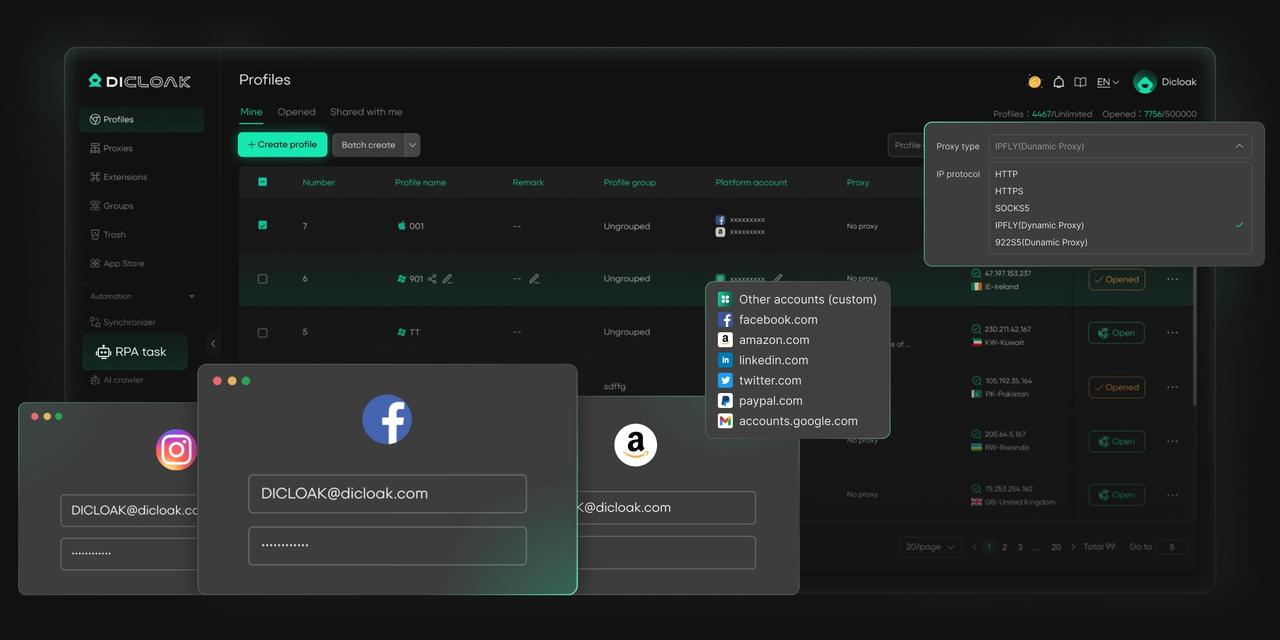
Что выделяет DICloak?
✅ Управляйте 1 000+ аккаунтами на одном устройстве:
Хватит тратить деньги на дополнительное оборудование! DICloak позволяет управлять несколькими аккаунтами на одном устройстве, снижая расходы и повышая эффективность.
✅ Гарантированная безопасность аккаунта, отсутствие рисков бана:
Каждый аккаунт получает свой отдельный профиль браузера с пользовательскими отпечатками пальцев и IP-адресами, что значительно снижает риск банов. Ваши счета, ваш контроль!
✅ Гибкая конфигурация прокси для максимальной производительности:
Бесшовно интегрируйтесь со всеми основными протоколами прокси (HTTP/HTTPS, SOCKS5) и управляйте пулом прокси с помощью массовых операций. Больше никаких проблем с управлением интеллектуальной собственностью — DICloak поможет вам.
✅ Оптимизированное командное сотрудничество для лучших результатов:
Легко управляйте своей командой с помощью продвинутых инструментов, таких как совместное использование профилей, настройки разрешений, изоляция данных и журналы операций. Ваша команда работает умнее, а не усерднее.
✅ Автоматизируйте фарм с помощью RPA:
Встроенный RPA в DICloak экономит вам часы ручной работы. Автоматизируйте повторяющиеся задачи, оптимизируйте рабочие процессы и сосредоточьтесь на том, что действительно важно — росте вашего бизнеса.
✅ Мощные инструменты массового распределения для масштабирования ваших операций:
Создайте, импортируйте и запускайте несколько профилей браузера одним кликом. DICloak делает масштабирование вашего бизнеса максимально простым.
✅ Совместима со всеми основными операционными системами:
Основанный на ядре Chrome, DICloak поддерживает симуляцию операционных систем Windows, Mac, iOS, Android и Linux. Какая бы платформа вам ни нужна, DICloak поможет вам.
🔗 Готовы начать?
Посетите сайт DICloak , чтобы узнать подробности и выбрать подходящий для вас план. Начните бесплатно уже сегодня и испытайте возможности безопасного, эффективного и масштабируемого управления несколькими аккаунтами!
Заключение
WhatsApp Web позволяет получить доступ к своему аккаунту WhatsApp на компьютере с помощью QR-кода, но для этого телефон должен оставаться онлайн. WhatsApp Desktop обеспечивает лучшую стабильность и работу офлайн после синхронизации.
Оба варианта поддерживают только один аккаунт одновременно и не имеют продвинутых функций для бизнеса. WhatsApp Web идеально подходит для случайного использования, а WhatsApp Desktop — для частого использования.
Всегда выходите из WhatsApp на публичных компьютерах, чтобы защитить свою приватность. Если возникнут проблемы, проверьте интернет-соединение, очистите кэш браузера или перезагрузите устройства.
Вопросы и ответы
Что такое веб-логин в WhatsApp?
Веб-логин в WhatsApp позволяет получить доступ к своему аккаунту WhatsApp на компьютере, привязав его к телефону через QR-код. Это удобный способ общаться, отправлять файлы и пользоваться WhatsApp на большом экране без необходимости устанавливать дополнительное ПО.
Как исправить проблемы с веб-логином в WhatsApp?
Распространённые проблемы включают сканирование QR-кода, медленное интернет-соединение или ошибки синхронизации устройств. Чтобы решить эти проблемы, проверьте интернет-соединение, очистите кэш браузера или перезагрузите телефон и компьютер.
Могу ли я использовать веб-логин WhatsApp без подключения телефона?
Нет, ваш телефон должен оставаться подключённым к интернету, чтобы логин в WhatsApp работал. Если телефон потеряет соединение, веб-сессия перестанет синхронизироваться, и вы не сможете отправлять или получать сообщения, пока телефон не подключится снова.
Как мне обеспечить свою приватность при использовании веб-входа в WhatsApp?
Всегда выходите из WhatsApp Web после использования на публичных или общих компьютерах. Вы также можете удалённо выйти из телефона, если забыли. Регулярно проверяйте активные сессии, чтобы убедиться, что нет неавторизованных устройств.
В чём разница между входом в WhatsApp Web и WhatsApp Desktop Login?
Оба режима позволяют использовать WhatsApp на компьютере, но веб-логин в WhatsApp осуществляется через браузер, а для WhatsApp Desktop требуется установка приложения. Десктопная версия обеспечивает большую стабильность, лучшие уведомления и офлайн-поддержку, а веб-логин в WhatsApp более гибкий, но требует подключения телефона.
 Бесплатные инструменты
 Плагин Cookie
 Генератор UA
 Генератор MAC-адресов
 Генератор IP-адресов
 Список IP-адресов
 Генератор кода 2FA
 Мировые Часы
 Проверка анонимности
 WebRTC Leak Test
 Генератор UUID
 Проверка прокси
 Проверка FB Рекламы
 AI-веб-скрейпинг
 Бесплатные SMM-инструменты
 Проверщик теневой блокировки Twitter
 Проверка имени в Instagram
 UTM-генератор
 Генератор username
 AI генератор хэштегов
 Генератор заголовков LinkedIn
 Размер изображений для соцсетей




