Вы пытаетесь завершить задачу в ChatGPT, но ошибка chatGPT постоянно блокирует ваш запрос или ломает рабочий процесс. Будь то расплывчатое всплывающее окно типа «что-то пошло не так», тайм-аут сессии или сообщение о ограничении скорости — прерывание кажется случайным. Это не просто раздражает — иногда вы теряете работу, или та же ошибка появляется даже после обновления или смены браузера.
Обновление страницы или очистка файлов cookie работает лишь иногда. Если у вас несколько аккаунтов или автоматизация, одно и то же сообщение об ошибке chatGPT может начать появляться в разных профилях. Обычно это признак более глубоких проблем: репутация IP, отпечатки браузера или оставшиеся данные сессии. Игнорирование коренной причины может заблокировать вас на несколько часов или вызвать ещё более строгие проверки платформы ваших аккаунтов.
Настоящее решение — не просто нажать «попробовать снова». Нужно знать, что вызывает каждую ошибку, как определить, вызывает ли её ваша настройка, и какие обходные пути действительно возвращают вас в игру. Для любого, кто работает с задачами с несколькими аккаунтами, риски накапливаются: одно неправильное действие может заблокировать все сессии или заставить вас перестраивать рабочий процесс с нуля. Самые безопасные операторы создают процедуры, которые рано обнаруживают шаблоны, изолируют профили и избегают ошибок, из-за которых ошибки возвращаются.
Начните с изучения, что на самом деле означает каждая ошибка и что она сигнализирует о вашей сессии, устройстве или аккаунте.
Что вызывает самые распространённые ошибки ChatGPT в 2026 году?
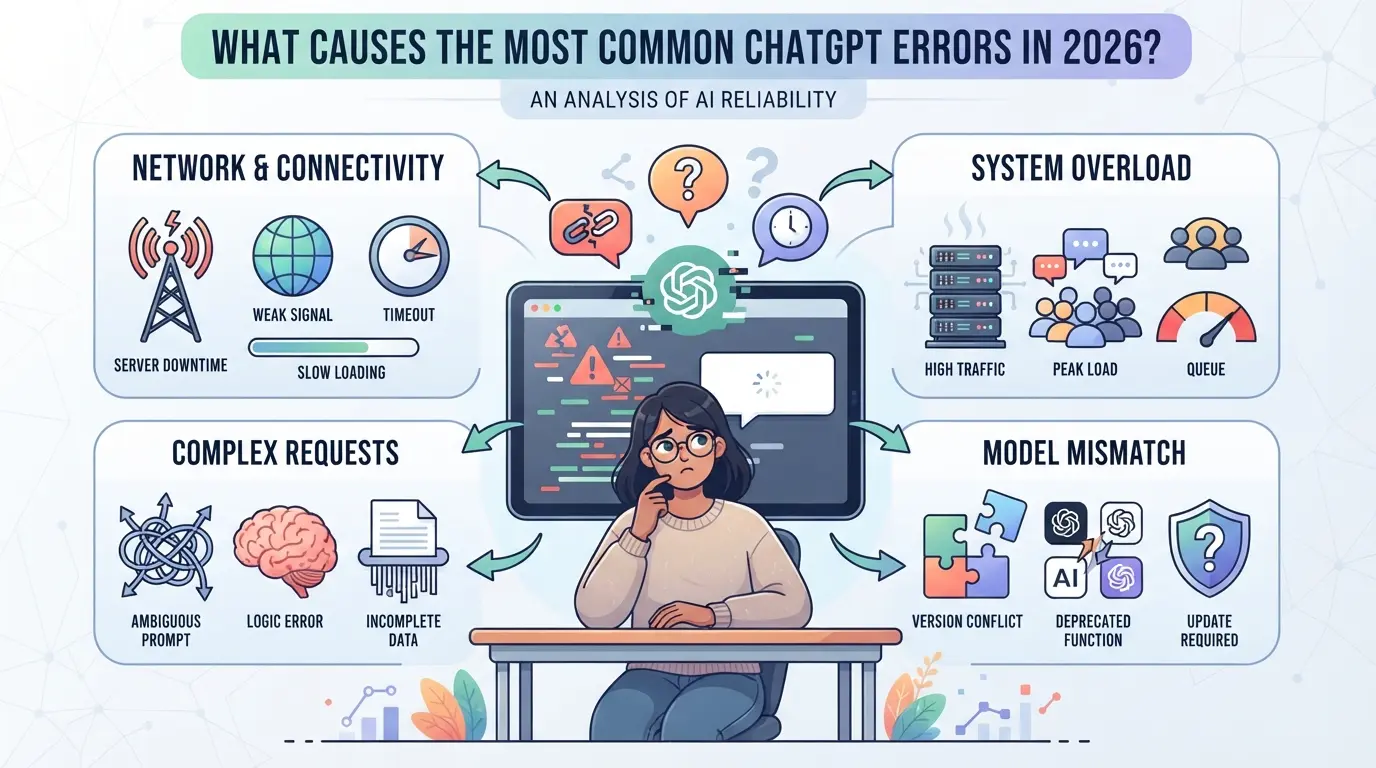
Большинство ошибок теперь связаны с сигналами сессии, несоответствиями браузера или проверкой рисков аккаунта, а не просто с перегрузкой сервера. Если ошибка постоянно возникает, это обычно означает, что ваше устройство, сеть или история входа сработали с флагом. Чтобы исправить проблему, нужно выяснить, какой уровень сработал в системе.
Сбои в сети и связности
Когда соединение обрывается, ChatGPT либо выходит из тайма, либо возвращает «сетевую ошибку». Даже двухсекундный сбой Wi-Fi может прервать сессию. Но не все сбои на вашей стороне: проблемы с сервером OpenAI или региональные ограничения иногда блокируют запросы, даже если интернет стабилен.
Ограничения на учетные записи и доступ
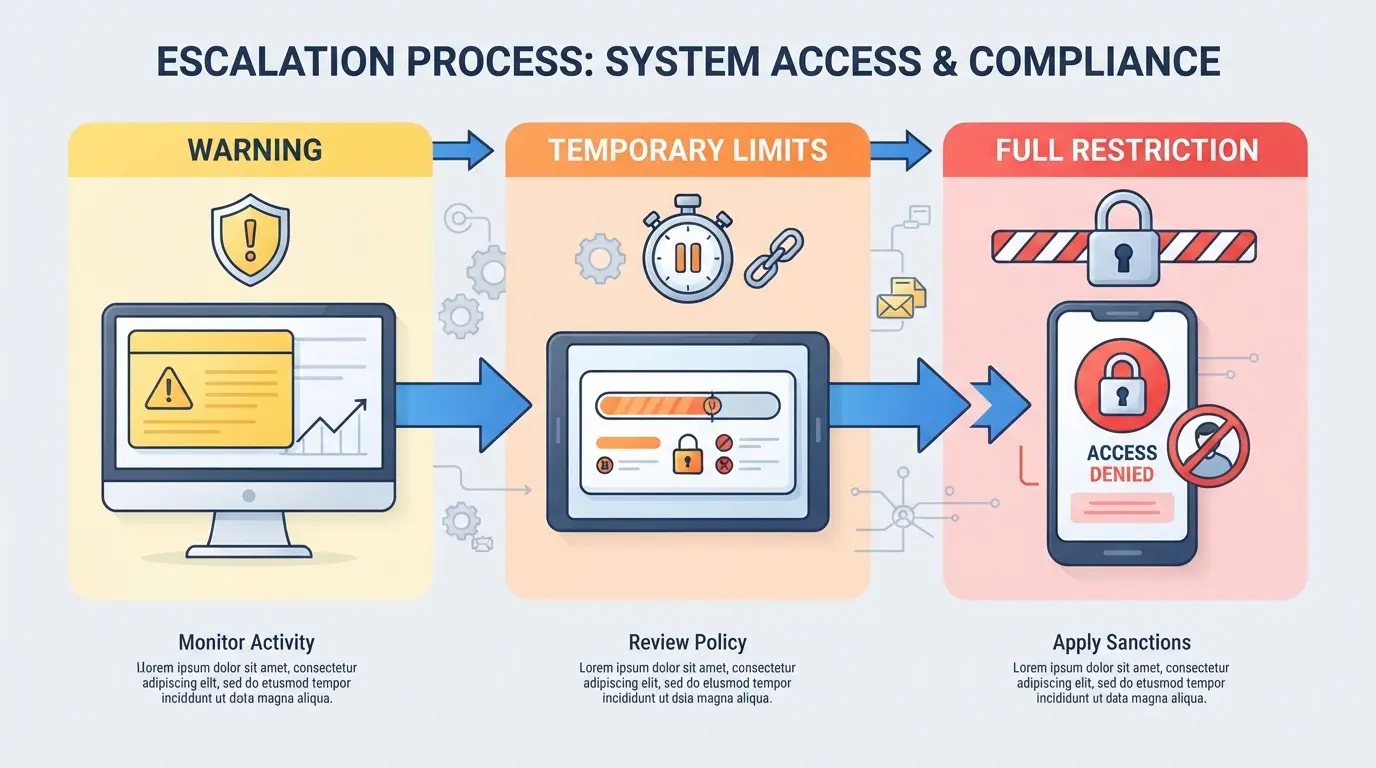
Многие постоянные ошибки связаны с контролем рисков, а не с техническими ошибками. Если вы войдёте из трёх стран за 24 часа или переключаетесь между устройствами с разными отпечатками, ChatGPT может показывать предупреждения «доступ запрещён» или «необычная активность». Иногда блокировка временная: подождите 15-30 минут — и вы снова в системе. Но при реальных рисках система может жёстко заблокировать ваш аккаунт или потребовать дополнительную верификацию. Это больше всего ударяет по командам. Если вы делите один логин в нескольких браузерах, все с разных IP-адресов и конфигураций устройств, почти наверняка вызовут подозрения в вашем аккаунте. Даже расширения браузера, которые вводят скрипты или изменяют заголовки, могут сделать вашу сессию подозрительной. Реальный риск в том, что одна ошибочная попытка входа может вынудить проверку всех сессий, и вы потеряете доступ везде, а не только на одном устройстве.
Среда браузера и триггеры отпечатков пальцев
Проверьте эти три момента, когда ошибки продолжаются:
- Отпечаток браузера не совпадает с последним входом (учитывается ОС, шрифты, аппаратное обеспечение)
- Файлы cookie или локальное хранилище устаревшие или отсутствуют, их очистка во время сессии может нарушить аутентификацию
- Прокси вращаются слишком быстро или используют отмеченные IP, что часто вызывает мгновенные блокировки
Если какой-либо из этих сигналов не соответствует, ChatGPT рассматривает вашу сессию как возможный захват ботов или аккаунтов. Именно тогда вы начинаете видеть сообщения об ошибках, которые не исчезают при простом обновлении.
Знание, какой слой вызывает проблему — это настоящий короткий путь, иначе вы потратите часы на повторные попытки исправлений, которые так и не заработают. Далее разберите, какие шаги действительно решают каждую ошибку и как избежать замкнутого цикла.
Как пошагово диагностировать и исправлять ошибки ChatGPT

Исправление ошибки ChatGPT — это не просто обновление браузера. Вам нужен чёткий порядок: начните с быстрых сбросок, затем проверьте устройство, сеть и историю аккаунта. Вот как решать проблемы и не усугублять ситуацию.
Обновите, переформулируйте и попробуйте заново выполнить свой запрос
- Обновите страницу, многие ошибки сессии исчезают при перезагрузке. Если вы получаете одно и то же сообщение дважды — переходите дальше.
- Переформулируйте свой запрос. Иногда заблокированный или запутанный запрос вызывает типичную ошибку. Сократите или измените формулировку.
- Подождите 1-2 минуты, затем попробуйте снова. Заполнение API повторяющимися запросами может заставить временную блокировку. Если вы видите сообщение «Слишком много запросов», ожидание — самое быстрое решение.
Очистите данные браузера и попробуйте другой браузер
- Удалите cookie и кэш, Старые данные сессии или токены часто вызывают повторные сбои. Этот шаг сбрасывает ваш контекст входа.
- Попробуйте режим инкогнито, если очистка данных не работает, откройте приватное окно. Если ошибки исчезнут здесь, ваш основной профиль застарел в данных.
- Если возможно, смените браузер, другой браузер исключает расширения или настройки как причину.
Проверьте активность аккаунта и использование устройства
- Проверяйте активные сессии, выходите с других устройств, если недавно меняли телефон или браузер. Слишком много одновременных входов может вызвать флаги безопасности.
- Просмотрите историю входа, ищите незнакомые вам места. Необычная активность часто приводит к вынужденному выходу из игры или ошибкам доступа.
- Придерживайтесь одного устройства, постоянное переключение может заставить систему воспринимать вас как риск.
- Отключите прокси, если используете прокси, выключите его и подключите снова. Многие ошибки возникают из-за отмеченных или нестабильных IP-адресов.
- Проверьте соединение напрямую, зайдите на OpenAI с вашим настоящим IP. Если проблемы устранены, ваша предыдущая сеть, вероятно, была заблокирована.
- Переключайте прокси только при необходимости, быстрое переключение может вызвать больше проблем, подождите и проверьте стабильность перед повторной попыткой.
Проверьте своё интернет-соединение и статус OpenAI
- Проверьте соединение — медленная или нестабильная линия может потерять запросы. Попробуйте загрузить другой сайт или провести тест скорости.
- Проверьте страницу статуса OpenAI — проблемы с платформой могут вызвать сообщения об ошибке у всех. Если страница статуса красная, дождитесь возвращения сервиса.
- Если не уверены, перезагрузите роутер, сетевые сбои иногда выглядят как проблемы с аккаунтом, но при полном переподключении всё проходит.
Определение, какой шаг действительно решает вашу проблему, помогает избежать повторения одной и той же проблемы и облегчает понимание того, что ошибка указывает на более глубокий риск для аккаунта.
Почему некоторые ошибки ChatGPT сигнализируют о риске или ограничении аккаунта
Не каждая ошибка означает, что вы потеряли доступ, но некоторые предупреждения, особенно о подозрительной активности, указывают на более глубокие проблемы с аккаунтом. Если вы продолжаете видеть блокировки или оповещения о «необычной активности», вы боретесь не только с техническим сбоем. Вы можете оказаться в одной ошибке от настоящего ограничения.
Предупреждения о «необычной активности» и «подозрительном поведении»
Эти предупреждения появляются, когда платформа обнаруживает шаблоны, выглядящие автоматизированными или рискованными, например, слишком быстрое переключение устройств, использование непоследовательных прокси или вход из далёких точек за считанные минуты. Если вы это заметили, сразу прекратите свои действия. Продолжайте принудительно входить в систему, скорее всего, вы сработаете полное ограничение.
Доступ запрещён, ошибка 1020 и заблокированные сообщения
Когда вы получаете «Доступ запрещён» или ошибку 1020, ваша сессия или IP, скорее всего, отмечены. Это не просто случайное сообщение об ошибке chatGPT — часто это означает, что система уже решила, что ваше поведение соответствует известным злоупотреблениям или шаблонам ботов. Например, работа с того же IP, что и другие отмеченные пользователи, может сработать эти ошибки, даже если ваша активность выглядит нормально. Попытка обойти это с повторяющимися обновлениями обычно усугубляет ситуацию; это может привести к временной блокировке в жёсткую блокировку аккаунта.
Когда обращаться в поддержку или приостановить активность
Знайте, когда стоит остановиться и перезагрузить подход:
- Получайте повторяющиеся ошибки «необычная активность» или «доступ запрещён», а не разовые сбои.
- Смотрите заблокированный логин или создание на разных устройствах или браузерах.
- Обратите внимание, что ожидание 30+ минут не восстанавливает доступ — это обычно означает реальное ограничение, а не просто лаг.
Если вы видите эти признаки, сдержитесь от желания снова и снова пробовать или менять устройства. Отойдите назад, задокументируйте, что вызвало проблему, и подождите, прежде чем пробовать снова.
Как браузерные отпечатки и проблемы с окружающей средой вызывают ошибки ChatGPT
Платформы вроде ChatGPT теперь следят за внешним видом вашего браузера и устройства со стороны сервера. Если ваша настройка меняется во время сессии или ваш отпечаток не совпадает с другими сигналами, вы гораздо чаще столкнётесь с ошибками или внезапными блоками доступа.
Что такое браузерная отпечаток в 2026 году?
Отпечаток браузера — это набор деталей, таких как модель вашего устройства, размер экрана, язык, часовой пояс и установленные шрифты, которые вместе могут идентифицировать вас даже при изменении IP или входа. ChatGPT использует эти сигналы для выявления ботов, мультиаккаунта или рискованной активности. Чем более уникальный или нестабильный ваш отпечаток, тем выше вероятность запуска проверок.
Как непоследовательные сигналы приводят к ошибкам или блокам
Если вы входите в ChatGPT на одном устройстве, а затем переключаетесь на другое с другими настройками экрана, шрифтами или часовыми поясами, вы отправляете смешанные сигналы по отпечаткам пальцев. Даже такая мелочь, как изменение языка браузера или включение расширений конфиденциальности во время сессии, может привести к несоответствию. Это часто приводит к ошибкам вроде «сессия истечена», повторяющихся запросов на вход или временных блокировок. Риск выше, если вы управляете несколькими аккаунтами с одного устройства, поскольку платформы начинают воспринимать резкие изменения среды как подозрительные.
Лучшие практики для стабильной среды браузера
- Придерживайтесь одного устройства, браузера и системного профиля для каждого аккаунта.
- Избегайте изменения разрешения экрана, языка или часового пояса после входа.
- Используйте инструменты конфиденциальности только если умеете сохранять последовательность отпечатков пальцев — случайные изменения приносят больше вреда, чем пользы.
Внезапные изменения среды почти всегда усложняют устранение неполадок, самый быстрый способ исправить ошибки, вызванные окружением — сделать каждую сессию максимально стабильной и предсказуемой.
Как снизить риск ошибок ChatGPT при управлении несколькими аккаунтами или командами
Работа нескольких аккаунтов ChatGPT в одной среде почти всегда повышает риск ошибок, особенно для команд, которые используют общие браузеры или меняют сессии. Самый быстрый способ сократить количество проблем — прекратить пересечение сессий и начать рассматривать каждую учётную запись как отдельное рабочее пространство.
Риски общих браузеров и смешанных сессий
Одно окно браузера с несколькими логинами или командами, использующими одну сессию, вызовет кросс-аккаунтные куки, смешанные сигналы устройств и внезапные выходы из системы. Вот почему операторы групп видят больше блокировок и флагов «необычной активности», чем одиночные пользователи.
Почему важны отдельные профили и одинаковые отпечатки пальцев
Запуск всех аккаунтов в одном профиле браузера — ошибка, которая приводит к связям аккаунтов и более частым флагам. Когда два аккаунта используют куки, локальное хранилище или отпечатки устройств, даже один раз, проверка платформы может их связать. Главное — создать чистый профиль браузера для каждого аккаунта, включая разное локальное хранилище и без перекрывающихся плагинов. Используйте инструменты для отпечатков браузера, чтобы каждая сессия выглядела как отдельное устройство. Если пропустить этот шаг, один отмеченный аккаунт может убрать остальные вместе с ним. Команды, которые внедряют изоляцию в свой рабочий процесс, сокращают блокировки, случайные сообщения об ошибках и ручные запросы на проверку. Компромисс: настройка сначала медленнее, но вы не тратите часы на восстановление заблокированных аккаунтов или объяснение команде, почему все потеряли доступ.
Как конфигурация прокси влияет на стабильность аккаунта
- Назначайте уникальный прокси (IP-адрес) каждому профилю аккаунта, никогда не делитесь прокси между аккаунтами.
- Оставайтесь на статичных, высокорепутационных прокси. Ротация или низкое качество IP приводит к большему количеству страниц вызовов и неудачным входам.
- Если вы часто видите сообщения об ошибке chatGPT после смены прокси, ваш последний IP может быть помечен. Переключитесь на новый статический прокси и очистите все данные сессии перед повторной попыткой.
Изоляция профилей и согласованность прокси — вот что поддерживает работу рабочих процессов с несколькими аккаунтами, а не разрушаясь каждую неделю. В следующем разделе будет изложено, как построить такую конфигурацию шаг за шагом, снижая риск ошибок, которые тратят время или ставят аккаунты под угрозу.
Использование DICloak для изолированных профилей браузера и конфигурации прокси в рабочих процессах ChatGPT с несколькими аккаунтами
Для тех, кто использует несколько аккаунтов ChatGPT или других платформ, смешивание сессий внутри стандартного браузера часто вызывает новые ошибки или ограничения, даже если каждый аккаунт выглядит чисто сам по себе. Если вы также занимаетесь настройкой профилей браузера для членов команды или разделением аккаунтов, отдельная среда для каждого рабочего процесса становится непреодолимой. DICloak — один из немногих инструментов, который напрямую передаёт разделение среды и управление сетевым сигналом в ваши руки. Главное — настроить каждый рабочий процесс аккаунта с отдельным профилем и прокси, чтобы действия аккаунта не перекрёстно загрязняли и не связывались за кулисами.
Создание отдельных профилей браузера и настройка отпечатков пальцев в DICloak
Операторы могут снизить риск утечки среды, создав новый профиль браузера в DICloak для каждой учётной записи платформы. В настройках отпечатков пальцев профиля можно настроить сигналы, такие как ОС, версия браузера, размер экрана и часовой пояс, соответствуя тому, что аккаунт «ожидает» увидеть для местоположения и устройства. Это сохраняет согласованность сигналов сессии без смешивания куки, кэша или характеристик устройства между аккаунтами. Область ограничена доступом к профилю браузера; она не меняет никаких настроек на стороне ChatGPT.

Назначение и тестирование прокси для каждого профиля
Каждый профиль DICloak может использовать собственное прокси-соединение, установленное оператором. Добавьте данные вашего прокси, хост, порт, учётные данные, затем проверьте соединение в настройках профиля. Инструмент показывает обнаруженный IP, местоположение и часовой пояс, позволяя убедиться, что сигнал выхода соответствует вашему рабочему процессу перед открытием сессии. DICloak не предоставляет прокси; операторы должны выбирать и управлять своими.

Неправильные настройки здесь часто сразу приводят к новым сообщениям об ошибках ChatGPT, поэтому в следующем разделе рассматриваются ошибки, которые усугубляют ситуацию.
Распространённые ошибки, которые усугубляют ошибки ChatGPT (и как их избежать)
Большинство ошибок ChatGPT усугубляются, когда вы повторяете рискованные действия, связывающие аккаунты, повторное использование плохих прокси или игнорируя несоответствия отпечатков пальцев браузера. Решение проблемы часто требует изменения рабочего процесса, а не просто обновления страницы.
Смешивание аккаунтов в одном браузере или сессии
Запуск нескольких аккаунтов в одном браузере или вкладке оставляет лёгкие следы. Достаточно одного общего куки или записи в локальном хранилище, чтобы всё связать, обычно возникают внезапные ошибки или отказы в доступе. Использование отдельных профилей браузера для каждого аккаунта полностью устраняет этот риск.
Использование низкокачественных или чрезмерно используемых прокси
- Проверяйте IP-адреса прокси на статус чёрного списка перед использованием
- Избегайте «бесплатных» или широко распространённых прокси, эти триггеры ограничиваются быстрее всего
- Следите за внезапными изменениями местоположения; несовпадающие прокси-регионы вызывают подозрения
Игнорирование согласованности отпечатков пальцев
Смена устройств, пользовательских агентов или размеров экрана во время сессии делает вас похожим на бота. Если использовать одну конфигурацию для каждого аккаунта, даже небольшое несоответствие может привести к резким ошибкам и блокировкам.
Чрезмерное использование автоматизации или RPA без заботы
Боты и скрипты, которые действуют слишком быстро или пропускают человеческие шаги, сбивают безопасность ChatGPT. Если вы автоматизируете, темпируйте действия и имитируйте реальные задержки пользователей.
- Рандомизировать время между действиями
- Избегайте запуска скриптов на нескольких аккаунтах одновременно
- Проверьте журналы на предмет неудачных шагов или необычных шаблонов ошибок
Если ваши решения продолжают не давать результатов, пора эскалировать ситуацию и искать поддержку или альтернативы.
Когда обращаться за помощью: обратиться в поддержку, подождать или попробовать альтернативы
Когда обращаться в поддержку OpenAI
Если самоисправления не работают и вы видите повторяющиеся ошибки на разных устройствах, соберите скриншоты и запишите точные шаги ошибки, опишите как вашу конфигурацию, так и то, что уже пробовали.
Сколько времени нужно ждать перед повторной попыткой
Временные ошибки или блокировки ChatGPT часто исчезают в течение 10–60 минут. Если вы повторяете одну и ту же ошибку спустя час (особенно вне известных периодов отключения), подождите до следующего дня — повторные попытки могут привести к более длительным блокировкам.
Временное рассмотрение альтернативных инструментов ИИ
- Пробуйте другие платформы только если работа срочно и вы не можете ждать
- Сначала проверьте, касается ли проблема всей учетной записи или устройства.
- Смена инструментов может помочь, но не импортируйте конфиденциальные данные без проверки
Часто задаваемые вопросы об ошибке chatGPT
Почему я продолжаю получать сообщения об ошибках ChatGPT даже после базовых исправлений?
Если вы видите повторяющиеся сообщения об ошибках ChatGPT, ваш аккаунт может иметь ограничения от OpenAI. Другие возможные причины включают несовпадение отпечатков браузера или рискованное использование сервиса, например, быстрое переключение между аккаунтами. Повторяющиеся подозрительные действия могут вызвать автоматические блокировки, поэтому проверьте своё использование и попробуйте войти из чистого профиля браузера.
Может ли использование прокси помочь избежать ошибок ChatGPT?
Хороший прокси, правильно настроенный, иногда помогает избежать ошибок, связанных с сетью. Однако использование низкокачественных или публичных прокси часто вызывает дополнительные проблемы, такие как частые проблемы с входом или баны. Всегда используйте надёжный, приватный прокси и поддерживайте стабильный профиль браузера, чтобы снизить риск ошибок.
Увеличивает ли управление несколькими аккаунтами ChatGPT риск ошибок?
Да, запуск нескольких аккаунтов увеличивает риск ошибок или блокировок сервиса, особенно если вы не используете отдельные профили браузера или отпечатки устройств. OpenAI может обнаруживать перекрывающиеся шаблоны использования, что может привести к ошибке chatGPT или временным блокировкам. Всегда используйте изолированные среды для каждого аккаунта.
Что делать, если мой аккаунт ChatGPT заблокирован из-за подозрительной активности?
Немедленно прекратите использование заблокированного аккаунта. Проверьте свою недавнюю активность на предмет чего-то необычного, например, множественных входов или быстрой автоматизации задач. Свяжитесь с поддержкой OpenAI и объясните, что произошло. Предоставление чётких данных поможет быстрее решить блокировку и предотвратить будущие проблемы.
Безопасно ли автоматизировать задачи ChatGPT с помощью RPA или скриптов?
Автоматизация может сделать ChatGPT более эффективным, но она увеличивает риски. Использование инструментов или скриптов RPA, без изолированных профилей, может вызвать предупреждения об ошибках chatGPT или пометить ваш аккаунт. Если вы автоматизируете, всегда используйте отдельные сессии браузера и внимательно следите за возможными ошибками или изменениями в поведении.
Если постоянные технические проблемы мешают вашему рабочему процессу, рассмотрение альтернативных решений поможет вам оставаться продуктивным и защищённым. Изучение новых инструментов, разработанных для конфиденциальности и надёжности, может обеспечить вам комфортный опыт. Попробуйте DICloak Бесплатно
 Бесплатные инструменты
 Плагин Cookie
 Генератор UA
 Генератор MAC-адресов
 Генератор IP-адресов
 Список IP-адресов
 Генератор кода 2FA
 Мировые Часы
 Проверка анонимности
 WebRTC Leak Test
 Генератор UUID
 Проверка прокси
 Проверка FB Рекламы
 AI-веб-скрейпинг
 Бесплатные SMM-инструменты
 Проверщик теневой блокировки Twitter
 Проверка имени в Instagram
 UTM-генератор
 Генератор username
 AI генератор хэштегов
 Генератор заголовков LinkedIn
 Размер изображений для соцсетей