Видеть надпись «Эта сеть блокирует зашифрованный DNS-трафик» в настройках Wi-Fi вашего iPhone может вызывать тревогу. Это не всегда означает, что ваш телефон был взломан или что соединение отключилось. Apple объясняет, что вы всё ещё можете пользоваться сетью, но имена сайтов и серверов, которые ищет ваше устройство, могут быть не зашифрованы. Другие устройства или операторы сетей могут контролировать или записывать эти запросы.
Например, предупреждение может появиться на вашем домашнем Wi-Fi после обновления роутера, в то время как тот же iPhone подключается к другой сети без предупреждения. Этот шаблон указывает на роутер или его DNS-настройки, а не на сам телефон. Начните с простых проверок: обновите программное обеспечение, перезагрузите устройство и роутер, затем забудьте и снова подключитесь к Wi-Fi сети. В этом руководстве объясняется, что означает предупреждение, почему оно появляется и как исправить это, не меняя настройки, которые не вызывают проблему.
Что значит «эта сеть блокирует зашифрованный DNS-трафик»?
Прежде чем менять настройки, важно понять, что значит сообщение. «Эта сеть блокирует зашифрованный DNS-трафик» означает, что некоторые DNS-запросы с вашего устройства могут быть отправлены без шифрования. Интернет всё ещё может работать, но такие запросы может быть проще просматривать или записывать.
Что обычно защищает зашифрованный DNS
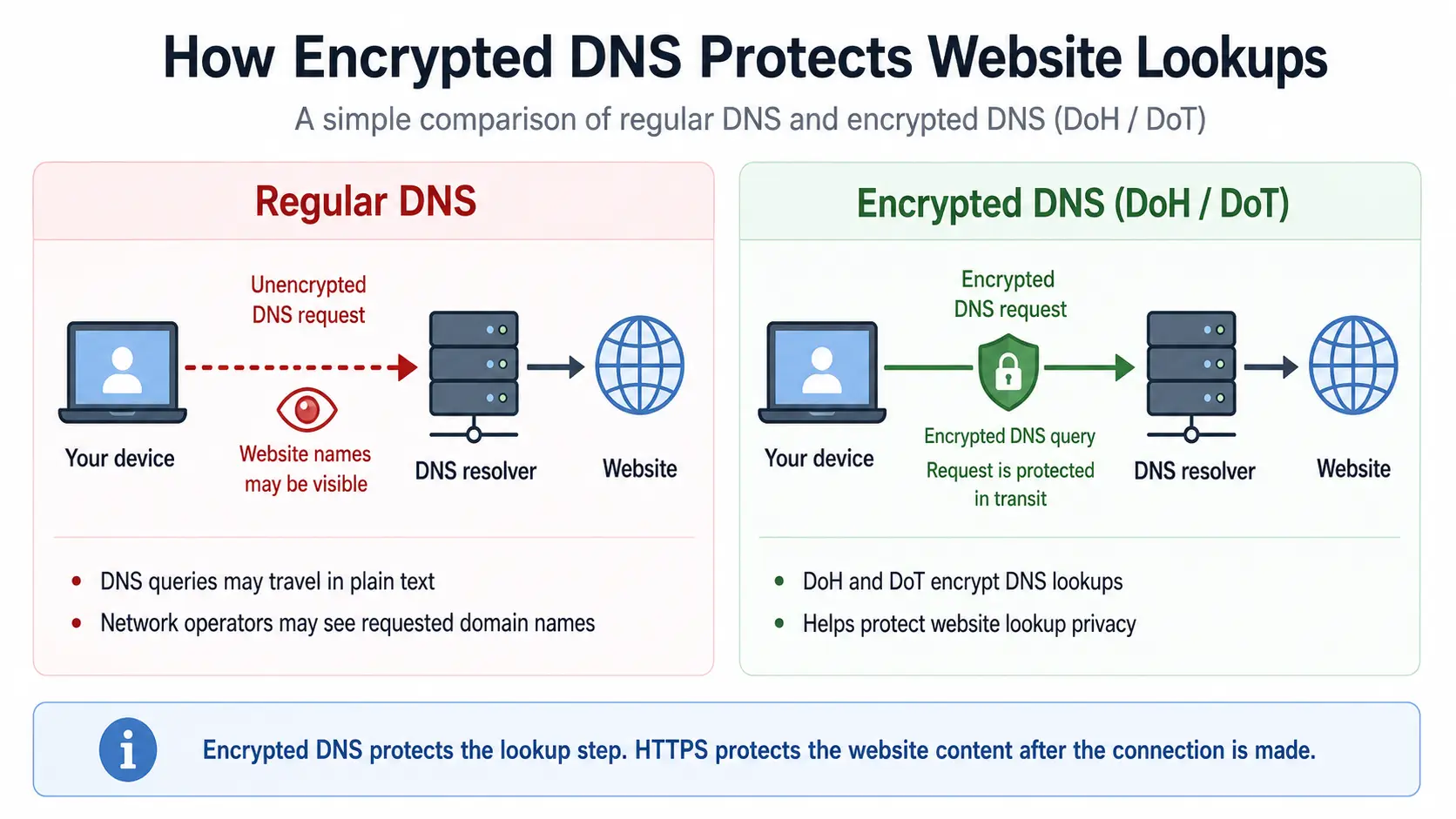
DNS работает как адресная книга для интернета. Когда вы вводите имя сайта, ваше устройство запрашивает DNS-резолвер IP-адрес этого сайта. Затем он использует этот адрес для подключения к нужному серверу.
Традиционные DNS-запросы могут передаваться в виде обычного текста. DNS-over-HTTPS (DoH) и DNS-over-TLS (DoT) защищают эти запросы с помощью шифрования. Apple поддерживает оба способа.
Представьте, что вы открываете сайт вашего банка. Ваш iPhone сначала спрашивает, где находится сервер банка. Зашифрованный DNS защищает этот поиск. HTTPS затем защищает содержимое страницы, пароли и данные форм, которые отправляются между вашим браузером и банком. Оба инструмента защищают разные части соединения.
Опасно ли предупреждение о зашифрованном DNS?
Предупреждение о конфиденциальности Wi-Fi не означает автоматически, что ваш iPhone был взломан. Это также не означает, что каждый пароль или сообщение будут раскрыты. Веб-сайты, использующие HTTPS, всё равно могут защитить данные, которые вы отправляете и получаете.
Главная проблема — конфиденциальность DNS. Если зашифрованный DNS заблокирован, имена сайтов и серверов, с которыми контактируют ваши устройства, могут быть видны оператору сети или другим устройствам в той же сети.
Предупреждение должно рассматриваться как знак проверки сети, а не как доказательство атаки. Особенно важно, когда он внезапно появляется на вашем Wi-Fi или затрагивает все устройства Apple в вашем доме.
Почему моя сеть блокирует зашифрованный DNS-трафик?
Когда вы поймёте предупреждение, следующий шаг — найти причину. В большинстве случаев сеть либо испытывает проблемы с настройкой, либо пытается контролировать, какой DNS-сервис использует ваше устройство.
Прошивка роутера и временные ошибки Wi-Fi
Устаревшая настройка роутера, неудачное обновление или временная ошибка соединения могут вызвать зашифрованное предупреждение DNS. Проблема может появиться после отключения питания, перезагрузки роутера, отключения интернета, смены DNS или новой точки доступа.
Если несколько устройств Apple показывают одинаковое предупреждение в одной Wi-Fi сети, проверьте роутер перед заменой каждого телефона. Например, если каждый iPhone в доме показывает сообщение после обновления роутера, скорее всего роутер.
Межсетевые экраны, родительский контроль и DNS-фильтрация
Некоторые сети должны проверять DNS-запросы. Межсетевые экраны, родительский контроль и инструменты DNS-фильтрации могут требовать использования одобренного DNS-резолвера.
Это часто случается, когда роутер блокирует вредоносное ПО, фишинговые страницы, взрослый контент или другие запретные сайты. Внешнее соединение DoH или DoT может помешать фильтру прочитать запрос, поэтому сеть может его блокировать.
Перед тем как отключить функцию безопасности, проверьте, что она делает. Предупреждение может исходить из правила, которое работает как задумано.
Государственные, школы, гостиничные и рабочие сети
Вы также можете увидеть предупреждение о конфиденциальности Wi-Fi в сети, которой не управляете. Школы, офисы, отели и общественные Wi-Fi могут контролировать DNS-трафик для безопасности, фильтрации или внутренних правил.
Если предупреждение появляется только на работе или в школе, возможно, проблема не в телефоне. Сеть может требовать от всех устройств использовать одобренный резолвер. Свяжитесь с администратором вместо того, чтобы менять маршрутизатор или политику, которой вы не владеете.
Как исправить проблему «Эта сеть блокирует зашифрованный DNS-трафик» на iPhone или iPad
Не сбрасывайте все настройки одновременно. Проверяйте по одному продукту за раз. Это облегчает выяснение, связано ли проблема с вашим iPhone, роутером или одной Wi-Fi сетью.
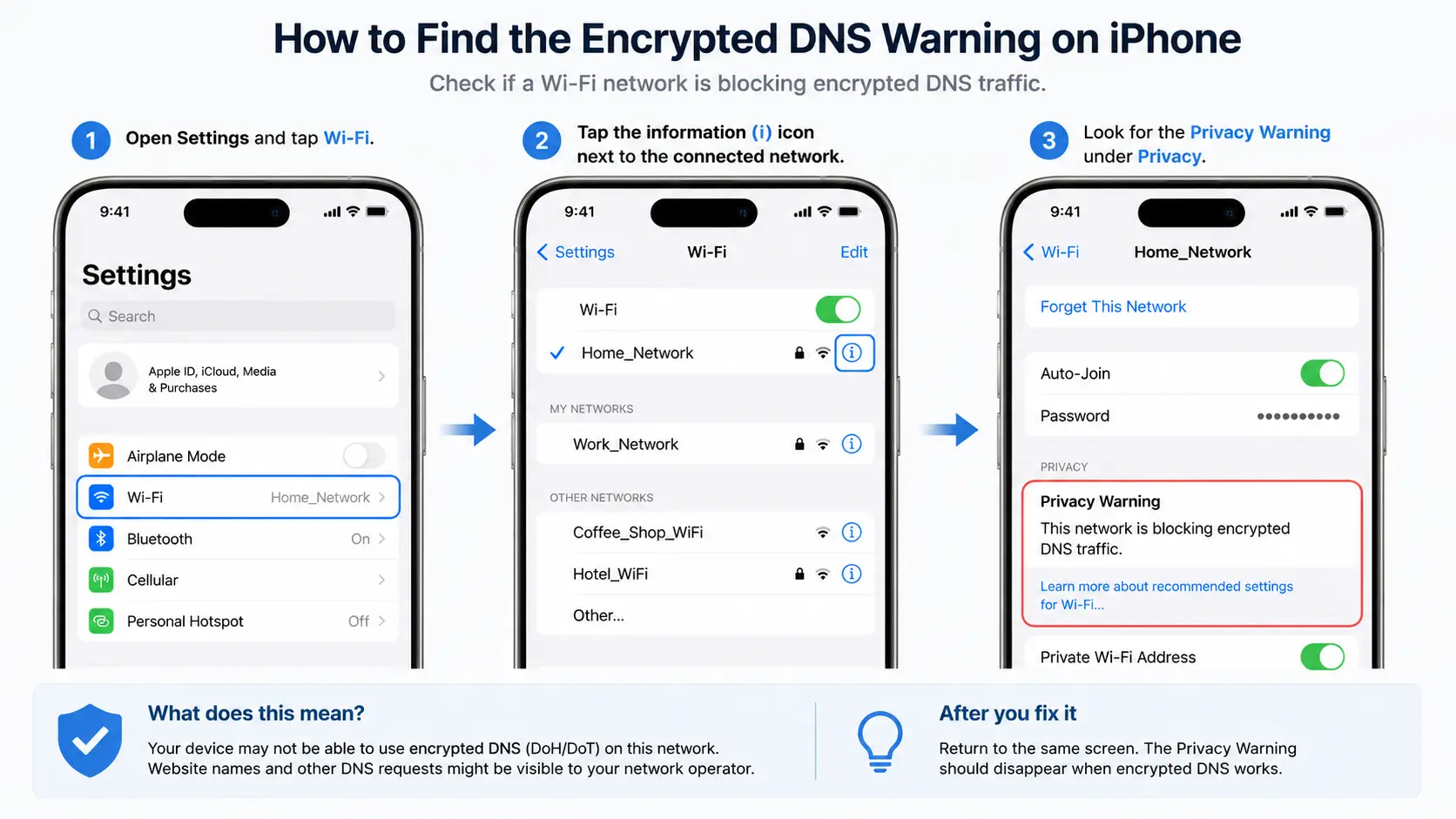
Проверьте, связана ли проблема с устройством или сетью
Подключите iPhone или iPad к другой надёжной Wi-Fi сети. Затем перейдите на:
В настройках Wi-Fi >> нажмите на информационный значок рядом с сетью.
Используйте результат, чтобы сузить причину:
- Предупреждение по одной Wi-Fi сети: проверьте эту сеть или роутер.
- Предупреждение на каждом устройстве дома: проверьте домашний роутер.
- Предупреждение только на одном устройстве: проверьте настройки этого устройства.
- Предупреждение для каждой Wi-Fi сети: проверьте пользовательские настройки DNS и профили конфигурации.
- Предупреждение только на работе или в школе: спросите у администратора сети.
Обновите iOS и перезагрузите устройство и роутер.
Перейти к:
Настройки > Общие обновления > программного обеспечения
Установите любое доступное обновление. Затем перезагрузите iPhone или iPad.
Перезагрузите роутер тоже. Если используете отдельный модем, перезагрузите его тоже. Подождите, пока сеть полностью заработает онлайн, прежде чем снова подключаться.
Используйте обычную перезагрузку, а не сброс к заводским настройкам. Сброс к заводским настройкам может удалить имя Wi-Fi, пароль, родительский контроль и другие настройки.
Забудьте про Wi-Fi и подключитесь снова
Ваш iPhone может сохранять старые данные подключения после смены роутера или DNS. Забыть о сети создаёт новое соединение.
Прежде чем начать, убедитесь, что вы знаете пароль Wi-Fi. Затем:
- Откройте настройки.
- Нажми Wi-Fi.
- Нажмите на информационный значок рядом с сетью.
- Нажмите «Забудь эту сеть».
- Снова присоединяйтесь к сети и введите пароль.
После повторного подключения откройте данные Wi-Fi и проверьте, исчезло ли предупреждение о конфиденциальности.
Просмотр пользовательских настроек DNS и конфигурационных профилей
Откройте настройки > Wi-Fi, нажмите на значок информации и просмотрите настройки DNS сети. Если вы сами добавили адреса DNS-серверов и они больше не нужны, переключитесь обратно на автоматический режим и протестируйте снова.
Ввод DNS-адреса, такого как 1.1.1.1 или 8.8.8.8, не всегда включает зашифрованный DNS. DoH или DoT должны поддерживаться и настраиваться как зашифрованные сервисы.
Также проверьте приложения для фильтрации DNS и установите конфигурационные профили. Тестируйте по одной настройке за раз. Не удаляйте профиль школы или работы без разрешения, так как он также может управлять приложениями, аккаунтами или правилами устройства.
Сброс сетевых настроек как последний шаг
Используйте сброс сетевых настроек только если предыдущие шаги не сработали. Он не удаляет ваши фотографии, приложения или сообщения. Однако он удаляет сохранённые Wi-Fi сети, пароли и другие сетевые настройки.
Сохраните все необходимые детали, затем перейдите на:
Настройки > Общие > Передача или сброс iPhone > сброс > сброс сетевых настроек.
После перезапуска iPhone подключитесь к Wi-Fi и проверьте предупреждение ещё раз. Если сообщение по-прежнему появляется только в вашей домашней сети, прекратите смену телефона. Следующий шаг — проверить прошивку роутера, правила фильтрации и поддержку зашифрованного DNS.
Как исправить зашифрованное DNS-блокирование на вашем роутере
Если предупреждение появляется на нескольких устройствах, подключённых к одному Wi-Fi, то наиболее вероятный вариант для проверки — роутер. Меняйте только роутер, который вам принадлежит или которым управляете. Меню роутера различаются в зависимости от бренда, поэтому сохраняйте актуальные настройки перед изменениями.
Перезагрузите роутер и обновите его прошивку
Начните с обычного перезапуска. Отключите роутер, подождите около 30 секунд и подключите его снова. Если используете отдельный модем, перезагрузите и это устройство. Подождите, пока интернет-соединение полностью восстановится, прежде чем снова проверять iPhone.
Далее откройте страницу администратора роутера или официальное приложение и найдите обновление прошивки. Apple рекомендует поддерживать обновление прошивки роутера и включать автоматические обновления, когда такая опция доступна. Обновления могут повысить безопасность, стабильность и поддержку новых сетевых функций.
После обновления забудьте о Wi-Fi сети на iPhone и снова к ней подключитесь. Это помогает устройству подключаться к последним настройкам роутера.
Не используйте кнопку сброса к заводским настройкам, если у вас нет резервной копии и вы не понимаете, как восстановить сеть. Сброс к заводским настройкам может удалить ваше имя, пароль, родительский контроль и пользовательские настройки.
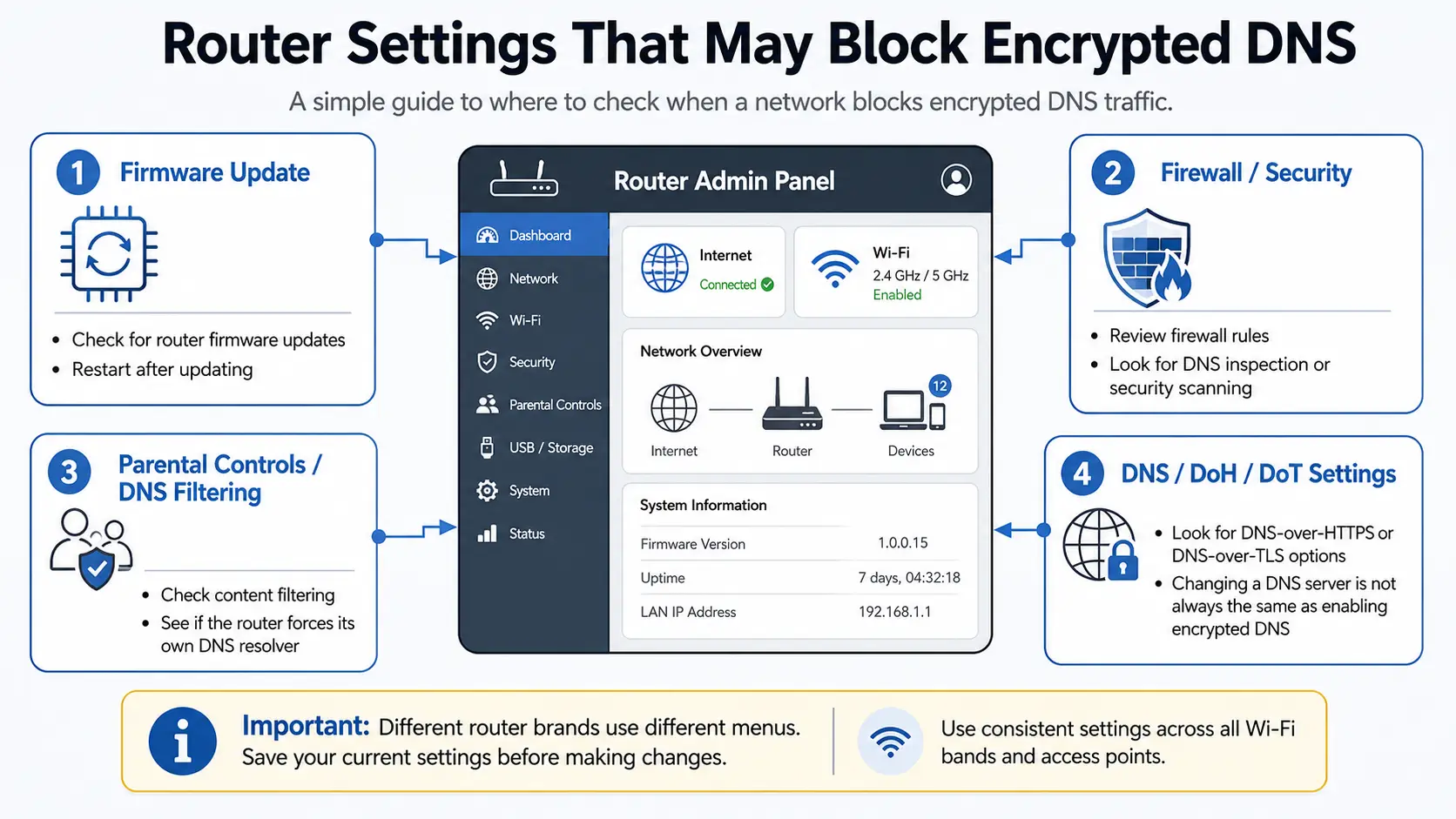
Ознакомьтесь с правилами брандмауэра, родительского контроля и DNS-фильтрации
Если перезагрузка и обновление не помогают, проверьте функции, которые проверяют или перенаправляют DNS-трафик. К ним могут относиться:
- Родительский контроль
- Фильтры контента
- Защита от угроз
- Сканирование безопасности
- Пользовательские правила DNS
- Локальная DNS-фильтрация
Эти инструменты могут требовать, чтобы все устройства использовали одобренный DNS-резолвер роутера. Когда iPhone пытается связаться с другим зашифрованным резолвером, роутер может заблокировать этот запрос и показать предупреждение о зашифрованном DNS.
Не отключайте все функции безопасности одновременно. Отключите или измените одно правило, подключите iPhone снова и снова проверьте предупреждение. Это облегчает определение точного конфликта.
Например, семейно-безопасный фильтр может отправлять все DNS-запросы через резолвер, который блокирует взрослые или вредные сайты. Отключение всего фильтра может убрать предупреждение, но также убирает защиту. Лучшее решение — проверить, поддерживает ли фильтр зашифрованный DNS или позволяет использовать резолвер, который использует ваше устройство.
Применяйте одинаковые настройки для каждого роутера, точки доступа и Wi-Fi диапазона. Apple рекомендует использовать одинаковые настройки в мультидиапазонных сетях, поскольку разные настройки могут вызвать проблемы с соединением и конфиденциальностью при перемещении между диапазонами.
Настраивайте DoH или DoT только если роутер это поддерживает
Некоторые роутеры имеют настройки DNS-over-HTTPS (DoH) или DNS-over-TLS (DoT). Другие позволяют зайти только на основной и вторичный DNS-серверы.
Это не всегда одно и то же.
Изменение DNS-адреса на сервис, например 1.1.1.1 или 8.8.8.8, подсказывает маршрутизатору, какой резолвер использовать. Он не доказывает, что запрос проходит через зашифрованное соединение DoH или DoT. Apple рассматривает DoH и DoT как конкретные зашифрованные DNS-протоколы, которые необходимо поддерживать и настраивать.
Если ваш роутер поддерживает зашифрованный DNS:
- Выберите DoH или DoT в настройках DNS.
- Введите данные сервера, требуемые DNS-провайдером.
- Сохраните настройки и перезагрузите роутер.
- Подключите iPhone к Wi-Fi.
- Проверьте, исчезло ли предупреждение о конфиденциальности.
DoH отправляет DNS-запросы внутри HTTPS-соединения, а DoT использует выделенное зашифрованное TLS-соединение. Оба защищают DNS-запросы, но маршрутизатор и резолвер должны поддерживать выбранный метод.
Если у роутера нет опций DoH или DoT, не копируйте настройки с другой модели. Проверьте страницу поддержки производителя роутеров или свяжитесь с вашим интернет-провайдером. Apple также рекомендует связаться с провайдером или провайдером DNS, если сеть продолжает блокировать зашифрованный DNS после базовых исправлений.
Как проверить, зашифрован ли ваш DNS-трафик
После изменения настроек роутера или устройства не думайте, что проблема решена только потому, что сайты загружаются нормально. Обычный DNS всё ещё может разрешать сайты без шифрования. Вам нужно проверить предупреждение о Wi-Fi и, если возможно, проверить само DNS-соединение.
Проверьте предупреждение о конфиденциальности Wi-Fi ещё раз
На вашем iPhone или iPad откройте:
Настройки > Wi-Fi > нажмите на значок информации рядом с подключённой сетью.
Ищите сообщение «Эта сеть блокирует зашифрованный DNS-трафик».
Если предупреждение исчезло, сеть больше не запускает предупреждение о конфиденциальности Apple. Это полезный первый признак того, что ваши изменения сработали. Apple показывает это предупреждение, когда сеть может оставить имена сайта и серверов незашифрованными.
Перед проверкой отключите и снова подключитесь к Wi-Fi. Вы также можете перезагрузить устройство ещё раз. Это помогает убедиться, что iPhone тестирует последние настройки роутера и DNS, а не старое соединение.
Однако отсутствие предупреждения не является полным доказательством того, что каждое приложение использует DoH или DoT. Настройки браузера, конфигурационные профили и DNS-провайдеры могут обрабатывать запросы по-разному. Используйте тест провайдера, когда он доступен.
Проверьте DNS-резолвер
Начните с официальной страницы тестирования от DNS-провайдера, которого вы настроили. Тест должен чётко показывать, использует ли соединение DNS-over-HTTPS, DNS-over-TLS или только стандартный DNS.
Например, пользователи, настроившие резолвер Cloudflare 1.1.1.1, могут открыть страницу проверки соединения. Результат показывает, подключено ли устройство к Cloudflare и отмечено ли использование DNS over HTTPS (DoH) как Да.
Не рассматривайте успешный DNS-запрос как доказательство шифрования. Обычный поиск показывает только, что резолвер возвращает IP-адрес. Не показано, как был адресован запрос.
Для полезного сравнения проведите тест:
- Ваш iPhone и другое устройство на одном Wi-Fi
- Ваш домашний Wi-Fi и другая надёжная сеть
- Соединение до и после изменения настроек роутера
Если все устройства не проходят зашифрованный DNS-тест в одной сети, вернитесь в настройки роутера. Если выходит из строя только одно устройство, проверьте настройки DNS или конфигурационные профили этого устройства. Если предупреждения и результаты тестов не улучшаются, сетевой провайдер может блокировать зашифрованный DNS вверх по потоку.
Что если предупреждение о зашифрованном DNS будет продолжать возвращаться?
Если сообщение «Эта сеть блокирует зашифрованный DNS-трафик» после обновления устройства, перезагрузки роутера, повторного подключения к Wi-Fi и проверки DNS-соединения, причина может быть вне вашего iPhone. Повторение одних и тех же исправлений на уровне устройства вряд ли поможет.
Знайте, когда нужно связаться с вашим провайдером или сетевым администратором
Если каждое устройство в вашем домашнем Wi-Fi показывает это предупреждение, свяжитесь с вашим провайдером, провайдером роутера или DNS-провайдером. Роутер может использовать настройки, которые нельзя изменить, особенно если они предоставляются или управляются провайдером.
Если предупреждение появляется только в школе, офисе, гостинице или другой управляемой сети, спросите у администратора сети, поддерживается ли зашифрованный DNS. Не меняйте роутер или правило безопасности, которым вы не владеете.
На данном этапе цель — не сбрасывать iPhone снова. Он предназначен для подтверждения, кто контролирует настройки DNS и предназначена ли сеть для блокировки внешних зашифрованных DNS-сервисов.
Отдельные DNS-проблемы от настроек браузера и прокси
DNS, прокси и профили браузера связаны с вашей онлайн-конфигурацией, но они не решают ту же проблему.
Зашифрованный DNS защищает вопросы, которые ваше устройство отправляет при поиске сайта или сервера. Профиль браузера хранит такие данные, как куки, сессии входа, локальные данные браузера и настройки отпечатков пальцев. Прокси — это отдельная сетевая настройка, которую можно назначить для трафика браузера.
Это различие важно, когда вы работаете с несколькими онлайн-аккаунтами. Например, менеджер социальных сетей может использовать один аккаунт для каждого клиента. Команда электронной коммерции может управлять несколькими магазинами с одного компьютера. Каждому аккаунту могут потребоваться собственные куки, состояние входа, настройки браузера и пользовательский прокси.
Исправление предупреждения DNS не организует эти профили браузера. В то же время изменение профиля браузера или прокси не восстанавливает зашифрованную DNS-блокировку, вызванную iPhone, роутером, провайдером или сетевым администратором.
Рассматривайте их как две отдельные проверки:
- Исправьте или подтвердите проблему с DNS на уровне сети.
- Держите каждый браузерный аккаунт и его конфигурацию прокси в правильной среде.
Держите профили браузера и настройки прокси отдельно с помощью DICloak
Предположим, вы управляете несколькими клиентскими аккаунтами с одного компьютера. Вы можете использовать один аккаунт в социальных сетях для Клиента А, другой для Клиента Б и несколько магазинных или рекламных аккаунтов для разных проектов. Даже после исправления предупреждения о зашифрованном DNS эти аккаунты всё равно могут делиться куки, данными входа или неправильным прокси, если вы откроете их в обычном браузере.
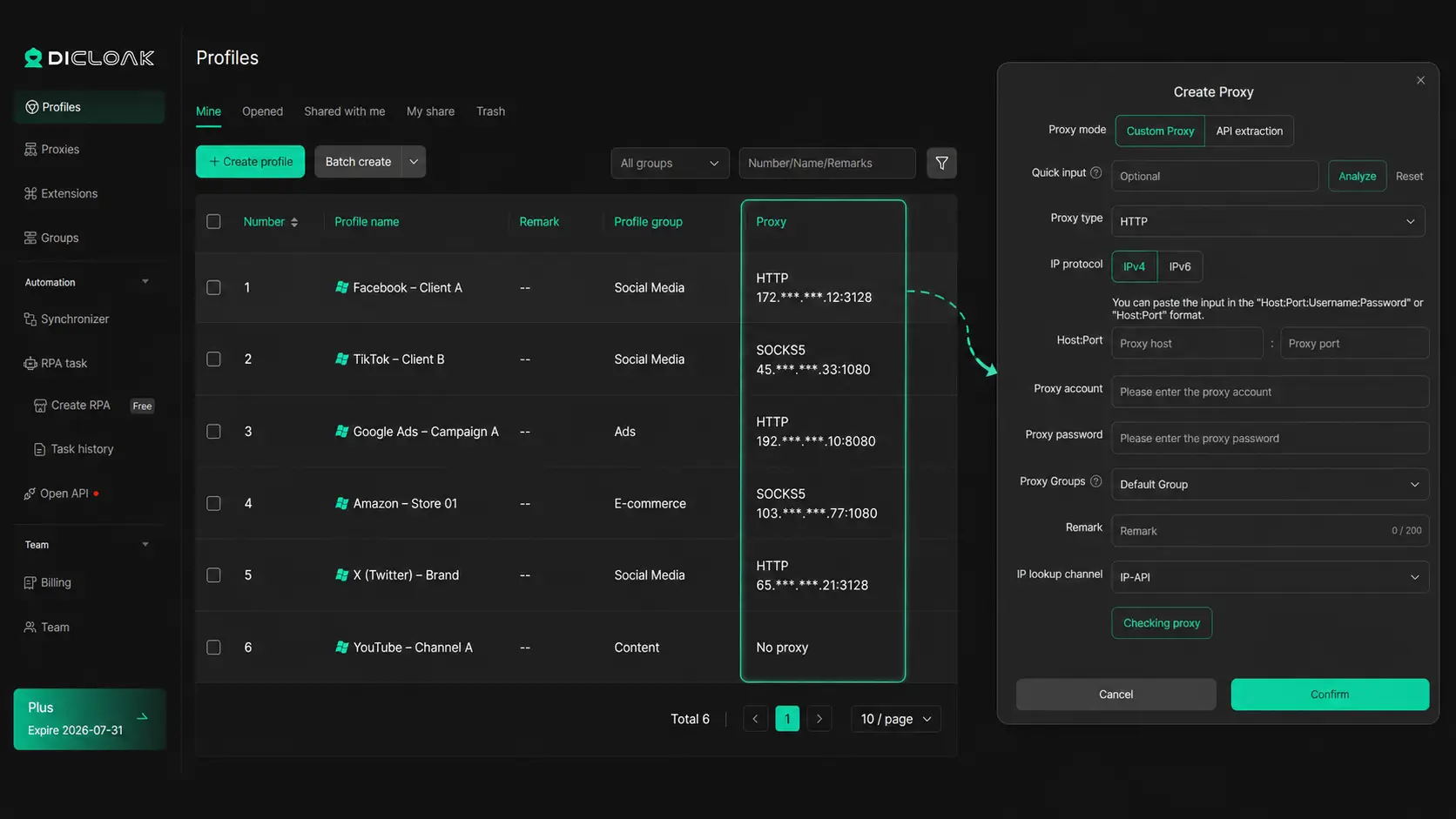
Вы можете использовать DICloak для создания отдельного профиля браузера для каждого аккаунта. Каждый профиль хранит свои куки, сессию входа, локальные данные браузера и настройки отпечатков пальцев. Например, вы можете создать один профиль для аккаунта клиента в Facebook и другой для магазина электронной коммерции. Это поможет избежать смешивания их сохраненных сессий и повторного входа и выхода.
Вы также можете настроить HTTP, HTTPS или SOCKS5 прокси внутри каждого профиля. Это полезно, когда разным аккаунтам нужны разные сетевые настройки, предоставленные пользователем. Вместо того чтобы менять прокси вручную при смене аккаунта, вы можете сопоставлять правильный прокси с назначенным профилем. DICloak поддерживает индивидуальную конфигурацию прокси, но не продаёт прокси.
Если несколько авторизованных членов команды работают на одном аккаунте, они могут продолжать использовать назначенный профиль с его сохранённым профилем браузера. Это снижает необходимость перестраивать куки, сессии входа и настройки на каждом устройстве.
Часто задаваемые вопросы о «Эта сеть блокирует зашифрованный DNS-трафик»
Что означает «эта сеть блокирует зашифрованный DNS-трафик»?
Это значит, что текущая Wi-Fi сеть может мешать вашему устройству шифровать некоторые DNS-запросы. Интернет всё ещё может работать, но имена сайтов могут быть проще просматривать или записывать оператором сети.
Опасно ли «эта сеть блокирует зашифрованный DNS-трафик»?
Предупреждение не означает, что ваш iPhone был взломан. HTTPS всё ещё может защищать содержимое страниц и пароли, но ваши DNS-запросы могут быть менее приватными.
Почему предупреждение появляется только в одной Wi-Fi сети?
Проблема обычно связана с роутером этой сети, DNS-фильтрацией, файрволом или политикой безопасности. Если другие сети не показывают предупреждение, ваш iPhone менее вероятен причиной.
Как исправить проблему «Эта сеть блокирует зашифрованный DNS-трафик» на iPhone?
Обновите и перезагрузите iPhone, затем перезагрузите роутер, и наконец забудьте и снова подключитесь к Wi-Fi сети. Если предупреждение остаётся, проверьте пользовательские настройки DNS или сбросьте сетевые настройки в качестве последнего шага.
Переход на 1.1.1.1 или 8.8.8.8 позволяет зашифровать DNS?
Не всегда. Смена DNS-сервера не доказывает, что DNS-over-HTTPS или DNS-over-TLS активны, поэтому проверьте это с помощью инструмента тестирования DNS-провайдера.
Исправление «Эта сеть блокирует зашифрованный DNS-трафик» начинается с поиска источника предупреждения. Проверяйте своё устройство, роутер, настройки DNS и сетевые правила шаг за шагом. Затем снова проверьте соединение, чтобы убедиться, что зашифрованный DNS работает.
Управление несколькими аккаунтами с разными профилями браузера или настройками прокси? Используйте DICloak, чтобы разделять куки, сессии, отпечатки пальцев и пользовательские прокси каждого аккаунта. Попробуйте бесплатно использовать DICloak.
 Бесплатные инструменты
 Плагин Cookie
 Генератор UA
 Генератор MAC-адресов
 Генератор IP-адресов
 Список IP-адресов
 Генератор кода 2FA
 Мировые Часы
 Проверка анонимности
 WebRTC Leak Test
 Генератор UUID
 Проверка прокси
 Проверка FB Рекламы
 AI-веб-скрейпинг
 Бесплатные SMM-инструменты
 Проверщик теневой блокировки Twitter
 Проверка имени в Instagram
 UTM-генератор
 Генератор username
 AI генератор хэштегов
 Генератор заголовков LinkedIn
 Размер изображений для соцсетей




