Вы смотрите видео или редактируете плейлист, когда без предупреждения YouTube выписывает вас на ПК. Иногда это происходит после обновления браузера, иногда просто при смене вкладок. Если вы искали «youtube keeps sign me out on PC», вы не одиноки. Эта проблема касается и пользователей Chrome, и Edge, и им всё равно, используете ли вы рабочий или личный аккаунт.
Соблазн винить куки или случайный сбой бывает, но большинство быстрых решений не работают. Даже после очистки данных браузера или проверки пароля, YouTube может снова автоматически выходить из аккаунта на следующий день. Многие гайды повторяют одни и те же шаги, но проблема снова возвращается, особенно если вы часто используете аддоны или переключаете сеть.
Упускается то, как взаимодействие между хранилищем браузера, синхронизацией аккаунтов и сторонними расширениями. Устаревший куки или устаревший токен входа могут сломать сессию, но также и фоновое расширение, пытающееся «очистить» ваш браузер. Если вы используете несколько профилей Chrome или когда-либо заходили из разных точек, цикл выхода становится ещё сложнее: иногда решение сводится к настройке синхронизации, а иногда приходится копаться в правах браузера или проверять конфликты расширений.
Прежде чем потратить ещё час на повторный вход в YouTube, вот как точно определить, что на самом деле вызывает выход и что изменить, чтобы это оставалось исправленным.
Почему YouTube всё время выписывает меня на ПК?
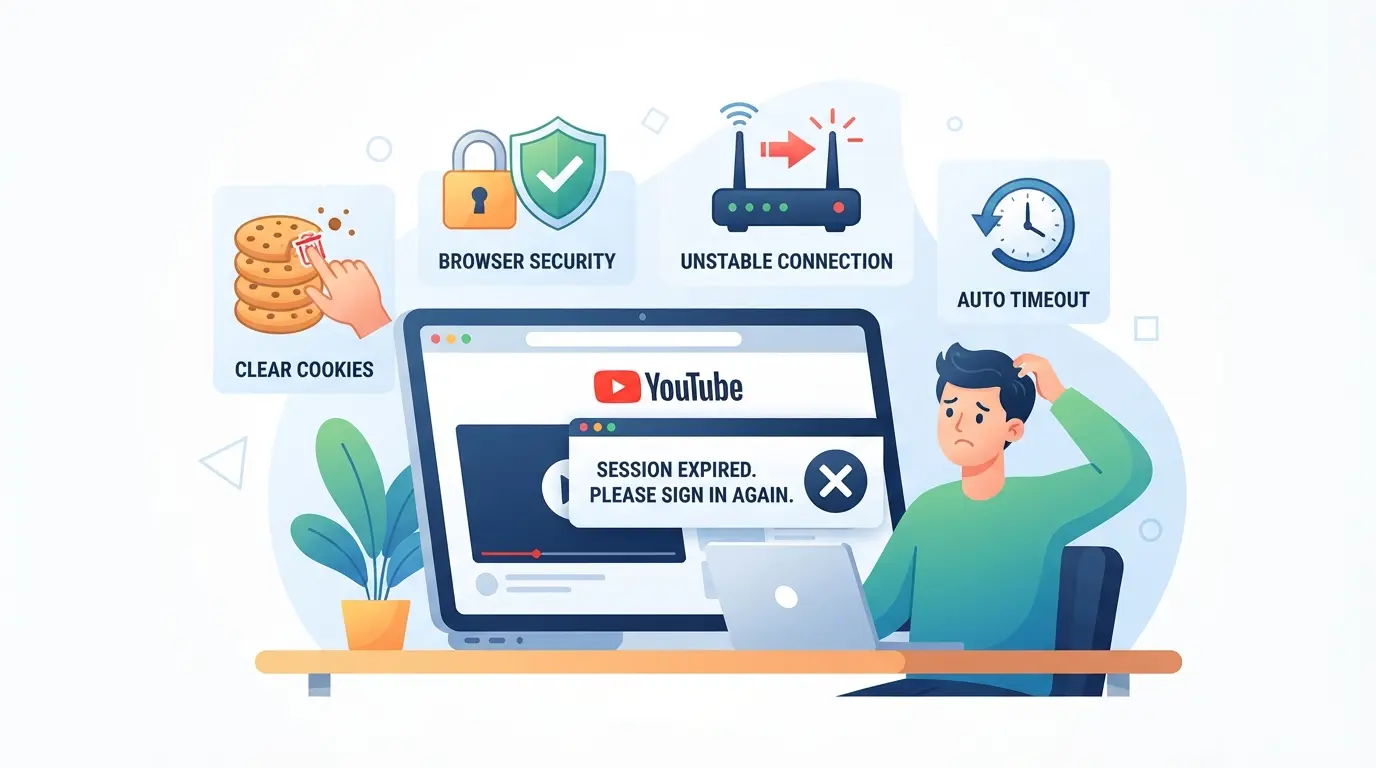
Случайные выходы из аккаунта на YouTube редко связаны с одной причиной. В большинстве случаев что-то на вашем ПК, например просроченные кукии, агрессивные инструменты конфиденциальности или перемещения сети, прерывает сессию входа, вынуждая YouTube выйти из вас. Именно здесь обычно начинается проблема.
Просроченные или повреждённые файлы cookie
YouTube, как и большинство сайтов, хранит статус входа в cookie браузера. Если эти файлы cookie истекают (часто через 30 дней или меньше) или повреждены из-за сбоя системы или ошибки браузера, ваша сессия заканчивается, и вам придётся снова войти.
Настройки браузера и инструменты конфиденциальности
Современные браузеры часто включают функции конфиденциальности, которые очищают файлы cookie или трекеры блоков. Если вы настроили Chrome или Edge на автоматическое удаление файлов cookie при выходе, или если у вас есть расширения вроде uBlock Origin, Privacy Badger или блокировщики рекламы с строгими настройками, cookie для входа YouTube может не прилипаться. То же самое касается «Инкогнито» или «Приватного» браузера, которые удаляют файлы cookie при каждом закрытии окна. Некоторые антивирусные инструменты теперь также отмечают и очищают то, что они считают «отслеживающими» куки, иногда это те же файлы, которые нужны для сохранения вашего входа. Если вы используете более одного расширения, касающихся файлов cookie, имейте в виду, что одно может тихо отменить изменения другого, застряв в цикле выхода. Самое сложное заметить, когда инструмент безопасности тихо меняет правила после обновления, внезапно стирая вашу сессию, даже если вы не трогали настройки браузера.
Оповещения о безопасности аккаунта или вынужденные выходы из аккаунта
Google следит за странной активностью аккаунта, например, за входом из нового города или повторяющимися попытками пароля. Если их система считает, что ваш аккаунт может быть под угрозой, она вынуждает выйти из аккаунта на всех устройствах, включая десктоп. Например, если вы измените пароль Google на телефоне после фишингового предупреждения, все сессии на ПК вышли из аккаунта в течение нескольких минут, даже если вы смотрите видео.
Изменения в сети или IP
- Переключение между Wi-Fi сетями или использование мобильной точки доступа может изменить ваш публичный IP-адрес, что иногда приводит к вынужденному выходу из системы.
- Использование прокси или общее присутствие в сети (например, учёба или работа) может привести к тому, что YouTube будет воспринимать вашу сессию как рискованную.
- Если ваш роутер перезагрузится или провайдер присвоит вам новый IP, вы можете выйти из аккаунта во время сессии.
Если вы постоянно выходите из системы, начните с проверки настроек cookie и инструментов конфиденциальности, прежде чем углубляться в проблемы с аккаунтом или сетью. В следующем разделе подробно рассказывается, что стоит проверить в первую очередь, чтобы не тратить время на неправильное решение.
Что стоит проверить в первую очередь, когда YouTube постоянно вас выпускает?
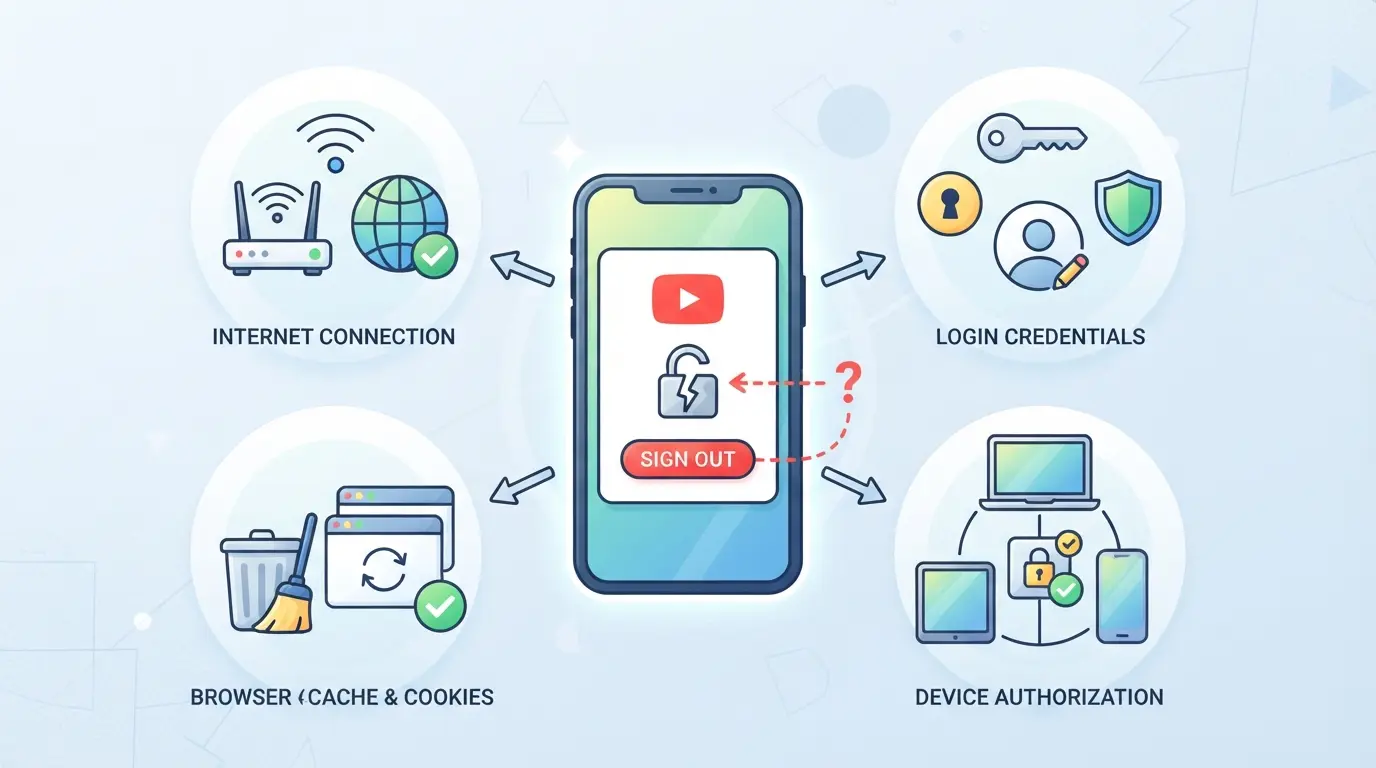
Если YouTube постоянно выходит из игры на ПК, самый быстрый способ разорвать этот цикл — проверить основы, настройки браузера, расширения и безопасность аккаунта, прежде чем менять пароли или переустанавливать браузер. Переход сразу к сбросу — пустая трата времени, если вы пропустили заблокированный куки или беззвучное расширение.
Включены ли файлы cookie и данные сайта?
YouTube нуждается в файлах cookie, чтобы вы оставались в системе. В Chrome: перейдите в Настройки > конфиденциальность и безопасность > файлы cookie и другие данные сайта. Убедитесь, что функция «Разрешить все cookie» включена и что youtube.com нет в списке «Сайты, которые никогда не могут использовать cookie». В Edge и Firefox проверьте похожие настройки: если cookies отключены, вы будете выходить из аккаунта каждый раз при закрытии или перезагрузке страницы. Быстрый знак проблемы с cookie: вы входите, обновляете систему, и YouTube просит войти снова.
Ваш браузер обновлён?
Старый браузер может вломать вход в сайт. Проведите следующие проверки:
- Откройте меню браузера и найдите «О нас» или «Справка».
- Нажмите «Проверить обновления», установить любое ожидающее обновление.
- Перезагрузите браузер после обновления, чтобы применить изменения.
Вы используете расширения, влияющие на вход?
Расширения, которые блокируют куки, очищают сессии или управляют конфиденциальностью (например, блокировщики рекламы или «чистые» инструменты), часто ломают вход на YouTube. Попробуйте отключить все расширения, а затем снова войдите на YouTube. Если проблема исчезнет, включайте расширения по одному, чтобы найти виновника.
Изменилась ли безопасность вашего аккаунта Google?
Недавние изменения в безопасности аккаунта могут вынудить выход из аккаунта на разных устройствах. Проверьте следующие моменты:
- Вы изменили пароль Google или добавили двухшаговую проверку на этой неделе?
- Есть ли какие-нибудь письма с «Оповещением безопасности» или уведомления о удалении устройств от Google?
- Ищите новые попытки входа или принудительный выход в вашем аккаунте Google > Security > Recent Activity.
Если вы найдёте совпадение здесь, YouTube просто следует мерам безопасности Google. Исправьте исходник, не тратьте время на очистку данных браузера. Далее переходите к пошаговым исправлениям, если эти проверки не решают проблему.
Как исправить выход из аккаунта на YouTube: пошаговое устранение неполадок в 2026 году
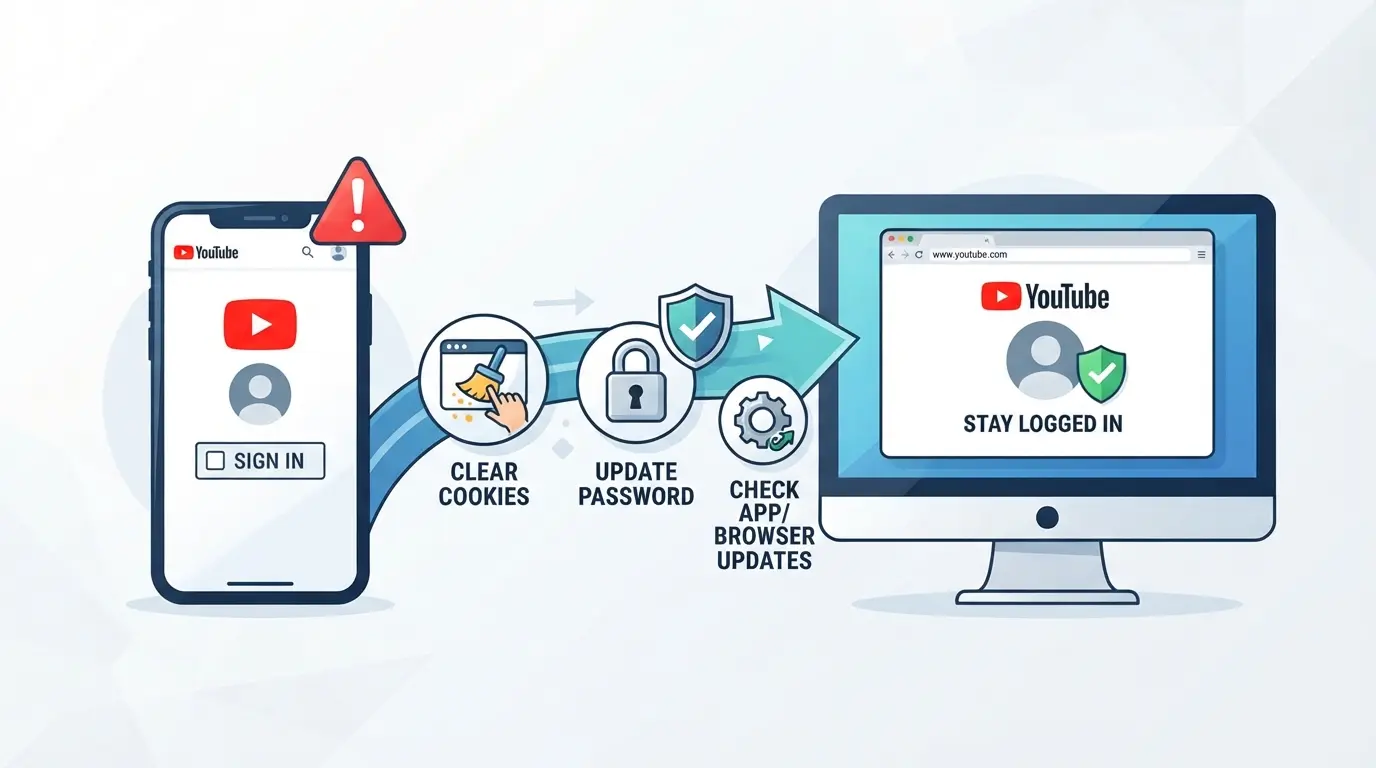
Если вы перепроверили синхронизацию и настройки браузера, но YouTube всё равно выписывает вас с ПК, пора пройтись по этим исправлениям, каждое из которых направлено на самые распространённые причины, оставшиеся после базовых проверок. Проходите по ним по порядку: настоящая проблема обычно — это закреплённый файл cookie сайта, навязчивое расширение или устройство, которому Google не доверяет.
Очистить файлы cookie и кэш для YouTube и Google
- Откройте настройки браузера и найдите «Cookies and site data».
- Найдите «youtube.com» и «google.com» и удалите файлы cookie и кэшированные файлы для обоих. Это удаляет старые токены входа, которые могут постоянно входить из системы.
- Обновите YouTube и войдите снова. Если вас всё равно выйдет из аккаунта в течение нескольких минут, двигайтесь дальше, ваша проблема не только в старых файлах cookie.
Отключить или перенастроить расширения
- Отключите все расширения браузера, затем перезагрузите YouTube. Некоторые блокировщики рекламы или инструменты конфиденциальности автоматически удаляют файлы cookie, что убивает ваш логин.
- Проверьте YouTube в инкогнито или приватном окне (все расширения по умолчанию отключены). Если проблема с выходом из выхода исчезнет, активируйте расширения по одному, чтобы найти виновного.
- Как только вы заметите проблемное расширение, либо удалите его, либо измените настройки, чтобы оно не могло очищать файлы cookie на "youtube.com" и "accounts.google.com".
Обновите браузер и перезагрузите устройство
- Проверьте обновления браузера — устаревшие версии иногда неправильно работают с защищёнными файлами cookie, особенно после изменений в безопасности Google.
- Установите обновления, закройте все окна браузера и перезагрузите ПК. Это очищает старые процессы, которые могут мешать входу.
- После перезагрузки откройте YouTube и войдите снова. Если проблема вернётся, скорее всего, это не баг браузера, а что-то другое на вашем устройстве.
Проверьте безопасность аккаунта Google и устройства
- Посетите страницу безопасности вашей учетной записи Google. Ищите незнакомые устройства в разделе «Ваши устройства».
- Удалите любое устройство или сессию, которую вы не узнаете. Google может принудительно выйти из аккаунта на всех подключённых устройствах, если считает, что ваш аккаунт находится под угрозой.
- Проверьте «Недавняя активность в безопасности». Если вы видите предупреждения о подозрительных входах, следуйте подсказкам Google для защиты аккаунта — до этого вы можете неоднократно входить из аккаунта.
Этот процесс охватывает все шаги, которые действительно решают ситуацию «YouTube постоянно выходит из игры на ПК» для большинства пользователей. Если после всего этого вас всё равно выгонят, ваша проблема может быть связана с тем, как Google идентифицирует вашу сеть или устройство — это легко пропустить, если вы меняете прокси или перемещаетесь между Wi-Fi и мобильными точками доступа. Вот тут начинается следующий раздел: почему эти изменения могут вызывать принудительный выход из компьютера и что проверить дальше.
Почему изменения в сети и устройстве могут вызывать выход из аккаунта на YouTube
Смена сети или устройств — одна из самых недооценённых причин выгнания из сессий YouTube на вашем ПК. Даже после исправления проблем с браузером внезапный выход из игры всё равно может произойти, если ваш IP или устройство изменятся за кулисами.
Частые смены IP-адресов
Если ваш интернет-провайдер использует динамические IP или вы делите WiFi с другими, YouTube может видеть каждый новый IP как отдельный вход. Это запускает автопроверки платформы и может привести к потере сессии, особенно на аккаунтах с двухэтапной верификацией.
Переключение между устройствами или браузерами
Google отслеживает, какое устройство и браузер вы используете для каждого входа. Если вы войдёте с телефона, а затем используете YouTube на ПК без очистки файлов cookie или хранилища браузера, Google иногда отмечает сессию как «необычную активность». Часто это означает, что вас автоматически выйдет из системы, даже если ваш пароль надёжен.
Использование прокси или смена местоположения
- Придерживайтесь одного прокси или IP для одной сессии.
- Избегайте переходов между работой, учебой или домашними сетями в одном профиле браузера.
- Если придётся переключиться, очистите куки и войдите заново; пропуск этого шага почти всегда приводит к тому, что YouTube постоянно выходит из игры на ПК.
Как общие устройства и несколько аккаунтов влияют на стабильность входа в YouTube
Если YouTube продолжает выходить из вас на ПК, общие компьютеры и несколько аккаунтов Google — частая проблема, то каждый дополнительный логин или пользователь увеличивает вероятность конфликта сессий или вынужденного выхода.
Конфликты сессий с несколькими аккаунтами Google
Google держит активной только одну основную сессию для каждого браузера. Если вы часто меняете аккаунт или добавляете новые логины, YouTube может вывести всех пользователей из игры, чтобы сбросить сессию. Ситуация усугубляется, если синхронизировать Chrome с несколькими аккаунтами Google.
Риски общих или публичных компьютеров
На устройствах, которыми пользуются несколько человек, утечки сессий — обычное явление. Например, если один пользователь выходит из системы, все выходят из системы, иногда без предупреждения. Вход через обычное окно браузера вместо отдельного профиля приводит к смешиванию файлов cookie и токенов, поэтому YouTube не может определить, какая сессия принадлежит вам.
Как разделять сессии
- Всегда используйте уникальный профиль браузера для каждого аккаунта Google
- Переключайтесь в гостевой режим на публичных компьютерах, никогда не заходите напрямую в основной аккаунт
- Полностью выйдите после завершения; закройте браузер, чтобы завершить все сессии
Изоляция входов предотвращает большинство ошибок в сессиях и предотвращает неожиданные выходы из системы для всех, кто пользуется этим компьютером.
Более безопасное управление несколькими аккаунтами YouTube и сессиями с помощью DICloak
Если вы используете несколько аккаунтов YouTube на одном ПК, особенно с командой, конфликты сессий браузера могут превратиться в постоянную головную боль. Вход и выход или наблюдение, как YouTube постоянно выходит из игры на ПК, часто сводится к наложению куки, хранилища браузера или просто тому, что один человек использует «неправильное» окно в неподходящее время. Для команд, которым нужна более стабильная настройка, DICloak даёт операторам полный контроль над разделением профилей браузера, настройкой прокси и правами доступа. Область ограничена управлением профилями браузера и сессиями; она не меняет настройки аккаунта YouTube или правила платформы.
Изолируйте каждый аккаунт YouTube с помощью отдельных профилей браузера и настроек отпечатков пальцев.
Операторы могут хранить каждый аккаунт YouTube в отдельном профиле браузера DICloak, разделяя куки, хранилище и сигналы идентификации браузера. Это означает, что данные сессии одного аккаунта никогда не смешиваются с другими, даже если несколько человек входят с одного устройства. Поддерживаемые настройки отпечатков пальцев, такие как User Agent, часовой пояс и разрешение экрана, настроены для каждого профиля, чтобы каждая среда соответствовала рабочему процессу назначенной учетной записи. Такой подход избегает классической проблемы «кто меня только что вышёл?» при работе с несколькими входами параллельно.

Пользовательская конфигурация прокси для назначенных профилей
Операторы устанавливают собственное прокси-соединение для каждого профиля браузера в DICloak. Перед запуском сессии вы можете проверить, работает ли прокси, и подтвердить обнаруженный IP-адрес выхода, страну и часовой пояс. Этот шаг важен для команд, работающих с аккаунтами, привязанными к разным локациям, поскольку несоответствие IP часто является причиной неожиданных выходов из аккаунта или циклов верификации. DICloak хранит и применяет только предоставленный вами прокси, не предоставляет прокси и не определяет, какие использовать именно они.

Доступ команды контроля и права на управление общими аккаунтами
Администраторы решают, какие члены команды смогут получать доступ, редактировать или даже видеть каждую группу профилей внутри DICloak. Например, если только два сотрудника будут управлять вашими основными YouTube-каналами, вы можете заблокировать эти профили на их аккаунтах и запретить открытию или изменению других пользователей. Эти ограничения применяются только к доступу к DICloak; они не влияют на права внутри самого YouTube.

Если конфликты сессий продолжаются даже после этих шагов, возможно, пришло время пересмотреть рабочий процесс или обратиться в поддержку Google.
Когда обращаться в поддержку Google или рассмотреть другой рабочий процесс
Постоянные проблемы с аккаунтом или безопасностью
Если вы попробовали все решения, а YouTube всё равно выйдет из аккаунта, это может указывать на более глубокие проблемы с аккаунтом или безопасностью, особенно если Google запросит подтверждение или вообще заблокирует вход. На этом этапе свяжитесь с поддержкой Google, сообщите такие детали, как сообщения об ошибках, недавние изменения устройств и записи о шагах по устранению неполадок.
Рассмотрение более безопасных рабочих процессов с несколькими аккаунтами
Игнорирование повторяющихся выходов из аккаунта может привести к потере доступа или к пометке аккаунтов за подозрительные действия.
- Ошибки синхронизации или вынужденные выходы из игры после смены устройства часто приводят к тому, что система Google видит конфликтующие сессии.
- Более безопасный вариант: разделить каждый аккаунт на отдельный профиль браузера или управляемую среду, это снижает перекрытие сессий и снижает вероятность системных выходов из системы.
Если стандартные исправления не помогают, постоянное принуждение к входу может усугубить проблему. При постоянных проблемах изменение способа управления сессиями часто является единственным способом сохранить стабильные аккаунты в долгосрочной перспективе. Переходите к практическим советам по сохранению входа.
Советы по сохранению аккаунта YouTube в системе на ПК
Небольшие изменения в ваших привычках могут предотвратить возвращение проблемы «YouTube всё время выходит из игры на ПК», вот что действительно работает в долгосрочной перспективе.
Избегайте частых переключений между аккаунтами
Каждый раз, когда вы меняете аккаунт Google, ваш сессионный токен может быть заменён или аннулирован, особенно если вы используете инкогнито или двухфакторную аутентификацию. По возможности используйте один аккаунт на сессию браузера. Если нужно менять аккаунт, полностью выйдите из аккаунта перед сменой пользователя.
Обновляйте браузер и расширения
- Проверяйте обновления браузера еженедельно, патчи безопасности исправляют ошибки сессий.
- Обновите все расширения до последних версий.
- Удалите любые расширения, которыми вы больше не пользуетесь, особенно те, которые касаются файлов cookie или приватности.
Используйте выделенные профили для каждого аккаунта
Использование отдельных профилей браузера для каждого аккаунта YouTube позволяет разделить файлы cookie и сессии, снижая конфликты между аккаунтами.
- Создайте новый профиль браузера перед входом с другой учетной записью.
- Настройте каждый профиль с собственной синхронизацией и расширением.
- Никогда не делитесь профилями между рабочими и личными аккаунтами.
Часто задаваемые вопросы о YouTube постоянно выходит из игры на ПК
Почему YouTube продолжает выходить из игры на моём ПК, даже после очистки cookie?
YouTube постоянно выходит из игры на ПК не только из-за файлов cookie. Другие причины включают расширения браузера, блокирующие скрипты, проблемы с безопасностью аккаунта и изменения сети. Иногда антивирусное ПО или настройки файрвола могут мешать вашей сессии входа и вынуждать выход из системы.
Может ли использование прокси или смена IP-адресов заставить YouTube выйти из системы?
Да, использование прокси или частая смена IP-адреса может заставить YouTube вывести вас из аккаунта. YouTube рассматривает внезапную смену местоположения как возможную угрозу безопасности. Если ваш IP меняется часто, YouTube может потребовать повторный вход для защиты аккаунта.
Как сохранить несколько аккаунтов YouTube в системе без конфликтов?
Вы можете поддерживать разные аккаунты YouTube в системе, используя отдельные профили браузера. Это предотвращает выходы из аккаунта, вызванные путаницей аккаунтов. Инструменты вроде DICloak также помогают изолировать сессии, облегчая управление несколькими аккаунтами без помех.
Безопасно ли оставаться в аккаунте на YouTube на общем компьютере?
Оставаться в аккаунте на общем компьютере — рискованно. Другие могут получить доступ к вашему аккаунту или изменить настройки. Используйте гостевой режим или настройте отдельные профили браузера, чтобы сохранить аккаунт приватным и защитить от нежелательных изменений.
Что делать, если ни одно из решений не мешает YouTube выйти из моего аккаунта?
Если YouTube продолжает выходить из меня на ПК после обычных решений, свяжитесь с поддержкой Google. Также проверьте настройки безопасности аккаунта на подозрительную активность или несанкционированные изменения. Убедитесь, что ваша информация о восстановлении актуальна, и проверьте подключённые устройства на предмет необычного.
Если вы продолжаете испытывать нежелательные выходы из игры несмотря на устранение неполадок в настройках браузера и очистку файлов cookie, стоит рассмотреть более безопасное и приватное решение для просмотра. Переход на инструмент, ориентированный на конфиденциальность, может помочь поддерживать ваши сессии входа и защищать данные на популярных сайтах. Попробуйте DICloak For Free
 Бесплатные инструменты
 Плагин Cookie
 Генератор UA
 Генератор MAC-адресов
 Генератор IP-адресов
 Список IP-адресов
 Генератор кода 2FA
 Мировые Часы
 Проверка анонимности
 WebRTC Leak Test
 Генератор UUID
 Проверка прокси
 Проверка FB Рекламы
 AI-веб-скрейпинг
 Бесплатные SMM-инструменты
 Проверщик теневой блокировки Twitter
 Проверка имени в Instagram
 UTM-генератор
 Генератор username
 AI генератор хэштегов
 Генератор заголовков LinkedIn
 Размер изображений для соцсетей




