Вы открываете Google Search, чтобы что-то проверить, но вместо результатов поиска появляется сообщение: «Наши системы обнаружили необычный трафик из вашей компьютерной сети.» Вы заполняете CAPTCHA и пробуете снова, но через несколько минут видите то же предупреждение. Это может раздражать, особенно если вы не запускаете ботов или автоматических поисков.
Если Google обнаружил необычный трафик из вашей сети, это не обязательно означает, что ваш компьютер заражен, ваш IP-адрес заблокирован или учетная запись Google ограничена. Предупреждение может появиться из-за повторяющихся поисковых запросов, фоновых приложений или других устройств, которые используют ваше интернет-соединение. Главное — определить, откуда поступают эти запросы, а не постоянно пытаться очистить предупреждение.
Быстрый ответ: Когда Google обнаруживает необычный трафик, его системы выявляют поисковые запросы, которые могут быть автоматизированы. Чтобы решить проблему, заполните reCAPTCHA, если она появится, остановите автоматизированные поисковые инструменты и проверьте, генерируют ли запросы другие устройства в вашей сети. Если предупреждение продолжается, проверьте расширения браузера, сканируйте на наличие вредоносного ПО и при необходимости свяжитесь с администратором или интернет-провайдером. Google рекомендует выявлять и останавливать источник автоматического трафика для восстановления нормального доступа к поиску.
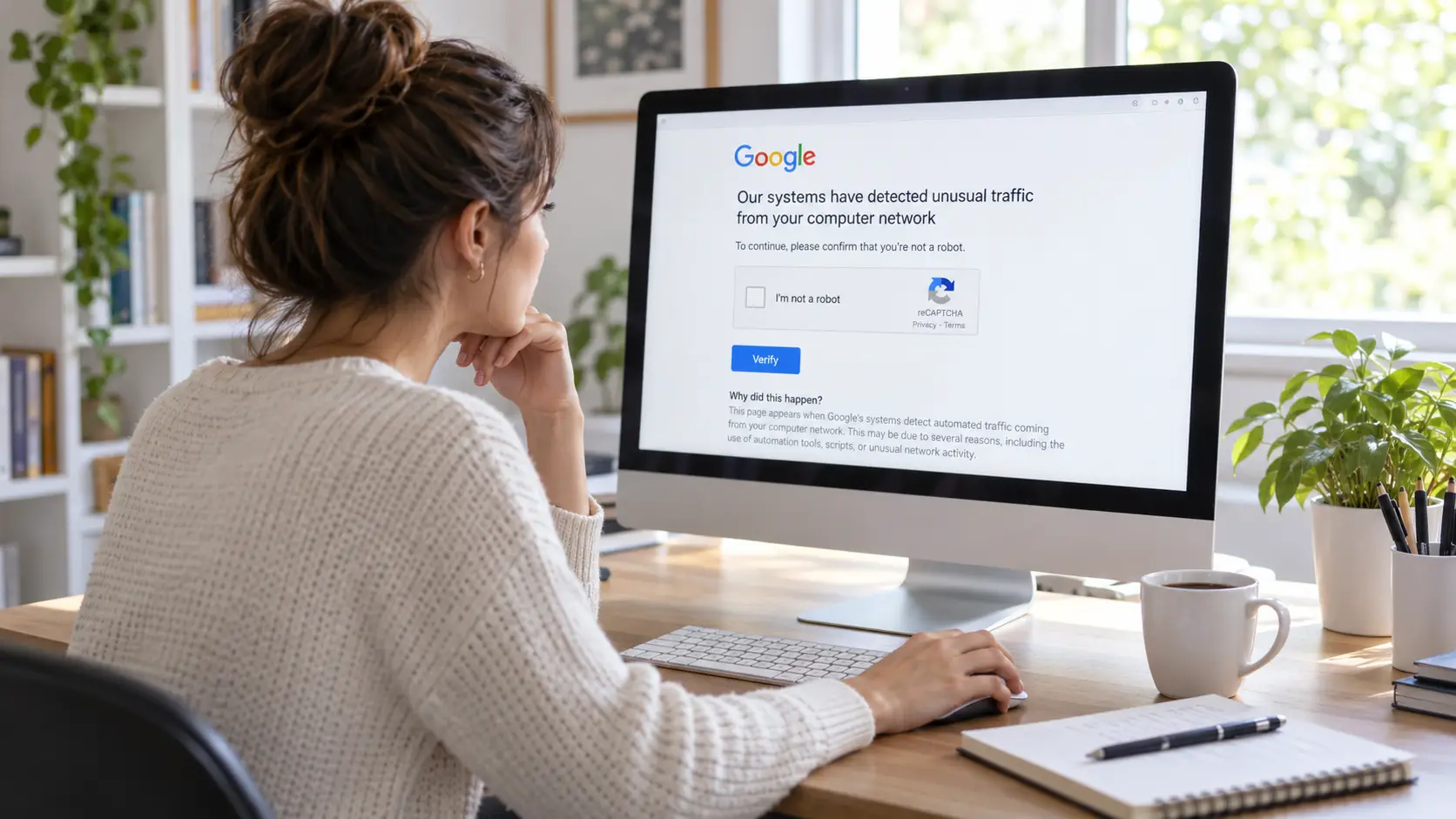
Что означает «Google обнаружил необычный трафик»?
Полное сообщение обычно звучит так:
Наши системы обнаружили необычный трафик от вашей компьютерной сети.
Google показывает это предупреждение, когда трафик из вашей сети содержит автоматические поисковые запросы. Может попросить вас заполнить reCAPTCHA, чтобы подтвердить, что человек использует Google Search. Это проверка трафика, а не автоматическое доказательство нарушения правил Google.
Важная часть сообщения — «из вашей компьютерной сети». Google может отвечать на запросы, связанные с тем же публичным сетевым подключением, а не только на активность из вашего браузера. Если другое устройство или приложение отправляет автоматический поиск через это соединение, вы можете столкнуться с предупреждением при обычном ручном поиске.
Официальная страница помощи Google с необычным трафиком выделяет роботов, компьютерные программы, автоматизированные сервисы, поисковые скрейперы и программное обеспечение, проверяющее позиции Google, как примеры автоматизированного трафика.
Означает ли предупреждение, что ваш аккаунт Google забанен?
Нет. Необычное предупреждение о трафике в Google Search — это не то же самое, что блокировка аккаунта Google. Вы всё ещё можете получить доступ к Gmail, Google Drive и другим сервисам Google, пока поиск требует дополнительной проверки.
Если у вашего аккаунта Google есть отдельная проблема с безопасностью или доступом, вам нужно следовать инструкциям по конкретной проблеме аккаунта. Но когда только Google Search показывает необычное сообщение о трафике, проверка сети и активности поиска обычно более полезна отправная точка.
Почему Google продолжает обнаруживать необычный трафик?
Несколько различных проблем могут вызвать необычные сообщения о трафике от Google. Некоторые связаны с поиском, которые вы выполняете, другие — с приложений или устройств, которыми вы не пользуетесь.
Определение причины важно, потому что смена браузера не исправит фоновую программу, а очистка cookies не остановит автоматические запросы с другого компьютера.
1. Слишком много поисков или повторяющихся запросов
Google может показывать предупреждение, когда поисковые запросы поступают по шаблонам, напоминающим автоматическую активность. Это особенно актуально, когда программа выполняет множество поисков, многократно обновляет результаты или проверяет позиции без обычного взаимодействия с человеком.
Представьте SEO-специалиста, который исследует сотни ключевых слов. Если специалист использует инструмент, который многократно отправляет поисковые запросы в Google, запросы могут рассматриваться иначе, чем при обычном ручном просмотре. Документация Google специально включает автоматические проверки ранжирования среди действий, которые могут вызвать предупреждение.
Не существует публично задокументированного количества поисков, которые всегда вызывают сообщение. Если проблема возникает во время интенсивного исследования, изучите, как выполняются поиски, а не предполагайте, что существует фиксированный дневной лимит.
Вы также можете прочитать это руководство по временно заблокированным IP-адресам , чтобы понять, как сайты реагируют на необычные шаблоны запросов.
2. Другие устройства делят вашу сеть
Несколько компьютеров, телефонов и других устройств могут использовать один и тот же публичный IP-адрес при подключении к домашней или офисной сети. Google может видеть запросы с этого общего соединения, даже если они исходят от разных устройств.
Например, представьте себе офис, где десять сотрудников используют одно и то же интернет-соединение. Один сотрудник выполняет автоматизированную задачу, связанную с поиском, а все остальные используют Google как обычно. Другие сотрудники могут столкнуться с проблемами с CAPTCHA, потому что Google оценивает трафик, связанный с их общей сетью.
Это объясняет, почему предупреждение может появляться даже тогда, когда вы сами почти ничего не искали. Google советует пользователям связаться с сетевым администратором, если другой человек или устройство может генерировать автоматический поиск.
3. Расширения браузера или фоновые приложения
Некоторые расширения браузера и десктопные приложения делают запросы без необходимости вручную открывать страницу поиска Google. Инструменты для мониторинга поиска, автоматизированные скрипты и некоторые исследовательские приложения могут продолжать работать после их окончания.
Сотрудник маркетинга может закрыть все вкладки Google, но оставить приложение для мониторинга ключевых слов работать в фоновом режиме. Затем сотрудник видит необычное предупреждение о трафике во время обычного поиска и предполагает, что его вызвала текущая сессия браузера.
Чтобы исследовать, проверьте установленные расширения, активные приложения и запланированные задачи. Сосредоточьтесь на программном обеспечении, которое действительно отправляет поисковые запросы, а не отключает несвязанные инструменты без причины.
4. Общие связи и репутация сети
Публичный IP-адрес может использоваться многими пользователями, особенно в бизнесе, школах или некоторых интернет-провайдерах. Если Google получает автоматические запросы через то же соединение, других пользователей могут попросить подтвердить свою активность.
Поэтому предупреждение может появиться сразу после подключения к сети, даже до того, как вы проведёте множество поисков. Это не доказывает, что ваше устройство ответственно или что адрес был навсегда заблокирован на месте.
Если вы хотите понять разницу между временными проблемами доступа и ограничениями, основанными на IP, это руководство DICloak по блокировке IP объясняет связанные проблемы доступа к сайту.
Однако для конкретного предупреждения Google лучший ответ — изучить источник трафика, а не предполагать, что другой IP-адрес — решение.
5. Вредоносное ПО или нежелательное программное обеспечение
Вредоносное ПО может создавать автоматические запросы без ведома владельца устройства. Официальная документация Google называет вредоносное ПО одной из возможных причин необычных предупреждений о трафике, особенно если они повторяются без очевидного объяснения.
Одна CAPTCHA не доказывает, что ваше устройство заражено. Но если вы замечаете незнакомые приложения, неожиданную фоновую активность или другое подозрительное поведение, сканирование безопасности — разумный следующий шаг.
Используйте доверенное программное обеспечение безопасности и проверяйте любые выявленные им угрозы. Удаление нежелательного ПО может остановить исходные запросы, а не просто изменить сессию браузера, в которой появляется предупреждение.
Как исправить необычную ошибку Google в трафике шаг за шагом
Самый эффективный процесс устранения неполадок начинается с самого предупреждения, а затем проверяет браузер, устройство и сеть. Пройдите эти этапы, чтобы понять, что изменяет результат.
Шаг 1: Заполните CAPTCHA и проверьте, возвращается ли она
Если Google показывает reCAPTCHA, следуйте инструкциям и выполняйте её как обычно. Google утверждает, что успешная проверка позволит продолжить поиск, хотя может возникнуть другая проблема, если сеть продолжит генерировать автоматические запросы.
Если CAPTCHA не загружается, проверьте, поддерживает ли ваш браузер reCAPTCHA и включён ли JavaScript. Это две проверки, которые Google специально рекомендует, когда проверка отсутствует.
Когда вы сможете искать снова, обратите внимание на то, когда появляется предупреждение. Если оно появляется только после запуска конкретного приложения, это соединение может помочь определить причину.
Шаг 2: Прекратите ненужные автоматические поиски
Если вы используете SEO-программы, скрипты браузера или другие приложения, которые автоматически запрашивают Google Search, поставьте их на паузу перед повторным тестированием. Закрытие видимого окна браузера не остановит работу приложений отдельно в фоне.
Проверьте, активны ли какие-либо запланированные задачи и не отправляет ли расширение браузера повторяющиеся запросы. Если предупреждение исчезает после остановки одного процесса, проверьте этот процесс перед повторным включением.
Для SEO-команд это особенно важно, поскольку Google явно указывает автоматизированное программное обеспечение для проверки ранжирования как возможный триггер. Соответствующий исследовательский рабочий процесс должен использовать подходящие поддерживаемые источники данных, а не полагаться на неконтролируемые автоматические запросы к публичным страницам поиска.
Шаг 3: Проверьте, затрагивает ли проблема один браузер или всю сеть
Если предупреждение продолжается, сравните, что происходит между вашими устройствами и соединениями. Это поможет вам определить, стоит ли проверять настройки браузера, локальное программное обеспечение или общую сеть.
| Что происходит |
Возможное объяснение |
Что попробовать дальше |
| Только один браузер показывает предупреждение |
Проблема, специфичная для расширения или браузера |
Проверьте чистую сессию браузера |
| Все браузеры на одном компьютере подвергаются воздействию |
Фоновое программное обеспечение или соединение |
Инспектировать запущенные приложения |
| Несколько устройств на одном Wi-Fi затронуты |
Общий сетевой трафик |
Проверьте другие устройства и активность сети |
| Ваше устройство работает с мобильными данными, но не через Wi-Fi |
Возможно, в этом участвует оригинальная сеть |
Попросите сетевого администратора проверить это |
| Проблема следует за вашим устройством через все соединения |
Проблема на уровне устройства становится более вероятной |
Проверьте установленное программное обеспечение и отсканируйте на наличие вредоносного ПО |
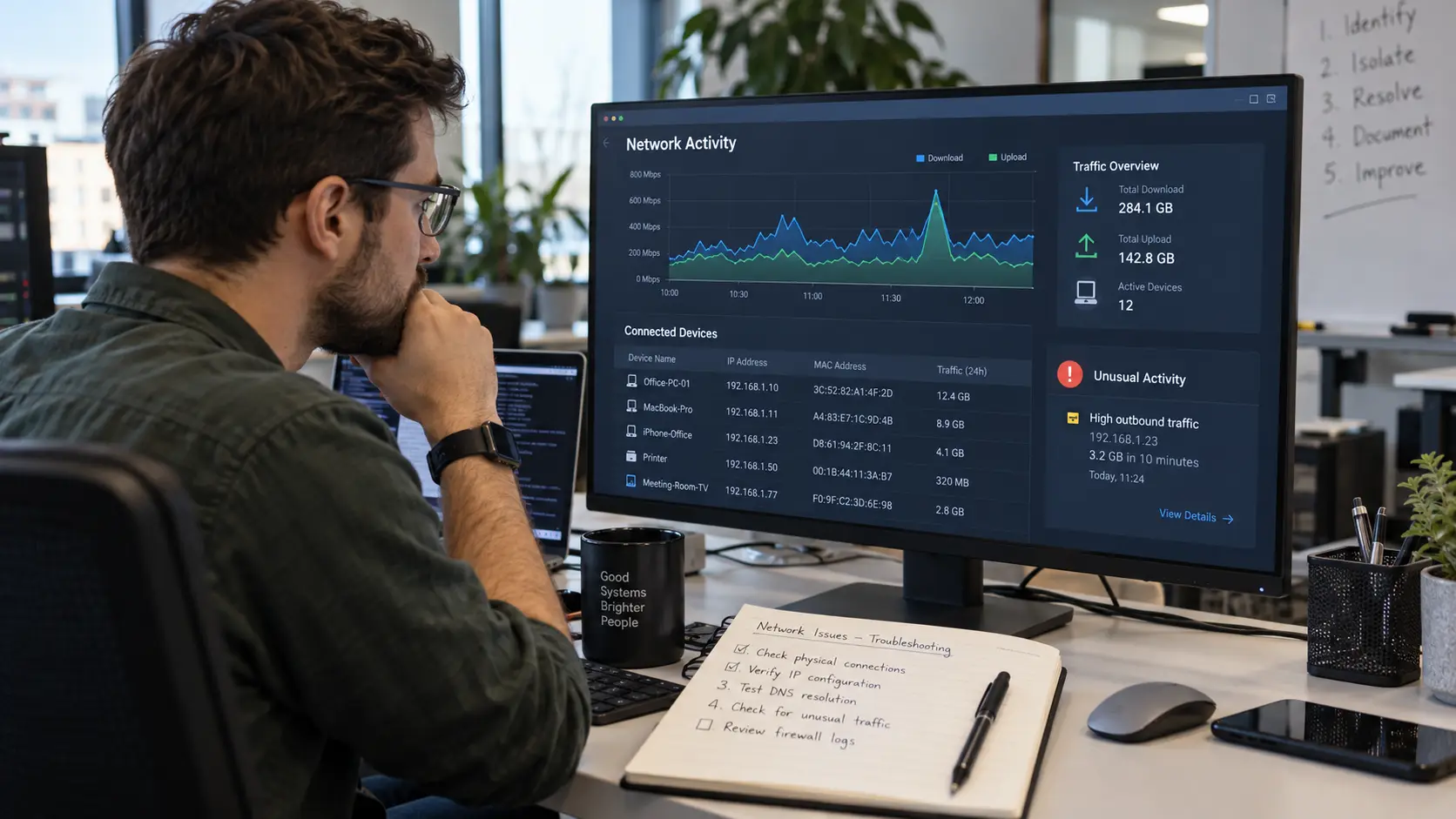
Например, если два компьютера показывают предупреждение в одной офисной сети, но работают нормально по разным мобильным соединениям, офисная сеть становится разумным для расследования. Это наблюдение не доказывает, какое приложение ответственно, но помогает сузить круг следующего шага.
Сравнение соединений — это диагностический тест. Это не должно становиться рутиной при переключении сети, когда Google оспаривает автоматизированную активность.
Шаг 4: Проверьте расширения браузера и сохранённые данные сайта
Если проблема касается только одного браузера, проверьте его расширения и конфигурацию. Расширение, которое постоянно собирает результаты поиска, может продолжать генерировать запросы даже без активного использования.
Временно отключите расширения, которые могут быть ответственны, перезапустите браузер и проведите обычный поиск. Вы можете включить их по одному, чтобы определить, влияет ли конкретное расширение на проблему.
Тестирование новой сессии браузера также может помочь выявить специфическую проблему браузера. Очистка файлов cookie может решить определённые проблемы сессий, но не удаляет автоматический трафик от другого приложения или устройства.
Избегайте изменения всех настроек браузера одновременно. Контролируемый тест облегчает понимание причины проблемы и действительно ли ваши изменения её решили.
Шаг 5: Проведите сканирование на наличие вредоносного ПО, если источник остаётся неясным
Если вы не используете автоматические поисковые инструменты и предупреждение всё равно появляется, проверьте устройство на наличие нежелательного ПО. Проведите полное сканирование с помощью надёжного ПО и проверьте незнакомые вам приложения.
Также проверьте фоновые процессы и недавно установленные расширения браузера. Незнакомая программа, делающая повторные запросы, может объяснить, почему Google продолжает сообщать о необычном трафике, пока вы выполняете обычную работу.
Если обнаружено вредоносное ПО, следуйте инструкциям по удалению инструмента безопасности и при необходимости перезагружайте устройство. После этого снова проверьте Google Search, чтобы узнать, сохраняется ли предупреждение.
Шаг 6: Свяжитесь с вашим сетевым администратором или интернет-провайдером
Если затронуто несколько устройств или ни одна из локальных проверок не объясняет предупреждение, следующим шагом является изучение общего соединения. ИТ-администратор может определить устройства, генерирующие необычно большое количество запросов.
Google также рекомендует связаться с вашим интернет-провайдером, если другие пользователи, пользующиеся его сетью, могут быть ответственны. Это особенно полезно, когда ваши собственные устройства выглядят нормально, но предупреждение продолжается.
При сообщении о проблеме указывайте время её возникновения, затронутые устройства, точное предупреждение и проведенные методы устранения неполадок. Эта информация даёт администратору более полезную отправную точку, чем просто заявлять, что Google постоянно запрашивает CAPTCHA.
Google обнаружил необычный трафик, но я не использую бота — что теперь?
Возможно получить необычное предупреждение о трафике во время обычного просмотра, особенно когда другие приложения или пользователи используют ваше соединение. Следующие ситуации помогают объяснить, почему предупреждение может появляться, даже если вы не автоматизировали поиск Google.
Предупреждение появляется только во время SEO-исследований
Если вы можете нормально просматривать информацию, но при проверке ключевых слов или позиций в поиске сталкиваетесь с CAPTCHA, изучите сам процесс исследования. Автоматические проверки ранжирования и повторные запросы напрямую связаны с необычными правилами движения Google.
Начните с паузы инструментов, которые запрашивают результаты публичного поиска, и проверьте, является ли их поведение при запросе ответственным. Если вашей работе требуется структурированная поисковая информация, оцените поддерживаемые API, лицензированные сервисы данных или инструменты, предоставляющие эту информацию разрешёнными методами.
Для профессиональных команд вопрос не только в том, сколько ключевых слов нужно исследовать. Вопрос в том, создаёт ли их способ сбора этой информации запросы, которые Google определяет как автоматизированные.
Все в офисе видят одну и ту же CAPTCHA
Когда несколько сотрудников сталкиваются с предупреждением, устранение неполадок каждого компьютера в одиночку может потратить время. Их устройства могут иметь общее соединение, через которое приложение другого сотрудника или внутренний сервис отправляет автоматические поиски.
Попросите ИТ-администратора проверить активность сети и определить, генерирует ли конкретное устройство или процесс эти запросы. Ведите запись, когда появляется предупреждение и соответствует ли оно запланированным исследовательским заданиям.
Когда соответствующие автоматизированные запросы прекратятся, проверьте, возвращается ли обычный доступ к поиску Google. Это касается общего источника, а не повторяет очистку файлов cookie на отдельных компьютерах.
Предупреждение появляется во время обычного домашнего просмотра
Если вы редко пользуетесь Google Search, но всё равно видите сообщение, начните с проверки других устройств, подключённых к вашей домашней сети. Компьютер с фоновой задачей может быть ответственным даже если вы ищете с телефона.
Если вы не можете определить легитимный источник, проверьте установленное программное обеспечение и проведите сканирование безопасности. Если предупреждение продолжается на нескольких устройствах, вы также можете связаться с вашим интернет-провайдером.
Не думайте, что ваш аккаунт Google был взломан только потому, что поиск показывает CAPTCHA. Предупреждение касается сетевого трафика и само по себе не создаёт компрометации аккаунта.
Как DICloak помогает командам управлять рабочими процессами браузера и исследовать проблемы с трафиком
Для тех, кто иногда ищет Google дома, вышеуказанные шаги по устранению неполадок обычно достаточны. Компании и агентства сталкиваются с другой проблемой, поскольку сотрудники могут работать с несколькими сессиями браузера, клиентскими проектами и автоматизированными задачами. Когда появляется необычное предупреждение о трафике, команде нужно понять, какие рабочие процессы были активны и откуда могли возникать запросы.
Для этих операций управление профилем браузера DICloak предоставляет инструменты для организации рабочих пространств, проверки настроенных сетевых соединений, управления автоматизацией и проверки внутренней активности. Эти функции поддерживают устранение неполадок, но не устраняют ограничения по трафику Google и не гарантируют приём автоматизированных запросов.
Организуйте исследовательские проекты с отдельными профилями браузера
Рассмотрим агентство цифрового маркетинга, управляющее SEO-исследованиями, рекламными операциями и проектами электронной коммерции для разных клиентов. Когда сотрудники выполняют все задачи в одном браузере, активные сессии и информацию о проектах могут быть трудно различимы. Если Google начнёт показывать необычные предупреждения о трафике, команде может быть сложно определить, какой исследовательский рабочий процесс был запущен в данный момент.
С помощью DICloak администраторы могут создавать отдельные профили браузера для авторизованных проектов. Каждый профиль поддерживает независимое хранилище браузера, включая куки, локальное хранилище и другие данные сессий. Команды также могут использовать группы профилей для организации клиентских проектов и пакетных операций с целью более эффективного управления несколькими профилями.
Например, агентство может организовать свои профили в три группы: SEO-исследования, рекламные операции и управление электронной коммерцией. Сотрудники могут открывать соответствующие профили для своих задач, а менеджеры поддерживают более чёткий обзор рабочих мест команды. Если возникает проблема, такая структура облегчает определение проекта, требующего исследования.
Изоляция профиля браузера не разделяет сетевой трафик, если несколько профилей используют один и тот же публичный IP-адрес. Если автоматизированные запросы вызывают предупреждение Google, команде всё равно необходимо выявлять и остановить эти запросы.

Командам, использующим разные сетевые соединения для авторизованных бизнес-задач, необходимо четко понимать, какое соединение принадлежит каждому профилю браузера. Запутанные конфигурации прокси могут усложнять устранение неполадок, особенно учитывая, что со временем было создано множество профилей.
С помощью функций управления прокси DICloak администраторы могут настраивать соединения для отдельных профилей и проверять соответствующие детали соединения. При выборе сохранённых прокси интерфейс может отображать информацию о выходе из IP, помогая пользователям определить, какое настроенное соединение будет использоваться в профиле.
Например, если команда сталкивается с повторяющимися необычными предупреждениями о трафике, администратор может просмотреть соответствующие профили и их сетевые настройки. Это помогает определить, имеют ли затронутые рабочие пространства одинаковую конфигурационную связь или требуется проверка другого источника.
Обновление управления прокси DICloak объясняет, как отображается информация о выходе IP при конфигурации профиля. Цель — сделать сетевые настройки более понятными, а не постоянно менять IP-адреса, чтобы избежать проверок трафика Google.

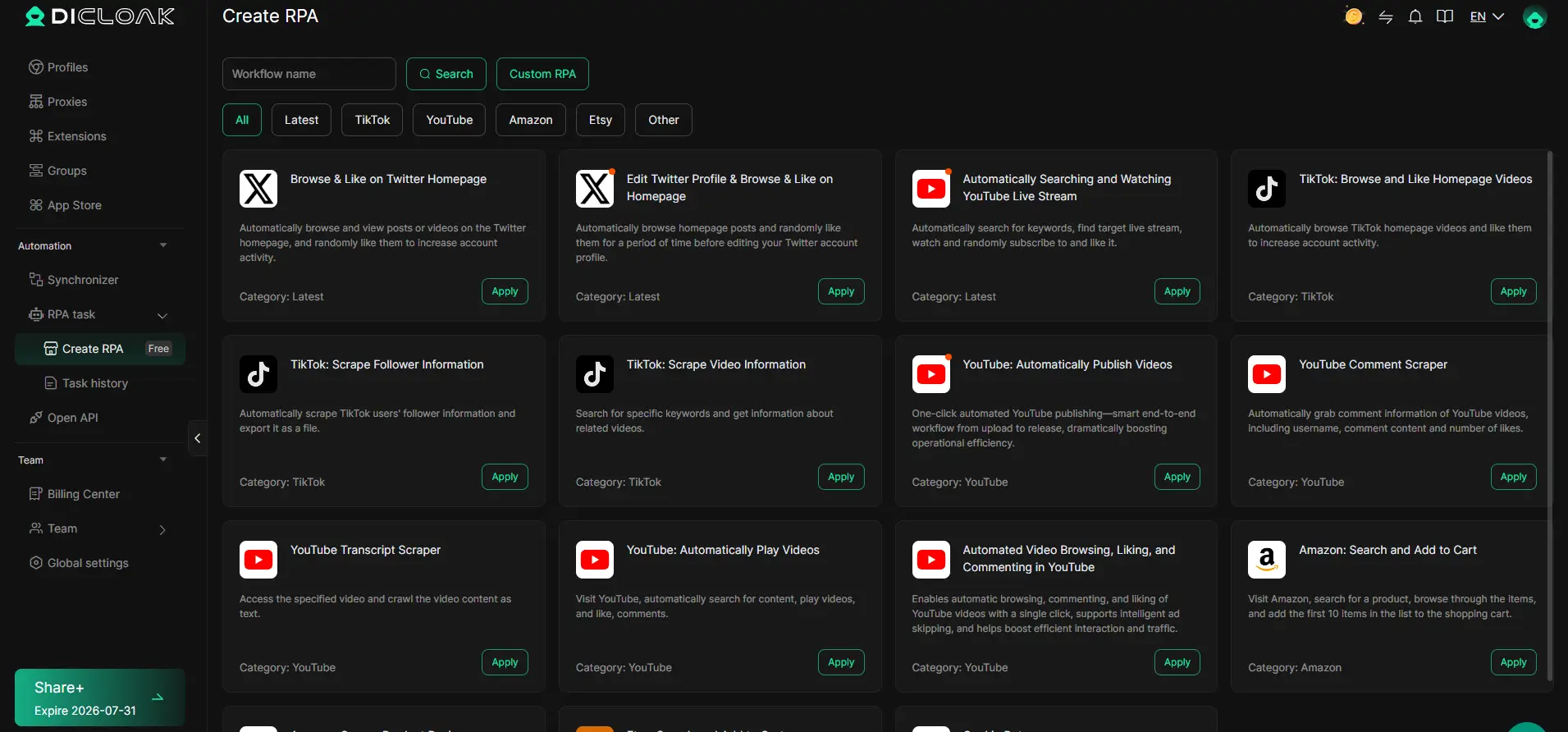
Проверяйте задачи RPA, когда автоматизированные запросы вызывают проблемы
Автоматизация может сэкономить время на повторяющихся задачах браузера, но также усложняет диагностику, если одновременно работают несколько процессов. Сотрудник может не осознавать, что запланированный рабочий процесс всё ещё активен или что задача браузера постоянно отправляет запросы.
DICloak поддерживает рабочие процессы RPA с настройками выполнения, историей задач и журналами запуска. Администраторы могут просматривать настроенные задачи, анализировать результаты выполнения и определять, какие рабочие процессы требуют внимания при неожиданном поведении.
Например, представьте гипотетическое агентство, использующее RPA для авторизованного тестирования сайтов и внутреннего ввода данных. Если Google начинает показывать необычные предупреждения о трафике во время запланированного запуска, менеджер может проверить активные задачи и определить, отправляет ли какой-либо рабочий процесс запросы в Google Search. Соответствующая задача должна быть остановлена, пока команда изучает её конфигурацию и предполагаемое поведение.
Обновление управления DICloak RPA объясняет, как настройки выполнения профиля помогают администраторам управлять автоматизированным выполнением задач. Эти меры облегчают внутреннюю автоматизацию организацией, но они не являются функциями решения CAPTCHA и не заменяют правила Google по автоматизированному поиску.
Как предотвратить возвращение необычного предупреждения Google о трафике
Предотвращение повторяющихся необычных предупреждений о трафике начинается с понимания, какие приложения и устройства отправляют запросы. После того как вы определили источник, вы можете внести изменения, которые сокращают ненужный или непреднамеренный поисковый трафик, вместо того чтобы отвечать на каждый новый CAPTCHA отдельно.
Для отдельных пользователей контролируйте расширения браузера, обновляйте программное обеспечение безопасности и изучайте незнакомые фоновые процессы. Если вы общаете соединение с другими людьми, помните , что их активность может повлиять на ваш доступ к поиску Google.
Для бизнеса необходимо установить более чёткое владение автоматизированными задачами и исследовательскими рабочими процессами. Сотрудники должны знать, какие приложения разрешены запускать, какие процессы делают запросы в Google Search и кто отвечает за расследование неожиданного трафика. Если инструмент требует автоматизированных поисковых данных, оцените подходящий поддерживаемый источник данных, а не повторяйте повторные запросы на публичные страницы поиска.
Команды, использующие несколько профилей браузера, также могут получить пользу от единообразного именования, задокументированных настроек соединения и доступных записей о задачах. Эти практики помогают администраторам эффективнее расследовать проблемы, хотя не меняют способ оценки сетевого трафика Google.
Самый надёжный долгосрочный подход — выявить и исправить источник автоматических запросов. После прекращения этих запросов Google указывает, что пользователи смогут вернуться к обычному поиску.
Часто задаваемые вопросы о том, как Google обнаруживает необычный трафик
Необычное предупреждение Google о трафике может появляться в различных ситуациях — от обычного домашнего серфинга до профессиональных исследовательских процессов. Эти ответы отвечают на распространённые вопросы о сложностях с CAPTCHA, IP-адресах, ограничениях аккаунта и повторяющихся ошибках.
Почему Google показывает необычный трафик, если я ничего не делаю?
Google может обнаруживать автоматические запросы от другого устройства или приложения, пользующегося вашей сетью. Предупреждение связано с сетевым трафиком, поэтому оно не обязательно означает, что проблему вызвал ваш поиск.
Проверьте, генерируют ли запросы фоновое программное обеспечение, расширения браузера или другие устройства. Если несколько устройств сталкиваются с одинаковым предупреждением, изучите общее соединение перед изменением индивидуальных настроек браузера.
Как долго действует необычное предупреждение Google о дорожном движении?
Google не публикует фиксированный период ожидания, который применяется к каждому необычному предупреждению о трафике. Завершение reCAPTCHA может восстановить доступ, но сообщение может вернуться, если сеть продолжит отправлять запросы, которые выглядят автоматизированными.
Если предупреждение продолжает появляться, идентифицируйте и останавлите соответствующие запросы, а не полагайтесь на предполагаемое время истечения. Повторяющаяся CAPTCHA часто свидетельствует о том, что проблема с трафиком остаётся нерешённой.
Означает ли «Google обнаружен необычный трафик» мой IP-адрес забанен?
Нет. Необычное сообщение Google о трафике не означает автоматически, что ваш IP-адрес заблокирован навсегда или ваш аккаунт Google отключен. Оно указывает на то, что Google выявил запросы из вашей сети, которые могут быть автоматизированы.
Правильным ответом является проверка трафика, связанного с этим соединением. Если другие устройства используют один и тот же публичный IP-адрес, их активность также может быть связана с предупреждением.
Почему Google всё время просит меня подтвердить, что я человек?
Google может продолжать запрашивать верификацию, если его системы продолжают наблюдать трафик, напоминающий автоматизированную поисковую активность. Решение одного CAPTCHA не обязательно останавливает фоновые запросы, которые вызвали вызов.
Проверьте приложения, которые автоматически ищет в Google, и проверьте, не затронуты ли несколько устройств. Если проблема сохраняется в вашей сети, обратитесь к администратору или интернет-провайдеру с помощью выяснить источник.
Может ли вредоносное ПО вызвать необычную ошибку трафика Google?
Да. Официальная документация Google по устранению неполадок указывает на вредоносное ПО как одну из возможных причин автоматизированных запросов. Некоторые нежелательные программы могут генерировать трафик без ведома владельца устройства.
Однако само по себе необычное предупреждение о трафике не является доказательством вредоносного ПО. Если вы не можете определить легитимное приложение, ответственное за запросы, проведите доверенное сканирование безопасности и проверьте незнакомое программное обеспечение.
Исправит ли очистка файлов cookie необычное предупреждение Google?
Очистка файлов cookie может помочь решить некоторые проблемы с сессиями браузера, но не останавливает автоматический трафик от фоновых программ или других устройств. Если предупреждение затрагивает несколько устройств в одной сети, удаление файлов cookie на одном компьютере вряд ли решит общую причину.
Если проблема возникает только в одном браузере, разумно проверить его расширения и настройки. Когда предупреждение затрагивает всю сеть, сосредоточьтесь на определении, какие устройства или приложения генерируют запросы.
Итоговый вывод
Если Google обнаружил необычный трафик из вашей компьютерной сети, начните с проверки, что именно вызвало предупреждение. Это может быть автоматический поисковый инструмент, другое устройство, которое делится с вашим подключением, нежелательное расширение браузера или вредоносное ПО. Сообщение не означает автоматически, что ваш аккаунт Google был заблокирован или компьютер скомпрометирован.
Заполните CAPTCHA, если она появится, а если проблема сохраняется, проверьте источник. Тестирование разных браузеров и устройств поможет определить, локальная ли проблема или общая сеть, а проверка активного программного обеспечения может выявить запросы, о которых вы даже не подозревали.
Для компаний, управляющих несколькими авторизованными рабочими процессами браузера, DICloak может помочь организовать профили браузера, проверить настроенные соединения, управлять задачами RPA и проверять внутреннюю активность. Эти инструменты поддерживают более чёткую работу и устранение неполадок, в то время как собственные системы Google по-прежнему определяют, требуется ли проверка запросов на поиск.
Цель — не просто сделать так, чтобы предупреждение исчезло один раз. Главное — понять, почему Google обнаружил необычный трафик, и устранить причину, чтобы та же проблема меньше прервала вашу работу снова.
 Бесплатные инструменты
 Плагин Cookie
 Генератор UA
 Генератор MAC-адресов
 Генератор IP-адресов
 Список IP-адресов
 Генератор кода 2FA
 Мировые Часы
 Проверка анонимности
 WebRTC Leak Test
 Генератор UUID
 Проверка прокси
 Проверка FB Рекламы
 AI-веб-скрейпинг
 Бесплатные SMM-инструменты
 Проверщик теневой блокировки Twitter
 Проверка имени в Instagram
 UTM-генератор
 Генератор username
 AI генератор хэштегов
 Генератор заголовков LinkedIn
 Размер изображений для соцсетей