Одна неправильная настройка конфиденциальности в Facebook может раскрыть ваши фотографии, список друзей или посты во всём интернете, даже если вы думаете, что ваш профиль заблокирован. Реальные случаи, такие как баг с конфиденциальностью Facebook 2024 года, показывают, насколько легко незнакомцам скрабать данные профиля, и как только ваши данные утекают назад, почти невозможно их вернуть. Большинство пользователей считают, что установка учетной записи в «приватный» скрывает всё, но по умолчанию ключевые данные часто оставляют открытой. Если вы ищете, как создать приватный профиль в Facebook, обычные клики по меню и настройки недостаточны, скрытые ярлыки, просмотр таймлайна и инструменты для просмотра профиля важны не меньше, чем переключение «приватный».
В этом руководстве пошагово показано, как устранить все пробелы в конфиденциальности в вашем профиле Facebook — от настройки видимости публикаций до проверки, кто может видеть ваш журнал активности. Вы узнаете, какие настройки действительно делают ваш аккаунт приватным, что упускает проверка конфиденциальности Facebook и как заблокировать свой профиль так, чтобы только доверенные друзья могли видеть ваши обновления. Если вы управляете несколькими аккаунтами по работе или нуждаетесь в дополнительном контроле, такие инструменты, как DICloak для маркетинга в социальных сетях , помогут сохранить активность изолированной и безопасной. Готовы сделать свой профиль по-настоящему приватным? Вот как это делают настоящие пользователи.
Что на самом деле делает профиль Facebook сегодня приватным?
Сделать свой профиль приватным в Facebook — это не просто пережать один переключатель. То, что считается «приватным», отличается от других платформ, и есть реальные ограничения — часть информации всегда остаётся публичной. Если вы ищете, как создать приватный профиль в Facebook, вам нужно знать, что действительно можно скрыть и где конфиденциальность заканчивается.
Что значит «приватность» на Facebook по сравнению с другими платформами
В Facebook «приватно» означает, что только ваши одобренные друзья могут видеть ваши посты, фотографии и большую часть активности. Но по сравнению с Instagram или LinkedIn, Facebook сохраняет видимость большего количества частей вашего профиля, независимо от обстоятельств. Instagram позволяет скрыть почти всё, кроме имени пользователя и фото профиля, а LinkedIn всегда показывает ваше имя и заголовок. Используйте эту таблицу, чтобы увидеть разницу:
| Платформа |
Профильное фото |
Название |
Видимые посты |
Друзья/Связи |
Другие детали |
| Facebook |
Всегда публично |
Всегда публично |
Только для друзей |
Обычно скрыто |
Некоторые публичные |
| Instagram |
Общественность |
Общественность |
Только для подписчиков |
Скрыто |
В основном скрыто |
| LinkedIn |
Общественность |
Общественность |
Государственное/частное |
Публичный/Скрытый |
Общественность |
Подпись: Центр помощи в Facebook, Конфиденциальность в Instagram, Видимость профиля в LinkedIn.
Даже когда все настройки приватности закрыты, Facebook оставляет некоторые части открытыми.
Какую информацию никогда нельзя полностью скрыть
Как бы вы ни настраивали настройки, ваша фотография профиля, обложка и имя всегда будут отображаться всем. Facebook использует их, чтобы помочь людям найти вас и подтвердить вашу личность. Это верно даже если вы следите за каждым шагом создания приватного профиля в Facebook. Публичная информация также включает имя пользователя и иногда вашу базовую биографию. Если вам нужно держать всю активность и данные для входа в изоляцию, можно использовать такие инструменты, как DICloak для маркетинга в социальных сетях , чтобы безопасно разделить аккаунты.
Каковы основные риски, если ваш профиль в Facebook не является приватным?
Оставляя свой профиль в Facebook открытым, любой может увидеть ваши посты, фотографии и личные данные, даже тех, кого вы никогда не встречали. Прежде чем искать, как создать приватный профиль на Facebook, стоит понять, что может пойти не так, если вы пропустите ключевые шаги по конфиденциальности.
Как незнакомцы и мошенники используют публичные профили
Публичные профили — лёгкая добыча для мошенников и воров личных данных. Если ваш день рождения, местоположение или даже список друзей видны, кто-то может скопировать ваш профиль и притвориться вами. Это называется имитацией. Фишинговые мошенничества становятся проще: злоумышленники могут отправлять фейковые сообщения, которые выглядят правдивыми, потому что знают подробности вашей жизни. Один неосторожный пост может привести к спаму, фейковым запросам в друзьям или, что ещё хуже, целенаправленным мошенничествам, которые используют вашу реальную информацию для обмана друзей и семьи. Consumer Reports освещает распространённые методы мошенничества в Facebook.
Как публичная информация может влиять на работу, семью и репутацию
Работодатели часто проверяют социальные сети во время найма. Открытый профиль означает, что ваши фотографии с выходных или твёрдые мнения могут появиться при проверке биографии. Даже если ваши настройки кажутся приватными, один публичный пост может проскользнуть. Безопасность семьи тоже под угрозой: теги местоположения или фотографии детей могут сделать вас лёгкой мишенью для нежелательного контакта или домогательств. Устанавливать границы в интернете так же важно, как и в реальной жизни. Если вы ищете, как создать приватный профиль в Facebook, зачастую настоящей причиной является защита работы и семьи.
Как сделать свой профиль в Facebook приватным: основные шаги
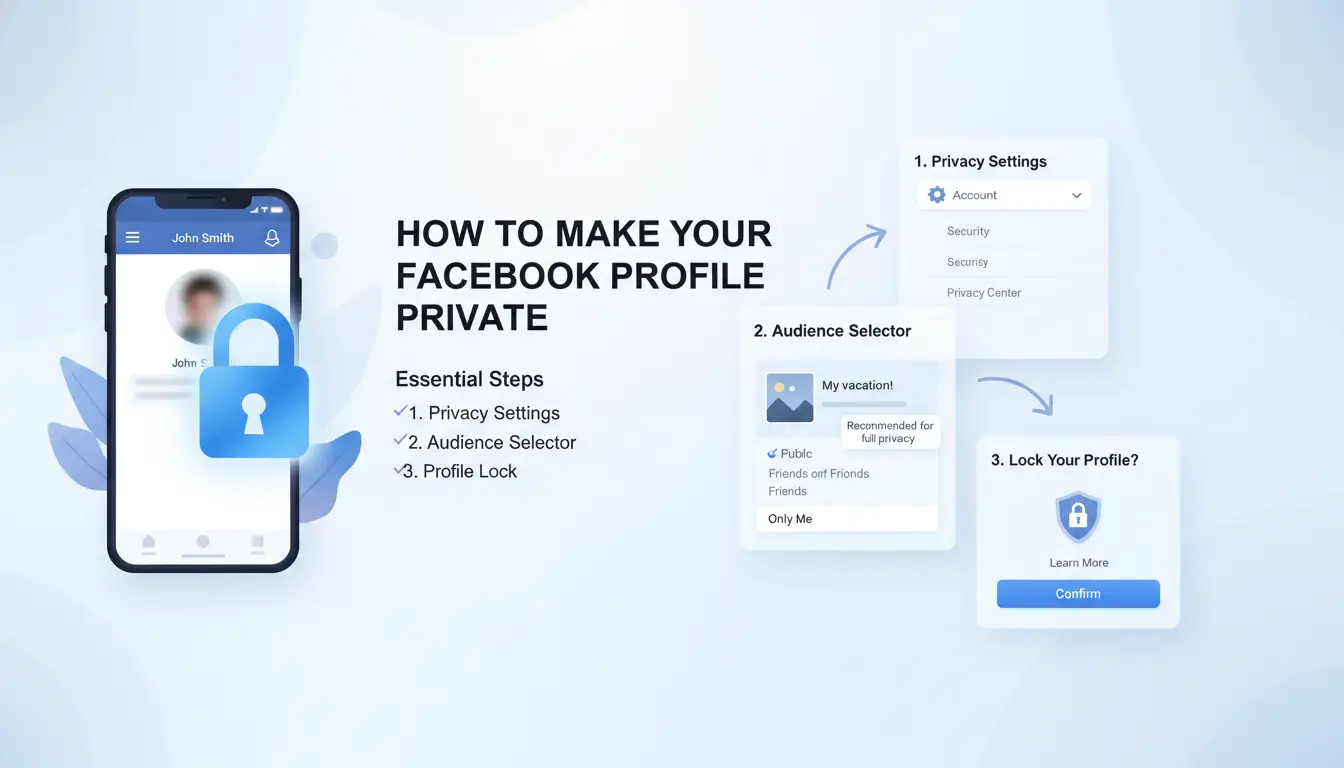
Сделать ваш профиль в Facebook приватным начинается с того, чтобы знать, где найти правильные настройки. Если просто включить «приватное», вы пропустите скрытые опции, позволяющие незнакомцам видеть ваши посты или найти профиль по электронной почте. Вот как сократить каждый разрыв в приватности.
Шаг 1: Доступ и навигация по настройкам конфиденциальности Facebook
На рабочем столе нажмите на фото профиля, затем «Настройки и конфиденциальность» и выберите «Проверка конфиденциальности». На мобильном устройстве нажмите на три строки, прокрутите до «Настройки и конфиденциальность» и выберите «Ярлыки конфиденциальности». Сосредоточьтесь на «Конфиденциальности профиля», «Хронологии и тегировании» и «Видимости поиска». Эти разделы контролируют, кто видит ваши посты, кто может вас отметить и как ваш профиль отображается в поиске.
Шаг 2: Ограничьте возможность видеть ваш профиль и публикации
Установите «Кто может видеть ваши будущие посты?» на «Друзья» или «Только я». Просматривайте свои прошлые посты и массово ограничивайте их с помощью «Ограничить прошлые публикации». Скорректируйте данные профиля так, чтобы только друзья могли видеть ваш день рождения, родной город и фотографии. Если вы делитесь обновлениями по работе, используйте «Пользовательскую аудиторию», чтобы скрыть посты от коллег или клиентов. Самый важный шаг — проверить журнал активности и удалить всё публичное.
Шаг 3: Скрыть свой профиль от поиска и от не-друзей
Отключите «Пусть поисковые системы вне Facebook ссылаются на ваш профиль». В разделе «Как люди находят и связываются с вами» установить «Кто может найти вас по электронной почте/телефону?» на «Друзья». Это мешает незнакомцам найти ваш аккаунт по вашим данным. Если вам нужна дополнительная изоляция для управления несколькими аккаунтами, можно использовать DICloak для маркетинга в социальных сетях, чтобы держать активность отдельно.
Какие настройки конфиденциальности чаще всего упускаются или неправильно понимаются?
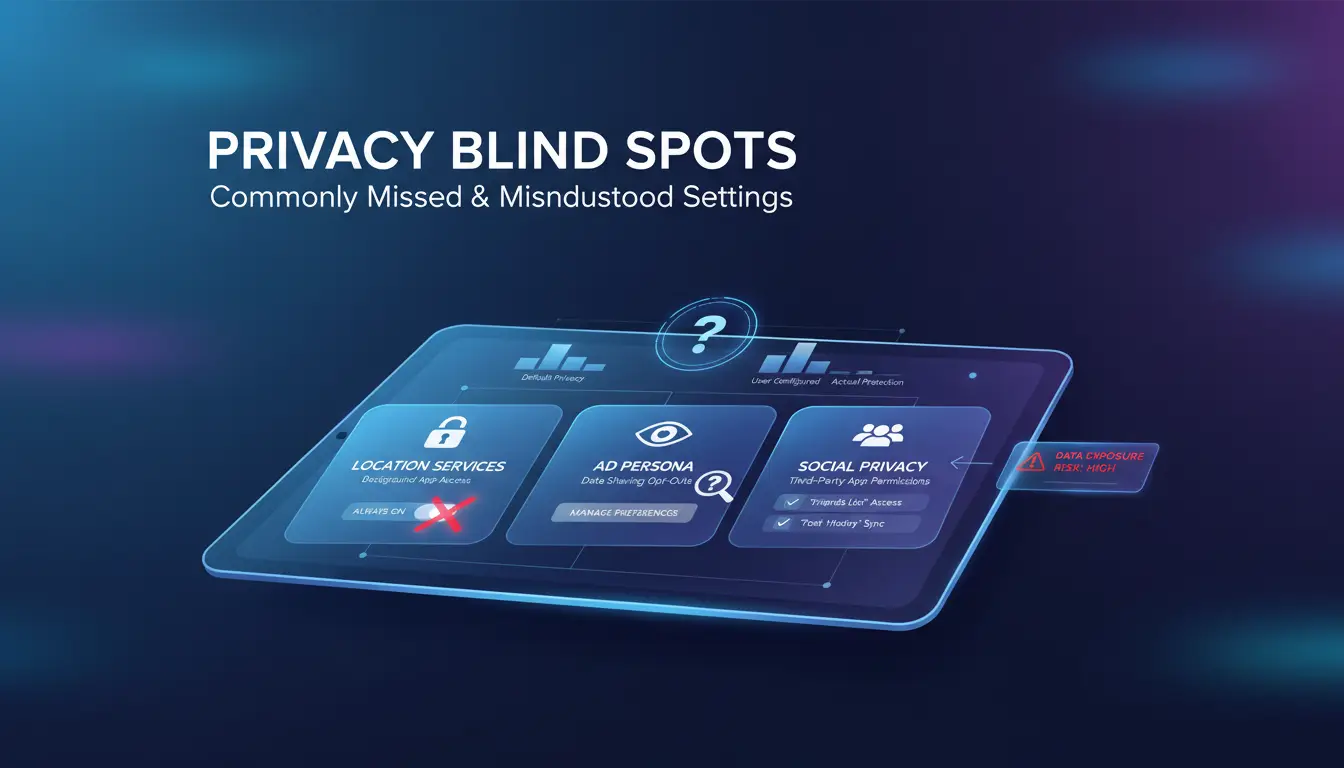
Даже если следовать всем базовым инструкциям по созданию приватного профиля в Facebook, самые распространённые пробелы в конфиденциальности скрыты в меню, которые большинство пользователей редко проверяют. Отсутствие одной настройки может оставить список друзей, старые посты или таймлайн полностью открытыми.
Список друзей, теги и обзор хронологии
Большинство людей забывают скрыть список друзей. Перейдите в свой профиль, нажмите «Друзья», затем используйте «Редактировать конфиденциальность», чтобы установить «Только я». Тегирование — ещё одна слепая зона: в настройках «Таймлайн и тегирование» вы можете контролировать, кто вас отмечает, а кто публикует на вашей таймлайне. Без этого незнакомцы или рабочие контакты могут публиковать или отмечать вас без предупреждения.
Прошлые посты и фотографии: как сделать старый контент приватным
Даже после того, как вы сделаете свой профиль приватным, старые посты остаются видимыми. Используйте «Ограничить прошлые посты», чтобы ограничить старый контент друзьями. Для фотоальбомов нажмите на каждый альбом, затем настройте конфиденциальность на «Только я» или «Друзья». Многие пользователи этого не замечают, оставляя многолетние фотографии публичными.
Блокировка и ограничение нежелательных контактов
Блокировка проста: откройте профиль пользователя, нажмите «Заблокировать». Список «Ограниченные» позволяет ограничить то, что видят определённые контакты, без удаления из друзей. Это ключ к сокрытию новостей от коллег.
Как сохранить свой профиль Facebook приватным при использовании нескольких устройств или аккаунтов
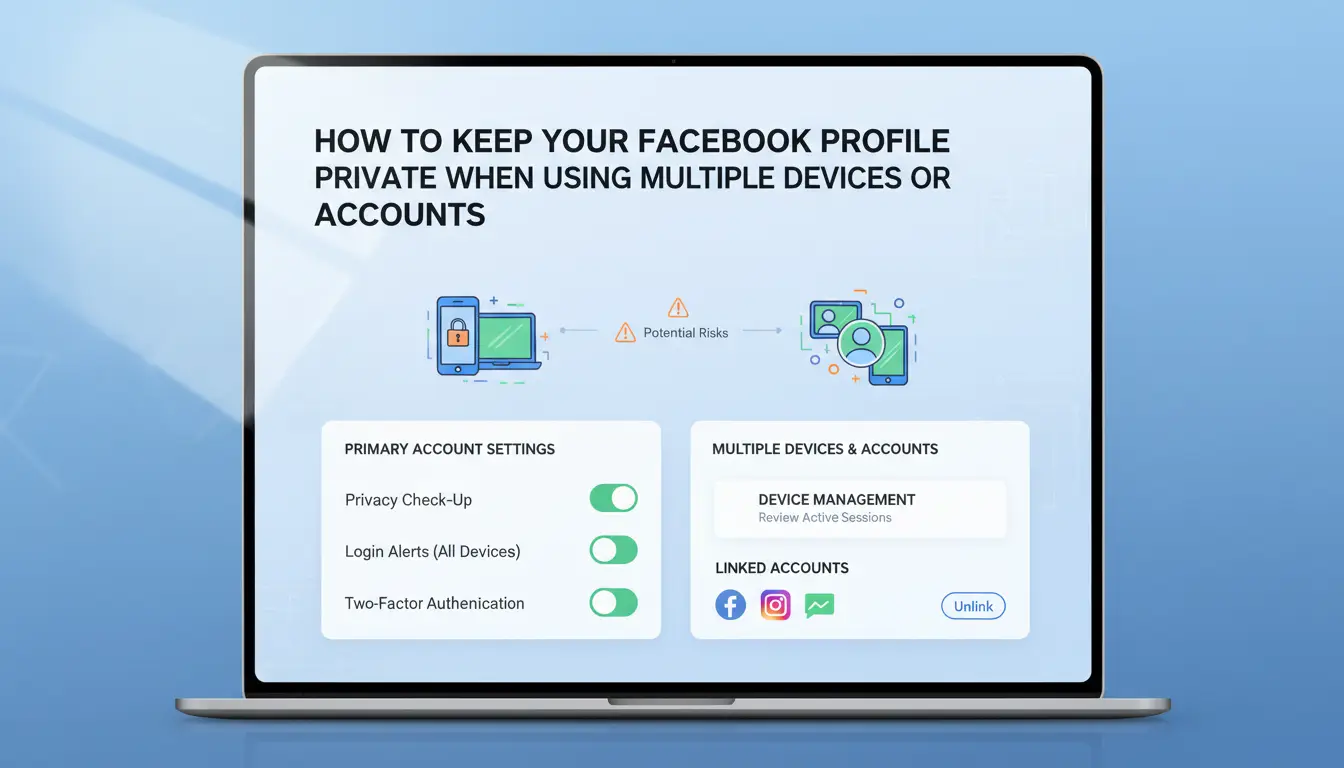
Риски совместного использования устройств и переключения аккаунтов
Большинство утечек конфиденциальности в Facebook происходит, когда пользователи делятся устройствами или слишком быстро переключаются между аккаунтами. Файлы cookie браузера и сохранённые логины могут связывать профили между собой, даже если вы думаете, что вышли из системы. Если кто-то другой пользуется вашим телефоном или компьютером, он может увидеть ваши сообщения, уведомления или журнал активности. На общих устройствах Facebook иногда автоматически заполняет поля email и password, что облегчает путаницу аккаунтов. Использование одного устройства для нескольких профилей Facebook создаёт след, Facebook отслеживает отпечатки и IP-адреса браузера, которые могут связать ваши аккаунты, если не быть осторожным.
Как DICloak помогает маркетологам социальных сетей и пользователям с несколькими аккаунтами оставаться приватными
Для людей, управляющих несколькими аккаунтами, риски конфиденциальности накапливаются. Вы можете использовать DICloak для маркетинга в социальных сетях, чтобы создавать отдельные профили браузера для каждого аккаунта Facebook. Каждый профиль получает уникальный отпечаток пальца и прокси, поэтому Facebook воспринимает их как отдельных пользователей. DICloak автоматизирует процедуры конфиденциальности, сохраняя куки, логины и активность отдельно. Такая настройка не позволяет Facebook связывать ваши аккаунты друг с другом, даже если вы используете одно устройство для всего.
Лучшие практики для безопасного управления несколькими аккаунтами
Никогда не используйте пароли или электронную почту между профилями в Facebook. У каждого аккаунта должны быть свои данные для входа. Легко забыть, но повторное использование информации позволяет Facebook и хакерам подключать ваши аккаунты. Регулярно проверяйте доступ к устройствам и приложениям. Зайдите в настройки безопасности Facebook и проверьте список активных сессий. Удаляйте всё, что вам не знакомо. Если вы ищете, как создать приватный профиль в Facebook, помните, что блокировка доступа к устройству так же важна, как и изменение настроек профиля.
Как использовать инструменты проверки конфиденциальности и безопасности Facebook для постоянной защиты
Проведение проверки конфиденциальности Facebook
Откройте меню Facebook и выберите «Настройки и конфиденциальность», затем выберите «Проверка конфиденциальности». Этот инструмент проведёт вас, кто может видеть ваши посты, как вас находят и какими данными вы делитесь. Она охватывает видимость постов, информацию о профиле и блокировку нежелательных пользователей. Тем не менее, он не обнастанет каждую утечку конфиденциальности, необходим ручной просмотр вашей хронологии и журнала активности.
Включение двухфакторной аутентификации и оповещений о входе
Перейдите в раздел «Безопасность и вход», чтобы настроить двухфакторную аутентификацию. Это добавляет кодовый шаг после пароля. Включите оповещения о входе, чтобы Facebook уведомлял вас, если кто-то попытается войти с нового устройства. Эти шаги затрудняют доступ к вашему аккаунту для других.
Проверка подключённых приложений и стороннего доступа
Проверьте раздел «Приложения и веб-сайты». Удалите все приложения, которыми не пользуетесь. Старые приложения могут слить вашу информацию, даже если вы о них забыли.
Такие инструменты, как DICloak для маркетинга в социальных сетях, позволяют запускать каждый аккаунт Facebook в отдельном, изолированном профиле браузера с уникальными отпечатками пальцев и поддержкой прокси. Это сохраняет приватность рабочих и личных аккаунтов и предотвращает случайное подключение данных устройства. Для команд в социальных сетях автоматизация и обмен аккаунтами DICloak помогают безопасно управлять многими аккаунтами, больше не путав профили клиентов и не раскрывая личную информацию.
Как определить, виден ли ваш профиль в Facebook для незнакомцев (и что делать)
Когда вы ищете, как создать приватный профиль в Facebook, самая большая проблема — это проверка, что незнакомцы действительно видят. Только переключения меню редко закрывают все лазейки. Самый быстрый способ распознать публичное — использовать скрытый режим Facebook «View as».
Просмотр своего профиля как незнакомца
Откройте свой профиль и нажмите на три точки рядом с «Редактировать профиль». Выберите «Просмотреть как». Теперь вы увидите именно то, что видит не друг — фотографии, посты, биографии и даже лайки, которые не заблокированы. Обратите особое внимание на обложки, старые посты с хронологии и всё, что отмечено вашим именем. Они часто проходят за пределами настроек приватности. Если вы заметили посты или фотографии, которые казались личными, но появились здесь, значит, вы обнаружили пробел.
Устранение распространённых пробелов в конфиденциальности после проверки
Вернитесь в свой профиль и отредактируйте каждый открытый элемент. Для публикаций нажмите на иконку аудитории и выберите «Друзья» или «Только я». Измените старые фотографии на обложке, нажав на их значок конфиденциальности, они по умолчанию публичные. Просмотрите раздел «О нас» и уберите все детали, которые не хотите показывать. Проверки конфиденциальности следует повторять после каждого обновления в Facebook, так как настройки могут меняться или сбрасываться. Сделайте привычку запускать «Просмотр как» ежемесячно. Если вы управляете несколькими профилями или хотите дополнительной изоляции, можно использовать такие инструменты, как DICloak, для маркетинга в социальных сетях, чтобы держать активность отдельно и снижать её видимость. Проверка в «Просмотр как» — самый быстрый способ заметить то, что видят незнакомцы, и устранить пробелы для настоящей приватности.
Количество слов: 258
Когда вам может понадобиться публичный профиль и как оставаться в безопасности
Не все ищут, как создать приватный профиль в Facebook. Иногда сохранение открытых частей профиля помогает найти новых людей или построить репутацию. Секрет в том, чтобы понимать, когда эти компромиссы имеют смысл, и как избежать распространённых ошибок в области безопасности.
Когда публичный профиль имеет смысл
Если вы управляете бизнесом, работаете инфлюенсером или хотите показать свой профиль для нетворкинга, публичная видимость может быть полезна. Владельцы бизнеса часто оставляют свои контактные данные и публикации открытыми, чтобы клиенты могли связаться с ними. Инфлюенсеры и публичные фигуры полагаются на возможность обнаружения, людям нужно легко их находить и подписываться. Даже для обычных пользователей обмен базовой информацией может помочь старым друзьям связаться или рекрутерам найти вашу историю работы.
Но публичный профиль — это не всё или ничего. Вы можете открывать только то, что хотите, чтобы люди видели. Управление аудиторией Facebook позволяет делиться публикациями с «Всеми», «Друзьями» или пользовательскими списками. Некоторые пользователи оставляют данные о работе публичными, но закрывают семейные фотографии с разделом «Только для друзей».
| Тип профиля |
Видимость |
Лучшее для |
Ключевые риски |
| Личный профиль |
Друзья |
Личное использование |
Упущенные возможности для нетворкинга |
| Публичный профиль |
Все |
Бизнес, инфлюенсеры |
Злоупотребление данными, преследование |
Как оставаться в безопасности с публичным профилем
Не нужно раскрывать всё. Ограничьте то, что вы делите, никогда не публикуйте свой домашний адрес или ежедневное местоположение. Используйте пользовательские списки друзей, чтобы делиться чувствительными обновлениями только с доверенными людьми. Управление аудиторией на Facebook позволяет задавать каждую публикацию, что позволяет сбалансировать видимость и конфиденциальность.
Для дополнительной безопасности рассмотрите возможность управления аккаунтами в DICloak для маркетинга в социальных сетях. Это помогает отделять рабочие профили от личных, снижая риски между аккаунтами. Самый важный шаг — регулярно пересматривать настройки, публичные профили меняются быстро, и то, что безопасно сейчас, может быть не завтра.
Часто задаваемые вопросы
Как сделать мой профиль в Facebook полностью закрытым?
Чтобы узнать, как создать приватный профиль в Facebook, перейдите в раздел Настройки > конфиденциальности. Установите свои посты, список друзей и информацию профиля на «Только я» или «Друзья». Хотя это скрывает большую часть информации, ваше имя и фотография профиля остаются видимыми. Facebook не предлагает полной невидимости; Некоторые базовые детали всегда остаются публичными.
Могу ли я скрыть свой профиль Facebook от поисковых систем?
Да. В настройках конфиденциальности снимите галочку «Разрешить поисковым системам вне Facebook ссылаться на ваш профиль». Это удаляет ваш профиль из Google и Bing. Тем не менее, люди всё равно могут найти вас по имени в Facebook. Изучение того, как создавать приватный профиль в Facebook, помогает ограничить то, что видят посторонние.
Как мне не дать незнакомцам присылать мне запросы в друзья?
Открыть настройки > приватности > «Кто может присылать вам запросы в друзья?» Измените с «Все» на «Друзья друзей». Это мешает случайным людям отправлять запросы. Если нежелательные запросы сохраняются, заблокируйте этих пользователей напрямую, чтобы они не могли с вами связаться.
Возможно ли использовать прокси для повышения конфиденциальности Facebook?
Использование прокси скрывает ваш IP-адрес, что может помочь скрыть ваше местоположение или управлять несколькими аккаунтами. Однако прокси не меняют настройки конфиденциальности и не делают ваш профиль приватным. Для настоящей приватности следуйте инструкциям по созданию приватного профиля в Facebook.
Что делать, если мой профиль всё ещё виден после изменения настроек конфиденциальности?
Используйте инструмент Facebook «View as», чтобы проверить, что видят посторонние. Проверьте все настройки конфиденциальности, включая прошлые посты, фотографии и информацию о нас. Иногда старые посты или отмеченный контент требуют ручного обновления. Повторяйте эти шаги, если найдёте что-то публичное, что хотите скрыть.
Настройка настроек конфиденциальности Facebook позволяет вам контролировать, кто может видеть ваши посты, личную информацию и активность, что помогает сохранить желаемый уровень конфиденциальности в интернете. Следуя нескольким простым шагам, вы сможете убедиться, что ваш профиль останется доступен только тем, кому доверяете. Попробуйте DICloak бесплатно
 Бесплатные инструменты
 Плагин Cookie
 Генератор UA
 Генератор MAC-адресов
 Генератор IP-адресов
 Список IP-адресов
 Генератор кода 2FA
 Мировые Часы
 Проверка анонимности
 WebRTC Leak Test
 Генератор UUID
 Проверка прокси
 Проверка FB Рекламы
 AI-веб-скрейпинг
 Бесплатные SMM-инструменты
 Проверщик теневой блокировки Twitter
 Проверка имени в Instagram
 UTM-генератор
 Генератор username
 AI генератор хэштегов
 Генератор заголовков LinkedIn
 Размер изображений для соцсетей