Вы отключаете одно уведомление в Instagram, но телефон всё равно светится через баннеры, превью на экране блокировки и сообщения с другой настройки. Именно из-за этого несоответствия люди продолжают искать, как отключить мгновения Instagram и всё равно пропускают один переключатель.
Основная проблема — не одна кнопка. Уведомления Instagram разделены на управление на уровне приложения, разрешения на уровне устройства и веб-настройки, и каждый уровень может продолжать отправлять уведомления, если их оставить включенным. Управление Instagram работает в разделе «Уведомления» в настройках Instagram, поведение iPhone — в настройках уведомлений Apple, а поведение Android зависит от каналов уведомлений приложений Android. Если вы также используете десктоп, разрешения браузера всё равно могут появляться всплывающие окна даже после смены телефона.
Вы уходите с чистым чек-листом выключения для iPhone, Android и компьютера, а также быстрым тестом, чтобы убедиться, что уведомления действительно отключены. Главный вывод прост: отключение моментов Instagram работает только при закрытии всех активных уведомлений, а не только в приложении. Теперь начните с пути через iPhone и проверьте каждый переключатель по порядку.
Что такое Instagram Momentants и какие оповещения можно действительно отключить?
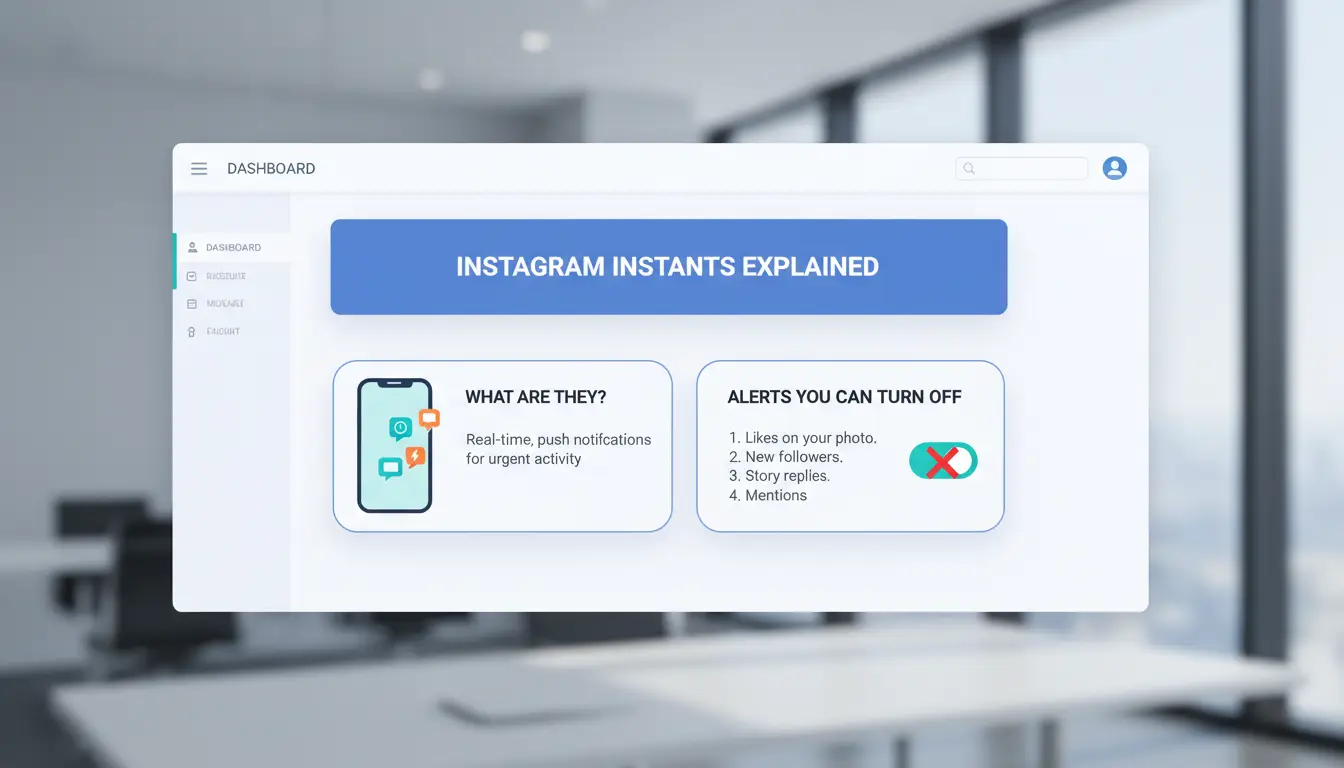
Если вы посмотрели, как отключить моменты в Instagram, основной риск — это изменение неправильного переключателя и отключение оповещений, которые вам всё ещё нужны. В большинстве приложений «Мгновенные моменты» указывают на быстрые подсказки в реальном времени (например, короткие подсказки в приложении или мгновенные push-подсказки), а не на все типы уведомлений Instagram, указанные в руководстве по настройкам уведомлений.
Что обычно означают Instagram Instants в меню уведомлений
Мгновенные оповещения обычно являются временными подсказками, которые запускаются сразу после активности. Регулярные push-уведомления включают более широкие категории, такие как личные сообщения, комментарии, лайки, подписки, живые видео и напоминания. Имена лейблов могут меняться в зависимости от версии приложения, операционной системы телефона или типа аккаунта. На одном устройстве можно увидеть «Мгновения», а на другом билде похожие оповещения — в «Активность» или «Из Instagram».
Что меняет отключение Instants в повседневном использовании приложений
Вам стоит сразу перестать видеть эти мгновенные подсказки Instant Prompts, как только переключатель выключен. Вы всё ещё можете получать оповещения с других активных путей: уведомления о сообщениях, уведомления о активности аккаунта, уведомления от телефонных приложений или всплывающие окна браузера на рабочем столе. Вот почему отключение мгновений Instagram — это лишь часть полного отключения. Если оповещения DM всё ещё появляются, то источник не был Instants.
Распространённая путаница: мгновенные уведомления по сообщениям, реакциям и активности
Люди часто случайно отключают звук в личных сообщениях, потому что «сообщения» находятся рядом с другими группами оповещений. Перед сохранением изменений ознакомьтесь с этим быстрым списком:
- Мгновение выключено
- Сообщения всё ещё в силе (если нужны личные сообщения)
- Реакции и комментарии — это то, что вы хотите
- Рассмотрены уведомления о приложении Phone OS
- Проверка разрешения на уведомления браузера на рабочем столе
Это сохраняет срочные уведомления о чате, при этом удаляется только шумный тип запроса.
Как отключить Instagram Instants на iPhone и Android (шаг за шагом)
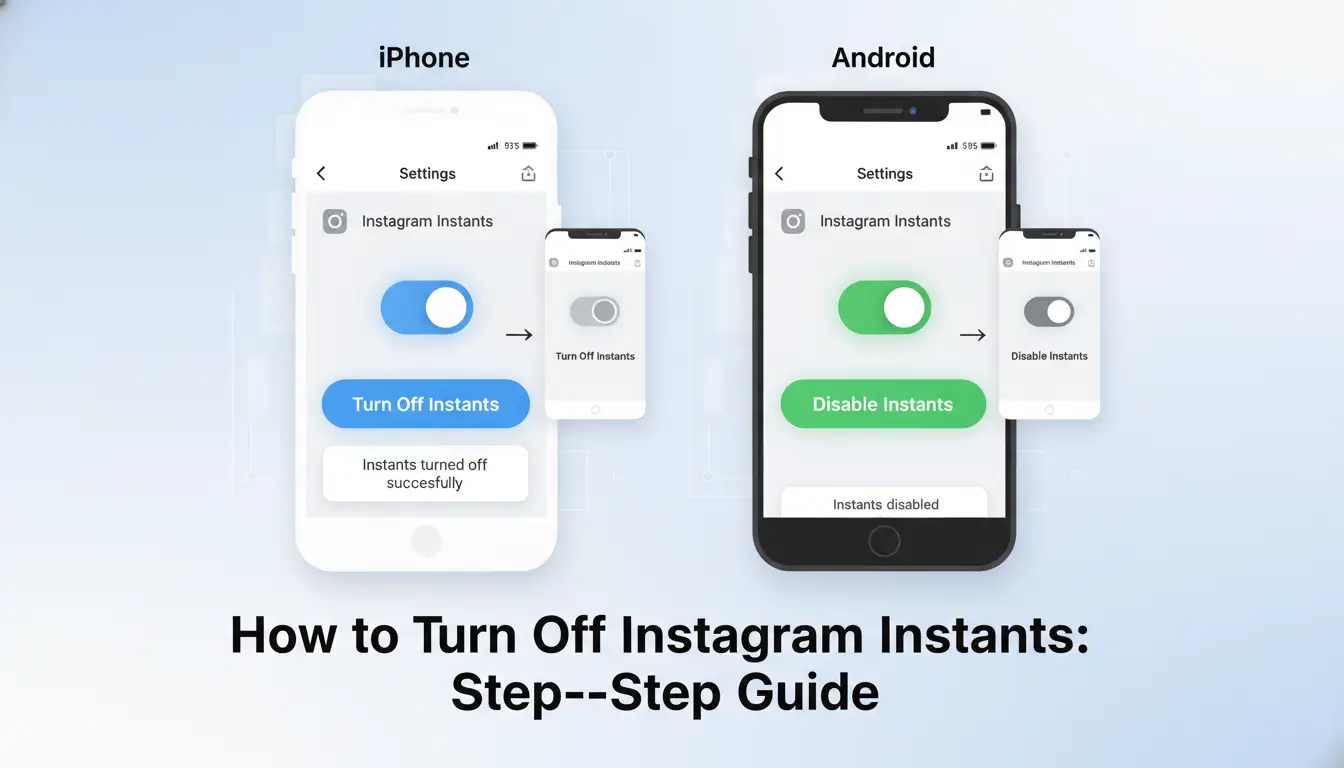
Если вы искали, как отключить мгновенные моменты в Instagram, сделайте это по порядку: настройки приложения, настройки телефона, затем быстрый тест. Если один путь остаётся включённым, оповещения всё равно могут появляться.
Путь шагов в приложении Instagram: Профиль к уведомлениям
Откройте Instagram и нажмите на иконку профиля (внизу справа). Нажмите на меню (вверху справа) → Настройки и конфиденциальность → уведомления. Найдите раздел «Мгновения» внутри категорий уведомлений. Установите режим Off или откройте для контроля по оповещению. Это совпадает с официальными настройками уведомлений в Instagram.
Как отключить все мгновенные оповещения против только конкретных мгновенных оповещений
Выберите Выключение в мгновение, если хотите нуль мгновенных оповещений. Выбирайте селективные переключатели, если хотите меньше прерываний, например, отключить звук, но оставить значки.
Теперь проверьте управление на уровне телефона:
- На iPhone: Настройки → уведомления → Instagram, затем отключите Разрешить уведомления или настроить типы уведомлений в настройках уведомлений Apple.
- На Android: Настройки → приложения → Instagram → уведомления, затем отключите связанный канал с помощью уведомлений на Android.
Это та часть, которую люди пропускают, когда не работает, как отключить Instagram мгновенно.
Убедитесь, что ваше изменение сработало менее чем за 1 минуту
Отправьте тестового личного менеджера из другого аккаунта или попросите товарища по команде отправить его. Заблокируйте телефон и подождите 30–60 секунд.
Если не появляется ни всплывающего окна, ни звука, ни значка, ваша настройка завершена. Если оповещения всё ещё появляются, проверьте разрешение на уведомления в браузере рабочего стола и отключите его там.
Можно ли отключить Instagram Instants на десктопе, и каковы ограничения?
Создание изображений в ожидании: иллюстрация в блоге к разделу «Можно ли отключить Instagram Instant на рабочем столе и каковы ограничения?» Причина: генерация изображений при ИИ не возвращала ни одного полезного изображения, и запасного варианта не было доступно
Десктоп может заглушить часть потока оповещений, но не всё. Если вы ищете, как отключить моменты Instagram, главное — знать, какие элементы доступны в интернете, а какие — только в приложении. Настройки веба и браузера имеют значение, но мобильные устройства всё равно управляют некоторыми моментальными опциями.
Где в Instagram Web существуют органы управления уведомлениями
Откройте Instagram в браузере, перейдите в Настройки, затем в Уведомления. Вы можете менять категории уведомлений на уровне веба, синхронизирующиеся с настройками вашего аккаунта, в зависимости от настроек уведомлений Instagram. Также стоит проверить разрешения на сайте браузера для instagram.com, так как всплывающие окна могут оставаться активными даже после изменений на уровне аккаунта.
Настройки, которые всё ещё требуют мобильного приложения
Некоторые переключатели, связанные с Momentants, появляются только в приложении iOS или Android, а не на рабочем столе. Это происходит потому, что каналы уведомлений приложений и категории на уровне системы управляются ОС телефона. На iPhone поведение оповещений также зависит от настроек уведомлений Apple. На Android всё зависит от каналов уведомлений. Тип аккаунта, версия приложения и регион также могут влиять на видные меню.
Лучший обходной путь, когда отсутствуют настройки рабочего стола
Используйте мобильный как главный путь управления, затем повторяйте тот же замысел на рабочем столе. Практический поток:
- Отключите переключатели, связанные с Instants, в приложении Instagram.
- Отключите уведомления на телефоне для Instagram.
- Отключите уведомления в браузере для instagram.com.
- Отправьте тестовое сообщение с другого аккаунта.
Это самый быстрый способ отключить мгновенные моменты в Instagram, не тратя время на пропущенные меню рабочего стола.
Почему Instagram Instant постоянно включается снова и как это исправить?
Если вы ищете, как отключить моменты Instagram, сброс обычно происходит из трёх источников: поведение обновления приложения, переопределение разрешения устройства или сломанное состояние локального приложения. Настройка сохраняется только при совпадении переключателей на уровне приложения и устройства.
Обновления приложения сбрасываются и сбои синхронизации аккаунта
- Как обновления могут перезаписывать уведомления После обновления Instagram некоторые пользователи видят, что переключатели уведомлений возвращаются к стандартному состоянию. Это может произойти, если приложение восстанавливает локальные настройки во время смены версии. Проверьте версию приложения в магазине, затем снова откройте Instagram и снова подтвердите переключатель уведомлений внутри приложения в настройках уведомлений Instagram.
- Признаки того, что задержка синхронизации — настоящая проблема. Если переключатель выключается, а затем снова переключается после входа на другом телефоне, задержка синхронизации аккаунта может быть причиной. Вы также можете видеть разные состояния на двух устройствах в течение короткого времени. Подождите несколько минут, затем обновите настройки на обоих устройствах.
Объёмы уведомлений на уровне устройства на iOS и Android
- Разрешения на уведомления ОС, которые противоречат настройкам Instagram, iOS и Android всё равно могут разрешать оповещения даже если Instagram показывает «выключенно». Проверьте настройки уведомлений iPhone или каналы уведомлений на Android. Если разрешения устройств — «Разрешить», баннеры могут появляться и дальше.
- Оптимизация батареи и фоновые ограничения На Android управление батареей может задерживать синхронизацию и вызывать странное поведение переключателей после повторного открытия. Уберите с Instagram жёсткие ограничения на батарею, а затем протестируйте снова.
Надёжный порядок устранения неполадок для блокировки настройки
- Принудительно закрыть, ревойти, очистить кэш, затем повторно протестировать Force Close Instagram, выйти из системы, войти, очистить кэш (Android), затем снова отключить Instants. Отправьте тестовый триггер и подождите 2 минуты.
- При переустановке Instagram стоит переустановить, если настройки продолжают возвращаться после одного полного цикла тестирования в стабильной сети. Это часто исправляет повреждённые файлы локальных предпочтений и помогает заблокировать, как отключить моменты Instagram.
Как снизить шум, не пропуская важные сообщения в Instagram
Если вы тестируете, как отключить мгновения Instagram, держите управление оповещениями простым: заглушайте малозначительные push-сообщения, сохраняйте безопасность и прямые оповещения о контакте, а затем тестируйте путь каждого устройства. Одних настроек Instagram недостаточно; проверьте управление уведомлениями в Instagram, а также настройки уведомлений на iPhone или каналы уведомлений на Android.
Держите критически важные оповещения в личных сообщениях и безопасности аккаунта включёнными
Оставьте это на себе:
- Уведомления о входе
- Уведомления о смене пароля
- Личные сообщения от людей, на которых вы подписаны или часто переписываетесь
В большинстве случаев безопасно отключайте их:
- Лайки
- Далее
- Рекомендуемый контент
- Живые и шопинг-промо
Если вы ведёте аккаунт клиента, оставляйте уведомления о запросах сообщений включенными в часы поддержки.
Используйте тихие часы, разделяйте категории и фильтры внутри приложения
Установите тихие часы для фокус-блоков (например: 9:00-12:00 и 14:00-17:00). Внутри Instagram отключите push-категории, связанные с Instants, а затем оставьте активными категории DM/безопасности. На десктопе отключите всплывающие окна браузера в Instagram, иначе они могут обойти тишину телефона.
Проведите трёхэтапный тест:
- Отправьте себе личку с другого аккаунта
- Запустите несрочное событие (лайк/подписка)
- Подтвердите, что пришёл DM, несрочный push остаётся молчаливым
Профили для создателей, случайных пользователей и бизнес-аккаунтов
Используйте эту таблицу быстрой настройки:
| Тип профиля |
Продолжайте |
Немой |
| Повседневный стиль |
Личное сообщение, логин, пароль |
Лайки, подписки, промо, лайв |
| Создатель |
Личное сообщение, логин, пароль, комментарии |
Промо, шопинг, большинство предложений |
| Бизнес |
Личные сообщения, логин, пароль, запросы сообщений |
Лайки, подписки, промо |
Это чистый путь к тому, как отключить мгновенные моменты в Instagram, не теряя срочных сигналов.
Как команды могут безопасно применять одни и те же настройки Instants на нескольких аккаунтах Instagram
Если ваша команда спрашивает, как отключить моменты Instagram на нескольких аккаунтах, воспринимайте это как задачу управления процессами, а не одноразовую переключатель. Один человек меняет оповещения приложения на iPhone, другой — на Android, а третий — на десктопе, может дать смешанные результаты. Используйте один чек-лист, привязанный к настройкам уведомлений Instagram, уведомлениям iPhone и каналами уведомлений на Android. Самый безопасный подход — один аккаунт, одна контролируемая среда, один владелец на запись журнала изменений.
Почему команды с несколькими аккаунтами испытывают трудности с непоследовательными настройками
Команды быстро сталкиваются с дрифтом. Настройки на уровне устройства могут отменять настройки приложения, поэтому один аккаунт всё равно получает push-оповещения даже после отключения переключатель Instagram. Общие входы добавляют ещё один риск: напарник может сбросить уведомления во время рутинных проверок, не заметив этого.
Использование DICloak для управления средой учетных записей и снижения ошибок
Вы можете использовать DICloak, чтобы сохранить каждый аккаунт Instagram внутри отдельного браузера. Это даёт каждому аккаунту отдельный браузерный отпечаток, что снижает риск привязки между аккаунтами при доступе команды. Вы также можете назначить одного прокси на профиль и задать права на основе ролей, чтобы редакторы могли проверять настройки без полного контроля над входом. Используйте журналы операций, чтобы узнать, кто изменил настройки уведомлений и точное время.
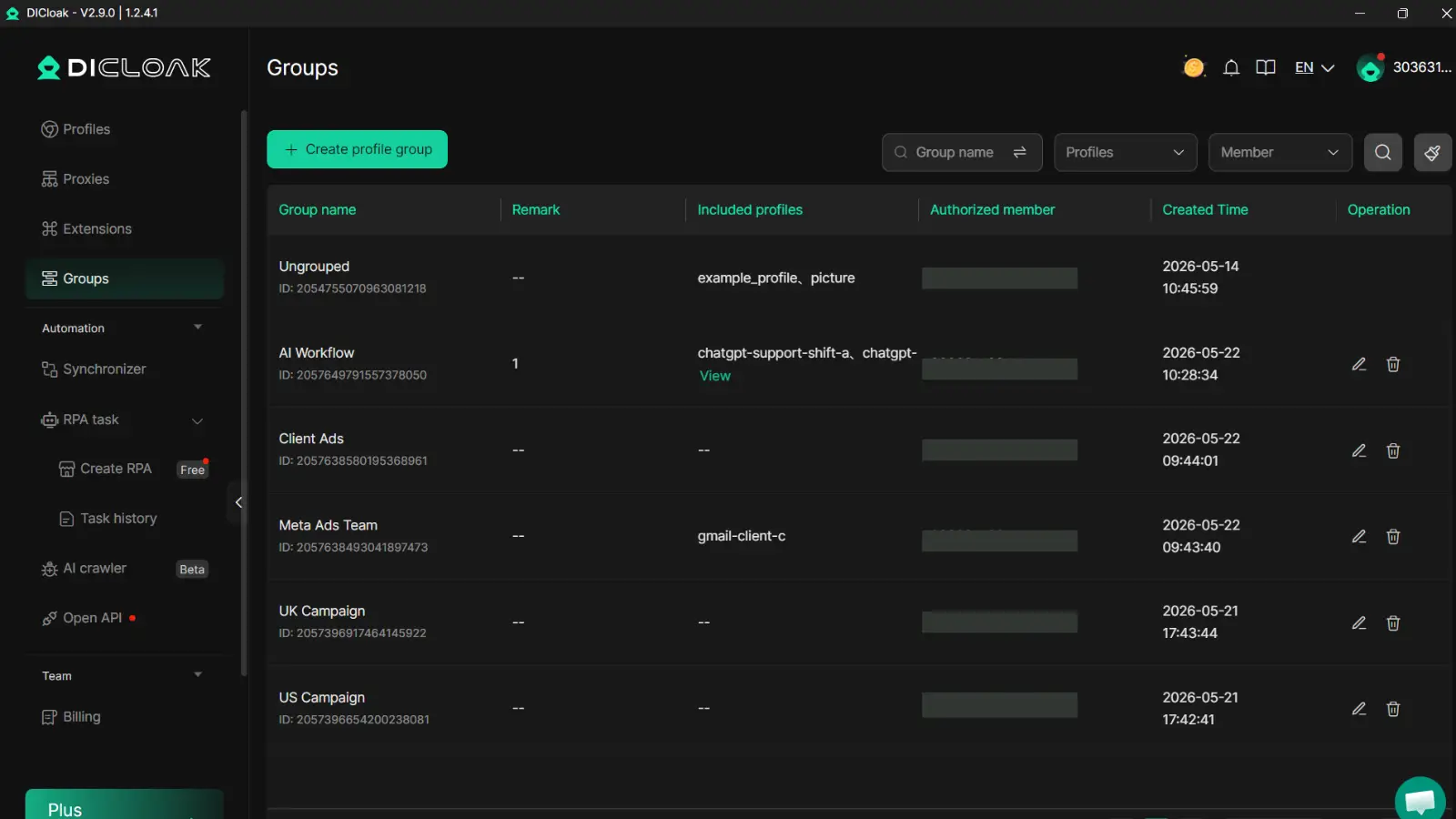
Практический рабочий процесс: настройка, права доступа и повторяемые изменения
Создайте один профиль на каждый аккаунт в Instagram. Зафиксируйте роли команды до того, как кто-то редактирует настройки. Запустите фиксированный чек-лист, как мгновенно отключить Instagram: переключатель приложения, переключатель телефона, разрешение браузера, тестовое сообщение. Используйте пакетные действия или RPA для повторных проверок, затем каждую неделю проверяйте журналы. Это позволяет быстро выявлять тихие сбросы и сохраняет все аккаунты в совпадении.
Какие ошибки из-за того, что люди пропускают важные оповещения после отключения Instants?
Если вы учитесь отключать мгновения Instagram, главная ошибка — отключить группы оповещений, которые также содержат личные сообщения, упоминания, предупреждения о входе и электронные письма безопасности.
Отключение целых групп уведомлений вместо только мгновенных уведомлений
Люди часто нажимают широкие переключатели вроде «Паузировать всё», но пропускают сообщения, чувствительные к времени. Держите Instants выключенными, но оставляйте личные сообщения, упоминания и оповещения о безопасности аккаунта.
Игнорирование настроек устройства после изменения настроек Instagram
Управление на уровне телефона всё ещё может скрывать оповещения через Focus или запланированные сводки. Инструменты вроде DICloak позволяют вести профили браузера для каждого аккаунта с изолированными отпечатками пальцев и прокси для каждого профиля, чтобы изменения одного аккаунта не попадали в другой.
Это помогает командам, которые делятся социальной работой. Вы можете использовать разрешения DICloak и журналы операций для соблюдения одной политики: мгновенно выключено, включены оповещения о ключах. Если кто-то отключил неправильный переключатель, логи показывают, что изменилось и когда.
Не тестирую после каждого крупного обновления приложения
Обновления Instagram и ОС могут тихо сбрасывать каналы. Проведите 60-секундный ежемесячный тест: отправьте личку, заведите упоминание, проверьте доставку уведомления о входе. Если вы управляете несколькими аккаунтами, сохраните предпочтительную настройку в общей командной заметке, и повторите, как безопасно отключить Instagram мгновенно.
Что делать, если опция Instagram Instant полностью отсутствует
Если вы ищете, как отключить Instagram мгновенно, а переключатель исчез, не останавливайтесь на одном экране. Отсутствие контроля обычно связано с временем запуска приложения, режимом аккаунта или переименованными категориями уведомлений в настройках уведомлений Instagram.
Проверьте версию, тип аккаунта и статус запуска функций
Личные и профессиональные аккаунты могут показывать разные уведомления. Поэтому проверьте тип аккаунта в настройках, прежде чем углубляться в поиск неполадок. Также проверьте версию приложения в App Store или Google Play. Поэтапные развертывания означают, что два пользователя в одной версии всё равно могут видеть разные меню в течение короткого времени.
| То, что ты видишь |
Вероятная причина |
Что делать теперь |
| Нет ярлыка «Instants» |
Переименование ярлыка в вашей сборке |
Проверьте подкатегории уведомлений |
| Отсутствует опция только на одном аккаунте |
Различия в интерфейсе типа аккаунта |
Сменить аккаунт и сравнить меню |
| Опция отсутствует после обновления |
Внедрение в регионе пока не активно |
Ждите 24–72 часа, перепроверьте |
Альтернативные пути: подкатегории уведомлений и поиск внутри настроек
Используйте настройки, найдите в Instagram и введите такие термины, как «instant», «live», «push» и «from Instagram». В новых версиях старая формулировка «Мгновения» может совпадать с push-категориями, такими как живые видео, напоминания или оповещения о активности. Если это всё равно не сработает, отключите уведомления Instagram на уровне ОС в настройках уведомлений iPhone или каналах уведомлений Android. Это самый быстрый запасной вариант, хотя меню отличаются.
Когда обращаться в поддержку Instagram и какие детали указывать
Сообщите через Справку > сообщите о проблеме. Укажите модель устройства, версию ОС, версию приложения Instagram, тип аккаунта, регион и скриншоты каждой страницы уведомлений. Опишите точные шаги и отсутствующий текст на метке. Чёткий отчёт сокращает пересмотр и ускоряет пересмотр. Используйте этот же чек-лист, если вы всё ещё пытаетесь отключить Instagram мгновенно после обновлений.
Часто задаваемые вопросы
Как отключить мгновенные моменты Instagram также заглушает личные сообщения?
Обычно нет. Когда вы подписываетесь на мгновенные моменты Instagram как отключить Instagram, Instagram меняет только эту группу оповещений, а не оповещения в личные сообщения. Для проверки откройте Настройки и конфиденциальность → Уведомления → Сообщения и убедитесь, что оповещения о сообщениях всё ещё включены. Отправьте тестовое личное сообщение с другого аккаунта, чтобы проверить поведение звука и баннеров.
Как отключить моменты в Instagram — сколько времени занимает обработка изменений?
Большинство изменений уведомлений действуют сразу после нажатия сохранения или возвращения. В некоторых случаях синхронизация телефона может задерживаться на минуту-две. Если уведомления всё ещё появляются, закройте и откройте Instagram, затем отправьте короткое уведомление о тесте (например, упоминание в истории), чтобы убедиться, что новая настройка работает.
Почему название меню Instagram Instants в моём приложении отличается при следующем виде как отключить Instagram Instant Stations?
Instagram часто меняет названия лейблов в зависимости от версии приложения, типа телефона и региона. «Мгновения» могут появляться в более широких разделах, таких как Активность, Публикации, Истории и Комментарии, или Из Instagram. Ищите совпадающие типы оповещений вместо точные слова. Сначала обновите приложение, затем проверьте каждый раздел уведомлений на наличие эквивалентных переключателей.
Могу ли я отключить Instagram Instant для одного аккаунта, но оставить его включённым для другого?
Да. Instagram хранит настройки уведомлений для каждого аккаунта, а не одну глобальную настановку для всех профилей. Переключитесь на нужный аккаунт, затем откройте Настройки и Конфиденциальность → уведомлениях и измените Мгновенные уведомления там. Повторите это на втором аккаунте и оставьте включённым переключатель Instants, если вам всё ещё нужны эти оповещения.
Сбросит ли переустановка Instagram настройки Instants?
Может. Переустановка может сохранять некоторые настройки на стороне сервера, но уведомления на уровне устройства часто возвращаются к умолчанию. Перед повторной установкой укажите ключевые параметры или сделайте скриншоты. После переустановки повторно проверьте, как отключить мгновенные шаги Instagram и перепроверьте как переключатели приложения Instagram, так и разрешения уведомлений на телефоне.
Отключение Instagram мгновенно — это в основном поиск правильных настроек уведомлений и сообщений, а затем отключение мгновенных оповещений, которые отвлекают вас больше всего. После настройки управления вы сможете проверять Instagram в своём расписании, а не реагировать на каждый запрос в реальном времени. Попробуйте DICloak бесплатно
 Бесплатные инструменты
 Плагин Cookie
 Генератор UA
 Генератор MAC-адресов
 Генератор IP-адресов
 Список IP-адресов
 Генератор кода 2FA
 Мировые Часы
 Проверка анонимности
 WebRTC Leak Test
 Генератор UUID
 Проверка прокси
 Проверка FB Рекламы
 AI-веб-скрейпинг
 Бесплатные SMM-инструменты
 Проверщик теневой блокировки Twitter
 Проверка имени в Instagram
 UTM-генератор
 Генератор username
 AI генератор хэштегов
 Генератор заголовков LinkedIn
 Размер изображений для соцсетей