Если вы хотите научиться пользоваться CapCut в 2026 году, это руководство поможет вам начать правильный путь. CapCut — популярное приложение для видеомонтажа для новичков, потому что оно облегчает вырезку клипов, добавление текста, использование эффектов и экспорт видео для TikTok, Reels, Shorts и YouTube. Но многие новые пользователи всё ещё допускают простые ошибки в настройках, экспорте и процессе редактирования. В этом руководстве вы узнаете, как использовать CapCut на мобильных устройствах и ПК, избегать распространённых проблем и создавать лучшие видео с меньшим стрессом.
CapCut — это бесплатное приложение для видеомонтажа, разработанное компанией ByteDance, стоящей за TikTok. Он позволяет пользователям создавать и редактировать видео с помощью различных инструментов, таких как обрезка, слияние, добавление музыки, текста, фильтров и эффектов. CapCut популярен благодаря удобному интерфейсу и широко используется как новичками, так и создателями контента для создания видео в социальных сетях .

Какие распространённые ошибки при начале работы с CapCut?
Когда люди впервые учатся пользоваться CapCut, они часто думают, что приложение сделает всё за них одним касанием. Именно с этого начинаются многие проблемы. CapCut удобен для новичков, но у него всё ещё есть кривая обучения. Несколько мелких ошибок могут сделать редактирование медленным, запутанным или запутанным. Знание этих ранних проблем поможет вам сэкономить время и быстрее получить лучшие результаты. Официальные руководства для новичков CapCut также показывают, что новые пользователи обычно начинают с тех же шагов: создают проект, добавляют клипы на таймлайн, редактируют их и экспортируют с нужными настройками.
Почему пропуск уроков может привести к разочарованию
Распространённая ошибка при изучении CapCut — пропуск базового этапа обучающего курса. Многие новички открывают приложение, добавляют несколько клипов и нажимают случайные кнопки. После этого они теряются. Они могут не понимать, где находится инструмент разделения, как обрезать клип или как перемещать текст и аудио на таймлайне. В собственном учебном руководстве CapCut для начинающих объясняется, что пользователям сначала следует создать новый проект, выбрать клипы, а затем нажать на каждый клип в таймлайне, чтобы открыть инструменты редактирования, такие как текст, элементы, анимации и фильтры. Когда люди пропускают этот поток, приложение кажется сложнее, чем есть на самом деле.
Как неправильное понимание функций приводит к ошибкам редактирования
Ещё одна большая проблема — использование функций без понимания их функций. Это очень распространено с фильтрами, эффектами, автоинструментами, субтитрами и переходами. Новые пользователи могут добавить слишком много эффектов, потому что хотят, чтобы видео выглядело более захватывающе. Но слишком много эффектов может сделать видео шумным и неудобным для просмотра. Чистый монтаж обычно лучше, чем монтаж с постоянным движением, мигающими переходами и сильными фильтрами.
Неправильное понимание временной шкалы также приводит к ошибкам редактирования. В CapCut каждый клип, текстовый слой, звуковой эффект и музыкальная дорожка находятся на своём месте. Если вы не заметили, какой слой редактируете, вы можете удалить не ту часть или переместить не тот элемент. Например, новичок может думать, что он обрезает фоновую музыку, но на самом деле он вырезает сам видеоклип. Или они могут добавить подписи, но разместить их так низко на экране, что интерфейс платформы потом их покрывает.
Что происходит, если игнорировать настройки форматирования?
Игнорирование настроек формата — одна из самых дорогостоящих ошибок для новичков. Видео может выглядеть нормально внутри редактора, а после экспорта или после загрузки выглядеть неправильно. Официальные ресурсы CapCut объясняют, что пользователям следует выбрать подходящее соотношение сторон для платформы и задать параметры экспорта, такие как разрешение, частота кадров, формат и битрейт, прежде чем сохранять финальное видео. CapCut также поддерживает распространённые соотношения сторон, такие как 9:16, 16:9 и 1:1, которые имеют значение для того, где будет размещено видео.
Та же проблема возникает с частотой кадров и разрешением. Новичок может экспортировать быстрое социальное видео в условиях гораздо большего размера, чем нужно. Это не всегда улучшает впечатление зрителя. Это может просто сделать файл тяжёлым. С другой стороны, слишком низкий экспорт может сделать текст мягким, а детали — слабыми. Лучшая привычка — сначала выбрать платформу, затем подобрать холст и экспортировать настройки под неё. Это один из самых умных уроков по использованию CapCut, потому что хорошее редактирование — это не только то, что вы создаёте на таймлайне. Речь также о том, как вы завершите файл для реального просмотра.
Как избежать потери правок в CapCut
Потеря видеомонтажа может ощущаться ужасно, особенно после часа обрезания клипов, исправления звука и добавления субтитров. Это распространённый страх среди новых редакторов, которые только учатся пользоваться CapCut. Хорошая новость в том, что есть простые способы снизить этот риск. Хорошие привычки сбережения, облачные инструменты и резервные копии могут существенно повлиять. Текущие инструменты CapCut также облегчают поддержание доступности проектов на разных устройствах при входе в систему и использовании функций облачного рабочего пространства.
Почему регулярное сохранение предотвращает потерю данных
Одна из самых безопасных привычек при использовании CapCut — часто сохранять работу и проверять, что проект всё ещё на месте, прежде чем закрыть приложение. Это звучит просто, но многие новички слишком доверяют приложению и долго редактируют, не думая о сбоях, зависаниях, проблемах с хранением устройств или случайном закрытии. В веб- и рабочих процессах CapCut вход помогает проектам автоматически сохраняться, что добавляет уровень защиты по сравнению с обычной работой без синхронизации по аккаунтам.
Как синхронизация в облаке может защитить ваши проекты
Синхронизация в облаке помогает, потому что она сохраняет медиа проекта и контент рабочего пространства привязанными к аккаунту, а не только к одному устройству. CapCut в настоящее время предлагает облачное хранилище и доступ к рабочему пространству, а собственные руководства объясняют, что пользователи могут загружать медиафайлы в «Пространство», держать проекты онлайн и получать доступ к ним с другого устройства после входа с той же учетной записи. CapCut также заявляет, что её облачные инструменты поддерживают хранение, редактирование, обмен и совместную работу над проектами онлайн.
Какие варианты резервного копирования доступны в CapCut?
Сегодня опции резервного копирования CapCut в основном связаны с облачным хранилищем, загрузкой рабочих пространств и внешними облачными сервисами, а не с одной классической кнопкой резервного копирования. Её официальные материалы освещают онлайн-облачное хранилище, хранение проектов в рабочих пространствах, загрузки в Space и потоки синхронизации файлов, связанные с такими сервисами, как Google Drive. CapCut также способствует автосинхронизации файлов для некоторых облачных рабочих процессов и отмечает, что пользователи могут держать проекты онлайн, а не полагаться только на локальное хранилище устройств.
На практике самым безопасным способом является использование более одного уровня защиты. По возможности держите свой проект в рабочей зоне CapCut, где можно было зарегистрироваться. Загрузите ключевые медиафайлы в Space или подключённое облачное хранилище. Экспортируйте важные версии видео на компьютер или телефон после важных этапов, таких как после первого полного монтажа, после субтитра и после финальных цветовых или аудиоисправлений. Таким образом, даже если один файл проекта повредится, у вас всё равно останется более ранняя версия для повторного открытия. Это один из самых умных уроков о том, как правильно использовать CapCut: хороший монтаж — это не только улучшение видео. Речь также о защите уже выполненной работы.
Как использовать CapCut для мобильного монтажа
Мобильное редактирование — одна из главных причин, почему люди хотят научиться пользоваться CapCut. Приложение создано для быстрой обработки телефонов, но хорошие результаты всё равно зависят от правильного использования инструментов.
Какие мобильные функции повышают эффективность монтажа?
Некоторые мобильные функции помогают гораздо больше, чем другие. Самые полезные для новичков — это инструменты обрезки и разделения, текст и субтитры, управление скоростью, шаблоны и сама таймлайн. Официальное руководство для начинающих CapCut показывает базовый мобильный процесс: начать новый проект, добавить клипы, нажимать элементы на таймлайне, а затем использовать инструменты редактирования, такие как текст, элементы, анимация и фильтры. CapCut также выделяет инструменты мобильной скорости, включая изменения скорости и эффекты на основе кривых, для более быстрого и динамичного монтажа.
Хорошая привычка для новичков — делать монтаж простым на мобильном. Используйте меньше эффектов. Сосредоточьтесь на чётких вырезах, читаемом тексте и ровном темпе. Это часто лучший способ научиться пользоваться CapCut, чем пробовать все инструменты сразу.
Как оптимизировать настройки CapCut для мобильных устройств
Редактирование на телефоне сначала кажется простым, но неправильные настройки могут сделать CapCut медленным, горячим или нестабильным. Это распространённая проблема среди новичков, учащихся пользоваться CapCut на мобильных устройствах. Многие сохраняют стандартную настройку, добавляют слишком много эффектов и замечают проблему только тогда, когда приложение начинает лагать. Более плавный рабочий процесс обычно достигается за счёт согласования настроек с телефоном, материалом и типом видео, которое вы хотите выложить.
Начните с простой подготовки проекта. Если вы монтируете короткое видео для TikTok, Reels или Shorts, вертикальный формат обычно лучший выбор. Держите таймлайн чистым и убирайте ненужные клипы. Старайтесь не накладывать слишком много фильтров, эффектов и анимаций в одном коротком видео. Эти инструменты могут выглядеть увлекательно, но при этом требуют больше памяти и вычислительной мощности телефона. На старых устройствах это может привести к медленным предпросмотрам, задержкам нажатия или сбоям приложения.
Также полезно быть реалистом в отношении качества. Многие новички думают, что высокие настройки всегда означают лучшее видео. Это не всегда так. Если ваш телефон испытывает трудности во время монтажа, часто разумнее работать легче и оставить тяжёлые варианты экспорта на конец. Для большинства повседневных мобильных монтажей 1080p — это практичный баланс. В соцсетях это выглядит ясно, но не создаёт такого давления на устройство, как в больших форматах.
Каковы лучшие практики экспорта мобильного видео?
Сильная правка всё равно может провалиться на этапе экспорта, если настройки не совпадают с платформой. Текущие руководства CapCut советуют, что мобильным пользователям следует экспортировать после выбора правильного разрешения, а более широкие ресурсы по экспорту объясняют, что пользователи также могут управлять частотой кадров, форматом и битрейтом. CapCut также поддерживает распространённые соотношения сторон, такие как 9:16, 16:9 и 1:1, которые имеют значение для того, где будет размещено видео.
Лучшая практика экспорта мобильных устройств проста: сначала определите пункт назначения. Если видео для TikTok, Reels или Shorts, вертикальный формат обычно самый безопасный вариант. Если это для YouTube или десктопного просмотра, горизонтальный режим может подойти лучше. Затем выберите настройки экспорта, соответствующие этой задаче. Страница помощи CapCut по экспорту 2K и 4K для мобильных устройств показывает, что доступные варианты вывода могут включать 720p, 1080p, 2K и 4K в зависимости от поддержки.
Вот наглядный пример. Если вы экспортируете короткое видео, отредактированное с телефона, в формате, который слишком большой для вашего устройства или соединения, обмен будет сложнее, и время загрузки увеличивается. Если экспортировать слишком маленько, текст может показаться мягким, а детали — не оставаться чёткими. Экспортные ресурсы CapCut объясняют, что битрейт, частоту кадров и разрешение следует корректировать в зависимости от потребностей качества и целей по размеру файлов.
Для большинства новичков, учащихся пользоваться CapCut, самая умная мобильная экспортная привычка — не гоняться за самым большим файлом. Это выбор чистого соотношения сторон, читаемого текста, стабильного 1080p-выхода при необходимости и экспортных настроек, соответствующих платформе и устройству. Это даёт лучший итоговый результат и гораздо более плавный рабочий процесс редактирования.
Использование CapCut на ПК кажется более комфортным, когда нужен больший экран, лучшее управление временной линией и более быстрый монтаж длинных видео. Он хорошо подходит для таких задач, как монтаж клипов, добавление субтитров, настройка звука и экспорт в более высоком качестве. На десктопе также получается больше пространства для управления слоями и тонкой настройки деталей, что облегчает рабочий процесс, чем на мобильном устройстве, для многих пользователей.
Как настроить CapCut на ПК
Начните с скачивания десктопной версии с официального сайта CapCut или в надежном магазине приложений. После установки откройте приложение, войдите в систему и создайте новый проект. Затем импортируйте видеофайлы, перетащите их на таймлайн и начните с основ: обрезайте, разделите, переставьте клипы и добавите текст или музыку. Это самый простой способ научиться пользоваться CapCut на ПК, не делая монтаж слишком тяжёлым в начале.
Какие функции ПК облегчают редактирование?
Редактирование на ПК обычно лучше подходит для многодорожечной работы, более длинных проектов и более точного управления. CapCut на десктопе включает редактирование временной шкалы, инструменты искусственного интеллекта, функции текста и голоса, удаление фона, а также инструменты для превращения длинных видео в короткие клипы. Простой пример: если вы редактируете видео на YouTube, на ПК гораздо проще выровнять субтитры, музыку и точки монтажа, не чувствуя себя тесно на экране телефона.
Как чисто экспортировать из CapCut на ПК
Когда редактирование завершено, нажмите «Экспорт» и выберите настройки, подходящие для платформы. Для большинства видео главное — это разрешение, частота кадров, битрейт и кодек. Экспорт в 1080p — безопасный выбор для многих социальных видео, тогда как крупные форматы имеют смысл только тогда, когда материал и платформа действительно нуждаются в них. Вы также можете делиться напрямую на таких платформах, как YouTube или TikTok, но сохранение локальной копии сначала даёт больше контроля.
На что стоит обратить внимание на ПК?
Самые распространённые проблемы ПК — это тяжёлые проекты, мало памяти и слишком высокие настройки экспорта для устройства. Если CapCut кажется медленным, держите таймлайн чище, убирайте ненужные клипы и избегайте накладывания слишком большого количества эффектов. Ещё одна разумная привычка — оставаться в системе и держать файлы проекта организованными, особенно если планируете переходить между рабочими процессами на рабочем столе и онлайн. Это делает ежедневное использование CapCut на ПК гораздо более плавным.
Как использовать расширенные функции CapCut
Когда вы освоите основы работы с CapCut, продвинутые инструменты помогут вашим видео выглядеть чистее и отточеннее. Главное — использовать их намеренно. Несколько умных улучшений обычно работают лучше, чем добавление всего сразу.
Почему инструменты искусственного интеллекта могут изменить ваш опыт редактирования
Инструменты искусственного интеллекта могут сэкономить время и быстрее решить распространённые проблемы редактирования. В CapCut эти инструменты теперь охватывают такие области, как создание автоматического видео, преобразование текста в видео с помощью ИИ, очистка шума, усиление голоса, звуковые эффекты ИИ и умные функции визуальной настройки, такие как подсветка и удаление мерцания.
Это больше всего помогает, когда нужна скорость. Например, ИИ-субтитры могут сократить субтитры, а AI-очистка аудио делает речь яснее без интенсивного ручного редактирования. Для новичков, изучающих CapCut, ИИ лучше всего подходит как ярлык, а не как замена суждения. Оставьте то, что улучшает видео, и уберите то, что кажется неправильным.
Как применить аудиоэффекты для профессиональных результатов
Аудиоэффекты делают простое видео гораздо более профессиональным. CapCut теперь предлагает инструменты для удаления фонового шума, улучшения голоса, изменения голоса, преобразования текста в речь и звуковых эффектов, генерируемых ИИ.
Лучший подход — оставаться лёгким. Сначала очистите голос, затем добавьте только те эффекты, которые помогают сцене. Путешественному влогу может понадобиться более мягкая фоновая музыка и более чистая речь. Забавный короткий клип может лучше подойти с голосовым эффектом или таймерной звуковой подсказкой. Слишком много аудиоэффектов может сделать видео запутанным.
Какие продвинутые видеоэффекты доступны?
Современные видеоэффекты CapCut теперь включают фильтры, цветокоррекцию, коррекцию цвета с помощью ИИ, переходы, переходы с помощью искусственного интеллекта и инструменты визуального улучшения, такие как стабилизация, повторное освещение и удаление мерцания.
Эти функции полезны, когда поддерживают сюжет. Мягкий цветовой фикс может улучшить тёмный клип. Плавный переход может заставить два кадра казаться связанными. Инструмент стабилизации поможет сделать дрожащие записи с телефона более удобными для просмотра. При изучении работы с CapCut разумнее выбрать один-два сильных эффекта, чем наполнять всё видео движением и стилем.
Как экспортировать и делиться видео с CapCut
Экспорт — последний этап, но он может изменить выгляд вашего видео на других платформах. Чистый монтаж всё равно может потерять качество, если настройки не совпадают с типом видео. При изучении работы с CapCut помогает сделать экспорт простым, чётким и соответствующим месту размещения видео. CapCut в настоящее время позволяет пользователям выбирать разрешение, частоту кадров, формат и битрейт при экспорте, а прямое распространение доступно на платформах, таких как TikTok и YouTube.
Какие настройки экспорта обеспечивают высокое качество вывода?
Для большинства коротких видео 1080p — самая безопасная отправная точка. Если в видео есть ускоренная камера, 60 кадров в секунду могут выглядеть плавнее. Если это простое разговорное видео, 30 кадров в секунду часто достаточно. CapCut поддерживает распространённые варианты экспорта, такие как 720p, 1080p, 2K и 4K на поддерживаемых устройствах, а также варианты 30fps и 60fps. Битрейт тоже важен, потому что он влияет и на резкость, и на размер файла.
Здесь хорошо работает простое правило: сопоставьте экспорт с платформой. Вертикальный Reel или TikTok обычно лучше работают за 9:16, тогда как обычное видео на YouTube лучше подходит для 16:9. Используйте высокие настройки, когда материал действительно нуждается, а не только потому, что такая опция есть.
Как напрямую делиться видео в социальных сетях
CapCut упрощает прямое распространение, что полезно, если вы хотите быстро публиковать материалы. После экспорта можно отправить готовое видео напрямую на такие платформы, как TikTok или YouTube, вместо того чтобы сохранять его и загружать позже. Это хорошо подходит для быстрого размещения публикаций и простых рабочих процессов.
Тем не менее, прямое совместное использование не всегда является лучшим выбором. Если пост не удаётся, безопаснее сначала скачать файл и вручную загрузить его на платформу. Это даёт больше контроля и помогает избежать ошибок, связанных с подключением к аккаунту или браузером.
Каких распространённых ошибок при экспорте стоит избегать?
Самые распространённые ошибки — выбор неправильного соотношения сторон, экспорт в гораздо большем размере, чем нужно, или слишком низкий битрейт. Эти проблемы могут привести к размытому тексту, плотным файлам, медленным загрузкам или неудобному обрезанию после публикации. Управление экспортом в CapCut гибкое, но это также означает, что новички могут выбирать настройки, не соответствующие проекту.
Есть ещё одна проблема, которую многие упускают: некоторые функции или ассеты могут не экспортироваться, если аккаунт не имеет к ним доступ. А если прямой обмен не удаётся, часто проще сохранить видео локально и выложить его самостоятельно. Когда вы учитесь пользоваться CapCut, лучшая привычка — проверить платформу, проверить формат и протестировать один короткий экспорт перед финальной версией.
Как устранить распространённые проблемы с CapCut
Даже простые правки могут столкнуться с проблемами. Видео может не экспортироваться, приложение может вылететь посреди проекта, или эффект может показаться не так, как вы ожидали. При изучении работы с CapCut полезно сначала проверить основные причины: размер проекта, хранилище, версию приложения и производительность устройства. Именно поэтому мелкие проблемы часто превращаются в более серьёзные.
Почему ваше видео может не экспортироваться успешно
Проблемы с экспортом обычно возникают, когда проект слишком тяжёлый для устройства или настройки экспорта слишком высоки. Большие файлы, сложные эффекты, ограниченное хранение и ограниченные системные ресурсы могут остановить процесс экспорта. Простое решение — снизить разрешение или частоту кадров, освободить хранилище, закрыть другие приложения и попробовать снова.
Это также помогает упростить хронологию. Если в проекте много клипов высокого разрешения, слоистых эффектов или длительной продолжительности, разделение на меньшие части может значительно повысить стабильность экспорта. Сохранение в локальную папку вместо синхронизированной с облаком также может предотвратить неудачный экспорт на рабочем столе.
Как устранить сбои приложений во время редактирования
Если CapCut продолжает вылетать, начните с самых простых решений. Перезагрузите приложение или устройство, закройте фоновые программы и убедитесь, что используете последнюю версию. Обновления часто исправляют сбои, лаги, ошибки экспорта и проблемы совместимости видеокарты.
Если проблема сохраняется, проверьте, не находится ли на устройстве слишком сильное давление. Телефоны с малым свободным пространством или слишком большим количеством открытых приложений могут испытывать трудности при редактировании. На Android очистка кэша и данных CapCut может помочь при повторяющемся запуске или проблемах стабильности. На рабочем столе удаление временных файлов кэша может помочь, когда приложение постоянно зависает.
Что делать, если эффекты применяются неправильно
Если эффекты применяются неправильно, первое, что нужно проверить — это размер проекта и стабильность приложения. Тяжёлые сроки, устаревшие версии приложений и слабая производительность устройств могут привести к задержкам, сбою или странному поведению. Самое безопасное решение — сначала обновить приложение, снизить сложность проекта и протестировать эффект на коротком участке.
Простой пример: если один эффект выглядит сломанным при долгом монтаже, уберите несколько лишних слоёв, повторите эффект и экспортируйте короткий сэмпл перед полным видео. Это часто происходит быстрее, чем перерабатывать весь проект. При изучении работы с CapCut небольшие тестовые экспорты и более короткие сроки могут сэкономить много времени в будущем. Та же схема устранения неполадок помогает и с зависаниями экспорта, связанными с эффектами и рендерингом.
Как сравнить CapCut с другими инструментами для редактирования
Если вы учитесь пользоваться CapCut, полезно посмотреть, что у него хорошо получается, а где — не хватает. Некоторые редакторы лучше подходят для быстрого монтажа по телефону. Некоторые из них сильнее для проектирования. Другие дают более ручное управление. CapCut выделяется тем, что он быстрый, прост в освоении и предназначен для коротких видео. Такие инструменты, как шаблоны, субтитры, функции искусственного интеллекта и быстрый экспорт, делают его отличным выбором для создателей, желающих скорости.
Почему CapCut выделяется в мобильном монтаже
CapCut ощущается более естественно на мобильных устройствах, чем многие традиционные редакторы. График простой, инструменты легко найти, а распространённые задачи, такие как обрезка, субтитры, изменение скорости и переходы, быстро используются. Это делает его хорошим выбором для TikTok, Reels, Shorts и другого быстрого контента в социальных сетях. Canva тоже поддерживает видео, но больше похоже на инструмент дизайна с добавленными видеофункциями. InShot также удобен для мобильных устройств, но часто лучше подходит для быстрых правок, чем для более глубокой работы с хронологией.
Как функции CapCut сравниваются с конкурентами
CapCut обычно лучший выбор, когда основная работа — видеомонтаж. Он даёт шаблоны, помощь с искусственным интеллектом, субтитры, эффекты и более мощные инструменты для коротких форм в одном месте. Canva полезнее, когда нужны макеты, бренд-ассеты, текстовый дизайн и простой командный контент. InShot хорошо работает для быстрого монтажа, фильтров, наклеек и базовой полировки видео на мобильных устройствах, но не всегда является первым выбором для более многослойного монтажа. Если вы хотите изучить больше вариантов, выходящих за рамки CapCut, вы также можете ознакомиться с этим руководством по лучшим альтернативам редактированию CapCut.
Каковы ограничения использования CapCut?
CapCut подходит не для каждого проекта. Некоторые продвинутые функции зависят от уровня плана, поддержки устройства или версии платформы. Он также может показаться менее подходящим, если вам нужен более традиционный рабочий процесс редактирования или более глубокое ручное управление. Например, простой объяснитель бренда с серьёзными требованиями дизайна может показаться проще в Canva, а очень базовый монтаж на телефоне — быстрее в InShot. Так что если ваша цель — быстрое редактирование в социальных сетях, CapCut часто является отличным выбором. Если вашей работе нужен другой стиль управления, другой инструмент может подойти лучше.
Для многих пользователей совместное использование аккаунта CapCut — эффективный способ снизить расходы. Однако совместное использование аккаунтов может подвергнуть вас рискам безопасности, таким как конфликты аккаунтов и несанкционированный доступ. Чтобы безопасно делиться подпиской CapCut Pro с другими, вам нужно решение, которое гарантирует безопасность и отдельность входа каждого пользователя. Вот тут и появляется DICloak. DICloak помогает создавать изолированные профили, позволяя нескольким пользователям получать доступ к одному аккаунту без раскрытия паролей и риска блокировки аккаунтов.
Антиобнаружение и безопасность входа
DICloak помогает решить эту проблему:
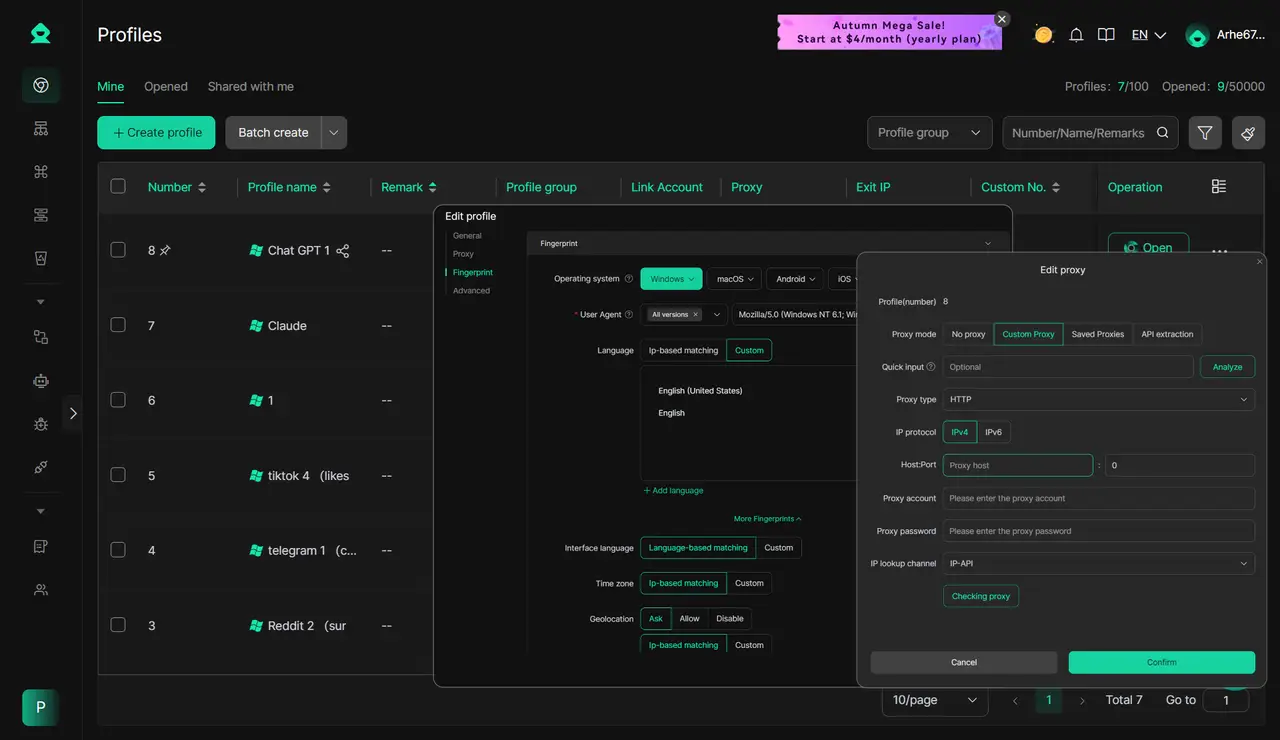
- Модификация отпечатков пальца профиля: DICloak позволяет изменять отпечатки пальцев, куки и другие детали устройств. Таким образом, каждый общий вход кажется с одного и того же доверенного устройства. Это значительно снижает вероятность того, что CapCut обнаживёт необычную активность или пометит аккаунт как подозрительный.
- IP-маскировка: Настроив прокси, все члены команды могут войти с одного и того же стабильного IP-адреса. Это позволяет избежать ошибок входа, вызванных разными IP-адресами, а также позволяет плавно получать доступ и делиться CapCut, даже в регионах, где действуют ограничения.
Безопасность данных для общих аккаунтов
DICloak обеспечивает сильную безопасность:
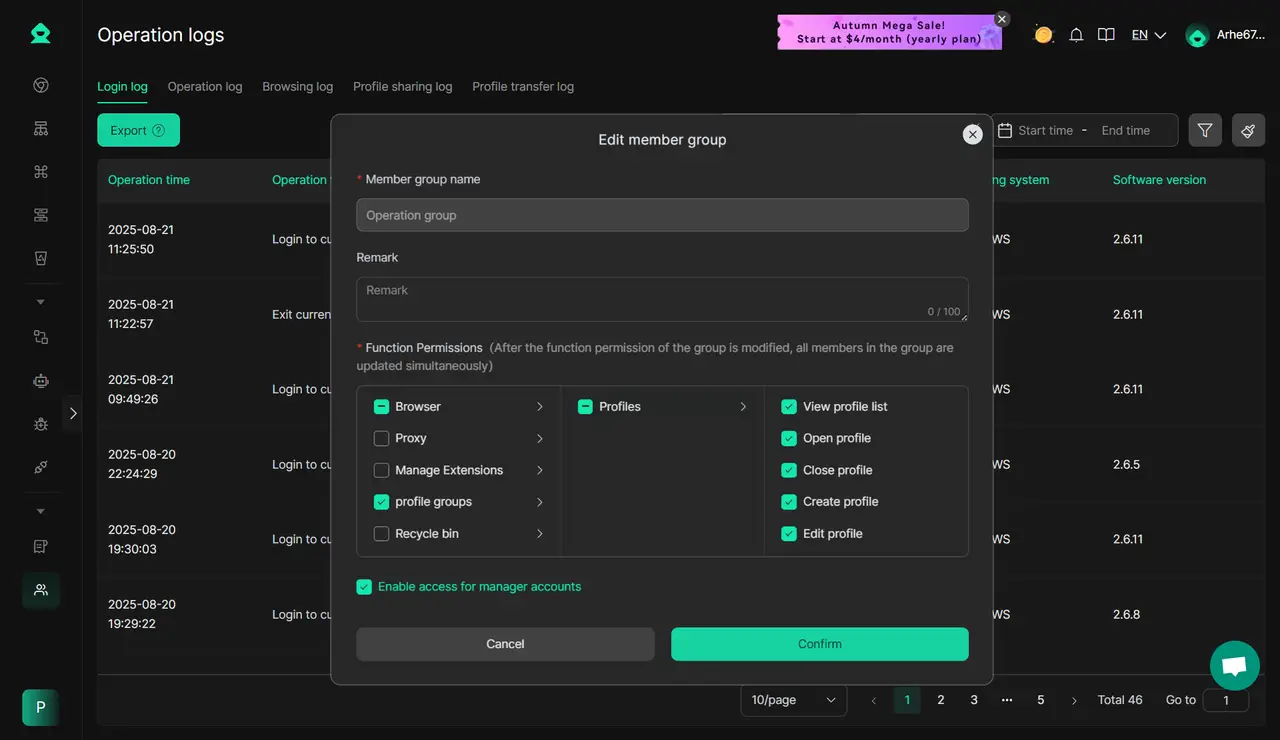
- Контроль разрешений администратора позволяет владельцам предоставлять доступ только доверенным участникам.
- Операция «Мониторинг журналов» показывает, кто именно вошёл и что сделал.
- Encrypted Sensitive Data скрывает пароли от обычных участников.
Часто задаваемые вопросы о том, как пользоваться CapCut
Безопасный способ — использовать бесплатную версию или подходящий бесплатный пробный период, а не взломанную копию или общий логин. В 2026 году CapCut предлагает 7-дневный пробный период Pro для новых пользователей в поддерживаемых регионах, но доступ зависит от местоположения, истории аккаунта и версии приложения. Если пробный доступ не отображается на вашем аккаунте, практический вариант — продолжать использовать стандартные бесплатные инструменты или обновляться через обычные тарифы CapCut.
Можно ли использовать CapCut бесплатно в 2026 году?
Да. CapCut всё ещё выпускает бесплатную версию в 2026 году, и она охватывает основы, необходимые многим создателям, такие как обрезка, фильтры, переходы и аудиоредактирование. Главное отличие в том, что за платным доступом находятся некоторые продвинутые инструменты искусственного интеллекта, премиальные активы, более дорогие экспортные опции и дополнительные облачные функции. Для многих простых социальных видео достаточно бесплатной версии.
Как получить доступ к последним функциям CapCut?
Самый простой способ — поддерживать приложение в актуальном состоянии и входить на платформу, которой вы пользуетесь чаще всего. Новые функции обычно сначала появляются в новых версиях приложений, а некоторые инструменты зависят от региона, поддержки устройств или того, находитесь ли вы на мобильном, веб-или десктопе. Хороший пример — поддержка экспорта и шаблонов: некоторые опции различаются в зависимости от платформы, а экспорт высокого разрешения тоже зависит от ограничений устройств.
Каковы системные требования к CapCut?
Для мобильных телефонов обычно нужна iOS 13.0 или выше, или Android 8.0 и выше. В интернете производительность гораздо лучше на настольном компьютере или ноутбуке с стабильным соединением, а более сложные задачи, такие как экспорт в 4K, лучше работают на более мощном железе. Если ваше устройство старшее, некоторые функции Pro, экспорт высокого разрешения или более тяжёлые проекты могут плохо работать даже при установке приложения.
Как получить поддержку по проблемам с CapCut?
Самое быстрое место для начала — это Центр поддержки CapCut. Там можно проверить шаги устранения неполадок на случай экспорта, сбоев приложений, версий, ошибок интернета и ограничений функций. Если проблема всё ещё не решена, самые разумные шаги — обновить приложение, освободить хранилище, протестировать небольшой проект и затем использовать ссылки поддержки на страницах помощи CapCut.
Заключение
Освоить CapCut проще, если сделать процесс простым. Сосредоточьтесь на чистых монтажах, чётком тексте, правильном формате и настройках экспорта, соответствующих вашей платформе. Когда вы освоите эти основы, CapCut становится гораздо проще в использовании как на телефоне, так и на компьютере. Если вы хотите улучшить результаты в 2026 году, самый разумный способ — построить простой рабочий процесс и улучшать его шаг за шагом.
 Бесплатные инструменты
 Плагин Cookie
 Генератор UA
 Генератор MAC-адресов
 Генератор IP-адресов
 Список IP-адресов
 Генератор кода 2FA
 Мировые Часы
 Проверка анонимности
 WebRTC Leak Test
 Генератор UUID
 Проверка прокси
 Проверка FB Рекламы
 AI-веб-скрейпинг
 Бесплатные SMM-инструменты
 Проверщик теневой блокировки Twitter
 Проверка имени в Instagram
 UTM-генератор
 Генератор username
 AI генератор хэштегов
 Генератор заголовков LinkedIn
 Размер изображений для соцсетей