Пропустить новые аккаунты Gmail через фильтры Google оказалось сложнее, чем многие ожидают. Если вы только войдёте в систему и начнёте отправлять данные, вы столкнётесь с временными блокировками или вызовете запросы на проверку, особенно на новых аккаунтах. Настоящая проблема не в том, сможете ли вы создать Gmail, а в том, сохранится ли этот аккаунт и останется пригодным для использования после первой недели. Открытие слишком большого количества вкладок или отправка массовых писем почти наверняка приведёт к автоматической проверке рисков.
Все хотят ускорить процесс, но поспешная разогревка аккаунта Gmail может обернуться против неё. Один пропущенный шаг, например слишком много сообщений или игнорирование правильного шаблона входа, часто приводит к подозрительной активности. Как только аккаунт появляется помеченным, вы потратите дни на апелляции или полностью потеряете доступ. Даже простые ошибки, например, использование отпечатка браузера, не совпадающего с вашим обычным устройством, могут привести к тому, что Google ограничит вашу сессию.
Безопасные шаги разогрева в Gmail — это не столько технические хитрости, сколько следование рутине, которая выглядит как реальная пользовательская активность. Это означает смешивать время входа, постепенно обрабатывать входящие и распределять взаимодействие с контактами. Если вы пропустите разминку, ваши аккаунты могут быть заблокированы ещё до того, как вы достигнете реального рабочего процесса. В руководстве ниже описано, как разогреть аккаунт gmail, не вызывая подозрений, и что происходит, если вы пропустите ключевой шаг.
Практическая прогревка аккаунта Gmail начинается с понимания ограничений. Вот с чего начинают большинство операторов.
Почему разогрев аккаунтов Gmail важен в 2026 году
Отправка писем с нового аккаунта Gmail без предварительной подготовки почти всегда приводит к проблемам, сообщения попадают в спам или аккаунт отмечается ещё до того, как вы начнёте настоящую связь.
Как сейчас работают спам-фильтры Gmail
Фильтры Gmail теперь отмечают новые аккаунты ещё быстрее. Внезапный всплеск исходящей писем или серия копи-вставки сообщений могут вызвать проверку, особенно если у аккаунта нет нормальной пользовательской истории. Реальные пользователи ведут себя иначе, поэтому любая бот-подобная закономерность выделяется.
Что происходит, если пропустить разминку
Пропуск фазы разогрева означает, что ваш аккаунт сразу проверяется автоматизированной защитой Gmail. Распространённые признаки включают капчи входа, предупреждения о «подозрительной активности» или возвращение отправленного письма. Как только Google подозревает вас, репутация отправителя падает, и каждое ваше сообщение, скорее всего, попадает в папку спама, иногда даже до того, как вы увидите предупреждение. Например, команды, которые подключают новые аккаунты и отправляют 50+ писем в первый день, часто оказываются в спаме, а аккаунт ограничен или отключён ко второму. Одна неудачная разогревка может ухудшить вашу доставку на несколько недель, даже если вы потом исправите своё поведение. Нет быстрого сброса, оценка рисков Google сохраняется, а апелляции идут медленно. На практике медленное начало с активностью входящих, несколькими ответами и рассеянными отправками делают ваш аккаунт похожим на настоящего человека, а не как массового отправителя.
Кому нужно разогревать аккаунты Gmail?
- Одиночные операторы отправляют связь или холодные письма
- Агентства, внедряющие новые аккаунты для кампаний
- Teams управляет несколькими адресами Gmail для социальных сетей, поддержки или маркетинга
Если вы планируете отправлять почту в больших масштабах или использовать новые аккаунты для любого клиентского рабочего процесса, разогрев не является опциональным.
Безопасная разминка начинается с основ: гигиены устройств, чистой настройки браузера и планирования первой недели активности. Следующий раздел охватывает, что нужно подготовить перед началом.
Что подготовить перед тем, как разогревать аккаунт Gmail
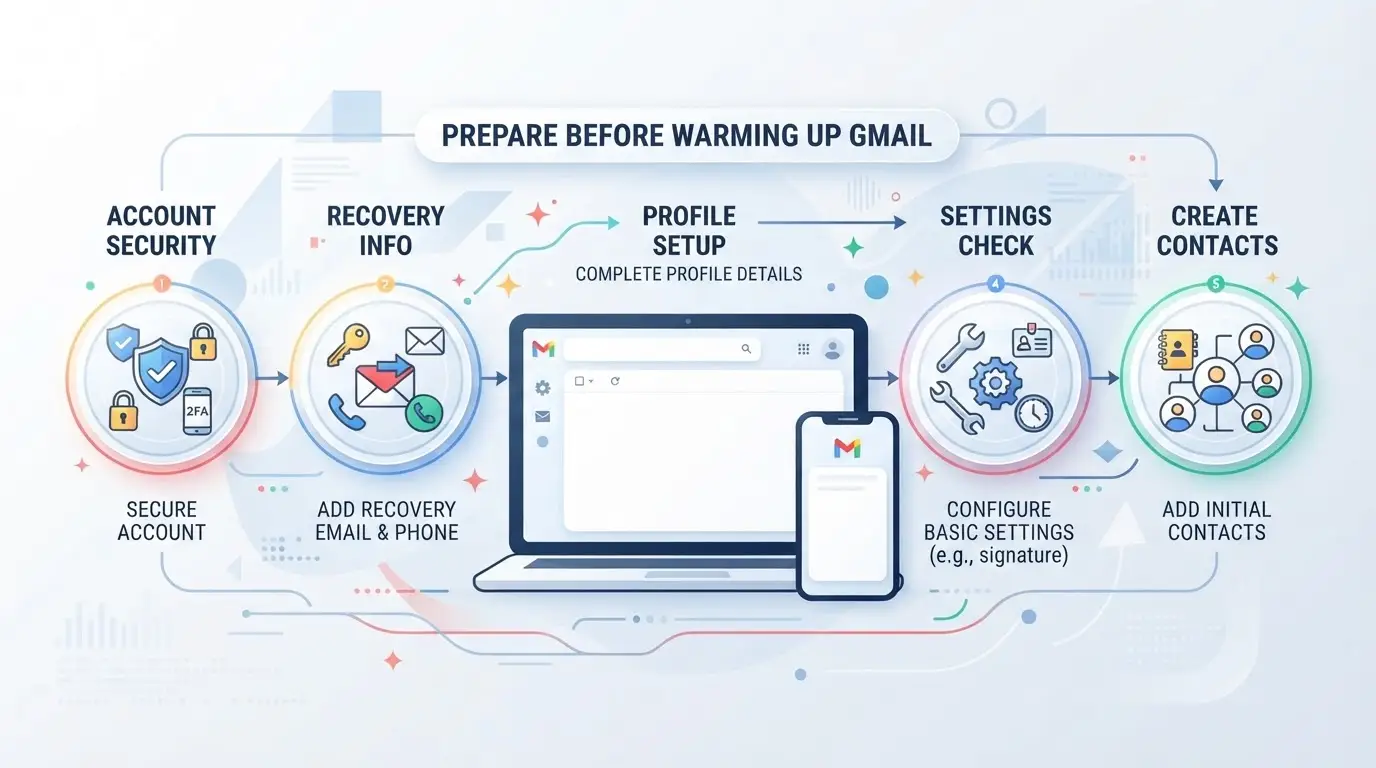
Пропуск шага настройки ключа до начала может быстро зафиксировать аккаунт. Чек-лист ниже охватывает основную подготовку, которую должен выполнить любой, кто занимается разогревом аккаунта Gmail, но если пропустить их, скорее всего, вы столкнётесь с проблемой ещё до начала.
Проверьте владение аккаунтом и восстановление
Добавьте письмо для восстановления и телефон, чтобы можно было вернуться, если Google заблокирует аккаунт. Заполните все поля профиля и пройдите проверку безопасности, чтобы убедиться, что нет оповещений или пропавших данных. Этот шаг важнее, чем кажется: аккаунты без проверенных данных для восстановления блокируются при первых признаках странной активности.
Настройте аутентификацию домена (SPF, DKIM, DMARC)
- Убедитесь, что SPF, DKIM и DMARC установлены для вашего домена отправки.
- Используйте онлайн-инструменты DNS, чтобы проверить правильное обновление записей.
- Проверьте, проходят ли исходящие письма аутентификацию (не отправляются в спам).
Выберите стабильную среду браузера
Оставайтесь с одним устройством и фиксированным диапазоном IP-адресов во время разогрева. Смена браузера, использование новых устройств или вход из удалённых точек почти всегда вызывают дополнительную проверку или даже блокировку.
Проверьте наличие злоупотреблений предыдущими аккаунтами или чёрного списка
Переработанный аккаунт Gmail или тот, что раньше использовался для спама, не переживёт разминку, как бы вы ни были осторожны. Следите за тревожными признаками, прежде чем тратить время зря:
- Проверьте неожиданные папки, старое отправленное письмо или псевдонимы, которые вы не настроили.
- Ищите в публичных базах данных данных «чёрного списка» по адресу электронной почты.
- Проверьте журналы безопасности аккаунта на предмет недавних подозрительных попыток входа.
Правильное выполнение этих шагов позволит сосредоточиться на выборе ручного или автоматического метода разминки, вместо того чтобы спешить восстанавливаться после предотвратимых неудач.
Ручная или автоматическая разминка Gmail: какой способ подходит вашему рабочему процессу?
Если вы выбираете между ручной и автоматической разминкой Gmail, главный вопрос — масштаб, сколько аккаунтов, сколько времени и какой риск вы можете выдержать. Ручная разминка работает для небольших цифр и ручного управления. Автоматизация подходит, если нужно обработать десятки или сотни аккаунтов, не завязывая в трудности.
Ручные шаги разогрева в Gmail
Ручная разминка означает отправку настоящих писем, ответы контактам и постепенное увеличение активности. Вы отвечаете за каждое движение, поэтому ошибки становятся очевидны ещё до того, как они разрастаются.
| Метод |
Управление |
Риск ошибки |
Масштабируемость |
| Manual |
Высокий |
Низкий |
Низкий |
| Автоматизированное |
Низкий |
Среда |
Высокий |
Ручные шаги позволяют сразу заметить странное поведение входящих или проблемы с входом. Если аккаунт внезапно отмечен, вы можете отступить и скорректировать до потери доступа.
Автоматические инструменты для разогрева в Gmail
Автоматизированные инструменты пытаются имитировать обычную активность пользователей, планируя вход, отправляя поэтапные письма и взаимодействуя с имитационными контактами. Хотя это может ускорить процесс, легко упустить тонкие предупреждающие признаки, такие как задержка доставки сообщений или запросы на вход, сигнализирующие о проверке рисков Google.
Если автоматизировать слишком много аккаунтов одновременно, системы обнаружения Google часто обнаруживают закономерности, не соответствующие реальным пользователям. Именно тогда аккаунты ограничиваются или отмечаются.
Когда использовать каждый метод
Одиночные операторы или небольшие команды могут справиться с ручной разминкой без особых хлопот. Если вы масштабируете аутрич или создаёте массовые аккаунты, автоматизация — единственный практичный вариант, но она связана с более высоким риском и меньшей видимостью.
Для большинства рабочих процессов ручное разогрев безопаснее, но автоматизация необходима, если вы управляете более чем десятью аккаунтами в день. Именно здесь важно знать, как безопасно разогреть аккаунт gmail, чтобы избежать ограничений.
Пошаговое руководство: как безопасно разогреть аккаунт Gmail
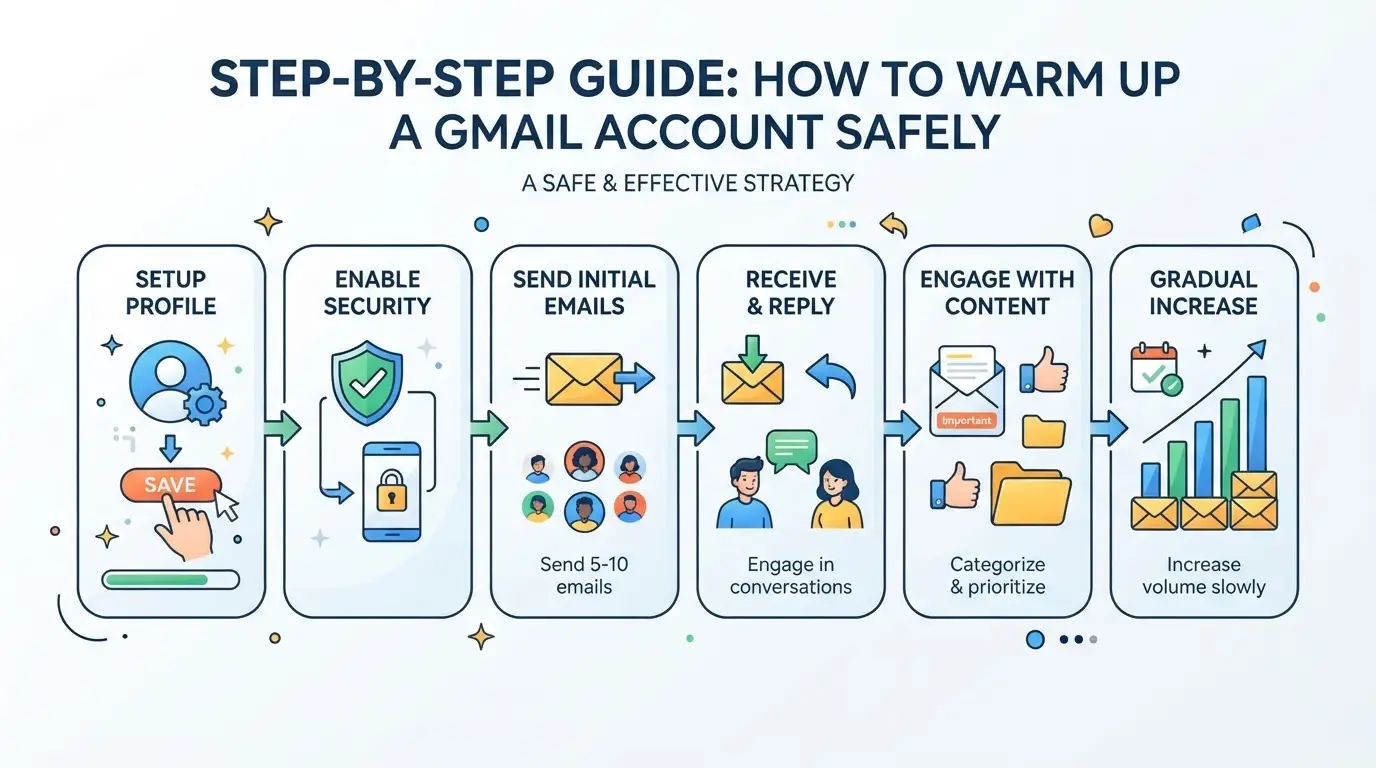
Разогрев аккаунта Gmail — это темп активности, чтобы Google видел нормальное использование, а не спам. Процесс занимает около трёх недель, ежедневные действия укрепляют доверие аккаунта. Если пропустить или торопиться с этими шагами, ваш почтовый ящик может оказаться в спаме или получить ограничения. Вот практическое расписание, которое используют операторы, чтобы избежать ошибок.
Дни 1–7: Начните с низкой громкости и реальных взаимодействий
- Отправляйте ежедневно 2–3 письма личным или деловым контактам, которые точно ответят. Если приходят ответы, откройте их, ответьте и поставьте хотя бы одно сообщение звездкой.
- Читайте как минимум пять входящих писем в день, если у вас нет реального трафика, подпишитесь на рассылки и откройте их.
- Избегайте инструментов или шаблонов массовой рассылки. Любой признак автоматизации запускает фильтры Google так рано.
Самая распространённая ошибка — отправка на случайные адреса или слишком много одновременно, что почти всегда приводит к ранним ограничениям.
Дни 8–14: Постепенное увеличение отправки и вовлечённости
- Увеличите количество отправок до 8–10 писем в день, добавляя ответы и простые пересылки.
- Начните использовать календарные приглашения, но отправляйте только 1–2 в день.
- Если вы видите задержку ответов, распределяйте отправки, Google смотрит на неестественные всплески.
Желание и удвоение объёма сейчас могут обернуться против них. Если заметите, что письма попадают в спам, приостановите новые сообщения и сосредоточьтесь на реальных сообщениях.
Дни 15–21: Введение работы с общественностью и мониторинг размещения
- Отправьте 3–5 тестовых холодных писем новым контактам, распределённых в течение дня.
- Проверьте, попадают ли ваши сообщения на входящие или в спам. Используйте вторичный аккаунт для подтверждения.
- Если размещение слабое, сократите объём и увеличьте вовлечённость в ответы.
Если вы заметили рост отскока или размещения спам, скорректируйте расписание. Не спешите использовать инструменты по аутричу.
Дни 22+: переход к полной отправке и постоянному обслуживанию
- Увеличьте объём к целевой аудитории, но добавляйте только 5–10 писем в неделю, а не в день.
- Поддерживайте стабильное взаимодействие, регулярно отвечайте, ставьте звезду и пересылайте сообщения.
- Следите за размещением ежемесячно. Если замечаете проблемы, возвращайтесь к более ранним этапам.
Большинство команд видят стабильное размещение входящих через три недели, но внезапные скачки или спам-жалобы заставляют вас замедлиться и восстановить доверие.
Эти шаги позволяют настроить безопасную разминку аккаунта gmail для одиночных операторов. Если у вас несколько аккаунтов, следующий раздел расскажет, как масштабировать эту рутину по команде без срабатывания ограничений.
Как безопасно разогреть несколько аккаунтов Gmail в команде
Масштабирование разогрева аккаунта gmail для Teams означает, что каждая ошибка умножается, если один аккаунт отмечается, Google начинает следить за остальными. Самый безопасный подход — рассматривать каждый почтовый ящик как отдельную среду, координировать вход и быстро реагировать на ранние предупреждающие сигналы.
Назначайте отдельные среды для каждого аккаунта
Общие браузеры и устройства вызывают перекрёстные связи между аккаунтами. Это значит, что Google может подключать аккаунты и запускать массовые ограничения. Вот как этого предотвратить:
- Создайте уникальный профиль браузера или устройство для каждого аккаунта gmail. Повторное использование сессий или cookies связывает учетные записи вместе.
- Используйте изолированные среды, никогда не переключайтесь между командными аккаунтами в одном окне браузера.
- Держите папки профиля и куки отдельно. Если их перепутать, Google сможет обнаружить общие отпечатки пальцев и IP-адреса.
- Сначала протестируйте вход с чистого профиля. Если увидите предупреждение «подозрительный вход» — не продолжайте, сбросьте окружение.
Координация действий и расписаний команд
Если два оператора одновременно входят из разных точек, вы запускаете систему предупреждений Google. Команды должны действовать как единое целое:
- Настройте общий календарь для разминки. Если кто-то войдёт слишком рано или слишком поздно, аккаунт может быть помечен.
- Назначайте чёткие роли, по одному оператору на каждый аккаунт в день. Избегайте пересечения.
- Поэтапное время входа. Вход во все аккаунты одновременно выглядит автоматическим и может вызвать массовые ограничения.
- Отслеживайте, кто обрабатывает каждый входящий ящик. Если аккаунты показывают пересекающиеся паттерны активности, раздельте рабочий процесс.
Мониторинг рисков между счетами и ранних предупреждений
Красные флаги появляются в виде уведомлений о входе, капчех или предупреждающих писем. Раннее обнаружение блокировки не позволяет распространиться по всем аккаунтам.
- Проверяйте журналы безопасности Gmail ежедневно. Если вы видите несколько аккаунтов с оповещениями о «необычном входе», приостановите всю активность, не рискуйте массовыми блокировками.
- Отвечайте быстро на капчи. Если появляется капитулация, замедлите рабочий процесс и просмотрите последнее место входа.
- Следите за предупреждающими письмами. Если Google отмечает сессию, прекратите использовать эту среду и поменяйте учетные данные.
- Держите открытым канал быстрого реагирования. Если один из членов команды заметит проблему, предупредите всех до того, как пострадают другие аккаунты.
Самая распространённая ошибка команды — это поспешное вохождение или смешивание окружений, после того как Google связывает аккаунты, отменить ограничения практически невозможно.
Управление разогревом аккаунта Gmail для команд маркетинга в социальных сетях: использование DICloak для более безопасных рабочих процессов с несколькими аккаунтами
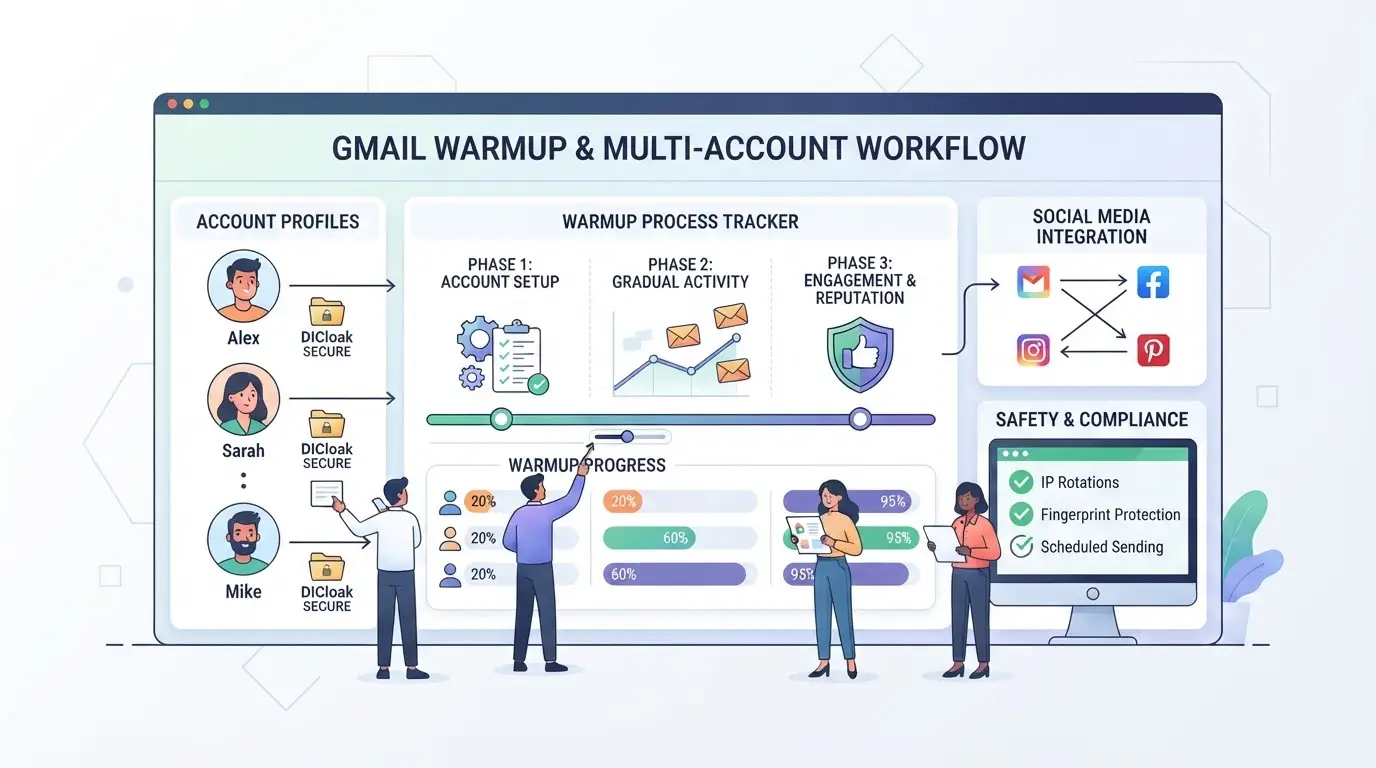
Команды социальных сетей, управляющие десятками аккаунтов Gmail, не могут позволить себе ошибки при сокращённых путях. Очень важно держать каждую сессию входа в изоляцию, иначе Google может отмечать аккаунты, разделяющие историю браузера, хранилище или сигналы устройства. Операторы используют DICloak для настройки выделенных профилей браузера, настройки разделения сети, автоматизации повторяющихся действий разогрева и подключения рабочих процессов аккаунта в панели управления команды. Область ограничена доступом к профилям браузера; она не меняет внутреннюю логику Gmail.
Настройте изолированные профили браузера и конфигурацию отпечатков пальцев для каждого аккаунта Gmail
Операторы начинают с создания отдельного профиля браузера для каждого аккаунта, который планируют разогреть. Каждый профиль хранит собственную сессию входа, файлы cookie и сигналы идентификации браузера. Teams могут настраивать операционную систему, пользовательского агента, часовой пояс, геолокацию, разрешение экрана и настройки отпечатков пальцев для каждого профиля, соответствуя распространённым чертам устройств, но никогда не обещая приемлемость платформы. Это позволяет разогревать аккаунты Gmail на отдельные отдельные процессы и избегает случайного перекрёстного ссылания между аккаунтами.

Назначайте пользовательские прокси каждому профилю для разделения сети
Каждый профиль браузера может быть подключён к пользовательскому прокси. Операторы вводят данные прокси HTTP, HTTPS или SOCKS5, хост, порт, имя пользователя, пароль, затем тестируют соединение и проверяют выходной IP. Таким образом, каждая сессия аккаунта работает по отдельному сетевому пути. Teams занимаются поиском и ротацией прокси вне DICloak; платформа хранит и применяет только настройки прокси.

Автоматизируйте повторяющиеся разминочные действия с помощью DICloak RPA
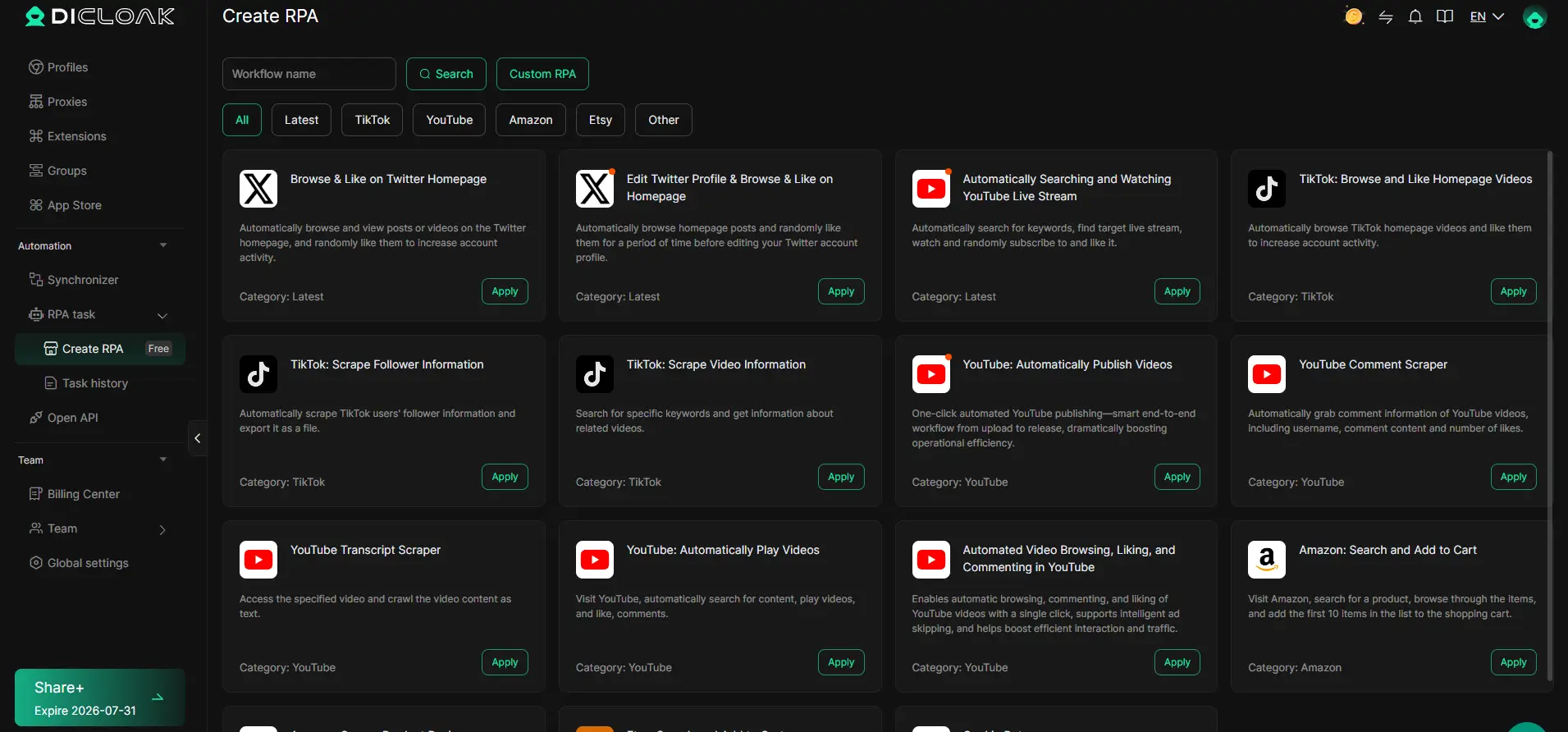
Ручная разминка медленная и подвержена ошибкам при масштабировании между десятками аккаунтов. Операторы настраивают повторяемые задачи браузера в DICloak RPA: например, отправка поэтапных писем, открытие входящих сообщений или пометка важных элементов. RPA работает между выбранными профилями, ведёт результаты выполнения и позволяет администраторам проверять активность по профилям. Стандартизация этих повторяющихся разогревающих действий снижает случайное перекрытие и пропущенные шаги в загруженных командах.
Интегрируйте DICloak с инструментами команды с помощью Open API
Команды с собственными дашбордами или инструментами для управления рабочими процессами могут подключать профили DICloak и статус сессии через Open API. Администраторы используют HTTP API для удалённого управления или локальный API через настольный клиент для прямого управления браузером. API отображает поддерживаемые операции на профилях браузера, прокси и членах команды, обеспечивая отслеживание статуса в реальном времени и интеграцию рабочих процессов без ручного ввода данных.
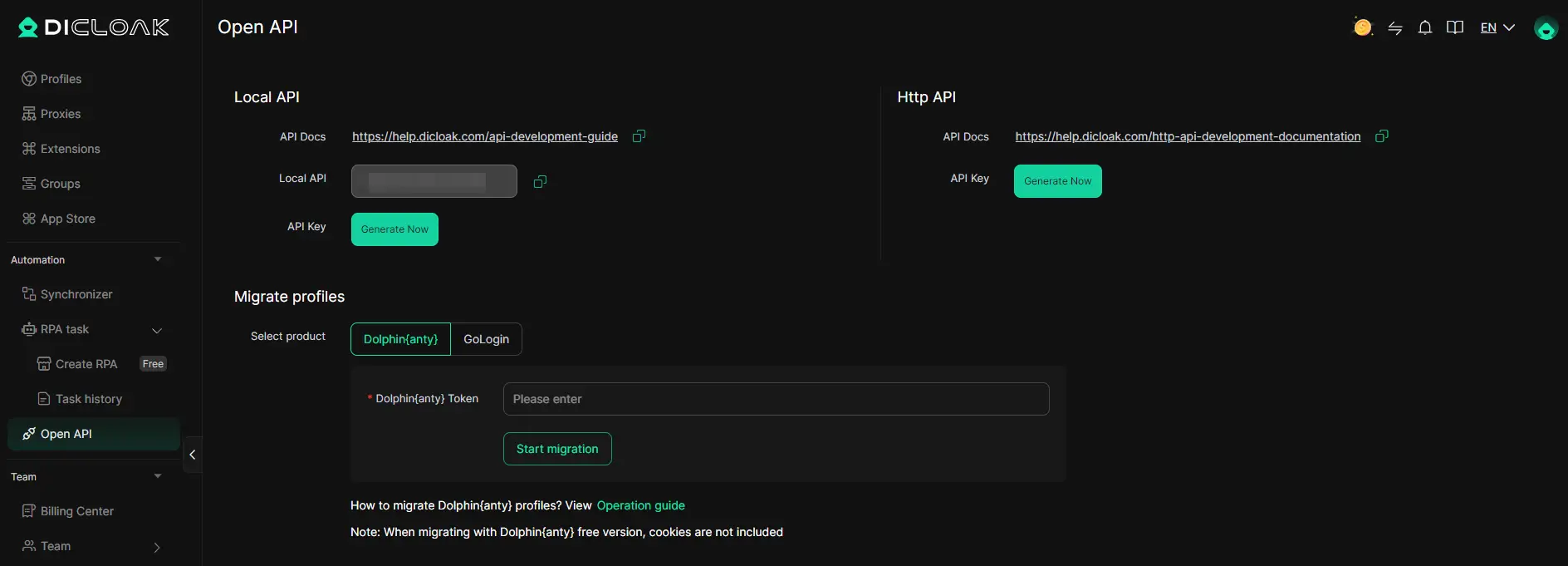
Правильная работа этого процесса означает меньше сюрпризов. Далее в статье рассматриваются ошибки в разминочных процедурах Gmail, которые часто вызывают ограничения.
Распространённые ошибки при разминке Gmail, которые вызывают ограничения
Большинство ограничений действуют потому, что операторы игнорируют те закономерности, которые Google реально отслеживает. Если вы пропустите что-то из этих базовых моментов, ваша разминка может застопориться, или аккаунт заблокируется до того, как вы достигнете реального охвата.
Слишком много писем слишком рано
Отправка писем сразу после регистрации — самый быстрый способ отметить новый аккаунт Gmail. Google ожидает медленного роста: в первую неделю ограничивайте количество писем ниже 10-20 в день, а затем увеличивайте небольшое количество сообщений. Даже один день с большим объёмом на ранних этапах может сработать антиспам-фильтр и заморозить отправку на несколько дней.
Использование одного устройства или IP для нескольких аккаунтов
- Проверьте, что каждая сессия Gmail использует отдельный профиль браузера
- Назначайте уникальный прокси или IP каждому аккаунту
- Избегайте одновременного входа в несколько почтовых ящиков с одного устройства
Пропуск реального взаимодействия или отправка только на исход
Аккаунты, которые отправляют только сообщения, но не отвечают, открывают или ставят звездочкой, выглядят фейк. Система Gmail ожидает двустороннюю активность, добавляет несколько ответов, отмечает сообщения как прочитанные и ставит звездочкой некоторые письма во время разогрева.
Игнорирование предупреждающих знаков или оповещений аккаунта
Уведомления о аккаунте — это ранние предупреждения, не игнорируйте их. Если вы видите письма с подтверждением входа или «необычная активность», приостановите активность и проверьте проверку.
- Прекратите отправку, если получите предупреждающие баннеры или оповещения
- Измените IP или устройство, если вас запросят для подтверждения
- Подождите 24 часа, прежде чем пробовать снова, если вы заблокированы
Как перейти от разогрева Gmail к полномасштабному аутричу
После того как вы закончите разогревать свои аккаунты Gmail, переход к полномасштабному охвату — это сохранение стабильности доставки и предотвращение резких скачков, которые запускают фильтры Google.
Мониторинг доставки и репутации отправителя
- Отправляйте тестовые письма на реальные почтовые ящики, отслеживайте, попадают ли они в «Основные» или «Спам».
- Следите за частотой открытия и ответов; резкие падения означают, что домен может быть помечен.
- Используйте инструменты размещения входящих, если видите закономерность сообщений, застрявших в разделе «Промоушений».
Постепенно корректируйте громкость передачи
- Увеличение ежедневных отправок не более чем на 30% от недели к неделени.
- Если частота отскоков растёт или появляются предупреждения, приостанавливайтесь на 48 часов.
Поддерживайте постоянные сигналы задействия
- Продолжайте регулярно отвечать и пересылаться, Google ищет текущую активность.
- Избегайте выброса больших списков; внезапные массовые отправки часто вызывают отзывы.
Рабочие процессы команды по документированию и рецензированию
- Записывайте каждый шаг по аутричу, чтобы быстро замечать пробелы.
- Проверяйте журналы еженедельно, пропуски шагов часто объясняют необъяснимые ограничения.
Часто задаваемые вопросы о прогреве аккаунтов Gmail
Сколько времени занимает разогрев аккаунта Gmail в 2026 году?
Большинству аккаунтов Gmail требуется от 2 до 4 недель для безопасного разогрева. Начните с 2–5 писем в день. Постепенно увеличивайте ежедневный объём отправки, особенно если видите хорошие ответы или вовлечённость. Поспешная обработка может спровоцировать спам-фильтры Google, поэтому терпение важно для здоровой репутации отправителя.
Могу ли я безопасно разогреть несколько аккаунтов Gmail с одного устройства?
Вы можете разогреть несколько аккаунтов Gmail с одного устройства, если используете отдельные профили браузера и уникальный IP-адрес для каждого аккаунта. Это помогает Google не связывать их вместе. Никогда не заходите во все аккаунты из одного браузера или сети, иначе рискуете блокировками или ограничениями.
Каковы ограничения на отправку в Gmail во время разогрева?
Для новых аккаунтов сначала отправляйте только 2–5 писем в день. Постепенно увеличивайте их в течение нескольких недель. Хотя официальные ежедневные лимиты Gmail значительно выше, раннее их преувеличение может пометить ваш аккаунт как подозрительный и привести к ограничениям или банам.
Безопасно ли использовать автоматические инструменты для разогрева в Gmail?
Автоматические инструменты могут помочь с разогревом аккаунта gmail, но требуют тщательной настройки. Если вы отправляете слишком много писем или используете плохое время, Google может обнаружить автоматизацию. Используйте инструменты, имитирующие поведение реального пользователя, и избегайте больших всплесканий активности, чтобы оставаться незаметными.
Что делать, если мой аккаунт Gmail заблокируют во время разогрева?
Если Gmail ограничивает ваш аккаунт, немедленно прекратите отправлять письма. Проверьте на наличие подозрительных действий, например, слишком много сообщений или использования ненадёжных ссылок. Следуйте действиям восстановления Gmail и возобновляйте отправку только после полного восстановления аккаунта.
Сейчас самое подходящее время применить структурированный подход к подготовке ваших почтовых аккаунтов для надёжного взаимодействия и коммуникации. Рассмотрите возможность использования специализированных инструментов для упрощения процесса и защиты репутации отправителя. Попробуйте DICloak For Free
 Бесплатные инструменты
 Плагин Cookie
 Генератор UA
 Генератор MAC-адресов
 Генератор IP-адресов
 Список IP-адресов
 Генератор кода 2FA
 Мировые Часы
 Проверка анонимности
 WebRTC Leak Test
 Генератор UUID
 Проверка прокси
 Проверка FB Рекламы
 AI-веб-скрейпинг
 Бесплатные SMM-инструменты
 Проверщик теневой блокировки Twitter
 Проверка имени в Instagram
 UTM-генератор
 Генератор username
 AI генератор хэштегов
 Генератор заголовков LinkedIn
 Размер изображений для соцсетей




