Пытаешься загрузить Amazon, ничего не происходит. Страница крутится, приложение зависает, или оформление заказа не перемещается. Прежде чем очищать данные или повторять оплату, первый вопрос прост: Amazon не работает?
Страница Amazon, которая не загружается, не всегда означает, что Amazon не работает для всех. Это может быть ваше локальное соединение, проблема с браузером, ошибка мобильного приложения, проблема с оформлением заказа или временная проблема с одним сервисом Amazon. В этом руководстве показано, как подтвердить статус Amazon, определить, с какой проблемой вы сталкиваетесь, устранить собственное подключение и решить, что делать продавцы и команды во время реальных сбоев платформы.
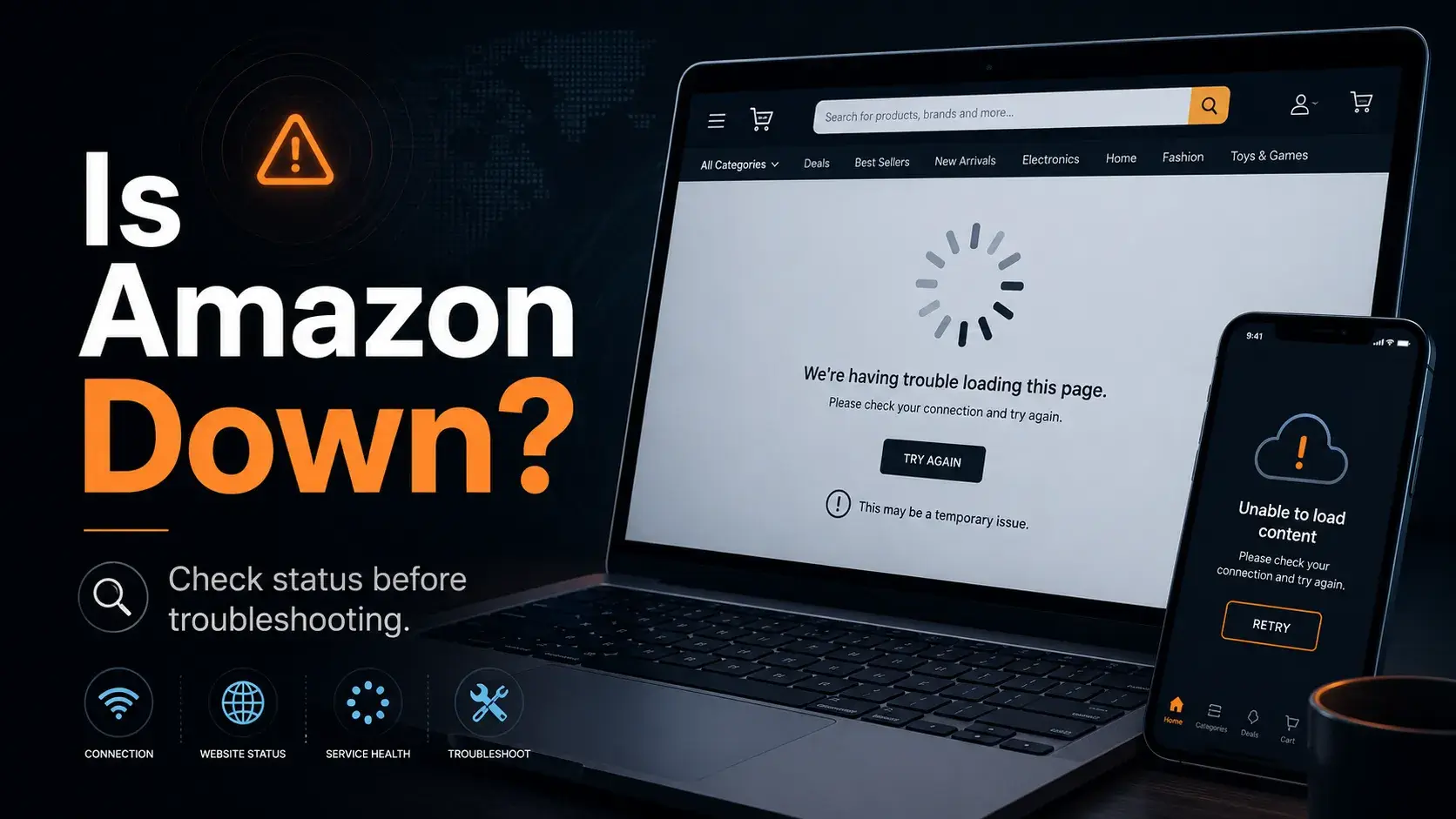
Как проверить, не работает ли Amazon сейчас
Чтобы ответить, стоит ли Amazon сейчас удалиться? Начните с трёх проверок: официальные уведомления, отчёты пользователей и ваш собственный тест на устройство или сеть. Это не позволяет вам воспринимать местную проблему как полноценный отключение.
Проверьте официальные страницы статуса Amazon и обновления поддержки
Начните с официальных каналов Amazon. Для вопросов, связанных с AWS, панель здравоохранения AWS показывает зарегистрированные события сервиса в регионах AWS, недавние обновления, затронутые сервисы и степень их серьёзности. Это полезно, когда проблема Amazon связана с облачной инфраструктурой, но не доказывает, что все проблемы с покупками, Seller Central или Amazon Ads связаны с AWS.
По вопросам покупателей смотрите страницы помощи и службы поддержки на Amazon. Для вопросов продавцов проверяйте уведомления Seller Central , Службу поддержки продавцов и форумы продавцов. Amazon Help также запускает @AmazonHelp на X, где поддержка отвечает на нескольких языках. Amazon не всегда публикует мгновенные публичные уведомления о сбоях, связанных с потребителями, поэтому каналы поддержки могут показывать сигналы быстрее, чем официальное обновление статуса сервера Amazon .
Используйте проверку Amazon Downchecker , чтобы просматривать отчёты других пользователей
Сторонний проверитель Amazon Down Checker поможет вам увидеть, сообщают ли другие пользователи о проблемах одновременно. Downdetector — один из самых широко используемых вариантов для такого типа проверки, он отслеживает пользовательские сообщения для Amazon и других сервисов.
Эти инструменты обычно группируют отчёты по времени, месту и типу проблем, таким как загрузка сайта, вход, оформление заказа или проблемы с приложением. Резкий всплеск отчётов может означать, что отчёты Amazon поступают не только от вас. Но это всё ещё не окончательное доказательство полного сбоя платформы. Проблема может быть региональной, специфичной для сервиса или привязанной к одному сетевому провайдеру. Используйте это как сигнал при проверке статуса на Amazon, а не как единственный источник.
Протестируйте Amazon на другом устройстве, браузере или сети
Далее проведите быстрый сравнительный тест. Сначала попробуйте Amazon в другом браузере, например, Chrome, Safari или Edge. Во-вторых, переключайтесь на сеть. Переходите с Wi-Fi на мобильные данные или с мобильных данных обратно на Wi-Fi. В-третьих, попробуйте приложение Amazon, если сайт не загружается, или откройте сайт, если оно зависло.
Если Amazon работает в одном месте, а не в другом, проблема, скорее всего, локальная. Это может быть ваш браузер, приложение, роутер, DNS, настройки устройства или соединение. Это отличается от ситуации с полным отсутствием Amazon Down. Если Amazon потерпит сбой на разных устройствах и сетях, и многие пользователи сообщают о той же проблеме, вероятность более широкой сбои.
Что проверить, если Amazon не работает для вас
Когда Amazon не работает только на вас, проблему обычно легче выделить, чем полный отключение. Начните с проверки, где появляется сбой: браузер, приложение, сеть или один сервис Amazon.
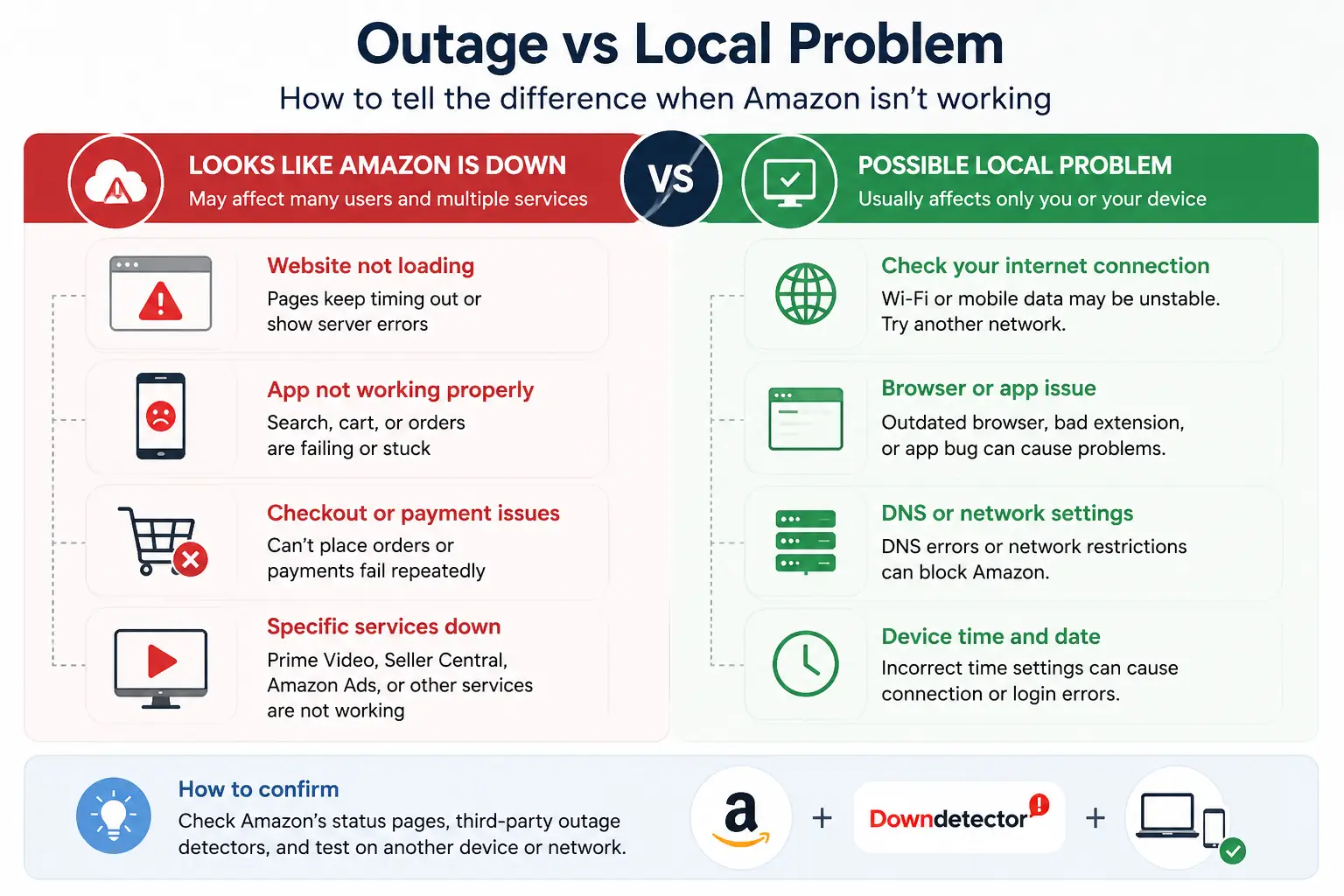
Проблемы с браузером и приложениями
Проблема с браузером или приложением, скорее всего, возникает, когда Amazon загружается в одном браузере или устройстве, но не работает на другом. Например, сайт может работать в Chrome, но не в Safari, или приложение может зависать, пока десктопный сайт работает нормально.
Начните с жёсткого обновления. Используйте Ctrl+Shift+R в Windows или Cmd+Shift+R на Mac. Затем откройте Amazon в приватном или инкогнито окне, чтобы обойти старый кэш, куки и некоторые расширения. Если это сработает, проблема может стать вашей обычной сессией браузера. Вы также можете попробовать совершенно другой браузер.
На мобильном устройстве принудительно закройте приложение Amazon и откройте его снова. Если проблема продолжится, обновите приложение и очистите кэш приложения, если ваше устройство это позволяет. Не нажимайте снова и снова «Оформить заказ» и не пытайтесь оплатить, пока ошибка не решена. Это может привести к дублирующим заказам или запутанным платежным записям.
Проблемы с подключением и сетью
Проблема с сетью чаще возникает, когда другие сайты тоже работают медленно, или одна и та же ошибка Amazon появляется на нескольких устройствах в одном Wi-Fi. Это может создавать ощущение, будто сайт Amazon не работает, даже когда Amazon работает для других пользователей.
Сначала перезагрузите роутер. Затем переключитесь на сеть. Попробуйте мобильный интернет вместо Wi-Fi или Wi-Fi вместо мобильных данных. Если Amazon работает по одному соединению, но не по другому, скорее всего, причина в вашей сети.
Можно также попробовать сменить DNS. Распространённые варианты — Google DNS на 8.8.8.8 или Cloudflare DNS на 1.1.1.1. Если защищённые страницы не загружаются, проверьте настройки даты и времени вашего устройства. Неправильное время может привести к ошибкам сертификатов, которые блокируют загрузку Amazon.
Проблемы, связанные с отдельными сервисами Amazon
Иногда Amazon не работает полностью, но один сервис выходит из строя. Приложение может открываться, когда поиск, корзинка или история заказов не работают. Оформление заказа может провалиться, пока страницы товара продолжают загружаться. Seller Central может работать медленно, пока сайт покупок работает для покупателей. Prime Video может буферизировать, даже если заказы проходят. Ошибки панели Amazon Ads могут ограничиваться управлением рекламой.
Прежде чем предполагать, что всё затронуто, определите, в каком сервисе Amazon возникла проблема. Проверьте, работают ли реклама просмотра, входа, корзины, оформления заказа, Prime Video, Seller Central или Amazon отдельно. Затем посмотрите страницу поддержки или раздел уведомлений о конкретной службе. Это даст вам более чёткий следующий шаг, чем рассматривать каждую проблему как полное отключение.
Что делать во время подтверждённого сбоя Amazon
Когда подтверждается сбой в Amazon, лучше всего замедлиться. Не повторяйте одно и то же действие, особенно если речь идёт о деньгах, заказах или изменениях в счете.
Избегайте повторных попыток оформления заказа, повторных платежей и дублированных заказов
Если оформление заказа не удаётся во время сбоя на Amazon, не нажимайте «Оформить заказ» и не повторяйте один и тот же платеж снова и снова. Страница может показывать ошибку, но запрос всё ещё обрабатывается в фоне.
Это может привести к дублирующимся заказам, множеству авторизаций платежей или запутанным банковским записям. Вы также можете получить подтверждение задержки заказа после восстановления работы сайта. Перед повторной попыткой проверьте историю заказов, почту и приложение для оплаты, если они доступны.
Для срочных покупок сделайте скриншот ошибки и подождите несколько минут, прежде чем попробовать снова. Если Amazon подтвердит более широкую проблему, безопаснее приостановить сервис до стабилизации.
Сохраняйте скриншоты и детали об ошибках для проблем с ограничением времени
Во время сбоя Amazon ведите простые записи, если проблема затрагивает заказ, возврат, возврат, доставку, сделку, доступ к аккаунту или работу продавца. Вам не нужен длинный отчёт. Вам нужны явные доказательства того, что произошло.
Сохраните скриншоты сообщения об ошибке, URL страницы, номер продукта или заказа и время её произошедшего. Если вы продавец, также зафиксируйте маркетплейс, аккаунт магазина, затронутые ID заказов, названия кампаний или страницу Seller Central, которая не прошла.
Это поможет позже, если понадобится связаться с поддержкой. Это также помогает вашей команде избежать путаницы. Вместо того чтобы писать «Amazon был сломан», вы можете точно показать, какое действие не прошло, когда оно сработало и какой аккаунт или сервис были затронуты.
Следите за обновлениями восстановления, прежде чем обращаться в поддержку
Когда сбой Amazon на всей платформе активен, службы поддержки могут не решить ваш конкретный случай сразу. Возможно, им придётся дождаться восстановления основного сервиса, чтобы правильно проверить заказы, платежи, возвраты или действия аккаунта.
Следите за официальными каналами поддержки, уведомлениями продавцов и отчётами о сбоях, чтобы найти признаки восстановления сервиса. После восстановления проверьте, выполнено ли неудачное действие, отменено или всё ещё требует внимания.
Если после окончания сбоя увидишь реальную проблему, связанную с аккаунтом, обращайтесь в службу поддержки. Это включает пропавшие средства, дублирование списаний, застрявшие заказы, неудачные возвраты, заблокированные аккаунты или действия продавца, которые не прошли должным образом. Главное — дождаться, пока платформа стабилизируется, а затем пересмотреть, что ещё требует действий.
Что должны делать продавцы и команды Amazon во время сбоев на платформе
Для продавцов сбой Amazon — это не только проблема доступа. Она может одновременно влиять на заказы, рекламу, запасы, сообщения клиентов и решения команды.
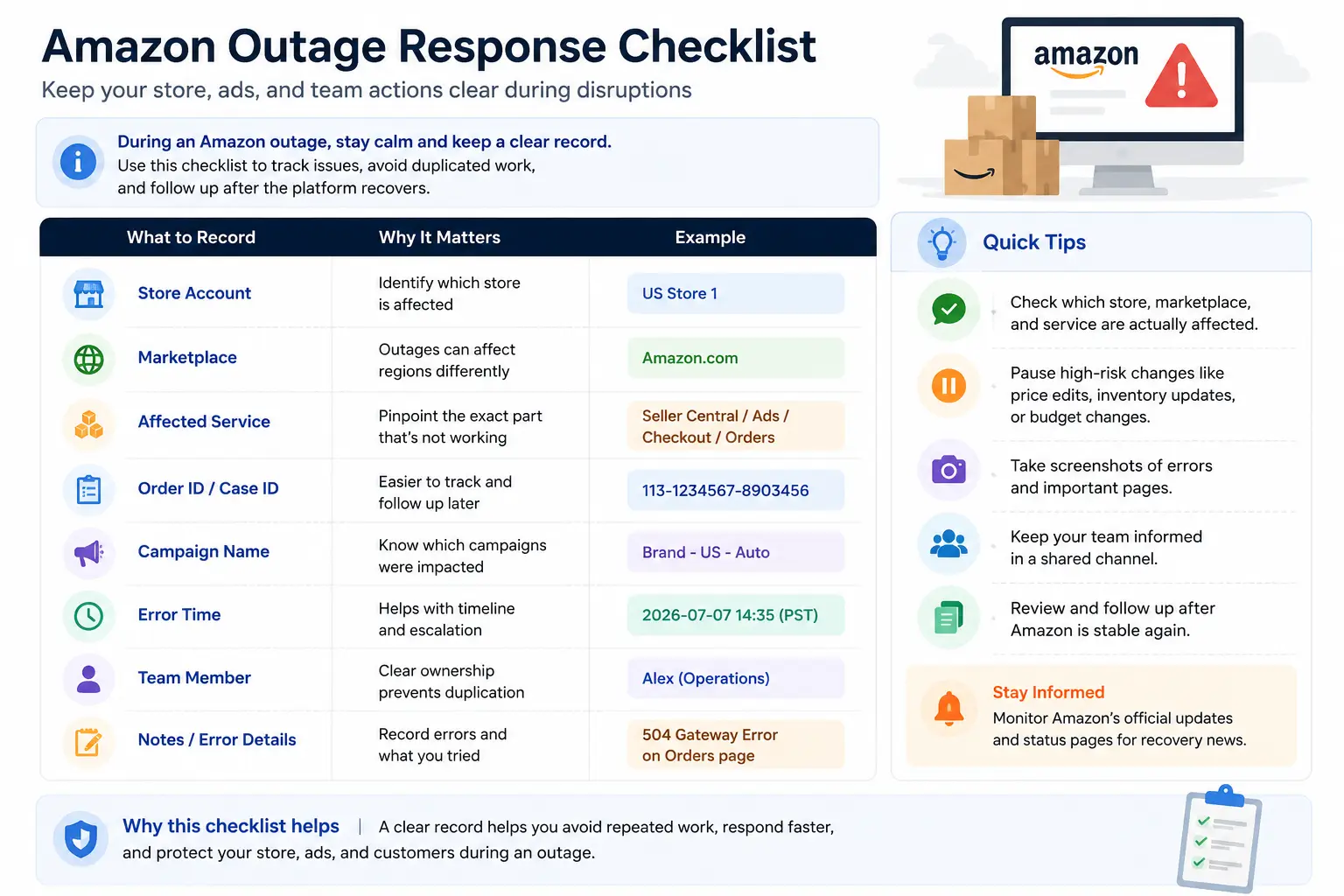
Определите, какой магазин, маркетплейс или услуга действительно пострадали
Не думайте, что у каждого магазина или маркетплейса одна и та же проблема. Начните с проверки, где возникает проблема. Влияет ли это на один аккаунт Amazon Store, один региональный маркетплейс, Seller Central, Amazon Ads, оформление заказа, управление заказами или сообщения клиентов?
Например, ваш магазин в США может загружаться нормально, а в британском — медленный. Amazon Ads может показывать ошибки на панели управления, пока Seller Central всё ещё открыт. Один член команды может не иметь доступа к странице, а другой всё ещё может просматривать заказы.
Запишите точный аккаунт, маркетплейс, страницу и неудачное действие. Это поможет избежать приостановки работы в каждом магазине, когда затронута только одна зона. Это также помогает вашей команде сосредоточиться на настоящей проблеме, а не реагировать на расплывчатые сообщения вроде «Amazon не работает».
Приостановите изменения с высоким риском до стабилизации платформы
Когда Amazon нестабилен, избегайте поспешных изменений, которые могут привести к более серьёзным проблемам в будущем. Не вносите массовые изменения цен, крупные обновления объявлений, изменения в инвентаре, запросы на возмещение расходов или крупные изменения в кампании, если это не срочно.
Это особенно важно, когда страницы загружаются медленно или действия не подтверждаются сразу. Изменение может не сработать на экране, но всё равно будет обработано позже. Вторая попытка может привести к повторяющимся правкам или усложнить понимание ваших записей.
Для рекламы избегайте резких изменений бюджета, если дашборд задерживается или показывает неполные данные. Для приказов избегайте повторных ручных обновлений, если система не отвечает. Самый безопасный подход — сначала защитить действующие операции, а затем внести более крупные изменения после стабилизации Amazon в будущем.
Ведите чёткий внутренний учет заказов, рекламы и действий аккаунта
Во время сбоя вашей команде нужна одна общая запись произошедшего. Держите всё просто. Запишите аккаунт магазина, маркетплейс, затронутую страницу, ID заказа, название кампании, сообщение об ошибке, время и сотрудника, ответственного за действие.
Это важно, когда несколько человек одновременно проверяют разные счета. Без записи один человек может повторно предпринять действие, которое уже занимался другим. Кто-то также может приостановить не ту кампанию, ответить не в том магазине или пропустить исключение заказа.
Чёткий журнал облегчает передачу. Это также помогает после окончания срыва. Ваша команда может проверить, какие заказы требуют последения, какие кампании — проверить, а какие действия аккаунта всё ещё требуют поддержки.
Улучшение управления магазинами Amazon во время сбоев с помощью DICloak
Когда сервисы Amazon становятся нестабильными, командам часто приходится одновременно проверять несколько аккаунтов магазинов, рекламных панелей и запросов клиентов. Задача заключается не только в доступе к Amazon, но и в поддержании организации каждого аккаунта, сессии и ответственности команды во время работы.
Держите каждый аккаунт Amazon Store в отдельном браузерном профиле
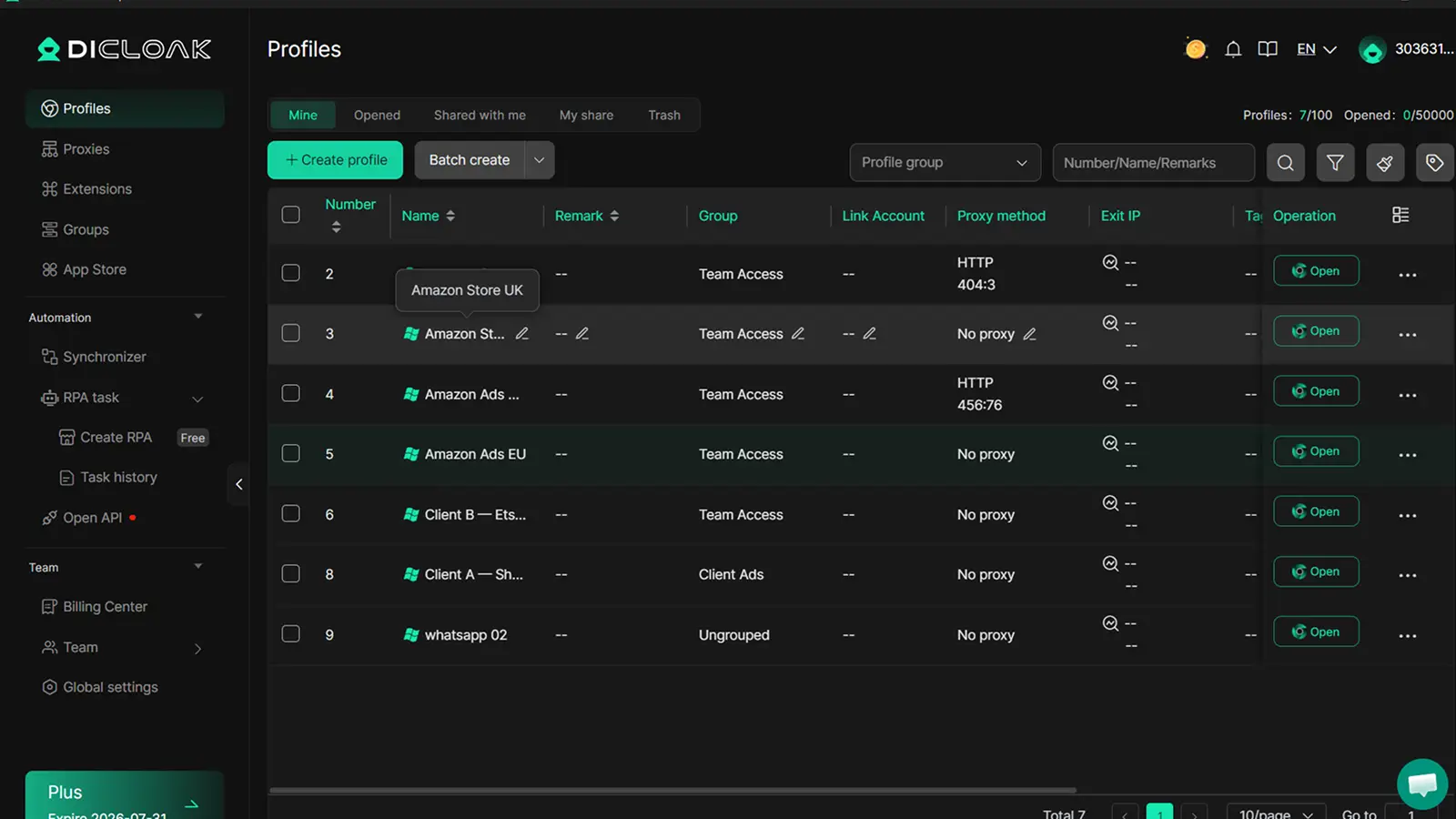
Каждый аккаунт Amazon Store можно держать в отдельном профиле браузера. У каждого профиля есть свои куки, сессия и состояние входа, поэтому ваша команда реже путает магазины при нестабильном доступе.
Например, агентство может управлять пятью магазинами Amazon для разных клиентов. Во время замедления Seller Central одному оператору может потребоваться проверять заказы для магазина A, а другому — сообщения для магазина B. Если оба магазина открыты в одном браузере, легко нажать не на ту вкладку, воспользоваться не той сессией или действовать не в том аккаунте.
С отдельными профилями можно сначала открыть правильное рабочее пространство магазина, а затем просмотреть только заказы, сообщения и уведомления этого аккаунта. Это не решает проблемы с Amazon, но снижает количество предотвратимых ошибок в стрессовый период.
Упростите отслеживание доступа команды и владения аккаунтами
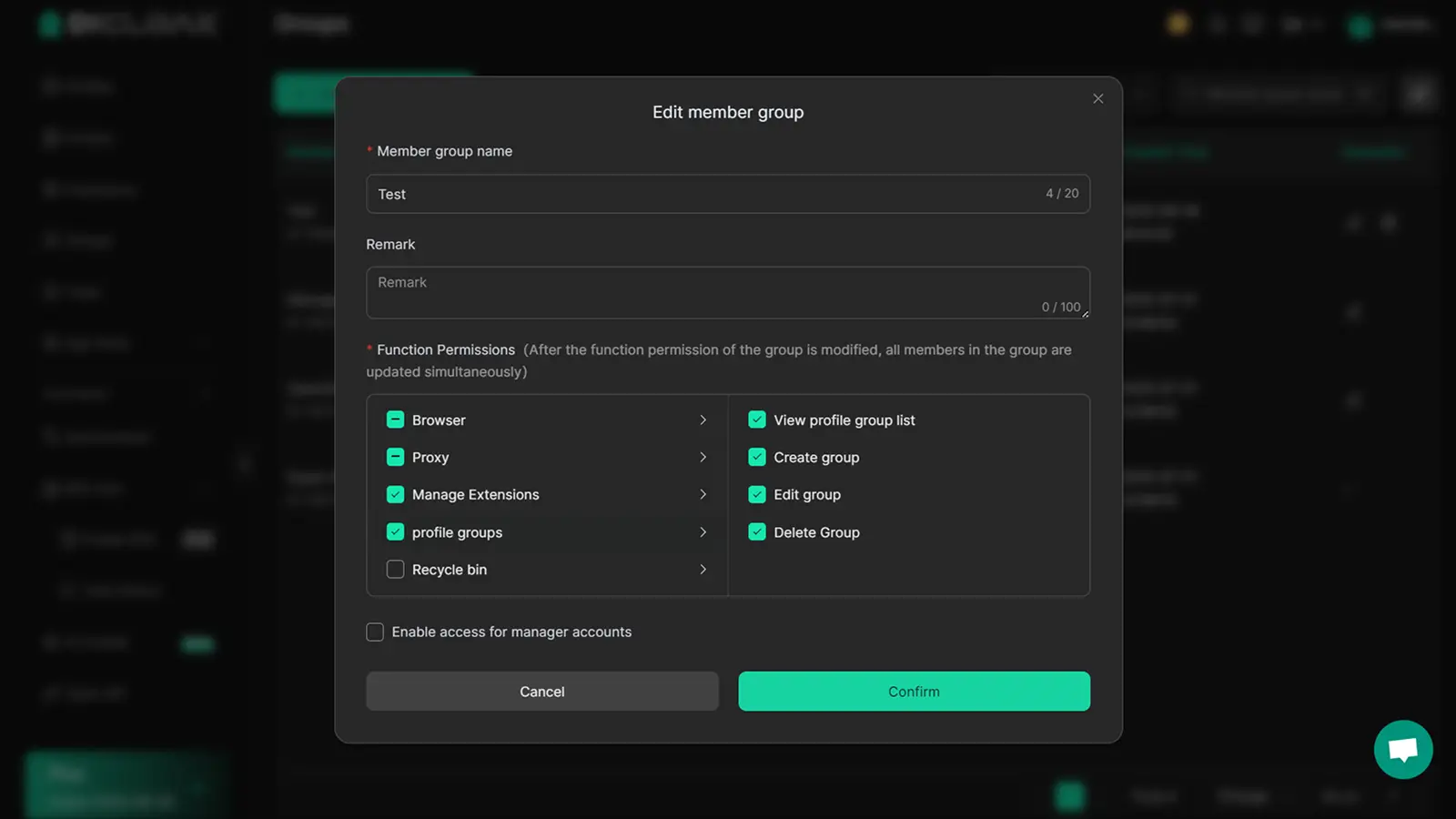
Вы можете назначать конкретные профили магазина конкретным членам команды с помощью совместного использования профиля и прав команды. Это делает владение более очевидным, когда в реагировании на отключение участвует более одного человека.
Например, один член команды может отвечать за сообщения клиентов, другой — за исключения заказов, а третий — за Amazon Ads. Если у всех есть доступ ко всем магазинам без явного владельца, кто-то может повторить действие, пропустить передачу или работать не в том аккаунте.
С назначаемыми профилями и разрешениями вы можете сосредоточить каждого на тех аккаунтах, за которые он отвечает. Во время сбоев это облегчает отслеживание, кто проверял какой магазин, какой рекламный аккаунт ещё нуждается в проверке, а какую проблему следует обострять после того, как Amazon снова стабилизируется.
Часто задаваемые вопросы о сбоях на Amazon
Amazon сейчас не работает?
Чтобы узнать, не работает ли Amazon сейчас, проверьте официальные каналы поддержки Amazon, помощь Amazon, уведомления Seller Central, если вы продавец, и отчёты сторонних сбоев. Если многие пользователи сообщают об одной и той же проблеме одновременно, возможен более широкий сбой. Если Amazon работает на другом устройстве, браузере или сети, проблема, скорее всего, локальная.
Как я могу проверить статус сервера Amazon?
Вы можете проверить статус сервера Amazon, посмотрев Amazon Help, уведомления Seller Central, обновления поддержки Amazon Ads и панель AWS Health Dashboard для событий, связанных с AWS. Вы также можете сравнить это с сайтом с сообщениями об отключениях, чтобы узнать, есть ли у других пользователей похожие проблемы. Всегда проверяйте, какой сервис пострадал, потому что отдельные отделы покупок, оформление заказа, Seller Central и Ads могут не работать отдельно.
Почему Amazon не работает на моём телефоне, а работает на моём компьютере?
Если Amazon не работает только на вашем телефоне, проблема обычно связана с приложением, мобильным браузером, настройками устройства или сетью. Обновите приложение Amazon, принудительно закройте и снова откройте его, очистите кэш приложения и попробуйте переключиться между Wi-Fi и мобильными данными. Если Amazon работает на вашем компьютере, платформа, вероятно, не полностью работает для всех.
Почему оформление на Amazon не работает, если сайт загружается?
Оформление заказа на Amazon может провалиться даже при загрузке страниц товаров, потому что оформление заказа, оплата, корзина и обработка заказа — это отдельные части платформы. Способ оплаты может требовать подтверждения, корзина может допустить временную ошибку или оформление заказа может быть задержано из-за проблемы с обслуживанием. Не нажимайте «Оформить заказ» многократно. Проверьте историю заказов перед повторной попыткой.
Что должны делать продавцы на Amazon, когда Seller Central или Amazon Ads не работают?
Продавцы должны сначала определить, какой магазин, маркетплейс или услуга пострадали. Проверьте Seller Central, Amazon Ads, заказы, сообщения и кампании отдельно. Избегайте рискованных изменений, таких как массовые правки, обновления цен, возвраты средств или изменения бюджета кампании, пока платформа нестабильна. Ведите простой учет ошибок, затронутых аккаунтов, идентификаторов заказов, названий кампаний и действий команды для последующих действий.
Управление сбоями Amazon — это лишь часть процесса, а поддержание чистости и стабильности каждого аккаунта Amazon в магазине особенно важно, когда вы управляете несколькими магазинами или рекламными аккаунтами в команде.
Вы можете использовать DICloak, чтобы хранить каждый аккаунт Amazon Store в отдельном браузерном профиле, управлять каждым аккаунтом Amazon Ads отдельно и назначать нужные профили нужным членам команды без смешивания сессий, магазинов или действий аккаунта в периоды загруженности. Попробуйте бесплатно использовать DICloak.
 Бесплатные инструменты
 Плагин Cookie
 Генератор UA
 Генератор MAC-адресов
 Генератор IP-адресов
 Список IP-адресов
 Генератор кода 2FA
 Мировые Часы
 Проверка анонимности
 WebRTC Leak Test
 Генератор UUID
 Проверка прокси
 Проверка FB Рекламы
 AI-веб-скрейпинг
 Бесплатные SMM-инструменты
 Проверщик теневой блокировки Twitter
 Проверка имени в Instagram
 UTM-генератор
 Генератор username
 AI генератор хэштегов
 Генератор заголовков LinkedIn
 Размер изображений для соцсетей




