Ваш звонок идёт в прямом эфире, игра работает, и Discord внезапно показывает «Подключение» на 10 минут, пока другие приложения всё ещё работают. Вот в этот момент люди ищут, Discord удалён? И теряют время на угадывания. Более быстрая проверка начинается с двух публичных сигналов: собственной страницы статуса сервиса Discord и живых сообщений о скачках пользователей на странице Downdetector в Discord. Если оба система одновременно показывают проблемы, скорее всего, проблема на стороне Discord. Если они выглядят нормально, ваша проблема обычно локальная: DNS-кэш, сессия приложения, смещение тактового сигнала устройства, маршрут прокси или заблокированный трафик WebSocket.
Вы также можете проверить проблемы на уровне аккаунта в центре поддержки Discord и исключить более широкие сбои интернет-путей через страницу статуса Cloudflare, так как Discord зависит от основной периферийной инфраструктуры.
Вы уходите с чётким процессом сортировки: как подтвердить реальный сбой менее чем за две минуты, как проверить, проблема ли в устройстве или сети, и какие решения выполнить по порядку, чтобы можно было быстро подключиться, а не повторять случайные шаги. Начните с проверок отключения, которые дают самый быстрый сигнал «да» или «нет».
Discord сейчас не работает? Как подтвердить за 2 минуты
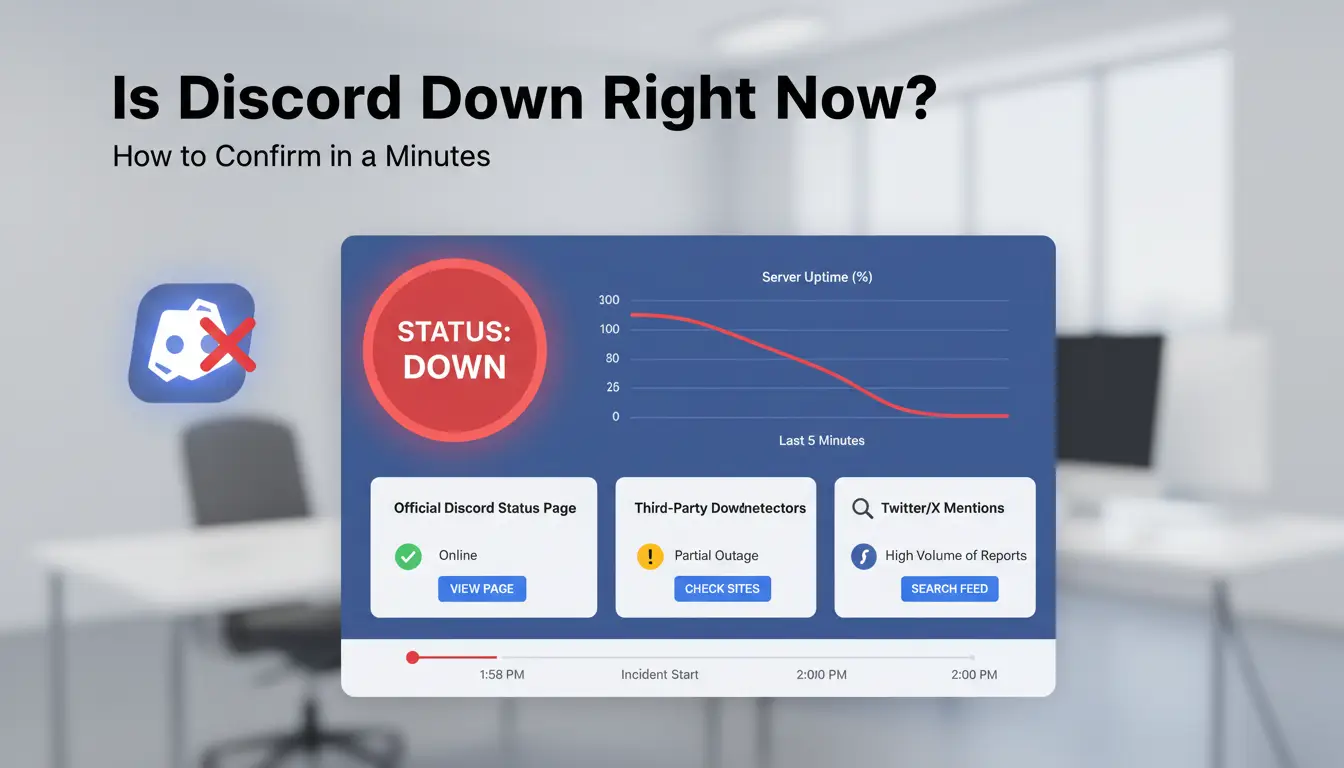
Если вы спрашиваете «Discord не работает?», проверьте три сигнала по порядку. Если официальная страница статуса и отчёты о толпе одновременно вырастают, воспринимайте это как реальный сбой.
Сначала проверьте официальную страницу статуса в Discord
Откройте статус в Discord. Посмотрите на метки компонентов:
- API: основные запросы и действия приложения
- СМИ: голосовые и видеозвонки
- Обмен сообщениями: отправка и получение сообщений
- Вход: вход и аутентификация сессии
Читайте уровень инцидента и последнее время обновления. Новое обновление «Расследование» или «Определённо» — это сильный сигнал сбоя. Если всё зелёное и недавно обновлено, скорее всего, проблема локальная.
Проверьте с трекерами сбоев пользователей и социальными каналами
Проверьте Downdetector Discord и Discord на X. Резкий скачок отчёта плюс официальный пост обычно подтверждают проблемы с платформой. Избегайте ложных тревог: один скачок в городе без официального изменения статуса часто указывает на проблемы с маршрутизацией провайдера или локальным DNS.
Проведите быструю локальную проверку здравого смысла
Протестируйте Discord в браузере и приложении. Если веб работает, но приложение не работает, сбросьте сессию приложения. Если обе сети выходят из строя, переключайтесь на мобильный интернет или другой Wi-Fi. Если другая сеть работает, значит, с вашим устройством всё в порядке, и проблема в маршруте. Если все пути не работают, проверьте статус Cloudflare.
Почему Discord выглядит плохо для вас, даже когда он открыт

Если вы ищете «is Discord down?» и Discord Status показывает зелёный цвет, обычно вина на вашей стороне. Самая быстрая проверка — проверить Discord на мобильных данных и текущем Wi-Fi подряд. Если одна работает, а другая не работает, Discord открыт.
Проблемы с сетью и DNS, которые нарушают доступ к Discord
Дрожание роутера или потеря пакетов могут нарушить работу голосовых каналов и синхронизацию сообщений, пока вход всё ещё работает. Плохой DNS-кэш также может отправить вас на устаревшие конечные точки, что кажется сбоем. Перезагрузите роутер и устройство, затем переключите DNS-резолвер и попробуйте снова.
Школьные или рабочие сети могут блокировать трафик WebSocket, который необходим Discord для обновлений в реальном времени. Неправильная настройка прокси может сделать то же самое. Отключите системный прокси, протестируйте в другой сети и проверьте правила файрвола для трафика Discord и браузера.
Причины, связанные с приложением и устройством
Повреждённый локальный кэш может заморозить каналы или зациклить «подключение». Очистите кэш Discord, обновите приложение и отключите застрявшие фоновые процессы. Старые сборки приложений часто выходят из строя после изменений бэкенда.
Разрешения ОС могут блокировать микрофон, уведомления или воспроизведение медиа, из-за чего Discord кажется сломанным даже во время работы чата. Перепроверьте разрешения микрофона, уведомлений и фоновых приложений в системных настройках.
Триггеры аккаунта и сессии
Истечённые сессии могут вызвать сбой беззвучной аутентификации. Выйдите со всех устройств, затем снова войдите в систему. Если срабатывает проверка подозрительного входа, дождитесь подтверждения по электронной почте, прежде чем пробовать снова.
2FA или проверка устройства могут задерживать во время всплеска трафика. Если коды не работают, синхронизируйте часы устройства и запросите один новый код.
Как исправить неработу Discord: пошаговое устранение неполадок
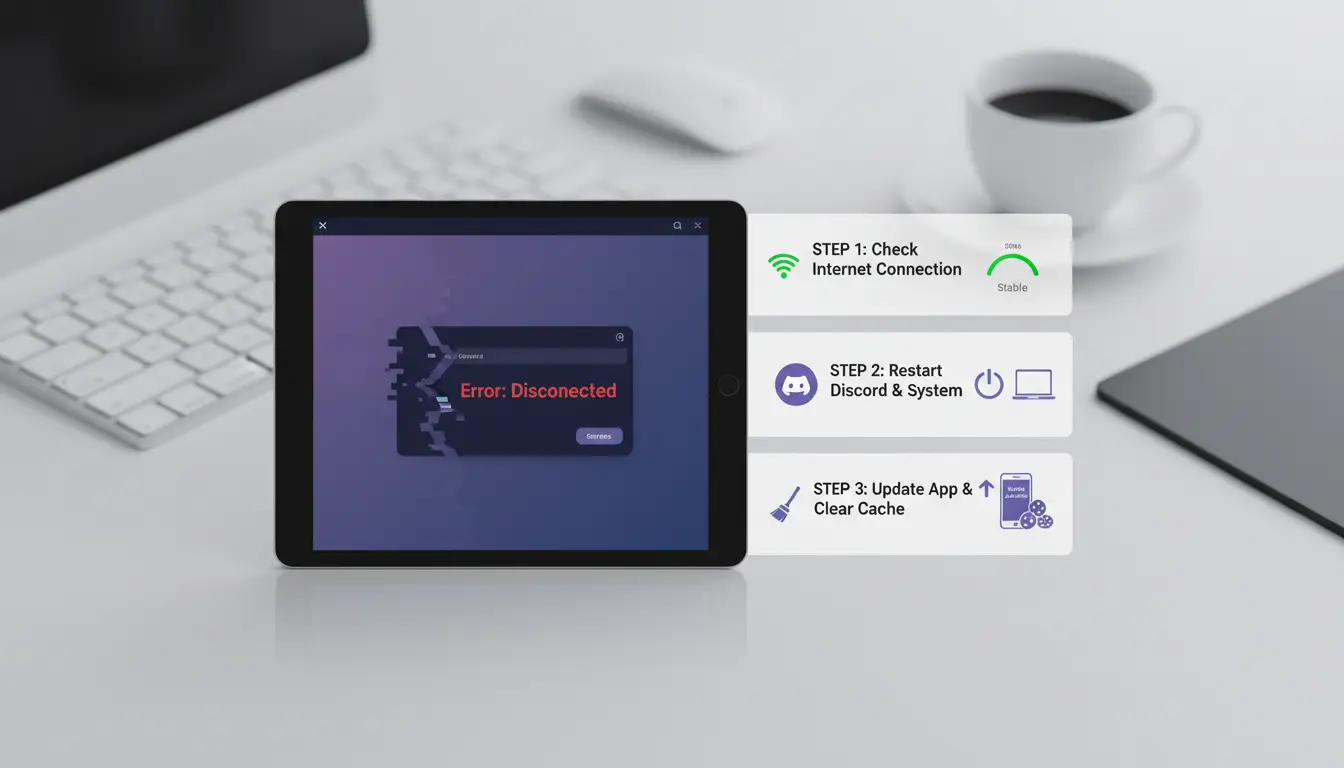
Если вы уже проверяли страницы статуса и всё ещё спрашиваете «Discord не работает?», запустите исправления в таком порядке. Если Discord работает на вебе, но не в приложении, то ошибка обычно связана с локальным кэшем или разрешениями приложений.
Начните с быстрых перезагрузок, которые решают распространённые сбои
Полностью закройте Discord из системного трея, откройте снова, затем выйдите и снова войдите в систему. Перезагрузите устройство, чтобы очистить застрявшие фоновые процессы. Отключите роутер: отключите на 30 секунд, подключите обратно, дождитесь, пока индикаторы WAN и Wi-Fi стабилизируются. Это очищает короткие маршруты и сбои DNS, которые часто ломают логин или голос.
Исправьте ошибки, специфичные для рабочего стола и браузера
В десктопном приложении очистите кэш Discord, затем обновите до последней сборки. В браузере очищайте данные сайта для discord.com, отключайте расширения по одному (блокировщики рекламы и скрипты вызывают сбои) и тестируйте снова. Проверьте правила брандмауэра и антивируса. Разрешить Discord.exe доступ к сети браузера в частных и публичных сетях. Если вызовы подключаются, но звука нет, трафик WebSocket или UDP может быть заблокирован.
Исправьте проблемы с мобильным соединением и голосовыми звонками
Переключайтесь между Wi-Fi и мобильными данными. Если один из них работает, проблема в другом пути. Переключите режим самолёта на 10 секунд, затем попробуйте снова. Для голосовых проблем проверьте разрешения на микрофон/камеру в настройках ОС и приложения Discord. Настройте правильное устройство ввода/вывода, временно отключите Bluetooth и запустите голосовой тест Discord. Если ничего не меняется и статус зелёный, спросите ещё раз: Discord не работает? Возможно, это региональная неисправность маршрутизации.
Как читать обновления по инцидентам в Discord, не гадая
Если вы спрашиваете «Discord не работает?», прочитайте фазу инцидента перед повторной попыткой. Фаза показывает, может ли действие с вашей стороны помочь сейчас. Проверьте обновления в статусе Discord, а затем принимайте решение.
Что на самом деле означают такие статусы, как «Расследование», «Идентифицировано» и «Мониторинг»
- Расследование: В Discord бывают сбои, но коренная причина пока неизвестна. Время восстановления неясно. Повторяйте раз в 10-15 минут, а не каждую минуту.
- Выявлено: причина известна, и исправление идёт. Это часто лучший момент, чтобы приостановить повторные попытки и подождать следующего поста.
- Мониторинг: исправление развернуто, и Discord следит за стабильностью. Безопасное время для тестирования входа, затем голосового сообщения, затем отправки сообщений.
- Решено: инцидент закрыт. Если всё равно не пройдёте, переходите на локальные проверки.
Как оценить воздействие по компонентам сервиса
Используйте список компонентов в посте об инциденте, чтобы предсказать, что должно работать.
| Затронутые компоненты |
Что вы увидите |
Что делать |
| API / Вход |
Приложение застряло при загрузке, ошибки токена/сессии |
Перестаньте перезаписываться; Ждите изменения статуса |
| Голосовые носители |
Текст работает, звонки срываются или обрываются |
Используйте только текст; Позже перепроверьте голос |
Частичный отключение электроэнергии — обычное явление. Один сервер может выйти из строя, а другие работают, если маршруты трафика различаются в зависимости от региона или периферийного узла.
Настройте оповещения, чтобы не обновлять их вручную весь день
Подпишитесь на Discord Status для email, SMS, Slack или вебхуков. Держите короткий режим: проверьте статус, проверьте веб-приложение один раз, проверьте мобильное устройство, затем ждите следующего официального обновления.
Что проверить, если Discord работает только в вашем регионе
Если вы спросите «Discord не работает?», но отчёты выглядят противоречивыми, рассматривайте это как региональную проблему, пока не доказано обратное. Если одна сеть выходит из строя, а другая работает на том же аккаунте, ошибка обычно связана с локальным маршрутом или политикой, а не с глобальным простоем.
Сравнение поведения между сетями и устройствами
Используйте быстрые A/B проверки:
| Тест |
Шаблон результата |
Вероятная причина |
| Один и тот же аккаунт в домашнем Wi-Fi и мобильном интернете |
Работает на одном, на другом не получается |
Путь провайдера, DNS или локальный файрвол |
| Другой аккаунт в одной сети |
Оба не справляются |
Проблема блокировки или маршрутизации на уровне сети |
| Другой аккаунт в одной сети |
Один терпит неудачу, другой работает |
Проблема с аккаунтом/сессией; проверьте поддержку Discord |
Выявление нестабильности провайдера или маршрутизации
Следите за отключениями голосового сообщения каждые несколько минут, задержками отправки сообщений или тайм-аутом шлюза, которые исчезают после повторного подключения. Эта закономерность часто указывает на нестабильное пирингование между вашим провайдером и edge-узлами. Запустите ping и traceroute и discord.com сохраняйте временные метки. Поделитесь этими логами с поддержкой провайдера, а также с вашим публичным IP и затронутым временным окном. Также можно проверить статус Cloudflare, чтобы исключить более широкие инциденты на краях.
Безопасно управляйте ограниченными условиями
Школьные и рабочие сети часто блокируют WebSocket или UDP-трафик, используемый в чате в реальном времени и голосовой связи. Спросите у IT, разрешены ли домены и порты Discord. Используйте только одобренные прокси и IT-одобренные DNS-настройки. Если политика блокирует Discord, переход в одобренную сеть — это чистое решение. Если вы всё ещё спрашиваете «Discord не работает?», повторите тот же тест аккаунта на мобильных данных для быстрого ответа.
Как команды могут избежать рисков для аккаунтов во время сбоев в Discord (с помощью DICloak)
Когда люди впадают в панику и спрашивают: «Discord не работает?», они часто пробуют повторный вход, переключаются на устройство и делятся доступом в чате. Такое поведение может вызвать проверки безопасности в социальных аккаунтах, даже если Discord — единственный сервис, который не работает. Рассматривайте реагирование на отключения как задачу контроля доступа, а не просто связь.
Почему сбои увеличивают поведение с риском счёта в командах
Во время простоя один аккаунт может открываться с ноутбука, затем с домашнего ПК, а затем из браузера товарища по команде. Резкая смена местоположения и устройств может выглядеть как захват. Общие удостоверения умножают риск. Напарник, быстро устраняющий неполадок, может открыть настройки, которые не стоит трогать, удалить методы восстановления или по ошибке изменить связанную почту. Установите простое правило: один владелец на каждый аккаунт во время окна инцидентов, при этом резервный человек уже одобрен.
Используйте DICloak для изоляции профилей и привязки стабильных настроек прокси
Вы можете использовать DICloak, чтобы поддерживать один профиль браузера на каждый аккаунт, с изолированными отпечатками, чтобы сессии не смешивались между членами команды. Вы также можете привязать один стабильный маршрут прокси к каждому профилю. Это поддерживает последовательные шаблоны входа, пока Discord нестабилен, поэтому активность аккаунта не выглядит случайной.
Улучшайте контроль команды с помощью разрешений, логов и массовых рабочих процессов
Вы можете использовать разрешения ролей DICloak, чтобы сотрудники поддержки могли проверять сессии без полного доступа администратора. Общие профили уменьшают использование паролей в чате. Журналы операций дают чёткий аудит того, кто что и когда изменил. При повторных проверках пакетные действия и RPA сокращают ручные щелчки и снижают уровень ошибок во время давления отключения.
Что делать во время длительного сбоя в Discord
Если вы постоянно спрашиваете «Discord не работает?», переключитесь с повторной попытки входа на план непрерывности и отслеживайте обновления в статусе Discord.
Установка временных каналов связи
Переведите команду на один резервный канал (Slack, Telegram или email) и оставьте там одну закреплённую заметку о сбое. Указывайте имена владельцев, контактные адреса и время регистрации в том же посте. Такие инструменты, как DICloak, позволяют запускать отдельные профили браузера для каждого сотрудника, чтобы несколько модераторов могли тестировать доступ без смешивания сессий.
Защитите свой аккаунт во время ожидания
Не спамите сбросы паролей, если не требуется действительно восстановление входа. Во время сбоев фальшивые «фиксированные ссылки» распространяются быстро; Доверять только ссылкам с официальных страниц статуса или поддержки. Вы можете использовать DICloak с привязкой прокси, разрешениями команд и журналами операций, чтобы у каждого участника был ограниченный доступ, а каждое действие восстановления можно было отслеживать.
Восстановись чисто, когда Discord возвращается
Подтвердите синхронизацию сообщений, синхронизацию ролей и права бота на одном тестовом сервере перед повторным открытием обычных рабочих процессов. Возвращайте автоматизацию поэтапно и оставляйте одного человека на дежурстве отката, если вебхуки или модераторные боты сработают.
Когда обращаться в поддержку Discord и что включить
Если вы уже проверяли страницы статуса и всё ещё спрашиваете «Discord не работает?», вот пункт передачи: перейти от локального устранения неполадок к заявке в поддержку. Обращайтесь в поддержку, если доказательства указывают на проблемы с аккаунтом или сессией, а не на сбой платформы.
Это признаки того, что проблема связана с уровнем аккаунта, а не на уровне сбоев
Если статус Discord показывает зелёный свет, а ваша ошибка остаётся 30+ минут, считайте это на уровне аккаунта. Если один аккаунт входит на то же устройство и сеть, а другой выходит из строя, проблема связана с этим аккаунтом. Если мобильный режим, но десктоп выходит из строя после переустановки, скорее всего, ваша рабочая сессия или токен сломаны. Самый быстрый сигнал — поведение несоответствия: та же настройка, другой результат аккаунта.
Детали обращения в службу поддержки, которые ускоряют разрешение
Откройте заявку в Discord Support с:
- Точный текст или код ошибки
- Временная метка с часовым поясом
- Устройство, версия ОС, версия приложения Discord
- Тип сети (домашний Wi-Fi, офис, мобильная точка доступа, прокси)
- Уже пробовали шаги (очистка кэша, повторный вход, переустановка, прочистка DNS)
Это позволяет быстро переключаться и ускоряет маршрутизацию к нужной команде.
Чего не стоит делать, ожидая поддержки
Не спамите попытки входа каждую минуту; Повторяющиеся сбои могут вызвать временные проверки безопасности. Не делитесь паролями, резервными кодами или токенами с «помощниками» на социальных платформах. Если вы всё ещё задаётесь вопросом «Discord не работает?», перепроверьте статус один раз и подождите обновлений по тикетам.
Часто задаваемые вопросы
Как часто Discord отключается глобально и локальных пользователей, когда люди спрашивают, не работает ли Discord?
Настоящие глобальные отключения случаются реже, чем локальные проблемы. Когда пользователи спрашивают, не работает ли Discord?, часто возникают проблемы с домашним Wi-Fi, ошибки DNS, конфликты прокси, устаревшие версии приложений или сбои устройств. Сначала проверьте Discord на другой сети и устройстве. Если это касается только вас, скорее всего, это локально, а не на всей платформе.
Может ли Discord частично не работать (например, голос работает, а сообщения не получаются)?
Да. Сервисы Discord могут выходить из строя по одной части за раз. Например, текстовые сообщения могут тормозить, пока голосовые каналы всё ещё подключаются, или вход в систему может быть сбочен, пока существующие сессии продолжают работать. Проверьте официальную страницу статуса для состояния компонентов, таких как API, Gateway, Media Proxy и Voice. В обновлениях инцидентов обычно указано, какие функции затронуты.
Когда пользователи спрашивают, не работает ли Discord?, как долго длится типичный сбой?
Большинство инцидентов в Discord решаются быстро, часто за 10–60 минут. Средние инциденты могут длиться от 1 до 3 часов, особенно когда инженеры внедряют поэтапные ремонты. Крупные сбои бэкенда или проблемы с провайдером могут длиться дольше. Если вы проверяете, не работает ли Discord?, следите за временем обновлений статуса, чтобы отслеживать ход восстановления.
Безопасно ли продолжать повторять вход, когда Discord не работает?
Используйте всего несколько повторных попыток, затем прекратите. Быстрые повторяющиеся входы могут вызвать ограничения по частоте, временные блокировки или сигналы безопасности, выглядящие как подозрительная активность. Если вход не удаётся дважды или трижды, сделайте паузу на 10–15 минут. Затем следите за официальными обновлениями, прежде чем попробовать снова с одной чистой попыткой входа.
Как самый быстрый способ узнать, когда Discord отключён? Превращается в «запасной вариант»?
Установите оповещения на официальной странице статуса Discord (электронная почта, SMS или RSS) и следите за проверенным трекером отключений для дополнительного сигнала. Когда оба показывают восстановление, проведите чистый тест: перезагрузите приложение, отключите прокси и войдите один раз. Если сообщения отправляются, а голосовой сигнал подключается, Discord не работает? скорее всего, решается для большинства пользователей.
Если вы задаётесь вопросом «не работает ли Discord», самый быстрый способ получить ясность — проверить официальную страницу статуса Discord, проверить сообщения с трекеров сбоев и исключить проблемы с локальной сетью или приложением на вашей стороне. Большинство сбоев временные, поэтому быть в курсе и выполнять несколько базовых шагов по устранению неполадок помогут вам быстро восстановить онлайн. Попробуйте DICloak бесплатно
 Бесплатные инструменты
 Плагин Cookie
 Генератор UA
 Генератор MAC-адресов
 Генератор IP-адресов
 Список IP-адресов
 Генератор кода 2FA
 Мировые Часы
 Проверка анонимности
 WebRTC Leak Test
 Генератор UUID
 Проверка прокси
 Проверка FB Рекламы
 AI-веб-скрейпинг
 Бесплатные SMM-инструменты
 Проверщик теневой блокировки Twitter
 Проверка имени в Instagram
 UTM-генератор
 Генератор username
 AI генератор хэштегов
 Генератор заголовков LinkedIn
 Размер изображений для соцсетей