Попытка войти в TikTok на ноутбуке должна быть простой. Но иногда страница зависает, код так и не приходит, или TikTok постоянно показывает «слишком много попыток». Ещё более запутанно, когда тот же аккаунт всё ещё работает на телефоне.
Если вы спрашиваете, почему я не могу войти в TikTok на ноутбуке, это руководство поможет вам найти настоящую причину. Проблема может быть связана с TikTok Web, вашим браузером, старыми файлами cookie, проверками безопасности аккаунта или тем, как ваш ноутбук обрабатывает страницу входа. Мы расскажем о самых распространённых причинах и самых безопасных решениях, чтобы вы могли вернуться в TikTok с меньшим стрессом.
Распространённые причины, по которым нельзя войти в TikTok на ноутбуке
Если вы спрашиваете: «почему я не могу войти в TikTok на ноутбуке?», проблема не всегда в вашем пароле. Проблемы с входом в TikTok могут возникать из-за вашего аккаунта, браузера, старых данных сайта или проверки безопасности. Если TikTok работает на телефоне, но не на ноутбуке, проблема часто связана с TikTok Web или браузером вашего ноутбука.
- Возможно, у TikTok возникла временная проблема с сервисом: Иногда TikTok Web может плохо загружаться. Страница входа может зависать, показывать пустой экран или остановиться после ввода данных. Если TikTok тоже не работает на других устройствах, подождите и попробуйте позже, прежде чем менять настройки аккаунта.
- Ваши данные для входа могут быть неверными или устаревшими: Возможно, вы не сможете войти в TikTok на ПК , потому что используете неправильный email, номер телефона, имя пользователя или способ входа. Например, некоторые пользователи создали свой аккаунт с номером телефона, но позже пытались войти по электронной почте. Если вы использовали другой социальный аккаунт для регистрации, возможно, вам понадобится тот же способ входа.
- Ваши файлы cookie или кэш браузера могут вызывать проблемы: Старые файлы cookie или кэш могут сломать логин TikTok. Это может привести к проблемам с входом в TikTok, даже если ваш аккаунт работает нормально. Один из распространённых признаков — TikTok не работает в обычном окне браузера, но работает в режиме инкогнито. В таком случае очистка данных сайта TikTok может помочь.
- Ваша браузерная версия может плохо работать с TikTok Web: Устаревший браузер может привести к отказу кнопок входа в TikTok, QR-кодов или страниц верификации. Если TikTok не работает в одном браузере, попробуйте обновить его или протестировать другой. Это помогает понять, проблема ли в вашем аккаунте или в браузере.
- Вашему аккаунту может потребоваться дополнительная проверка безопасности: TikTok может требовать дополнительные проверки при входе с нового ноутбука или браузера. Это не всегда означает, что ваш аккаунт забанен. Но если вы будете пытаться слишком много раз, это может вызвать ошибку входа в TikTok с слишком большим количеством попыток. Когда это случится, прекратите попытки на время, а позже используйте более безопасный способ входа, например, QR-код с телефона.

Почему TikTok работает на вашем телефоне, но не на ноутбуке
После проверки распространённых причин один вопрос всё ещё кажется запутанным: почему я не могу войти в TikTok на ноутбуке, если телефон работает нормально? Это распространённый признак того, что ваш аккаунт может быть не основной проблемой. Проблема может возникать в том, как TikTok проверяет ваш ноутбук, браузер и веб-сессию.
Ваш телефон может уже быть надёжным устройством
Ваш телефон, возможно, уже знаком с TikTok. Возможно, вы долгое время пользовались одним и тем же приложением, тем же устройством и одним и тем же способом входа. Поэтому TikTok может позволить вход с меньшим числом проверок.
Ваш ноутбук другой. Когда вы открываете TikTok Web, это может выглядеть как новое место для входа. TikTok может запросить код, QR-логин или дополнительный отзыв. TikTok также рекомендует использовать инструменты безопасности, такие как двухэтапная проверка и проверки устройств, чтобы защитить аккаунты от необычного доступа.
Ваш ноутбук может выглядеть как новая среда входа
Если TikTok работает на телефоне, но не на ноутбуке, браузер ноутбука может быть слабым местом. Старые куки, заблокированные скрипты или изменённые настройки браузера могут привести к неудаче входа. Вот почему некоторые пользователи видят, что логин в TikTok не работает на ноутбуке даже с правильным паролем.
Например, создатель может легко войти в приложение TikTok. Но на ноутбуке страница постоянно запрашивает подтверждение или показывает ошибку слишком много попыток входа в TikTok . Это может произойти, когда TikTok Web ещё не доверяет сессии браузера. Слишком много повторения одного и того же входа может усугубить проблему.
TikTok Web может реагировать иначе, чем мобильное приложение
TikTok Web полезен, но он не всегда работает так же, как приложение. Приложение может держать вас в системе, а браузер больше зависит от файлов cookie, кэша, всплывающих окон и скриптов страниц. Если один из этих устройств не сработает, вы можете не сможет войти в TikTok на ПК , даже если ваш телефон работает нормально.
Более безопасный вариант — вход по QR-коду. На странице входа в TikTok есть опция QR-кода, чтобы пользователи могли подтвердить вход на рабочий стол в приложении телефона, не вводя пароль заново. Это может помочь, когда проблемы с входом в TikTok возникают из-за формы входа в браузер или повторяющихся попыток введения пароля.
Как исправить проблемы с входом в TikTok на ноутбуке
Если ваш телефон всё ещё работает, а ноутбук — нет, следующий шаг — проверить путь входа. Это помогает понять, проблема в вашем аккаунте или в браузере. Многие проблемы с входом в TikTok можно решить без изменения всей настройки аккаунта.
1. Проверьте, можете ли вы всё ещё войти с телефона
Сначала откройте приложение TikTok на телефоне. Если вы всё ещё вошли в систему, ваш аккаунт, скорее всего, активен. Это также объясняет, почему TikTok работает на телефоне, но не на ноутбуке. Если ваш телефон тоже вне аккаунта, попробуйте сбросить пароль на странице помощи TikTok. TikTok предлагает помощь с сбросом пароля и входа в аккаунт в разделе поддержки официального входа.
2. Попробуйте войти в TikTok QR-код на вашем ноутбуке
Если вы спросите: «Почему я не могу войти в TikTok на ноутбуке, даже с правильным паролем?», попробуйте войти по QR-коду. Откройте TikTok на ноутбуке и выберите «Использовать QR-код». Затем отсканируйте его через приложение TikTok на телефоне и подтвердите вход. Это может помочь, если неработающий вход в TikTok на ноутбуке связан с формой пароля, автозаполнением браузера или повторяющимися ошибками при наборе. На странице входа в TikTok есть опция входа по QR-коду.
3. Очистите файлы cookie и кэш TikTok в вашем браузере
Старые файлы cookie могут поддерживать сломанную сессию входа. Кэш также может заставить TikTok Web загружать старую или повреждённую страницу. Google объясняет, что браузеры сохраняют данные сайта в cookies и кэше, чтобы запоминать информацию и быстрее загружать страницы. Очистите данные сайта TikTok в браузере, затем закройте браузер и откройте его снова. Это полезно, когда вы не можете войти в TikTok на ПК, но TikTok открывается в приватном окне или другом браузере.
4. Обновите браузер или попробуйте другой браузер
Старый браузер может сломать кнопки TikTok, QR-коды или страницы верификации. Если TikTok не работает в Chrome, протестируйте Edge или Firefox. Если в Firefox не получится, протестируйте Chrome или Edge. Это не значит, что ваш аккаунт сломан. Это может только означать, что TikTok Web плохо работает с этой версией браузера. Собственная помощь Firefox также советует очищать файлы cookie и кэш сайта, если сайты входа не работают.
5. Отключите расширения браузера, которые могут блокировать страницы входа
Некоторые расширения для браузера могут блокировать скрипты, всплывающие окна или кнопки входа. Блокировщики рекламы и расширения конфиденциальности иногда делают TikTok Web неисправным. Отключите расширения для теста, затем перезагрузите TikTok. Служба поддержки Firefox отмечает, что расширения, темы или аппаратное ускорение могут вызывать проблемы с сайтом, а режим устранения неполадок может помочь найти причину.
Если вы увидите слишком много попыток в TikTok , сразу прекратите попытки. Очистите данные браузера, подождите немного, затем попробуйте войти в QR-код или ещё одну чистую сессию браузера. Это безопаснее, чем повторять один и тот же неудачный вход снова и снова.
Что делать, если TikTok показывает «слишком много попыток» на вашем ноутбуке
После базовых решений вы всё равно можете увидеть слишком много попыток входа в TikTok . Это может быть стрессово, особенно если пароль правильный. Но эта ошибка часто является временным защитным блоком. Помощь с входом в TikTok включает поддержку проблем с входом, сброс пароля, сохранённую информацию для входа и автоматические аккаунты.
Почему эта ошибка может возникать даже при правильном использовании пароля?
Если вы постоянно спрашиваете: «почему я не могу войти в TikTok на ноутбуке?», ответ может быть в сессии входа, а не в пароле. В вашем браузере могут быть старые файлы cookie. Страница может продолжать отправлять неудачные запросы на вход. TikTok также может рассматривать ноутбук как незнакомое устройство.
Например, ваш телефон всё равно может открыть TikTok без проблем. Но когда вы пробуете ноутбук, на странице появляется «слишком много попыток». Это распространённый случай, когда TikTok работает на телефоне, но не на ноутбуке , потому что телефон уже доверен, а вход на ноутбук ещё проверяется.
Почему повторяющиеся неудачные входы могут усугублять проблему
Не нажимайте кнопку входа постоянно. Повторение одного и того же действия может продлить время восстановления. Это также может усложнять решение проблем с входом в TikTok.
Это часто происходит, когда пользователи меняют пароль, пробуют несколько писем, запрашивают множество кодов и обновляют страницу снова и снова. Лучше остановиться, закрыть вкладку TikTok и дать аккаунту время остыть.
Сколько времени нужно ждать, прежде чем попробовать снова
TikTok не предоставляет фиксированное время ожидания для каждого аккаунта. Некоторым пользователям может понадобиться короткий перерыв. Другим может понадобиться больше времени, если они пытались много раз.
Более безопасный вариант — подождать не менее 30–60 минут, прежде чем пробовать снова. Если ошибка всё ещё появляется, подождите дольше и избегайте повторных попыток одной и той же сессии браузера. TikTok также выделил двухэтапную проверку и проверку устройств как часть более безопасной защиты входа, особенно для незнакомых устройств.
Безопасные методы входа, которые стоит попробовать после ожидания
После ожидания не начинайте с того же неудачного метода. Попробуйте более чистый путь.
Откройте новую сессию браузера. Очистите TikTok-файлы cookie и кэш. Попробуйте войти через QR-код TikTok в приложении телефона, если ваш телефон всё ещё вошёл. Это может помочь, если вход в TikTok не работает на ноутбуке из-за формы пароля или сессии браузера.
Если вы всё ещё не можете войти в TikTok на ПК, попробуйте другой обновлённый браузер. Если TikTok запрашивает код, используйте электронную почту или номер телефона, привязанный к вашему аккаунту. Если ни одно из этих вариантов не поможет, используйте официальную страницу для устранения неполадок в TikTok вместо новых неудачных попыток.
Настройки сети и устройств, которые могут блокировать вход в TikTok
Если вы всё ещё спрашиваете: «почему я не могу войти в TikTok на ноутбуке?», проблема может быть связана с сетью или настройками устройства, а не в аккаунте TikTok.
- Ваша школа, офис или общественная сеть могут ограничивать TikTok: Некоторые школы, офисные, гостиничные или общественные Wi-Fi сети могут ограничивать доступ к TikTok. Если TikTok работает дома, но там нет, проблема может быть в сети.
- Настройки межсетевого экрана или антивируса могут влиять на TikTok Web: Инструменты безопасности могут блокировать части TikTok Web. Если вход в TikTok не работает на ноутбуке после обновления безопасности, сначала протестируйте TikTok в другом браузере.
- Параметры даты, времени или региона могут вызвать проблемы с входом: Неправильные настройки даты или времени могут повлиять на проверки входа. Исправьте время, перезагрузите браузер и попробуйте TikTok Web снова.
- Проверьте доступ к TikTok из более чистой сессии браузера: Очистите TikTok-файлы cookie и кэш. Затем откройте чистое окно браузера и попробуйте войти с помощью QR-кода с телефона. Это может помочь с проблемами входа в TikTok и снизить количество повторяющихся ошибок входа.
Распространённые сообщения об ошибках при входе в TikTok на ноутбуке
После проверки сети и сессии браузера посмотрите точное сообщение об ошибке. Это может показать, откуда берётся проблема. Это помогает, когда неработающий вход в TikTok на ноутбуке кажется случайным, но телефон всё равно работает.
«Нет сетевого соединения» на TikTok Web
Сообщение «Нет сетевого соединения» не всегда означает, что интернет полностью отключён. TikTok Web может быть заблокирован сетью, замедляться из-за данных браузера или подвергнуться временной проблеме сервиса. Помощь с устранением неполадок в TikTok включает проблемы с сетевым подключением как распространённую тему поддержки.
Например, если TikTok работает на телефоне, но не на ноутбуке, сначала протестируйте другой сайт на ноутбуке. Затем перезагрузите TikTok в чистой сессии браузера. Если другие сайты работают, а TikTok — нет, проблема может быть связана с TikTok Web, браузером или этой сетью.
«Аккаунт приостановлен» или «Аккаунт заблокирован
Если вы видите «Аккаунт приостановлен» или «Аккаунт заблокирован аккаунтом», сначала считайте это проблемой с аккаунтом. Не пробуй случайные пароли. Это может привести к большему числу проверок входа.
Помощь с входом в TikTok охватывает доступ к аккаунту, сброс пароля, помощь с взломанным аккаунтом, сохранённые данные для входа и проблемы с автоматическим выходом. Если в сообщении говорится, что ваш аккаунт приостановлен или заблокирован — следуйте официальным шагам восстановления или апелляции в поддержке TikTok.
Пустой экран, зависшая страница входа или кнопки не работают
Пустой экран или зависшая кнопка часто становятся проблемой браузера. Страница может не загружать скрипт входа. Файлы cookie, кэш или расширения также могут блокировать часть TikTok Web.
Это распространённый ответ на вопрос «почему я не могу войти в TikTok на ноутбуке? », когда аккаунт всё ещё работает на мобильном. Попробуйте другой обновлённый браузер. Затем очистите данные сайта TikTok и загрузите страницу заново. Если страница входа работает в другом браузере, скорее всего, проблема не в вашем аккаунте.
Код верификации не отправляется или не загружается
Проблемы с кодом верификации могут возникать, если связанный email или номер телефона старый, заполненный, заблокированный или больше не активен. Помощь в аккаунте TikTok Ads отмечает, что коды подтверждения отправляются на адрес электронной почты или номер телефона в аккаунте, и пользователям следует проверить доступ к этим способам связи.
Если вы не можете войти в TikTok на ПК , потому что код не приходит, проверьте папку со спамом, сигнал телефона и связанные контактные данные. Если вы также увидите слишком много попыток в TikTok , перестаньте запрашивать новые коды на время. Подождите, попробуйте войти через QR-код в приложении TikTok, если ваш телефон всё ещё вошёл.
Что делать, если ваш аккаунт TikTok может быть заблокирован или скомпрометирован
Большинство проблем с входом в ноутбук связаны с браузером, сетью или старыми данными сайта. Но если сообщение об ошибке указывает на ваш аккаунт, относитесь к этому серьёзно. Если вы постоянно спрашиваете: «Почему я не могу войти в TikTok на ноутбуке?» и ваш телефон тоже начнёт вести себя странно, ваш аккаунт может быть заблокирован или подвержен риску.
Признаки того, что ваш аккаунт TikTok может быть небезопасен
Обычная проблема с входом в TikTok на ноутбуке обычно остаётся на ноутбуке. Рискованная проблема с аккаунтом часто показывает больше признаков. Вы можете увидеть изменённую электронную почту, неизвестный номер телефона, новые уведомления о входе, пропавшие видео, странные сообщения или незнакомые вам устройства.
Например, если TikTok работает на телефоне, но не на ноутбуке, возможно, проблема в браузере. Но если ваш телефон тоже выходит из системы, а письмо с восстановлением кажется незнакомым, перестаньте пробовать случайные пароли. Это уже не просто проблема входа в TikTok.
Как защитить свою электронную почту, номер телефона и пароль
Начните с электронной почты. Ваш код восстановления TikTok может быть там. Измените пароль электронной почты, если заметите странную активность. Затем проверьте, что ваш email и номер телефона в TikTok всё ещё принадлежат вам.
Рекомендации по безопасности аккаунта TikTok рекомендуют связывать как номер телефона, так и электронную почту в качестве резервных способов входа. Также рекомендуется проверять активность безопасности и использовать двухэтапную проверку для незнакомых устройств.
Как воспользоваться опциями восстановления аккаунта TikTok
Если вы не можете войти в TikTok на ПК или телефоне, используйте официальный путь восстановления TikTok вместо повторных неудачных входов. Откройте страницу входа, выберите опцию восстановления и используйте email, номер телефона, имя пользователя или связанный аккаунт, привязанный к вашему профилю TikTok.
Если вы видите сообщение о входе в TikTok слишком много попыток, подождите, прежде чем пробовать снова. Слишком много запросов может замедлить восстановление. В Центре помощи TikTok есть устранение неполадок при входе, сброс пароля, помощь с взломанным аккаунтом и темы сохранённой информации для входа.
Почему двухэтапная проверка может помочь защитить будущие входы
Двухэтапная проверка добавляет ещё одну проверку, когда кто-то пытается войти с нового устройства. Это может защитить ваш аккаунт TikTok, даже если кто-то знает ваш пароль. Центр безопасности TikTok также отмечает, что управление устройствами позволяет пользователям просматривать зарегистрированные устройства и удалять недоверенные.
После возвращения включите двухэтапную проверку. Удалите неизвестные устройства. Обновите пароль. Эти шаги не исправят каждую ошибку входа в ноутбук, но могут снизить риск повторной потери доступа.
Как предотвратить будущие проблемы с входом в TikTok на вашем ноутбуке
После того как вы решите текущую проблему с входом, в следующий раз стоит сделать так, чтобы ваш ноутбук был проще распознать TikTok. Это помогает снизить повторяющиеся проблемы с входом в TikTok, особенно если вы часто используете TikTok для публикации, просмотра или управления аккаунтом.
Держите браузер в актуальном состоянии
Устаревший браузер может сломать страницы входа, QR-коды и экраны проверки. Он также может пропустить важные обновления безопасности. Google отмечает, что Chrome может обновляться автоматически, но пользователи также могут проверять обновления в разделе Справка > О Google Chrome.
Если вы часто спрашиваете: «почему я не могу войти в TikTok на ноутбуке?», начните с браузерной версии. Например, если TikTok открывается на вашем телефоне, а страница ноутбука зависает, обновите браузер и протестируйте снова, прежде чем менять пароль.
Избегайте переключения слишком большого количества аккаунтов TikTok в одном браузере
Переключение множества аккаунтов TikTok в одном браузере может сделать данные входа запутанными. Cookie, кэш и сохранённые сессии могут пересекаться. Это может привести к неработающему входу в TikTok на ноутбуке, повторной проверке или внезапному выходу из системы.
Например, небольшое агентство может управлять несколькими аккаунтами авторов с одного ноутбука. Если все аккаунты открыты в одном браузере, TikTok Web может сохранять данные старых сессий. Более чистая схема — использовать отдельные профили браузера для разных аккаунтов.
Держите свою электронную почту и номер телефона привязанными к аккаунту
Если вы не можете войти в TikTok на ПК, ваш email или номер телефона могут быть самым быстрым способом вернуться. Рекомендации по безопасности TikTok рекомендуют связывать как электронную почту, так и номер телефона, использовать двухэтапную верификацию и проверять активность устройства.
Это важно, когда требуется код. Если ваш старый номер телефона отсутствует или ваша электронная почта уже неактивна, восстановление становится сложнее. Проверьте эти данные, пока у вас есть доступ.
Используйте последовательный метод входа, когда это возможно
Старайтесь использовать один и тот же способ входа каждый раз. Если вы обычно входите по своему номеру телефона, не переключайтесь между именем пользователя, электронной почтой и социальным входом. Слишком много смешанных попыток могут создать путаницу и привести к появлению сообщения о слишком большом количестве попыток в TikTok.
Если TikTok работает на телефоне, но не на ноутбуке, используйте QR-код, когда это возможно. Часто это происходит плавнее, чем снова вводить пароль в браузере, который уже провалился.
Более стабильный способ управления доступом к TikTok на ноутбуках с помощью DICloak
Для одного личного аккаунта TikTok вполне может быть достаточно обычного браузера. Но если управлять несколькими аккаунтами TikTok на одном ноутбуке, всё может быстро стать запутанным. Куки, кэш, сессии, отпечатки браузеров и записи входа могут смешиваться. Это может привести к повторным проверкам, циклам входа, внезапным выходам из аккаунта или другим проблемам с входом в TikTok. Это также одна из причин, почему некоторые пользователи спрашивают: «почему я не могу войти в TikTok на ноутбуке?» даже если тот же аккаунт работает на телефоне.
Почему несколько аккаунтов TikTok могут вызывать путаницу при входе
Когда многие аккаунты TikTok открываются в одном браузере, старые данные могут оставаться. Один аккаунт может оставлять файлы cookie, локальное хранилище или сессию входа в браузер. Затем открывается другой аккаунт в том же пространстве. Со временем браузеру становится всё труднее доверять.
Например, менеджер социальных сетей может управлять несколькими клиентскими аккаунтами TikTok с одного ноутбука. Если все аккаунты открыты в одном браузере, TikTok Web может продолжать запрашивать подтверждение или выходить из аккаунтов. Это не всегда означает, что аккаунты приостановлены. Возможно, всё слишком смешанно.
Как отдельные профили и пользовательская конфигурация прокси помогают сделать доступ более чистым
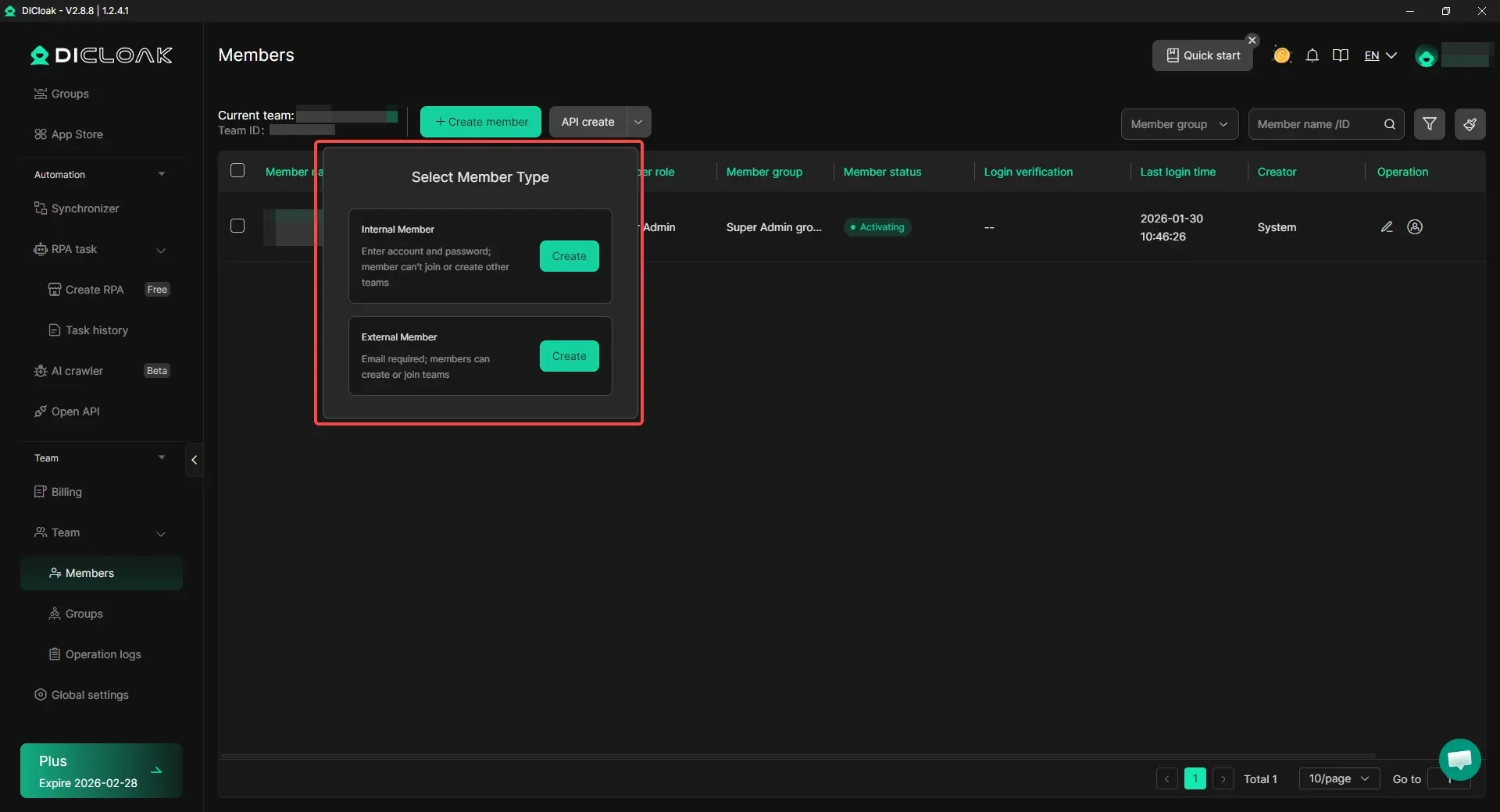
С помощью DICloak пользователи могут разместить каждый аккаунт TikTok в отдельном профиле браузера. Каждый профиль может хранить отдельные куки, кэш, локальное хранилище, данные сессии и отпечаток браузера. Это помогает одному аккаунту TikTok оставаться отдельно от другого. Пользователи также могут задать пользовательскую конфигурацию прокси для каждого профиля. Это помогает каждому аккаунту сохранять более последовательный паттерн доступа. Например, команда, управляющая аккаунтами TikTok для разных клиентов, может привязать каждый аккаунт к своему профилю, отпечатку пальца и настройке прокси. Это гораздо проще, чем входить и выходить из множества аккаунтов из одного обычного браузера.

Как члены команды могут делиться доступом к TikTok без смешивания сессий
Командная работа может создать больше проблем с входом, если люди делятся паролями или открывают одни и те же аккаунты TikTok в разных браузерах. Сессии могут пересекаться. Доступ к аккаунту может стать сложно отслеживать. С помощью DICloak пользователи могут делиться профилями браузера с членами команды и настраивать права на разрешения по ролям. Члены команды могут получить доступ к нужным им профилям TikTok, не смешивая все аккаунты в одном браузере. Журналы операций также облегчают вид, кто и когда использовал какой профиль. Для агентств, команд в социальных сетях и малого бизнеса это может сделать управление аккаунтами TikTok на ноутбуках более стабильным и организованным.
Часто задаваемые вопросы о том, почему я не могу войти в TikTok на ноутбуке
Почему я не могу войти в TikTok на ноутбуке, но могу на телефоне?
Ваш телефон уже может быть надёжным устройством, а ноутбук выглядит новым для TikTok. Старые файлы cookie, кэш, расширения или проблемы с TikTok также могут блокировать вход на ноутбук.
Почему я не могу войти в TikTok на ноутбуке после слишком многих попыток?
Эта ошибка часто появляется после повторных попыток входа или запросов кода. Перестань пытаться на время, очисти cookies и кэш TikTok, а потом попробуйте войти через QR-код.
Почему я не могу войти в TikTok на ноутбуке с правильным паролем?
Проблема может быть в браузере, а не в вашем пароле. Обновите браузер, очистите данные сайта TikTok или попробуйте войти с помощью QR-кода с телефона.
Почему я не могу войти в TikTok на ноутбуке в школе или на работе?
Некоторые школы, офисы или общественные сети могут ограничивать TikTok. Если TikTok работает дома, но не там, сеть может блокировать TikTok Web.
Почему я не могу войти в TikTok на ноутбуке, управляя несколькими аккаунтами?
Слишком много аккаунтов TikTok в одном браузере может смешивать куки, сессии и данные входа. Отдельные профили браузера помогают сделать каждый аккаунт более чистым и стабильным.
Заключение
Если вы задаётесь вопросом, почему я не могу войти в TikTok на ноутбуке, возможно, проблема не только в вашем аккаунте. TikTok Web может выходить из строя из-за старых файлов cookie, кэша браузера, устаревших браузеров, заблокированных страниц входа, повторных попыток входа или дополнительных проверок безопасности. Если TikTok всё ещё работает на вашем телефоне, ваш ноутбук может выглядеть просто как новая или менее надёжная среда для входа.
Чтобы решить проблему, начните с простых проверок. Попробуйте войти в QR-код, очистить данные сайта TikTok, обновить браузер, отключить расширения и подождать, прежде чем попробовать снова, если увидишь «слишком много попыток». Для пользователей управление несколькими аккаунтами TikTok, отдельные профили браузера и более организованная система также могут снизить путаницу при входе и сделать доступ TikTok на ноутбуках более стабильным.
 Бесплатные инструменты
 Плагин Cookie
 Генератор UA
 Генератор MAC-адресов
 Генератор IP-адресов
 Список IP-адресов
 Генератор кода 2FA
 Мировые Часы
 Проверка анонимности
 WebRTC Leak Test
 Генератор UUID
 Проверка прокси
 Проверка FB Рекламы
 AI-веб-скрейпинг
 Бесплатные SMM-инструменты
 Проверщик теневой блокировки Twitter
 Проверка имени в Instagram
 UTM-генератор
 Генератор username
 AI генератор хэштегов
 Генератор заголовков LinkedIn
 Размер изображений для соцсетей