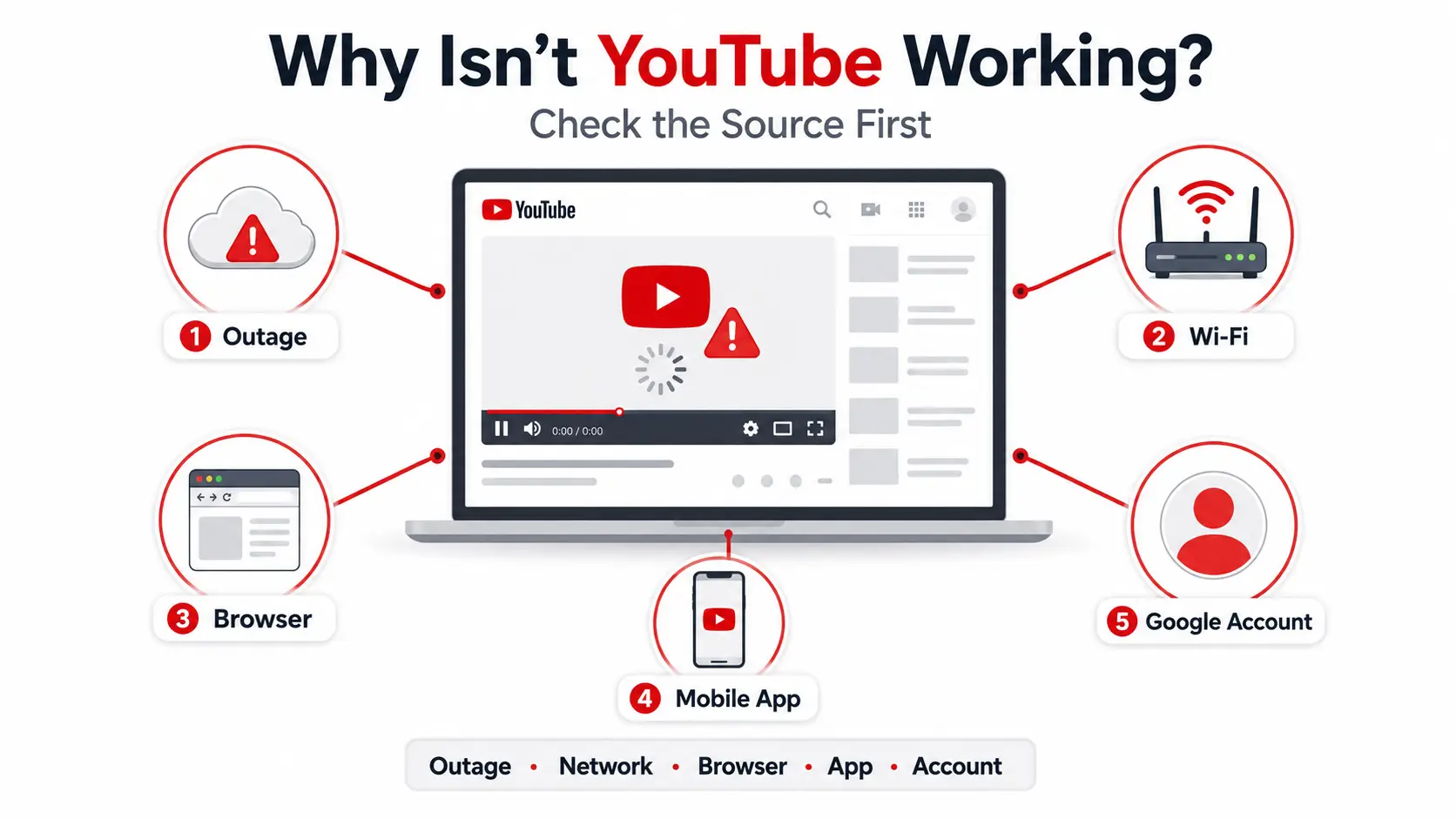
У вас есть доступ в интернет, но YouTube не открывается, видео не запускается, или плеер продолжает загружаться. Если вы спрашиваете, почему мой YouTube не работает, причиной может быть сбой YouTube, нестабильное соединение, конфликт браузера, проблема с мобильным приложением, ограничение воспроизведения или проблема, связанная с вашим аккаунтом Google или сессией входа.
Фраза « видео на YouTube не воспроизводится » может описать несколько разных сбоев. Это руководство поможет определить, связана ли проблема с платформой, сетью, браузером, приложением, видео или аккаунтом. Затем он даёт наиболее подходящее решение для этой цели. Также объясняется, как команды могут разделять авторизованные сессии на YouTube, когда несколько аккаунтов используют один и тот же рабочий процесс.
Узнайте, почему YouTube не работает
Чтобы объяснить, почему мой YouTube не работает, сравните по одному состоянию за раз. Проверьте, связано ли сбой с устройством, сетью, сессией браузера или аккаунтом Google, прежде чем менять настройки.
| Симптом |
Наиболее вероятная причина |
Первое испытание |
| YouTube не работает на всех устройствах и в сети |
Более широкий отключение |
Проверьте текущие отчёты о состоянии |
| YouTube работает с мобильными данными, но не с Wi-Fi |
Wi-Fi, роутер, DNS или сетевые правила |
Сравните оба соединения на одном устройстве |
| YouTube работает только в инкогнито |
Файлы cookie, данные сайта, расширения или настройки |
Проверьте вероятные расширения |
| YouTube работает при вне выхода из аккаунта |
Настройка аккаунта или сохраненная сессия |
Сравните использование с автором и авторизованным |
| Только одно видео недоступно |
Видео или ограничение доступа |
Откройте ещё одно публичное видео |
| Мобильное приложение вылетает |
Данные приложения, хранение, обновление или проблема с ОС |
Перезапустите приложение и проверьте обновления |
Используйте четыре быстрых сравнения, когда неработа YouTube влияет на одну конфигурацию:
- Ещё одно устройство: Другой результат указывает на оригинальное устройство или приложение.
- Другая сеть: Другой результат указывает на Wi-Fi или его сетевые настройки.
- Инкогнито или другой браузер: Успех указывает на обычную сессию в браузере.
- Режим выхода из аккаунта или другой аккаунт: Очки успеха в аккаунте или сохранённой сессии.
Люди, ищущие способ исправить YouTube , часто меняют несколько настроек одновременно. Избегайте этого. Используйте каждый результат, чтобы выбрать правильный раздел, когда незагрузка YouTube влияет на одно устройство или сессию.
YouTube не работает или проблема на вашей стороне?
Если YouTube терпит сбой на нескольких устройствах, сетях и аккаунтах, платформа может столкнуться с более широкой проблемой. Если проблема связана с одной установкой, причина, скорее всего, локальная.
Как проверить, не работает ли YouTube
Когда спрашиваешь, не работает ли YouTube, ищите совпадающие доказательства, а не полагайтесь только на одну жалобу.
Сначала ознакомьтесь с разделом «Известные проблемы» в сообществе помощи YouTube и последние обновления от @TeamYouTube. Эти официальные каналы могут подтвердить активный инцидент, назвать затронутые функции или сообщить о возобновлении сервиса.
Далее ознакомьтесь с надёжным сервисом отключения, таким как Downdetector. Эти сервисы собирают отчёты пользователей и показывают, превышает ли текущий объём нормы. Резкий рост может поддержать возможность сбоя на YouTube, но это не окончательное доказательство, поскольку в данных могут появиться проблемы с локальной сетью и устройствами.
Сравните время, местоположение и симптомы отчётов. Более широкая проблема становится более вероятной, когда многие недавние пользователи описывают одну и ту же неисправность примерно в одно и то же время.
Признаки более масштабного сбоя на YouTube
Когда сегодня люди сообщают, что YouTube не работает, обратите внимание на общую закономерность. Главная страница, поиск и плеер могут работать вместе на разных устройствах, соединениях и аккаунтах Google. Отчёты также могут сгруппироваться в одном регионе.
Глобальный сбой затрагивает пользователей в нескольких странах или крупных территориях. Региональный сбой затрагивает небольшое местоположение или определённые маршруты сети. Локальная проблема остаётся привязанной к одному устройству, браузеру, приложению, соединению или аккаунту.
Другие сервисы Google могут всё ещё работать нормально. Инцидент, связанный с YouTube, не обязательно должен затрагивать Gmail, Поиск или все продукты Google.
Во время подтверждённого сбоя повторная установка приложения или очистка данных браузера не восстановит сервис. Дождитесь, пока YouTube восстановит его, а официальные обновления посмотрите позже. Если текущие отчёты выглядят нормально, продолжайте проверки сети и браузера ниже.
Почему YouTube не загружается через Wi-Fi или в вашем браузере
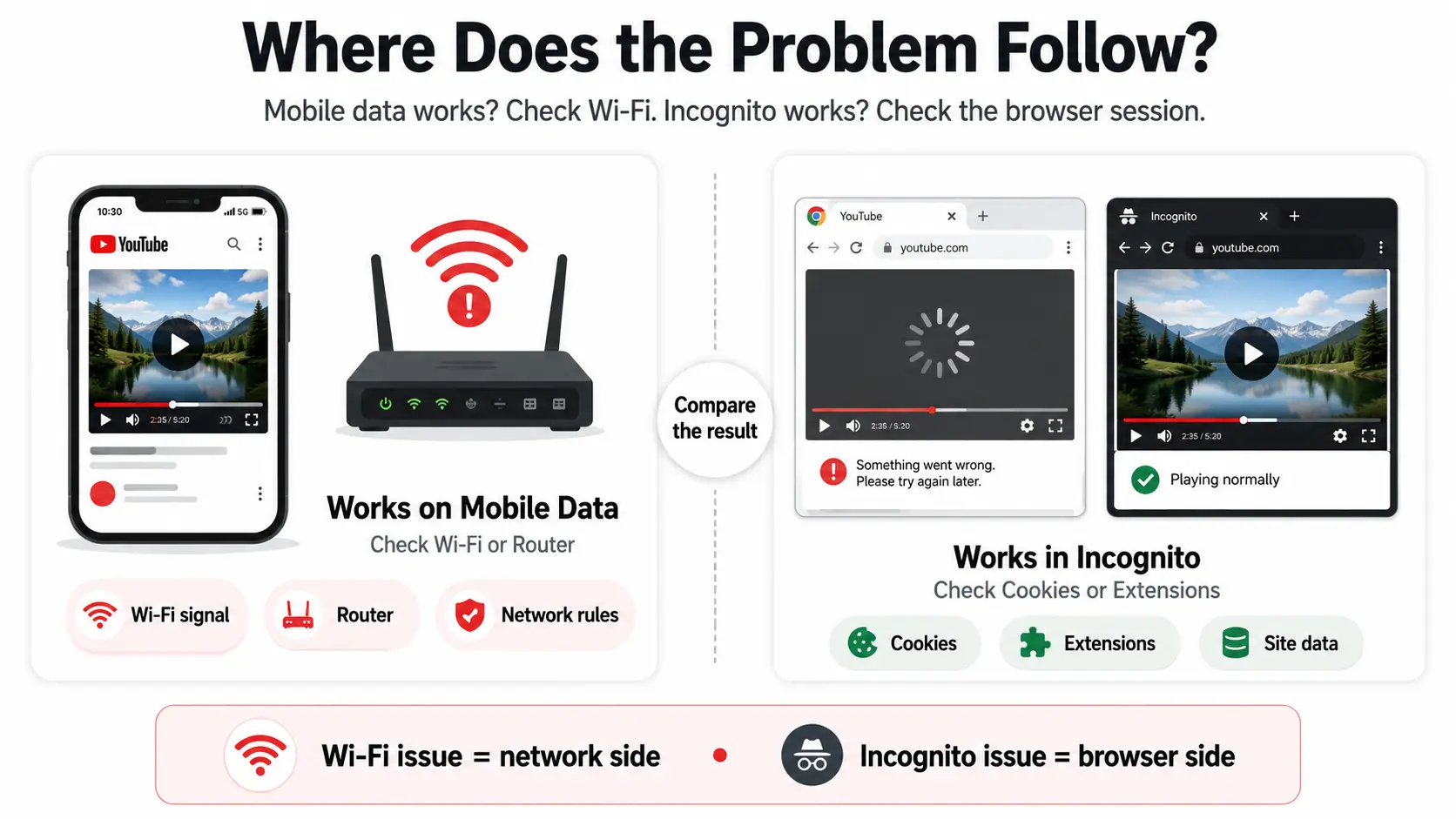
Если нет более масштабного сбоя, узнайте, связана ли проблема с Wi-Fi сетью или браузером. Базовые страницы всё равно могут открываться, когда соединение для видео нестабильное. Если другая сеть работает, сосредоточьтесь на Wi-Fi. Если Incognito работает, сосредоточьтесь на обычной сессии браузера.
YouTube работает с мобильными данными, но не с Wi-Fi
Если YouTube работает с мобильными данными, но не с Wi-Fi, то проблема, скорее всего, связана с Wi-Fi сетью, роутером, DNS или сетевыми правилами, чем с приложением YouTube.
Используйте следующий порядок:
- Сравните Wi-Fi и мобильные данные на одном устройстве.
- Перезагрузите роутер, затем снова подключитесь.
- Забудьте о Wi-Fi сети и присоединяйтесь к ней снова.
- Подойдите ближе к роутеру.
- Приостановите загрузки, резервные копии, обновления и другие потоки.
- Проверьте другую Wi-Fi сеть, если она доступна.
- Проверьте недавние изменения в пользовательском DNS, файрволе, родительском контроле или сетевом фильтре.
- Проверьте, ограничивает ли управляемая или публичная сеть стриминг.
Если все устройства выходят из строя на одном Wi-Fi, сосредоточьтесь на этой сети. Если другой Wi-Fi работает, скорее всего, ответственен оригинальный. Улучшение рядом с роутером указывает на слабый сигнал или помехи. Сбой только в управляемой сети может отражать правила администратора.
Подключение к Wi-Fi не всегда означает стабильный доступ к интернету. YouTube может не загружаться по Wi-Fi даже при открытии простых страниц. YouTube утверждает, что отсутствие интернет-соединения может означать, что устройство достигло роутера без стабильного доступа к интернету. Запрос YouTube не работает, но интернет в порядке , часто указывает на задержки, потерю пакетов или помехи. YouTube не работает, даже несмотря на наличие интернета , может возникать из-за коротких перепадов.
Быстрый тест на скорость не исключает этих проблем. Снижение качества видео только в качестве теста соединения. Не вводите случайные DNS-адреса, ожидайте, что прокси улучшит воспроизведение и отключайте инструменты безопасности навсегда.
YouTube работает в инкогнито, но обычно не работает
Если YouTube работает в инкогнито, проблема обычно связана с файлами cookie, кэшированными данными сайта, расширениями или настройками, используемыми в обычном окне браузера.
Инкогнито начинает отдельную временную сессию. Возможно, он не использует те же сохранённые куки, и многие расширения остаются выключенными, если вы не разрешили их в приватном режиме. Он не удаляет все настройки браузера.
Когда YouTube не работает в браузере , влияет только на обычное окно:
- Временно отключите вероятные продления.
- Перезагрузите YouTube.
- Очистите данные сайтов, специфичные для YouTube и Google.
- Перезагрузите браузер.
- Включайте расширения по одному.
Начните с блокировщиков рекламы, инструментов конфиденциальности или безопасности, блокировщиков скриптов, расширений для загрузки видео и инструментов, меняющих содержимое страницы. Проверьте каждую перед тем, как снимать.
Чтобы очистить данные, специфичные для конкретного сайта, используйте систему контроля конфиденциальности или данных сайта браузера и удалите только сохранённые данные для YouTube и Google. Возможно, вам придётся снова войти в систему. Это более целенаправленно, чем удаление всех файлов cookie и истории, когда единственная проблема — видео с YouTube, которые не воспроизводятся в браузере .
YouTube показывает чёрный экран или продолжает загружаться
Чёрный экран YouTube или бесконечная загрузка часто указывают на рендеринг браузера, устаревшее программное обеспечение, заблокированный JavaScript, ограниченную память или графические настройки.
Перезагрузите страницу, закройте неиспользуемые вкладки и интенсивные программы, а также обновите браузер. Потом один раз протестируйте другой поддерживаемый браузер. Если второй браузер работает, сосредоточьтесь на оригинальном. Это полезно, когда проверяешь, что YouTube не работает в Chrome.
Убедитесь, что JavaScript включён, потому что YouTube использует его для управления плеером и страницей. Если JavaScript заблокирован браузером или расширением, страница может открыться, пока плеер выходит из строя.
Далее протестируйте противоположную назначение аппаратного ускорения. Измените один раз, перезагрузите браузер и сравните результат. Аппаратное ускорение помогает некоторым системам, но может конфликтовать с определёнными графическими драйверами на других. Если это изменение исправит зависимость загрузки на YouTube, возможно, будет задействована совместимость браузера и графики.
Установите соответствующие обновления браузера, системы или графических драйверов, если проблема сохраняется. Если YouTube работает в десктопном браузере, но не работает в мобильном приложении, продолжайте выполнять шаги, связанные с платформой.
Проблемы с приложением YouTube на Android и iPhone
Сбои мобильных приложений часто возникают из-за устаревшего приложения, временных или повреждённых данных, нехватки памяти, отсутствующих сетевых разрешений, устаревших операционных систем или застой процесса. Когда появляется проблема с приложением YouTube , начните с закрытия приложения, перезагрузки устройства и проверки обновлений. Очищайте данные приложения или переустанавливайте только после того, как простые шаги не работают.
Исправьте неработу YouTube на Android
Если вы искали, что YouTube не работает на Android, перезагрузите приложение и устройство перед очисткой сохранённых данных.
- Принудительно закройте YouTube и откройте его заново.
- Перезагрузите Android-телефон или планшет.
- Обновляйте YouTube через Google Play.
- Установите доступные обновления для Android.
- Проверьте доступное хранилище.
- Убедитесь, что YouTube может использовать Wi-Fi и мобильные данные.
- Очистите кэш приложений YouTube.
- Очищайте хранилище приложений или данные приложения только если предыдущие шаги не работают.
- Переустановите или восстановите приложение при поддержке.
Первые шаги могут устранить замороженный процесс или решить проблему совместимости приложений и систем. Ограниченное количество памяти может блокировать временные файлы или обновления, поэтому удаляйте только ненужное содержимое.
Если в приложении YouTube указано офлайн, сравните Wi-Fi и мобильные данные. Если у всех приложений одинаковая проблема, вернитесь в раздел сети. Если затронут только YouTube, продолжайте проверки приложения.
Очистка кэша удаляет временные файлы без полного сброса приложения. Очистка данных приложения приводит к более глубокому сбросу и может убрать локальные настройки, офлайн-загрузки и текущую сессию входа. Возможно, вам придётся снова войти в систему. Названия меню различаются на разных устройствах Samsung, Pixel, Motorola, Xiaomi и других Android, поэтому используйте приложение или управление хранением, доступные на вашем телефоне.
На устройствах, где YouTube уже установлен, восстановление приложения может означать удаление обновлений и повторную установку текущей версии. Ни очистка кэша, ни переустановка не гарантируют решение.
Исправьте неработу YouTube на iPhone или iPad
Если вы искали, что YouTube не работает на iPhone, закройте приложение, перезагрузите устройство и установите доступные обновления, прежде чем удалять YouTube.
- Закройте и снова откройте YouTube.
- Перезагрузите iPhone или iPad.
- Обновляйте YouTube через App Store.
- Установите доступные обновления iOS или iPadOS.
- Убедитесь, что YouTube может использовать мобильные данные.
- Проверьте доступное хранилище.
- Используйте YouTube, когда место ограничено.
- Удалите и переустановите его, если потребуется полный сброс.
Эти шаги решают зависшие процессы, устаревшее программное обеспечение и проблемы с сотовыми разрешениями.
Выгрузка и удаление — это разные вещи. Разгрузка удаляет само приложение, сохраняя его документы и данные. Он может освободить пространство без полного сброса. Удаление полностью удаляет приложение и его локальные данные, что особенно полезно, когда могут быть повреждены сохранённые данные.
После удаления приложения, возможно, придётся снова войти в систему и снова скачать офлайн-видео. iPhone и iPad не предоставляют универсальную кнопку очистки кэша для приложения YouTube. Данные сайта Safari отделены от данных приложений YouTube, поэтому очистка истории Safari не является решением приложения.
Когда приложение YouTube продолжает вылетать
Если приложение на YouTube продолжает вылетать, определите, не выходит ли оно из строя при запуске, когда начинается видео или только во время одного видео.
Сбой при каждом открытии приложения скорее связан с приложением, памятью устройства, хранилищем или операционной системой. Сбой во время одного видео может быть зависим от конкретного контента. Если проблема началась после обновления, может быть совместимость, но только время не доказывает, что это вызвало обновление.
Закройте большие приложения, убедитесь, что хранилище и программное обеспечение актуальны, затем протестируйте другое публичное видео. Если сбой продолжится, используйте шаг кэша Android или переход на iPhone и iPad выше. Переустанавливайте только после того, как менее опасные варианты не сработают.
Если приложение открывается нормально, но видео не запускается, продолжает буферизироваться или показывает ошибку, используйте шаблон воспроизведения, чтобы сузить причину.
Что могут рассказать ошибки воспроизведения YouTube
Ошибка воспроизведения YouTube описывает видимый симптом, но не всегда точную причину. Проверьте, не работает ли одно видео или все видео, изменяет ли выход результат, и связана ли проблема с браузером, устройством, соединением или аккаунтом Google.
«Что-то пошло не так» или «Ошибка воспроизведения»
Сообщение «Что-то пошло не так» может появиться из-за временной сессионной проблемы, нестабильного соединения, конфликта браузера, проблемы с приложением, неправильного времени работы устройства или настройки, специфичных для аккаунта. Тем, кто ищет на YouTube, что что-то пошло не так, стоит использовать короткий порядок сравнения:
- Перезагрузите страницу или заново откройте приложение.
- Проверьте другое публичное видео.
- Тестируйте, когда вне записи.
- Сравните другое соединение.
- Используйте другой браузер или устройство.
- Подтвердите дату и время устройства.
Если другое видео работает, у первого может быть своя проблема с доступностью. Если все видео не работают только на одном соединении, вернитесь в раздел сети. Если работает другой браузер, используйте раздел браузера. Если воспроизведение после выхода из системы работает, может быть задействована учетная запись или сохранённая сессия входа.
Если все устройства, соединение, браузер и аккаунт выходят из строя, проверьте раздел сбоев. Не рассматривайте общую ошибку как доказательство приостановки.
Видео не запускаются, не продолжают буферизироваться или показывают сообщение «недоступно».
Видео на YouTube, которое не воспроизводится, может описать три разных паттерна.
Видео, которое никогда не запускается, часто указывает на проблему соединения, браузера, приложения или сессии. Видео, которое многократно запускается и останавливается, чаще зависит от нестабильной пропускной способности, потери пакетов, фонового трафика или ограниченных ресурсов устройств. Временно понизьте качество, приостановите интенсивную фоновую активность и проверьте, влияет ли проблема на высокие разрешения, прямые трансляции или все видео.
Если низкое качество работает, соединение или устройство может не поддерживать более высокую скорость передачи. Если помогает закрытие больших приложений, могут быть ограничены по памяти или обработке данных. YouTube постоянно буферизируется , но это не всегда означает, что интернет-тариф слишком медленный; Короткие падения и помехи могут привести к тому же результату.
Сообщение о недоступном видео на YouTube — это другое. Плеер может работать, но к контенту нельзя получить доступ, потому что:
- Загрузчик удалил его, сделал его приватным или ограничил только одобренными зрителями.
- Видео всё ещё обрабатывается или было удалено.
- Возраст, ограниченный режим, Family Link или настройки аккаунта ограничивают доступ.
- Региональные или авторские права блокируют контент.
- Администратор школы, офиса или рабочего пространства ограничивает это.
- Аккаунт, введённый в систему, не имеет разрешения.
Прочитайте точное сообщение, откройте другое публичное видео и проверьте соответствующие настройки аккаунта или администратора. Спросите у загрузчика, остаётся ли видео публичным, когда это уместно.
Очистка кэша не может восстановить удаленное видео. Переустановка YouTube не может сделать приватный контент публичным. Локальные изменения не могут снимать ограничения по загрузке, возрасту, регионам, авторским правам или администратору.
YouTube работает в состоянии выхода из аккаунта или другого аккаунта
Если YouTube работает в состоянии вне аккаунта, платформа и подключение, скорее всего, доступны, но могут быть задействованы аккаунт Google, сохранённая сессия или настройки аккаунта.
Сравните затронутый аккаунт с другим разрешённым, затем проверьте тот же аккаунт на другом устройстве. Если только один аккаунт не выходит из строя на нескольких устройствах, сосредоточьтесь на его настройках или ограничениях. Если все аккаунты выходят из строя в одном браузере, возвращайтесь к проверке сессии браузера. Если затронутый аккаунт работает в другом месте, скорее всего, задействовано оригинальное устройство или сохранённая сессия.
Сообщения о том, что YouTube не работает на одном аккаунте , могут касаться ограниченного режима, информации о возрасте или дате рождения, Family Link, Google Workspace или правил школы, проверки безопасности, повреждённых данных сессии или другой настройки, специфичной для аккаунта. Фраза « YouTube не работает после регистрации » указывает на ту же группу причин.
Когда YouTube работает на одном устройстве, но не на другом, сравнивайте браузер, версию приложения, политики устройства и сохранённую сессию, а не предполагайте сбой платформы. Не думайте, что аккаунт заблокирован или приостановлен, если YouTube явно не показывает этот статус.
Личному пользователю может потребоваться исправление одной настройки или сброса одной затронутой сессии. Создатели, агентства и команды, работающие с несколькими авторизованными аккаунтами, сталкиваются с другой проблемой: хранение каждого входа в одном браузере может затруднять выделение конфликтов сессий и ошибок, связанных с конкретными аккаунтами.
Управление несколькими аккаунтами YouTube без конфликтов сессий
Этот раздел предназначен для создателей, агентств и команд, которые управляют несколькими аккаунтами YouTube с разрешения владельцев. Использование одного обычного браузера для каждого аккаунта Google может смешивать куки, состояния входа и данные аккаунта в одном рабочем процессе.
В DICloak вы можете разделять авторизованные сессии и контролировать, какие члены команды смогут получить доступ к каждой учетной записи.
Держите каждый аккаунт YouTube в отдельном браузерном профиле
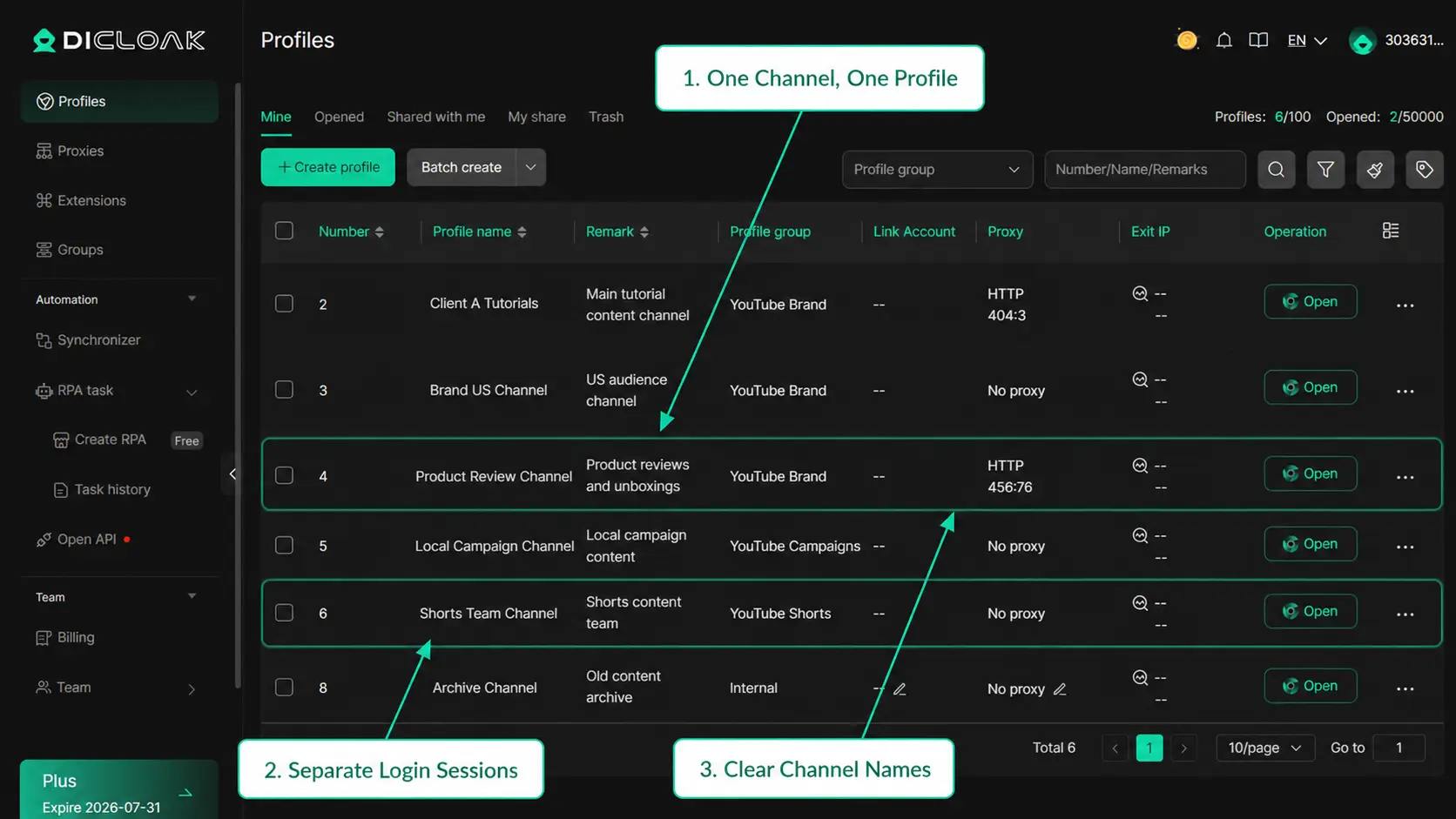
Когда вы управляете несколькими каналами YouTube, назначение одного профиля браузера каждому аккаунту Google позволяет разделять его куки, сессию входа, данные браузера и состояние аккаунта отдельно.
Отдельные профили браузера для аккаунтов YouTube помогают избежать путаницы в регулярных сессиях. Вы можете:
- Создайте по одному профилю для каждого аккаунта Google или YouTube.
- Назовите по каналу, клиенту, бренду, региону или владельцу.
- Возвращайтесь к тому же профилю каждый раз, когда работаете над этим аккаунтом.
- Сохраняйте сохранённое состояние входа внутри этого профиля.
- Очистите или протестируйте один профиль без сброса несвязанных сессий.
Например, агентство может называть профили «Customer A Tutorials» и «Brand US Channel». Название помогает оператору подтвердить правильный канал перед загрузкой или редактированием контента.
Если один аккаунт требует устранения неполадок, вы можете работать внутри его профиля без сброса сохранённых сессий для всех остальных каналов.
Дайте членам команды доступ к правильному профилю на YouTube
Чёткое управление аккаунтами YouTube для команд означает, что каждый человек должен получать доступ только к профилям канала, за которые он отвечает.
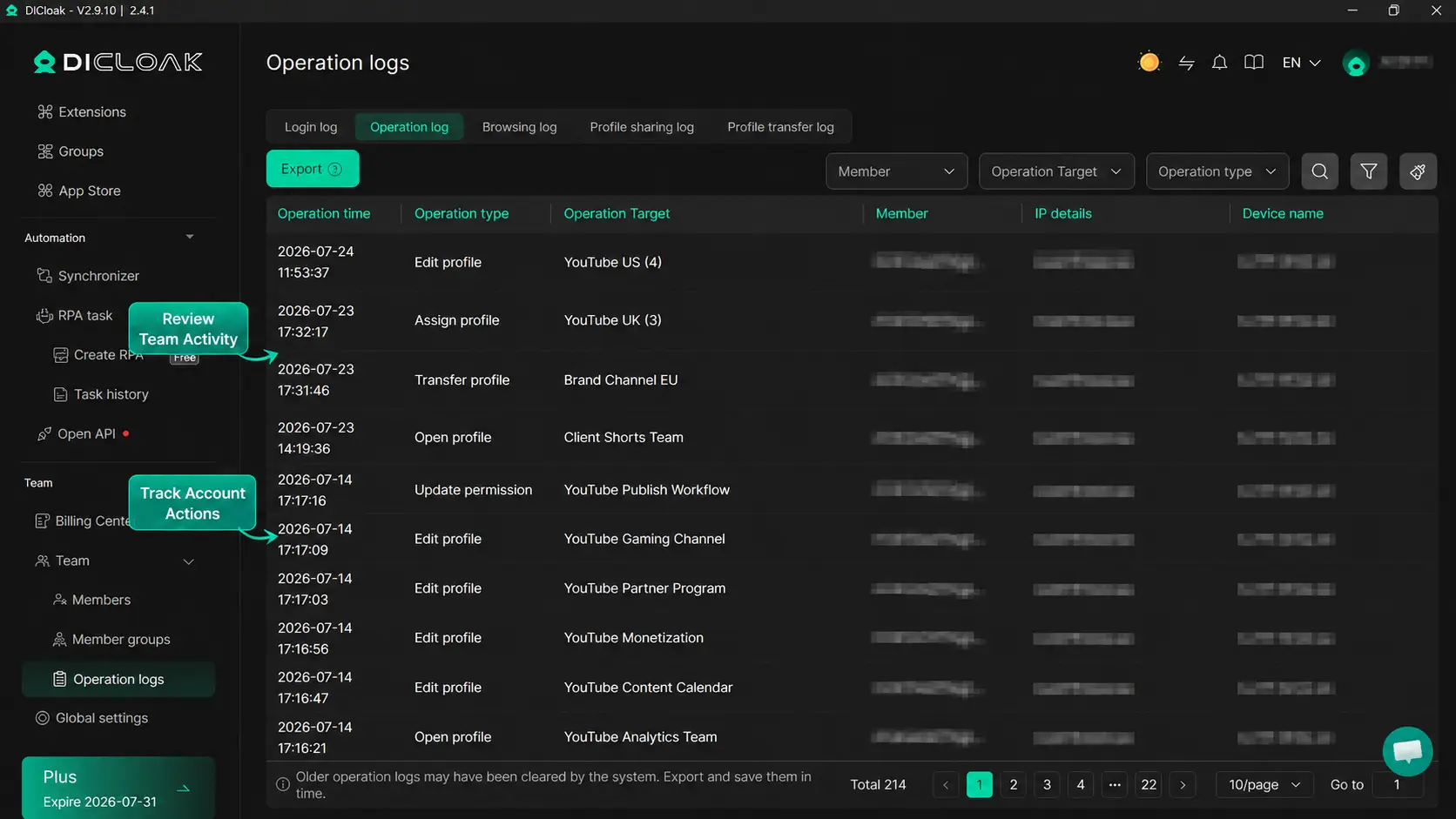
Используя DICloak, вы можете назначить профиль нужному участнику, ограничить доступ по ролям и оставить несвязанные профили недоступными. Назначенные участники могут продолжать работу из существующей сессии Профиля, вместо того чтобы снова входить через отдельные браузеры.
Вы также можете просматривать активность через журналы операций и убирать доступ к профилям, когда человек меняет роль или уходит из проекта. Например, редактор может получать только клиентские каналы, которые он обновляет, а менеджер — к профилям, которые он контролирует.
Это обеспечивает более чёткое владение каналом, сокращает этапы обмена паролеми и упрощает онбординг и передачу. Это также помогает быстро удалить доступ после завершения проекта, не меняя рабочее пространство всех остальных участников. Эти меры не отменяют условия YouTube, разрешения аккаунтов или проверки безопасности.
Часто задаваемые вопросы о том, почему мой YouTube не работает
Почему YouTube буферизируется даже при быстром интернете?
Быстрая скорость загрузки не гарантирует стабильного воспроизведения видео. Потеря пакетов, высокая задержка, помехи Wi-Fi, короткие перерывы, фоновый трафик или ограниченные ресурсы устройства всё равно могут вызывать буферизацию. Если это происходит только в высоком разрешении, ознакомьтесь с рекомендациями по производительности сети и устройства.
Почему YouTube работает с мобильными данными, но не с Wi-Fi?
Проблема, скорее всего, связана с Wi-Fi сетью, чем с приложением. Могут быть проблемы с роутером, слабый сигнал, настройки DNS, фильтрация, управляемые правила сети или интенсивное использование сети. Используйте раздел Wi-Fi, чтобы определить, какое состояние меняет результат.
Почему YouTube работает в инкогнито, но обычно нет?
Обычная сессия браузера может содержать противоречивые данные сайта, расширение или настройки браузера. Инкогнито использует отдельную временную сессию, и многие продления остаются отключёнными, если это не разрешено. Начните с раздела браузер-сессия, а не очищайте все данные браузера.
Почему YouTube перестаёт работать после входа?
Проблема может возникнуть после аккаунта Google или сохранённой сессии входа. Могут быть задействованы ограниченный режим, информация о возрасте, Family Link, правила рабочего пространства, проверка безопасности или повреждённые данные сессии. Ознакомьтесь с разделом аккаунта, не предполагая приостановку.
Почему недоступны только некоторые видео на YouTube?
Проблема обычно связана с этими видео. Они могут быть удалены, закрыты, ограничены только одобренными зрителями, ограничены по возрасту, заблокированы по региону, авторским правом или ограничены администратором. Очистка кэша или переустановка YouTube не может сделать удалённый или приватный контент доступным.
Прежде чем менять несколько настроек, определите, связана ли проблема с YouTube с отключением, сетью, браузером, приложением или аккаунтом. Для создателей или команд, управляющих несколькими авторизованными аккаунтами YouTube, отдельные профили браузера помогают организовать сессии и сделать доступ к аккаунту более чётким в повседневной работе. Попробуйте бесплатно использовать DICloak.
 Бесплатные инструменты
 Плагин Cookie
 Генератор UA
 Генератор MAC-адресов
 Генератор IP-адресов
 Список IP-адресов
 Генератор кода 2FA
 Мировые Часы
 Проверка анонимности
 WebRTC Leak Test
 Генератор UUID
 Проверка прокси
 Проверка FB Рекламы
 AI-веб-скрейпинг
 Бесплатные SMM-инструменты
 Проверщик теневой блокировки Twitter
 Проверка имени в Instagram
 UTM-генератор
 Генератор username
 AI генератор хэштегов
 Генератор заголовков LinkedIn
 Размер изображений для соцсетей