Достижение лимита сообщений в ChatGPT может показаться запутанным и раздражающим, особенно когда вы заняты важной работой. Многие пользователи видят предупреждение, что вы достигли лимита сообщений. Пожалуйста, попробуйте позже и предположите, что с их аккаунтом что-то не так или не так. На самом деле это сообщение является частью того, как ChatGPT управляет интенсивным использованием и защищает стабильность системы. Понимание причин появления этого ограничения — первый шаг к его избежанию и поддержанию плавности рабочего процесса.
Как работают ограничения сообщений ChatGPT простыми словами
ChatGPT применяет ограничения на сообщения для защиты стабильности системы и предотвращения злоупотреблений. Система смотрит не только на то, как долго вы находитесь в сети. Он отслеживает, сколько сообщений вы отправляете, с какой скоростью их отправляете и какую модель используете. Более продвинутые модели достигают лимитов быстрее, чем базовые.
Долгая рабочая сессия с множеством мелких правок может достичь лимита быстрее, чем ожидалось.
Пример: Вы просите ChatGPT доработать абзац. Затем вы просите более короткую версию. Потом меняешь тон. Каждый шаг считается новым сообщением. После множества быстрых запросов система приостанавливает ваш доступ и показывает , что вы достигли лимита сообщений. Пожалуйста, попробуйте позже.

Основные типы ограничений использования ChatGPT
ChatGPT обычно применяет ограничения тремя способами. Точные цифры могут меняться, но логика остаётся прежней.
1. Часовой лимит
- Бесплатные пользователи: отправляйте до 25-40 сообщений в час (количество может различаться в зависимости от региона и пользователя)
- Плюс пользователи: отправляйте до 80-100 сообщений в час
- Пользователи команды/предприятия: около 100-150 сообщений в час
2. Дневное ограничение
- Бесплатные пользователи: примерно 150-200 сообщений за 24-часовой цикл
- Плюс пользователи: примерно 500-600 сообщений за 24 часа
- Пользователи Team/Enterprise: около 800-1000 сообщений каждые 24 часа
3. Ограничения, специфичные для модели
- GPT-4o: У пользователей Even Plus более строгие ограничения — около 40 сообщений за 3 часа
- GPT-3.5: Относительно мягкие ограничения, но всё же подчиняются вышеуказанным часовым и дневным ограничениям
Эти ограничения могут варьироваться в зависимости от местоположения, загрузки системы, истории аккаунта и поведения в использовании.
Пять распространённых причин, по которым появляются ограничения сообщений
- Слишком быстро отправлять много сообщений: Быстрые подсказки подряд — самый распространённый триггер.
- Повторяющиеся небольшие правки вместо одного явного запроса: Частые мелкие изменения быстро накапливаются.
- Несколько человек используют один аккаунт: Совместное использование объединяет запросы и быстрее достигает лимитов.
- Необычные модели использования: Автоматическое или ненормальное поведение запроса может привести к более строгим контролям.
- Счета с прежними ограничениями: Прошлые проблемы с политикой могут снизить толерантность к интенсивному использованию.
Понимание различных предупреждений о лимите сообщений
ChatGPT использует немного разные предупреждения в зависимости от ситуации.
- «Вы достигли предела наших сообщений. пожалуйста, попробуйте позже». Общий лимит достигнут. Ожидание обычно решает проблему.
- «Вы достигли лимита сообщений в час» Слишком много сообщений было отправлено за короткое время.
- «Вы достигли дневного лимита сообщений» Аккаунт использовал все разрешённые сообщения за день.
- Предельные сообщения, специфичные для модели Они появляются, когда продвинутые инструменты достигают своих лимитов, даже если общее использование кажется низким.
- Простой способ отличить: Медленное использование в течение многих часов часто приводит к ежедневным ограничениям. Быстрое использование за несколько минут часто приводит к краткосрочных ограничениям.
Когда вы поймёте эти закономерности, предупреждение становится легче предсказать и управлять, а не казаться внезапным или запутанным.
Практические способы преодолеть ограничения сообщений ChatGPT и продолжать работать
Теперь, когда вы понимаете, почему вы достигли предела наших сообщений. пожалуйста, попробуйте позже появиться, следующий шаг — решить проблему. Некоторые решения работают сразу. Другие помогают избежать проблемы в долгосрочной перспективе. Ниже приведены шесть проверенных решений, начиная с самого простого ответа на более стабильные и долгосрочные варианты.

1. Пусть лимит сбросится естественным образом (работает для всех)
Самое простое решение — подождать. Большинство ограничений на сообщения временные. Когда вы увидите, что достигли лимита сообщений. Пожалуйста, попробуйте позже, обычно это означает, что системе нужно время, чтобы сбросить окно использования.
Для коротких сроков ожидание может составлять от 30 до 60 минут. Для ежедневных лимитов это может занять несколько часов.
Пример: После долгой сессии письма достигаешь предела. Вместо того чтобы повторять каждые несколько минут, ты отходишь в сторону. Когда вернёшься позже, ChatGPT снова работает без проблем.
Этот метод ничего не стоит, но он не идеален, если вы под давлением или работаете по срокам.
2. Обновитесь до ChatGPT Plus для более высоких лимитов
Обновление до ChatGPT Plus — это самое прямое официальное решение. Кроме того, пользователи получают более высокие лимиты по почасовым и ежедневным сообщениям, особенно при использовании продвинутых моделей.
Это не полностью устраняет ограничения, но уменьшает, как часто вы видите, что достигаете наших пределов сообщений. Пожалуйста, попробуйте позже.
Пример: Контент-райтер, который ежедневно редактирует статьи, часто сталкивается с лимитами бесплатного тарифа. После обновления та же нагрузка помещается в более высокие лимиты, и прерывания происходят гораздо реже.
Этот вариант лучше всего подходит для одиночных профессионалов, которые ежедневно полагаются на ChatGPT.
3. Измените способ использования ChatGPT, чтобы избежать триггеров
Многие пользователи попадают в лимиты из-за того, как они отправляют сообщения, а не из-за объёма работы.
Простые изменения привычек могут помочь:
- Объедините правки в один чёткий запрос
- Избегайте отправки множества коротких последующих сообщений
- Запросы на планирование перед набором текста
Пример: Вместо того чтобы просить пять небольших изменений в пяти сообщениях, вы просите все изменения в одном сообщении. Этот один шаг может сократить использование сообщений вдвое и уменьшить количество ваших ограничений. Пожалуйста, попробуйте позже.
Этот подход не стоит ничего и хорошо подходит для написания, SEO и исследовательских задач.
4. Используйте несколько аккаунтов для распределения давления на использование
Некоторые продвинутые пользователи распределяют нагрузку между несколькими аккаунтами. Это расширяет использование сообщений и снижает вероятность достижения лимитов на одном аккаунте.
Этот метод должен соответствовать правилам платформы и обычно используется фрилансерами или пользователями с отдельными личными и рабочими задачами.
Пример: Один аккаунт используется для исследований, другой — для написания. Каждый аккаунт находится в пределах своих ограничений, и работа идёт гладко.
Это подходит не всем, но может помочь пользователям с насыщенными, структурированными рабочими процессами.
5. Используйте API OpenAI для гибкого использования
Для пользователей, которым нужен стабильный и масштабный доступ, OpenAI API — отличный вариант. Использование API основано на кредитах, а не на фиксированных лимитах сообщений в чате.
Это значит, что вы меньше увидите, что достигли предела наших сообщений. Пожалуйста, попробуйте позже , если выполняете длинные или повторяющиеся задачи.
Пример: Разработчик обрабатывает большие текстовые файлы через API вместо чат-интерфейса. Рабочий процесс работает без резких пауз, пока есть кредиты.
Этот вариант лучше всего подходит для технических пользователей или автоматизированных задач.
6. Выберите командный или корпоративный план для сотрудничества
Если доступ нужен нескольким людям, командные или корпоративные планы — самый стабильный выбор. Эти планы предлагают более высокие общие лимиты, лучшие инструменты управления и более плавное сотрудничество.
Они предназначены для бизнеса, агентств и команд, которые ежедневно используют ChatGPT.
Пример: Маркетинговая команда делит одно рабочее пространство вместо одного входа. Каждый участник работает самостоятельно, и ограничения по сообщениям гораздо менее нарушающие.
Для команд это часто является самым надёжным долгосрочным решением.
Видя, что вы достигли предела наших сообщений, пожалуйста, попробуйте позже , не значит, что вы застряли в тупике. С правильным подходом — будь то ожидание, обновление, корректировка привычек или правильный план — вы сможете поддерживать работу в движении и со временем уменьшать количество прерываний.
Для большинства пользователей планы Team или Enterprise просто слишком дорогие. В то же время прямое совместное использование одного аккаунта ChatGPT связано с явными рисками, такими как внезапные выходы из системы, оповещения о безопасности или ограничения аккаунта. В этой ситуации использование антидетектирующего браузера становится практичным компромиссом. Он позволяет нескольким пользователям получать доступ к одному и тому же аккаунту в изолированных средах, снижая риски конфликтов и обнаружения, одновременно контролируя затраты.
Как DICloak обеспечивает безопасное совместное использование аккаунта ChatGPT
DICloak предлагает несколько ключевых функций, которые позволяют нескольким людям безопасно и одновременно пользоваться одним и тем же аккаунтом.
• Одновременный доступ: режим «Multi-open» от DICloak позволяет нескольким членам команды одновременно использовать один и тот же аккаунт ChatGPT без выхода из игры друг друга.
• Согласованный IP-адрес: Настроив статический жилой прокси в профиле браузера, все входы могут казаться происходящими из одного стабильного места. Представьте свой IP-адрес как ключ от дома. Если вы используете один и тот же ключ каждый день, ваша система безопасности знает, что это вы. Но если вдруг заработают десять разных ключей со всего мира, система всё заблокирует. Статический прокси гарантирует, что все в вашей команде используют один и тот же «ключ», чтобы OpenAI никогда не вызывал подозрений.
• Статус синхронизированного входа: функция «Data Sync» сохраняет информацию о сессии входа. После входа основного пользователя другие участники могут получить доступ к аккаунту без необходимости повторного ввода пароля.
• Безопасное управление командой: вы можете создать отдельные учетные записи участников внутри DICloak и предоставить им доступ только к конкретному профилю ChatGPT, сохраняя другие онлайн-аккаунты приватными и безопасными.
Создание общего аккаунта ChatGPT с DICloak — это простой процесс, не требующий технической экспертизы.
1. Скачать и установить DICloak
Посетите официальный сайт DICloak, зарегистрируйтесь и скачайте и установите приложение на свой компьютер.

2. Выберите правильный план
Чтобы делиться профилями с вашей командой, стоит подписаться на DICloak. Выбор зависит от размера вашей команды. Это Base Plan хорошая отправная точка для небольших команд, а для больших команд с неограниченным доступом участников рекомендуется Share+ Plan для неограниченного доступа.
3. Шаг 3: Настройте статический жилой прокси (рекомендуется)
Хотя это не обязательно, использование одного статического жилого прокси настоятельно рекомендуется. Это обеспечивает стабильный фиксированный IP-адрес для вашего общего профиля, что предотвращает пометку систем безопасности ChatGPT при входе из разных точек. Это значительно снижает риск вынужденных выходов из игры или других проблем с безопасностью. DICloak не продаёт прокси, но сотрудничает с несколькими сторонними провайдерами.
4. Создать новый профиль браузера
Внутри приложения DICloak создайте новый профиль браузера. Этот профиль будет служить специализированным, защищённым профилем borwser для вашего общего аккаунта ChatGPT.

5. Включить многооткрытый режим
Нужно зайти в [Глобальные настройки], найти опцию [Мультиоткрытый режим] и выбрать [Разрешить]. Эта функция позволяет нескольким пользователям одновременно использовать один и тот же аккаунт ChatGPT.

6. Войти в ChatGPT
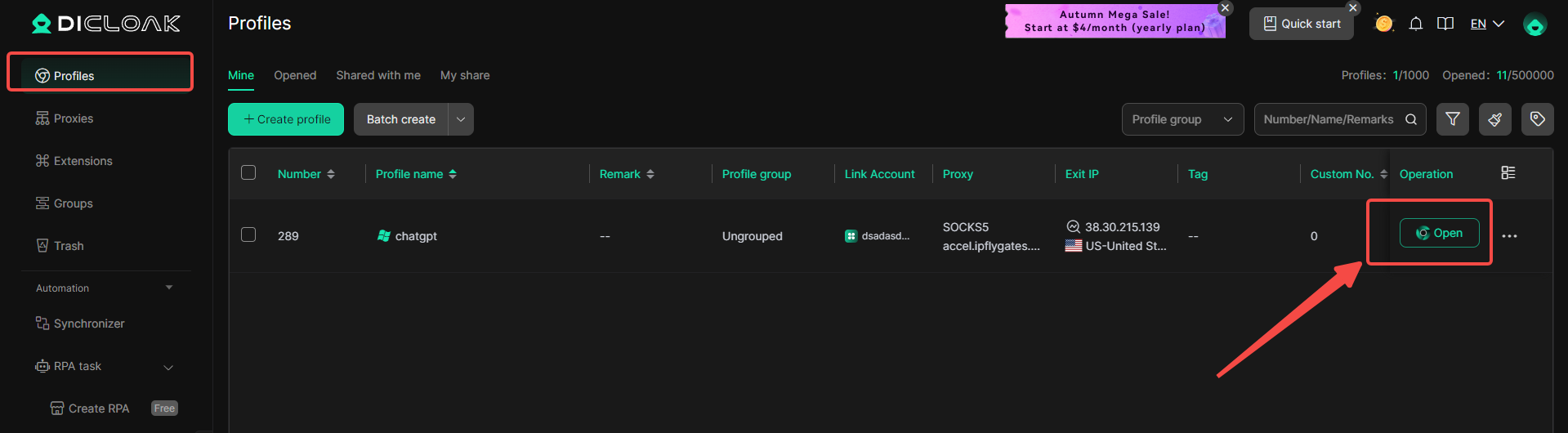
Запустите только что созданный вами профиль браузера. Откроется новое окно браузера. Перейдите на официальный сайт ChatGPT и войдите с учётными данными вашего аккаунта.

7. Поделитесь профилем с вашей командой
Вернуться на главный экран DICloak. Используйте функцию команды, чтобы создать участников и пригласить друзей в команду DICloak.

8. Доступ к общему аккаунту
После того как ваш напарник примет приглашение, общий профиль появится в его приложении DICloak. Они могут запускать его со своего компьютера и автоматически войдётся в ту же сессию ChatGPT.
Как проверить и управлять лимитами сообщений
Отслеживание потребления помогает избежать резких блоков и оставаться продуктивным. ChatGPT предоставляет простой способ увидеть, сколько сообщений вы использовали и сколько ёмкости осталось.
Для бесплатных пользователей: Откройте ChatGPT и нажмите на иконку профиля в левом нижнем углу. Дальше выберите My Plan. В области использования вы можете увидеть, сколько сообщений вы отправили за текущий период и близки ли вы к лимиту.
Для пользователей Plus: Перейдите на ту же страницу «Мой план » из меню профиля. Кроме того, аккаунты показывают более подробные данные об использовании, включая частоту использования каждой модели. Обратите особое внимание на продвинутые модели, такие как GPT-4o, у которых обычно есть собственный счётчик, сбрасываемый в более короткое временное окно.
Регулярная проверка этой панели помогает лучше планировать работу и снижает вероятность появления предупреждений о ограничении сообщений в критические моменты.
Часто задаваемые вопросы по ограничению сообщений ChatGPT
Является ли лимит сообщений в ChatGPT постоянным?
Нет. Ограничения на сообщения временные. Они основаны на временных окнах, таких как почасовые или ежедневные лимиты. Когда это окно заканчивается, ваш доступ сбрасывается сам по себе. Однако если аккаунт часто достигает лимитов, система может быстрее применять более строгие меры в будущем.
Почему лимиты сообщений различаются между пользователями?
ChatGPT не использует одно фиксированное правило для всех. Лимиты корректируются в зависимости от нескольких факторов, включая возраст аккаунта, поведение в прошлом использовании, текущий спрос на систему и тип подписки. Вот почему у двух пользователей Plus может быть немного разный опыт.
Связан ли медленный ответ или внезапные ошибки с ограничениями сообщений?
Иногда, но не всегда. Замедления или ошибки часто происходят в часы пик, например, в загруженные рабочие часы. В такие периоды система может замедлить или приостановить определённые запросы, даже если вы ещё не достигли чёткого лимита сообщений. Обычно это связано с высокой нагрузкой на сервер, а не с прямым ограничением вашего аккаунта.
Заключение
Ограничения по сообщениям в ChatGPT могут раздражать, особенно когда вы достигли наших ограничений сообщений. Пожалуйста, попробуйте позже прервать вашу работу. Эти ограничения не случайны. Они существуют для контроля интенсивного использования и поддержания стабильности системы. Для большинства пользователей простые действия, такие как ожидание, улучшение привычек использования или обновление планов, могут помочь. Однако, когда командные планы слишком дорогие, а прямое совместное использование аккаунта рискованно, использование антидетект-браузера предлагает практичное среднее решение. С правильной конфигурацией лимиты сообщений становятся проще в управлении, что позволяет продолжать работать с меньшим количеством прерываний и лучше контролировать рабочий процесс.
 Бесплатные инструменты
 Плагин Cookie
 Генератор UA
 Генератор MAC-адресов
 Генератор IP-адресов
 Список IP-адресов
 Генератор кода 2FA
 Мировые Часы
 Проверка анонимности
 WebRTC Leak Test
 Генератор UUID
 Проверка прокси
 Проверка FB Рекламы
 AI-веб-скрейпинг
 Бесплатные SMM-инструменты
 Проверщик теневой блокировки Twitter
 Проверка имени в Instagram
 UTM-генератор
 Генератор username
 AI генератор хэштегов
 Генератор заголовков LinkedIn
 Размер изображений для соцсетей




