Вы отправляете подсказку, ждёте несколько секунд, затем на странице отображается неудачный контент chatGPT, и ответ так и не появляется. Этот провал обычно не случается. На практике это происходит из короткого списка причин: инцидент с живой платформой, сломанная сессия браузера, заблокированные скрипты или сетевой путь, который сбрасывает запросы в середине потока. Вы можете быстро проверить статус платформы, проверив статус OpenAI и, при необходимости, более широкие проблемы с краем в Cloudflare.
Это руководство даёт вам прямой диагностический путь, который можно пройти за считанные минуты. Вы узнаете, как отделять серверные сбои от сбоев локального браузера, как проверять, нарушают ли расширения или кэшированные файлы cookie процесс ответа, а также как применять исправления в правильном порядке, используя официальные шаги из Центра поддержки OpenAI и рекомендации по очистке браузера от Google Chrome Help. Также вы получите простую точку выбора, когда прекратить локальную отладку и обратиться в службу поддержки. Начинайте с самых быстрых проверок сортировки, а затем переходите к более глубоким исправлениям только если быстрые проверки не удаются.
Почему изначально возникает ошибка загрузки контента ChatGPT?
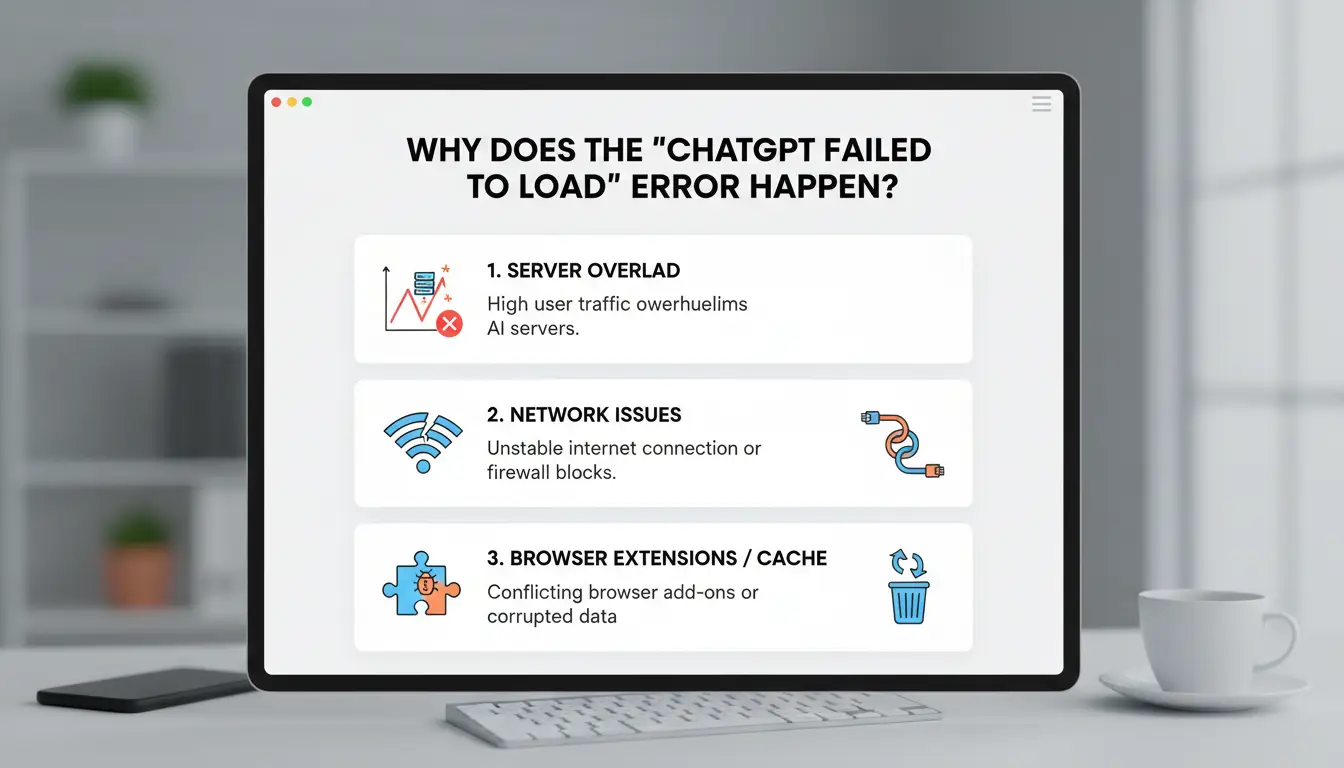
Проверьте прицел перед ремонтом. Если проблема возникает одновременно между устройствами и сетями, начинайте с состояния платформы, а не с очистки браузера.
Как определить, проблема на стороне OpenAI или на вашей стороне
Откройте статус OpenAI и проверьте время инцидента с вашим временем отказа. Если пользователи сообщают об ошибках в том же окне, скорее всего, ваша локальная настройка не является коренной причиной. Если только один браузер или одно устройство выходит из строя, а другое работает на том же аккаунте, считайте это локальным. Быстрый A/B-тест (тот же запрос, другой браузер) даёт твёрдые доказательства менее чем за 2 минуты.
Пять самых распространённых технических причин отказов нагрузки
Сообщение, которое не загрузилось в chatGPT, обычно соответствует одной из пяти категорий: истекшая сессия входа, заблокированные скрипты расширений, повреждённый кэш/куки, нестабильный маршрут прокси или перегруженный рендеринг длинных потоков. Несоответствие сессии и аутентификации часто появляется после долгого простоя или переключения аккаунта. Повреждение кэша и cookie могут нарушить рендеринг отклика, пока вы не очистите данные сайта с помощью рекомендаций кэша Chrome. Блокировщики скриптов могут останавливать необходимые запросы. Очень длинные чаты могут зацикливаться или зависать во время рендера интерфейса.
Что эта ошибка делает и не означает для вашей истории чатов
Эта ошибка часто приводит к временному сбою дисплея, а не к автоматической потере данных. Подождите и попробуйте снова, если на страницах статуса будут показаны активные инциденты. Если статус зелёный и сбой работает только ваш браузер, запустите локальные исправления, затем свяжитесь с поддержкой через Центр помощи OpenAI с временными метками и скриншотами.
Что стоит проверить в первую очередь, прежде чем пробовать продвинутые решения?
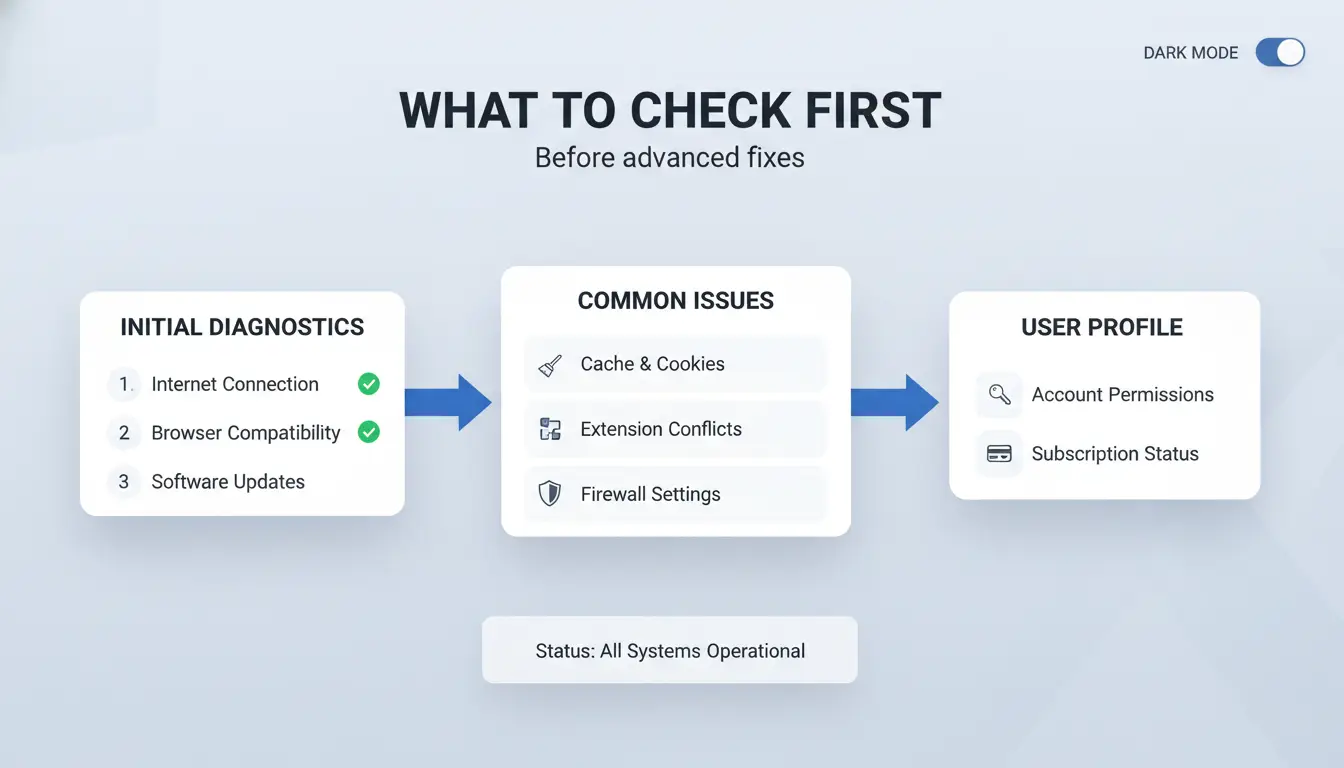
Если видите сообщение «chatGPT content failed to loadload», проведите быструю сортировку перед очисткой настроек или переустановкой. Если жёсткая перезагрузка и новый чат решают проблему, остановись на этом и избегай более глубоких изменений.
Проведите 2-минутный быстрый тест: обновите, полностью перезагрузитесь и откройте новый чат
Сделайте обычный обновление один раз. Если страница всё ещё зависает, сделайте жёсткую перезагрузку, чтобы принудительно перезагрузить файлы с сервера (Chrome на Windows: Ctrl+Shift+R, Mac: Cmd+Shift+R). Затем откройте совершенно новый чат и отправьте короткий запрос вроде «тест». Если новая тема работает, а старая не работает, скорее всего, проблема в состоянии потока, а не во всём аккаунте.
Проверьте состояние аккаунта и сессии перед изменением настроек браузера
Выйдите из ChatGPT, закройте вкладку, откройте её снова и снова войдите в систему. Это сбрасывает устаревшие сессионные токены. Далее протестируйте тот же аккаунт в другом браузере или телефонной сети. Если проблема работает везде, скорее всего, проблема на стороне аккаунта или сервиса. Если сбой работает только на одном устройстве, продолжайте отладку на этом устройстве. Вы также можете проверить активные инциденты в статусе OpenAI.
Проверьте проблемы с сетевыми путями: сбои DNS, правила межсетевого экрана и конфликты прокси
Нестабильный DNS может загрузить оболочку, но сломать содержимое сообщений. Переключитесь на известный публичный резолвер и попробуйте снова. Если используете прокси, отключите его на короткое время и протестируйте снова. Плохой маршрут может вызвать частичные ответы, что может спровоцировать «контент chatGPT не загрузился». Если ваша сеть блокирует трафик WebSocket, попросите администратора разрешить домены ChatGPT, указанные в Центре помощи OpenAI.
Как исправить, что контент ChatGPT не загружался шаг за шагом?
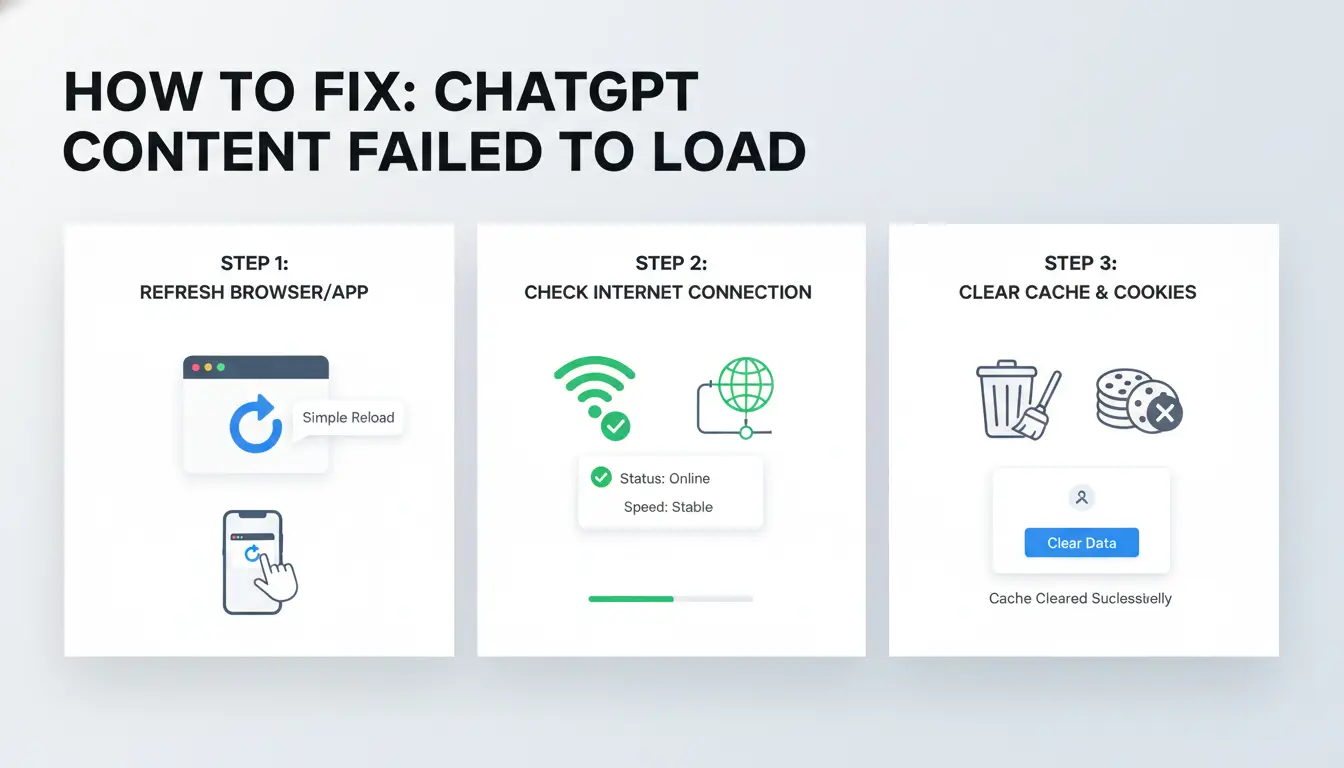
Используйте этот порядок, чтобы начать с низкорисковых проверок и углубляться только при необходимости. Если вы видите «chatGPT content failed to load», выполните каждый шаг, затем повторите тот же запрос один раз, прежде чем двигаться дальше.
Шаг 1–3: Правильно очистите кэш, отключите расширения и обновите браузер
Очищайте только данные сайта для ChatGPT, а не полную историю браузера. В Chrome удаляйте файлы cookie и кэшированные файлы для chatgpt.com управления данными сайта Chrome. openai.com Затем отключите расширения, которые переписывают страницы или блокируют скрипты (блокировщики рекламы, фильтры конфиденциальности, инструменты пользовательских скриптов). Проверь ещё раз. Обновите браузер до последней версии, затем перезагрузите его. Большинство локальных сбоёв при рендеринге связаны с устаревшими файлами cookie и конфликтами расширений.
Шаг 4–6: Переключите устройство, проверьте инкогнито и сбросьте локальное хранилище браузера
Откройте ChatGPT в окне инкогнито. Это по умолчанию обходит старые файлы cookie и большинство расширений. Если инкогнито работает, проблема в локальных данных профиля. Продолжайте сужать данные: включайте расширения по одному, затем удаляйте только то, что прерывает нагрузку. Проверьте один и тот же аккаунт на мобильном и десктопном компьютере. Если одно устройство работает, а другое выходит из строя, сбросьте локальное хранилище на неисправном браузере и снова войдите в систему.
Шаги 7–8: Уменьшите нагрузку на разговор и повторите с коротким контекстом
Длинные потоки могут не отображаться даже при активном использовании сервиса. Начните новый чат и вставьте короткое резюме вместо всей темы. Разделяйте большие задачи на более мелкие запросы (например, 1 запрос на 300–500 слов). Если сбой сохраняется после всех 8 шагов, прекратите локальную отладку и обратитесь в OpenAI Help.
Почему длинные или старые разговоры загружаются реже?
Когда поток растёт в течение нескольких недель, каждый ответ добавляет больше текста, вывода инструментов и скрытых метаданных. Приложение должно получить всё, парсировать и отрендерить, прежде чем вы сможете плавно прокручивать всё. Вот почему вы можете заметить, что контент chatGPT не загружается в старых чатах, даже если новые чаты открываются нормально.
Размытие разговоров: потоки с большим количеством токенов, медиаблоки и нагрузка на рендеринг
Длинные контекстные окна могут сильно нагружать интерфейс браузера, а не только модель. Большие блоки кода, вставленные логи и изображения увеличивают время рендера и использование памяти. Типичные знаки с тяжёлой ниточкой: задержка прокрутки, пустые сообщения, петли спиннера или частичная загрузка истории. Если один конкретный чат не работает, а другие работают, воспринимайте это как проблему на уровне теты, а не полный сбой аккаунта.
Варианты восстановления: стратегия дублирования подсказок, пути экспорта и частичная реконструкция
Откройте неудачный чат в другом профиле браузера или в приватном окне. Если загрузится, быстро скопируйте высокоценные запросы и выводы в новый поток. Если всё равно не получится, используйте опции экспорта аккаунта из OpenAI Help и восстанавливайтесь из сохранённых фрагментов. Практичный шаг — «дублировать запрос»: вставьте последний рабочий запрос в новый чат, затем попросите краткий обзор предыдущих решений для восстановления импульса. Если OpenAI Status показывает активные инциденты, подождите и попробуйте позже.
Профилактические привычки для пользователей с большим объёмом
Разделяйте темы на отдельные темы по проектам или неделям. Добавляйте краткие обзоры каждые 10–20 ходов и начинайте новый чат после важных этапов. Это снижает нагрузку на рендеринг и снижает повторяющиеся ошибки «chatGPT content failed loaded».
Какие ошибки заставили эту ошибку снова и снова возвращаться?
Если вы постоянно видите «контент chatGPT не загрузился», проблема часто повторяется, а не единичный сбой. Перестань менять пять вещей сразу. Используй одну контролируемую проверку, затем повторный тест.
Игнорирование проверок состояния и чрезмерная диагностика во время отключений
Когда OpenAI Status показывает ухудшение сервиса, локальные исправления обычно не работают, потому что ответ неисправен вверх по потоку. Циклы перезагрузки, очистка кэша и замена устройств могут потратить 20-30 минут без изменения результата.
Проверьте страницы статуса, подождите 10-15 минут, потом попробуйте ещё раз. Если статус Cloudflare также показывает инцидент, приостановите более глубокую отладку до восстановления обоих сервисов.
Использование слишком большого количества расширений и блокировщиков скриптов без тестирования эффекта
Стекированные расширения могут блокировать скрипты, необходимые ChatGPT для рендеринга ответов. Блокировщики рекламы, фильтры конфиденциальности и менеджеры скриптов могут конфликтовать, даже если каждый из них работает отдельно.
Протестируйте чистый профиль браузера с выключенными расширениями. Если ChatGPT работает, включайте инструменты по одному. Держите минимальный базовый уровень: только менеджер паролей, плюс один блокировщик при необходимости. Используйте управление расширением Chrome, чтобы выделить точное дополнение.
Нестабильные паттерны доступа к аккаунтам между устройствами и сетями
Быстрое переключение между телефоном, ноутбуком, рабочей сетью и мобильными данными может привести к сбросе сессий. Это может привести к тому, что панели чата не загружаются или обновляются во время ответа.
Оставайтесь на одном устройстве и одной сети во время активных сессий. Выйдите из аккаунта на неиспользуемых устройствах, затем снова войдите в основную систему. Если ошибка повторится, очистите данные сайта с помощью руководства по файлам cookie Chrome и начните новую сессию.
Как командам уменьшить ошибки загрузки при совместном использовании одного аккаунта ChatGPT? (Использует DICloak)
Если ваша команда постоянно видит «контент chatGPT не загрузился», проблема чаще всего в рабочем процессе, а не в сбоях. Общие входы могут прервать сессии, если люди одновременно заходят из разных сетей, устройств или состояний браузера.
Почему общий доступ создаёт дополнительный риск отказа
Одновременное использование может вызвать перезапись cookie. Один участник входит, другой обновляется, и старая сессия становится недействительной. Быстрое переключение IP также может отмечать необычную активность, что может вынуждать повторную аутентификацию и пустые ответы. Пробелы в разрешениях добавляют ещё одну точку отказа: один человек очищает куки, меняет язык или выходит из всех устройств, а остальные получают ошибки загрузки.
Как DICloak стабилизирует рабочие процессы совместного использования аккаунтов
Вы можете использовать DICloak, чтобы держать каждого оператора в изолированном профиле браузера, чтобы cookie и локальное хранилище не сталкивались. Можно привязать отдельный прокси для каждого профиля, чтобы сохранить стабильность идентичности сети для каждого оператора. Это снижает количество случайных запросов на повторную проверку во время активных сессий. Журналы операций помогают отслеживать, кто что и когда изменил, что сокращает отладку после события «chatGPT content failed to load». Относитесь к совместному использованию аккаунта как к контролю среды, а не просто к обмену паролем.
Простая командная структура: профили, права доступа и повторяемые операции
Создайте по одному профилю на каждого напарника, а затем делитесь только тем, который им нужен. Установите права на основе ролей так, чтобы только администраторы могли редактировать основные настройки или политику выхода из системы. Для повторяющихся действий используйте пакетные шаги или RPA в том же шаблоне профиля. Это сокращает ручные циклы повторного входа и снижает ошибки несоответствия сессий между сдвигами.
Когда стоит подождать, временно сменить инструмент или обратиться в поддержку?
Ждать или действовать: практическое правило тайминга
Если статус OpenAI показывает активный инцидент, подождите 15–30 минут, затем повторите с жёстким обновлением. Если статус зелёный, но не загрузилось содержимое chatGPT продолжает отображаться после очистки кэша, теста выключения расширения и теста приватного окна, воспринимайте это как локальную или проблему с сессией аккаунта и действуйте сейчас.
Общие входы быстро выходят из строя, когда люди заходят с разных устройств и сетей. Такие инструменты, как DICloak, позволяют запускать отдельные профили браузера с независимыми настройками прокси, чтобы cookies и сессии перестали перезаписывать друг друга.
Что указывать при обращении в поддержку для более быстрого разрешения
Отправьте один чистый отчёт: отметку времени UTC, браузер и версию, скриншот, точный путь страницы и шаги для воспроизведения от входа до ошибки. Включите, не работает ли он в инкогнито и в другом браузере. Для командных аккаунтов укажите, кто последний заходил на сессию.
Такие инструменты, как DICloak, позволяют делиться профилями с разрешениями ролей и вести журналы операций, чтобы в вашем отчёте указано, кто что и когда изменил.
Краткосрочный запасной рабочий процесс для поддержания движения работы
Продолжайте делать локальные заметки, сохраняйте шаблоны подсказок и перемещайте срочную работу на короткие запросы с меньшим количеством контекста, пока стабильность не вернётся.
Какой лучший долгосрочный чек-лист для предотвращения этой ошибки?
Используйте эту рутину, чтобы устранить повторяющиеся случаи «контент chatGPT не загрузился». Запускайте его раз в неделю, а не только после сбоя.
Еженедельный список гигиены браузеров и сессий
- Обновляйте браузер каждые 7 дней.
- Еженедельно очищайте кэшированные изображения/файлы; Очищать файлы cookie только для ChatGPT, если появляются ошибки.
- Удалите или отключите расширения, которые вам не нужны, затем перепроверьте ChatGPT.
- Выйдите из аккаунта после долгих сессий, затем снова войдите для обновления токенов.
- Держите один основной профиль браузера для ChatGPT, чтобы избежать смешанных данных сессий.
Правила управления разговорами для обеспечения надёжности
- Держите активные потоки короткими; Начинайте новый чат, когда ответы замедляются.
- Архивируйте старые темы каждую неделю.
- Добавляйте краткое резюме каждые 20–30 запросов, чтобы контекст оставался легче.
- Если в одной теме появилось сообщение «chatGPT content failed to load», проверьте новую тему перед более глубокой отладкой.
Правила согласованности сети для отдельных лиц и команд
- Держите настройки DNS стабильными на разных устройствах.
- Используйте один последовательный прокси-маршрут для каждой рабочей среды.
- Избегайте переключения сетей во время сессии.
- Для команд стандартизуйте версию браузера, расширения и процесс входа.
Часто задаваемые вопросы
Означает ли ошибка загрузки контента chatGPT, что мой разговор удаляется навсегда?
Обычно — нет. Сообщение, которое не загрузилось в chatGPT, часто означает временную проблему с отображением, а не потерю данных. Ваш чат всё ещё может существовать на сервере, но не отображаться в приложении. Попробуйте обновить, выйти из игры и проверить историю чата позже. Восстановление возможно, если название темы всё ещё отображается в вашей боковой панели.
Почему ошибка загрузки контента chatGPT не появляется в одном браузере, а в другом — нет?
Это часто указывает на проблему с локальным браузером. Плохой кэш-файл, заблокированный скрипт расширения, устаревшие куки или старая версия браузера могут нарушить загрузку сообщений. Тестируйте в приватном окне, отключайте расширения по одному, очищайте данные сайта для ChatGPT и обновляйте браузер до последней стабильной версии.
Может ли настройка прокси привести к ошибке загрузки сообщений ChatGPT?
Да. Прокси могут вызывать тайм-ауты, блокировку трафика WebSocket или нестабильную маршрутизацию между запросами. Это может вызвать ошибки загрузки контента chatGPT. Сохраняйте один стабильный выходной узел (exit) — проверяйте правильное решение DNS и проверяйте поведение HTTP/HTTPS без несоответствия протоколов. Сравните результаты с прокси и без него, чтобы быстро выявить точку отказа.
Как часто стоит разделять или архивировать длинные темы ChatGPT?
Разделяйте потоки, пока их не стало сложно отрисовать или просматривать. Практическое правило: начинайте новую тему при каждом крупном смене темы или примерно после 80–120 переходов туда-сюда. Если ответы очень длинные, делитесь раньше. Добавляйте короткое резюме каждые 20–30 ходов, чтобы можно было начать заново чисто, не теряя контекста.
Безопасно ли, чтобы несколько членов команды использовали один логин в ChatGPT?
Общие логины рискованны без контроля. Один человек может перезаписать контекст, раскрыть приватные запросы или инициировать проверки безопасности аккаунта. По возможности используйте отдельные сиденья. Если требуется совместное использование, используйте контролируемый профиль браузера, строгие права на роль и журналы активности/аудита. Это снижает количество случайных удалений и помогает отслеживать, кто что изменил.
Когда контент ChatGPT не загружается, наиболее эффективно систематически проверять соединение, кэш браузера, расширения и статус сервиса, прежде чем предполагать более серьёзную проблему. Быстрая процедура устранения неполадок обычно помогает восстановить доступ за несколько минут и помогает избежать повторных прерываний при повторном появлении проблемы. Попробуйте DICloak бесплатно
 Бесплатные инструменты
 Плагин Cookie
 Генератор UA
 Генератор MAC-адресов
 Генератор IP-адресов
 Список IP-адресов
 Генератор кода 2FA
 Мировые Часы
 Проверка анонимности
 WebRTC Leak Test
 Генератор UUID
 Проверка прокси
 Проверка FB Рекламы
 AI-веб-скрейпинг
 Бесплатные SMM-инструменты
 Проверщик теневой блокировки Twitter
 Проверка имени в Instagram
 UTM-генератор
 Генератор username
 AI генератор хэштегов
 Генератор заголовков LinkedIn
 Размер изображений для соцсетей