Попытка войти через YouTube Desktop может казаться рутинной, пока не возникнет проблема. Возможно, Chrome вдруг перестанет запоминать ваши учетные данные, или вы переключаете несколько каналов для работы и личного пользования и постоянно выходите из системы. Управление входом на YouTube на десктопе кажется простым, но настоящая проблема начинается, когда вам нужен надёжный доступ между браузерами, несколькими аккаунтами и строгими правилами устройств.
Легко подумать, что вход — это просто вопрос ввода пароля. Но если вы пропустите гигиену аккаунта, перепутаете файлы cookie или проигнорируете предупреждения браузера, вы можете оказаться заблокированы, отмечены за подозрительное поведение или постоянно будете бороться с циклами проверки. Пользователи, которые используют несколько входов на YouTube на одном ПК, сталкиваются с этим чаще — неправильный шаг может вызвать проверку безопасности или стереть сохранённые сессии.
Вот почему важен понятный, пошаговый рабочий процесс. Вы увидите, что действительно работает при одиночных входах, как избежать путаницы в аккаунтах и что делать, если Google вызовет дополнительные проверки. В руководстве также описано, что происходит, если управлять несколькими аккаунтами YouTube на десктопе, включая советы, как переключиться без потери доступа и срабатывания тревожных сигналов. Без лишних деталей, только проверенные шаги и реальные точки риска.
Начните с проверки текущей среды входа, браузера, сохранённых данных и последних запросов устройств Google.
Что стоит подготовить перед входом в YouTube на десктопе?
Перед входом ознакомьтесь с этими основами: даже одно из них может привести к неудачным входам, предупреждениям безопасности или застрявшим циклам верификации. Быстрая подготовка теперь делает ваш логин на рабочем столе YouTube плавным и избегает распространённых ошибок, которые блокируют пользователей ещё до начала работы.
Какие настройки браузера и устройства важны для входа в YouTube?
YouTube лучше всего работает с обновлёнными браузерами, такими как Chrome, Firefox или Edge, старые версии часто ломают всплывающие окна входа или показывают сообщения «неподдерживаемые». Убедитесь, что файлы cookie включены, так как процесс входа Google зависит от них для отслеживания вашей сессии. Если JavaScript отключён или ваш браузер блокирует сторонние куки, вы столкнётесь с проблемой ещё до того, как увидите поле пароля. Плагины безопасности также могут блокировать ключевые элементы; если страница входа выглядит упрощённой или кнопки не загружаются, отключите эти дополнения и обновите игру.
Какую информацию по счету мне стоит подготовить?
- Проверьте электронную почту вашего аккаунта Google, опечатки — основные причины неудачного входа.
- Держите пароль под рукой; не полагайтесь на автозаполнение, если вы очистили файлы cookie или сменили браузер.
- Если вы используете двухфакторную аутентификацию (2FA), храните телефон или резервные коды рядом — Google не пропустит вас без них.
Как ваша сеть или прокси влияют на вход?
Google отслеживает необычные изменения IP-адресов и общие сети, часто отмечая всё вне шаблона как подозрительное. Если вы слишком быстро меняете местоположение или используете определённые прокси, вас могут заставить пройти дополнительные проверки или заблокировать напрямую. Это особенно касается пользователей, управляющих несколькими аккаунтами или входящих через публичный Wi-Fi.
Чек-лист:
- Оставайтесь в стабильной сети, избегайте переключения Wi-Fi или переключения между домашними и общественными точками доступа во время входа.
- Если вы используете прокси, убедитесь, что он не помечен или не внесен в чёрный список; случайные бесплатные прокси часто запускают проверки риска Google.
- Не заходите с того же IP, что и другие не связанные аккаунты Google, общие адреса могут привести к путанице в аккаунте или временным блокировкам.
Если вы застреваете при входе, это редко связано только с паролем — настройки браузера, безопасность устройств и изменения сети играют свою роль. В следующем разделе объясняется, почему некоторых пользователей блокируют или сталкиваются с проблемами входа на YouTube Desktop, чтобы вы знали, на что следить и чего избегать.
Почему некоторые пользователи получают блокировку или сталкиваются с проблемами входа в YouTube Desktop?
Большинство проблем с входом в компьютер на YouTube возникают, когда Google обнаруживает что-то необычное, например, новую локацию, быстрое смещение аккаунта или необычное поведение браузера. Система создана для выявления рискованных закономерностей, даже если вы просто запускаете несколько аккаунтов или меняете устройство.
Частые ошибки, вызывающие проверки безопасности YouTube
Слишком быстрое переключение между аккаунтами или вход из совершенно новой страны часто вызывает оповещения Google о рисках. Даже простое смена браузера без очистки может вызвать проверку безопасности или принудительную проверку телефона.
Каждый раз при входе Google проверяет не только ваш пароль. Ваш отпечаток браузера, такие как размер экрана, установленные шрифты и расширения, сравниваются с прошлыми входами. Если вы используете один и тот же профиль браузера для разных аккаунтов YouTube, эти данные могут связать их вместе. Это особенно рискованно для тех, кто управляет несколькими аккаунтами на одном ПК. Если Google увидит два аккаунта с совпадающими отпечатками, вас могут заблокировать или попросить дополнительную верификацию. Очистка файлов cookie недостаточно, если ваш отпечаток браузера всё ещё совпадает. Например, один пользователь обнаружил, что после покупки подписчиков в Instagram и смены аккаунтов на одном ноутбуке его аккаунты в Instagram и YouTube были отмечены как «подозрительная активность». Настоящая проблема заключалась в том, что отпечаток браузера никогда не менялся, поэтому Google и другие платформы связали всё с одним устройством. Когда аккаунты связаны таким образом, даже позже вход с нового IP может вызвать проблемы с безопасностью.
Когда прокси или изменения сети вызывают проблемы с входом
- Использование прокси с несовпадающим расположением (IP во Франции, язык браузера на английском) может вызвать подозрения.
- Быстро меняющиеся сети, такие как переключение с домашнего Wi-Fi на мобильную точку доступа, часто вызывают подтверждение входа.
- Используйте один прокси на аккаунт и поддерживайте стабильность сети при входе.
Если ваш аккаунт на YouTube внезапно запросит дополнительную верификацию, проверьте сеть и настройки браузера, прежде чем пробовать снова. Блокировки обычно означают, что Google заметил закономерность, которая может выглядеть как совместное использование аккаунта, активность ботов или даже взломанная сессия. Ошибка может заставить сброс, восстановление которого займёт несколько дней.
Готовы увидеть сам процесс входа? В следующем разделе каждый шаг подробно объясняется, чтобы избежать этих ловушек.
Как войти на YouTube на десктопе: шаг за шагом на 2026 год
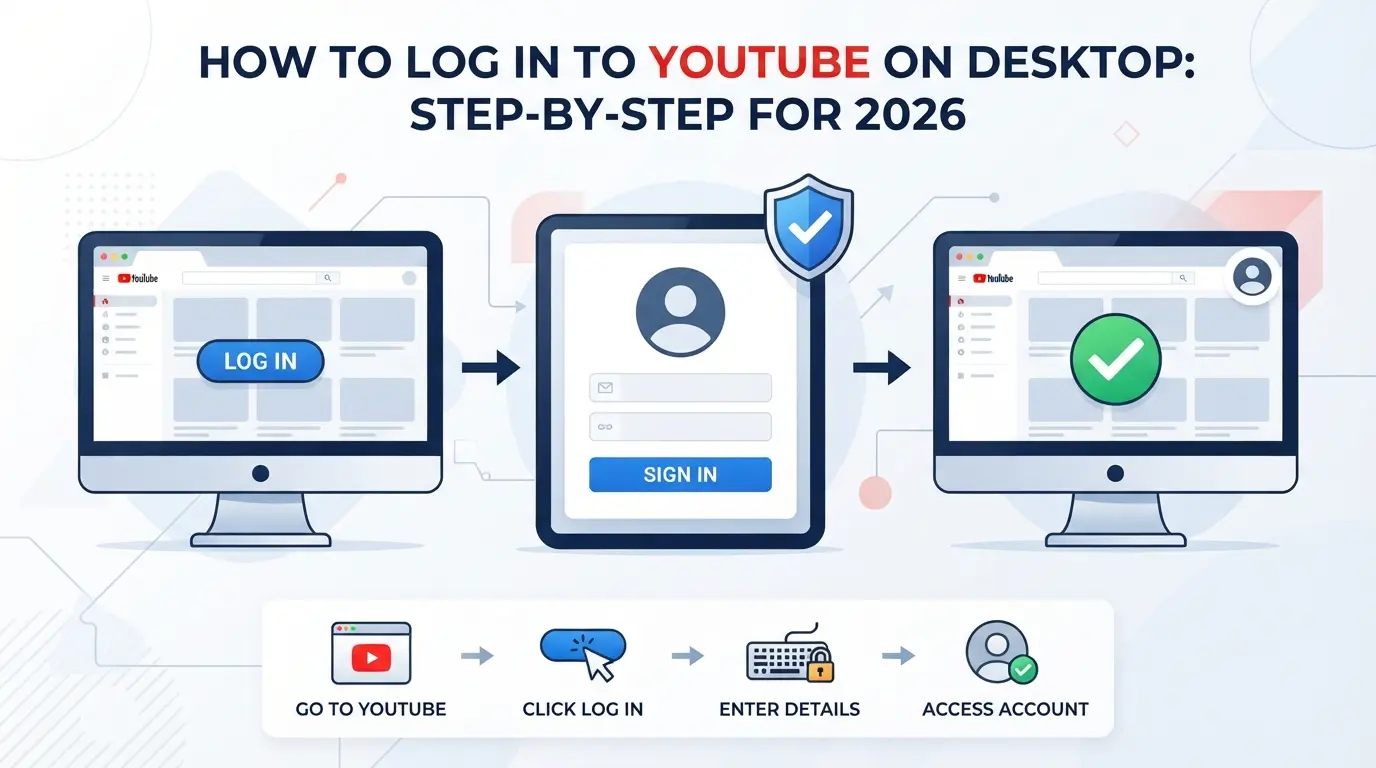
Вход в YouTube на десктопе в 2026 году стал безопаснее, чем раньше, но шаги всё равно просты, если вы знаете, чего ожидать. Главное, что сбивает людей с толку — усиленные подсказки безопасности от Google, если процесс затормозился, это обычно из-за распознавания устройств или двухшаговых кодов. Следуйте этим шагам для плавного входа и быстрого восстановления, если что-то пойдёт не так.
Шаг 1: Откройте YouTube и найдите кнопку входа на рабочем столе
- Зайдите в youtube.com в браузере, используйте новую вкладку, а не сохранённую сессию, если недавно меняли аккаунт.
- Ищите кнопку «Войти» в правом верхнем углу. Если вы видите значок пользователя, вы уже вошли в систему и можете перейти дальше.
- Нажмите «Войти», если кнопка отсутствует, очистите кэш или попробуйте инкогнито окно. Некоторые расширения для браузера могут блокировать скрипты входа Google.
Шаг 2: Безопасно введите учетные данные вашего аккаунта Google
- Введите свой Google email или номер телефона, затем нажмите «Далее».
- Введите пароль. Менеджеры паролей могут помочь здесь, но не заполняют их автоматически на публичном компьютере.
- Если вас попросят провести двухэтапную верификацию, проверьте телефон или используйте приложение Google Authenticator. Игнорируйте старые резервные коды, Google обновил свою систему в конце 2025 года.
- Если страница входа зацикливается или перезагружается, ваши файлы cookie браузера могут быть повреждены, закройте вкладку, очистите файлы cookie от google.com и youtube.com и начните заново.
Шаг 3: Устранение распространённых ошибок или проблем при входе
- Если вы увидите «Обнаружена подозрительная активность», не повторяйте — Google может заблокировать ваш аккаунт после трёх неудачных попыток. Нажмите «Попробовать другой способ», чтобы проверить резервные копии.
- Для забытых паролей нажмите «Забыли пароль?» и следуйте действиям восстановления. Подготовьте второй email или телефон — без них восстановление обычно не проходит.
- Если ваша сессия заканчивается или вы застреваете на пустом экране, отключите расширения браузера и попробуйте войти в приватное окно.
- Самый быстрый способ решить большинство проблем с входом на рабочий стол — использовать браузер, которым вы раньше не пользовались для аккаунтов Google, это позволяет избежать коллизий файлов cookie и путаницы автозаполнения.
Шаг 4: Убедитесь, что вы вошли в правильный аккаунт YouTube
- После входа нажмите на аватар в правом верхнем углу. Проверьте, совпадает ли отображаемое письмо с вашим задуманным аккаунтом.
- Если вы видите не тот аккаунт, нажмите «Сменить аккаунт» и выберите правильный, либо добавьте новый аккаунт.
- Владельцам каналов нажмите «Ваш канал», чтобы убедиться, что вы правильно управляете каналом перед публикацией, комментарием или редактированием — ошибки здесь трудно исправить.
- Если вы управляете несколькими аккаунтами Google, перепроверяйте значок в правом верхнем углу каждую сессию. Ошибки часто вызывают загрузку или комментарии не на тот канал.
Если вход всё равно не удаётся, перейдите в следующий раздел для прямых исправлений самых распространённых проблем с входом в YouTube на рабочем столе.
Что делать, если вы не можете войти: исправление распространённых проблем с входом на рабочем столе YouTube
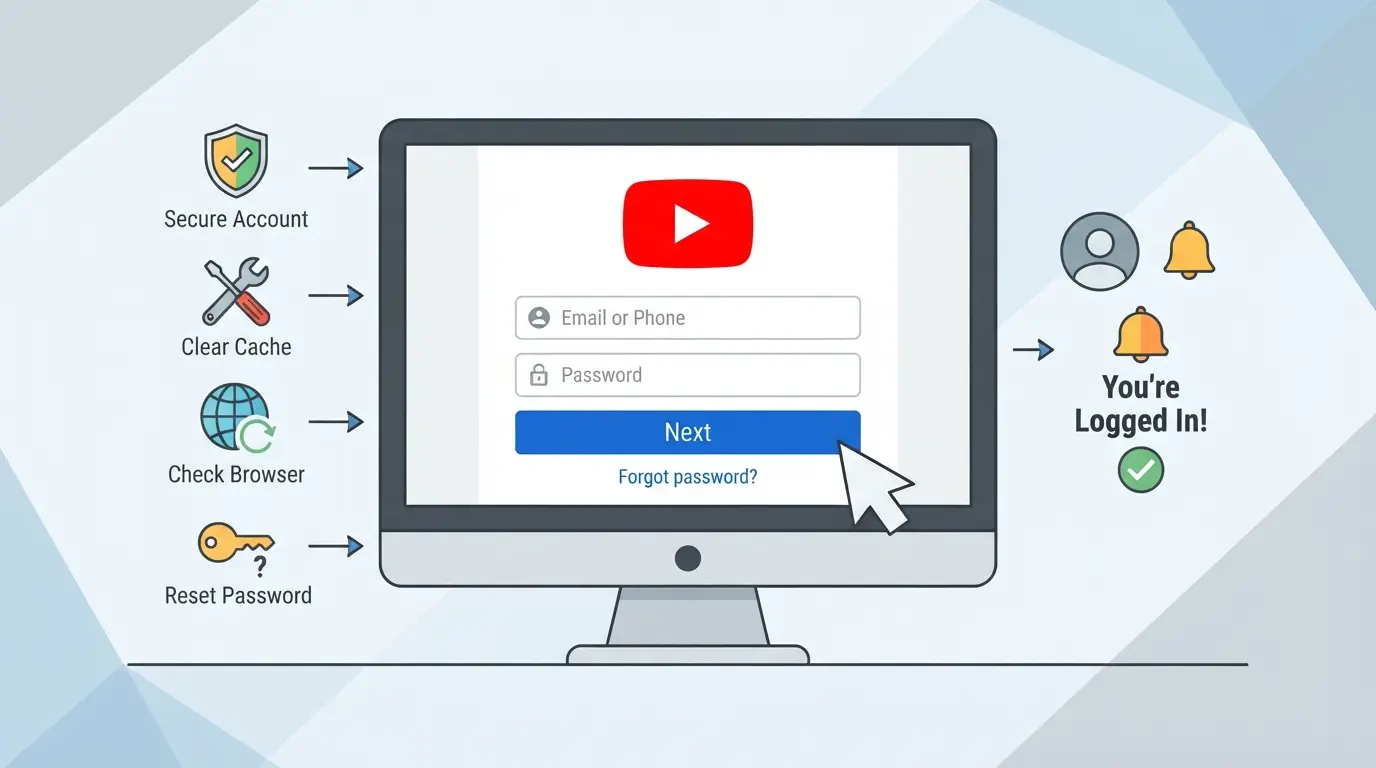
Ошибки при входе на десктопном сайте YouTube обычно связаны с ошибкой в паролях, подозрениями на устройстве, настройками браузера или временной блокировкой аккаунта. Самое быстрое решение — сопоставить сообщение об ошибке с прямым действием, не тратьте время на повторение действий, которые не подходят вашей конкретной проблеме.
Забыл пароль или потерял доступ к своему аккаунту Google
Перейдите прямо на страницу восстановления аккаунта Google и введите свой email. Используйте устройство и место, которыми вы уже пользовались — это облегчит прохождение проверок Google. Если вы столкнулись с тупиком, попробуйте все номера телефона или резервные письма, которые вы когда-либо подключили. Попытка с нового устройства почти всегда усложняет восстановление.
Устройство или местоположение отмечены как подозрительные
- Нажмите «Проверить» в вопросе безопасности, отправленном на ваш телефон, если доступно.
- Если спросите, проверьте предупреждение в Gmail и нажмите кнопку «Это был я».
- Всё ещё заблокировано? Подождите 30-60 минут и попробуйте войти с вашего предыдущего обычного устройства.
Проблемы с браузером или сетью, мешающие входу
Очистите файлы cookie и кэш браузера, затем перезагрузите. Если вы используете прокси, убедитесь, что изменения IP не происходят слишком часто, Google отслеживает смены местоположения, а резкие прыжки могут заморозить ваш вход.
Аккаунт временно заблокирован или ограничен
Блокировки аккаунта часто срабатывают после слишком большого количества неудачных входов или если Google замечает рискованную активность. Иногда бывает таймер; иногда — форма для заполнения.
- Прочитайте точную ошибку: блокировки по времени обычно показывают оставшиеся минуты.
- Для ручной проверки используйте запрос в поддержку, указанный в ошибке.
- Если вы видите «Обнаружена необычная активность», подождите до конца таймера, прежде чем пробовать снова.
Далее: переключение между несколькими аккаунтами YouTube на десктопе, не попадая в те же ловушки.
Как переключаться между несколькими аккаунтами YouTube на десктопе, не будучи отмеченным
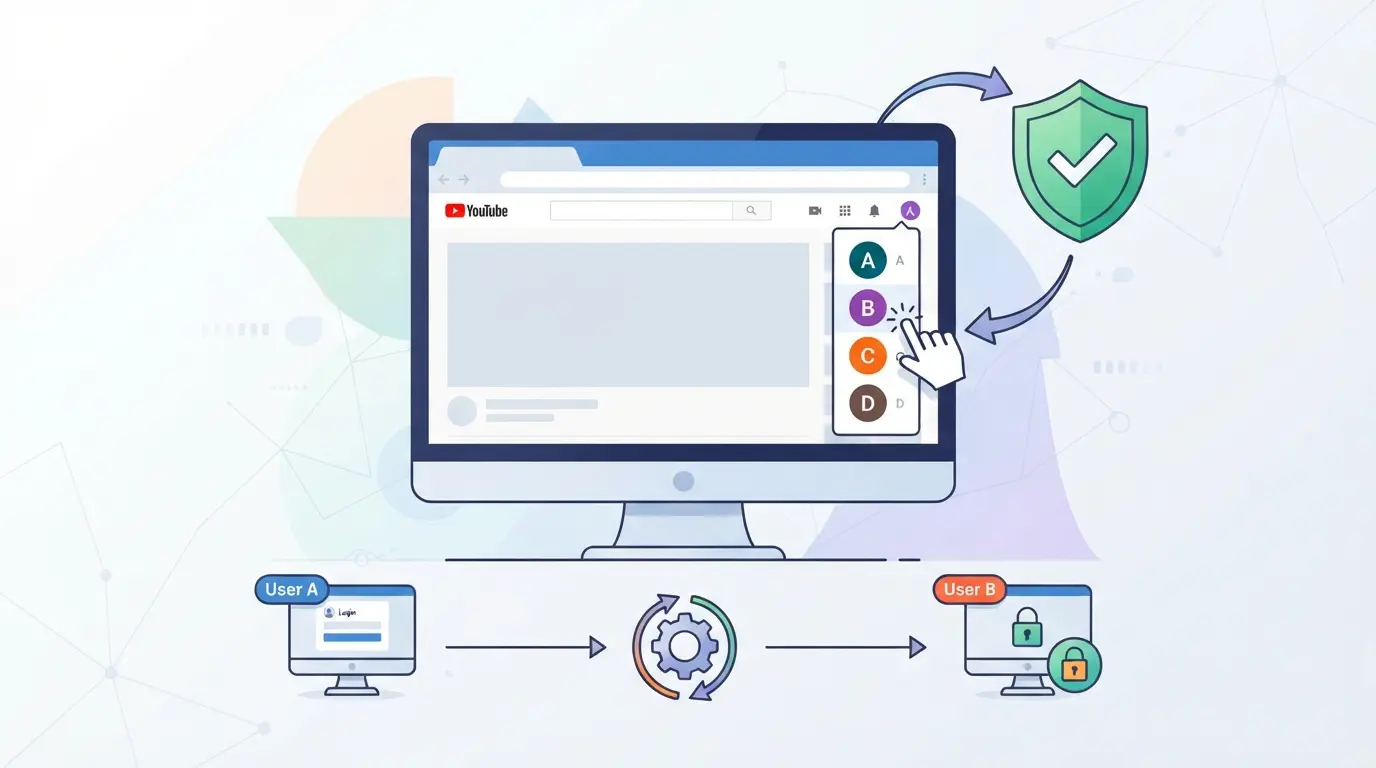
Если вы используете несколько аккаунтов YouTube на одном рабочем столе, важен способ переключения. Неправильное смешивание сессий может вызвать проверки безопасности, блокировки или даже связать аккаунты, которые вы хотели сохранить отдельно. Ниже вы найдете реальные шаги, которые помогут избежать этих проблем.
Риски использования нескольких аккаунтов YouTube в одном браузере
- При выходе из аккаунта и обратно в одном браузере с куки, Google может заметить эту закономерность и помечать или блокировать оба аккаунта.
- Использование «Добавить аккаунт» внутри одного и того же профиля браузера приводит к сессиям; если один аккаунт помечен, другие могут быть пересмотрены или ограничены.
- Слишком быстрое переключение или использование на одном устройстве с повторно используемыми вкладками часто оставляет следы, связывающие профили даже после выхода из системы.
Более безопасные методы смены аккаунтов
- Создайте отдельные профили браузера (Chrome, Edge) для каждого аккаунта YouTube, каждый профиль хранит свои куки, историю и состояние входа.
- Для большего разделения используйте разные браузеры (например, Chrome для одного, Firefox для другого) или запускайте их в приватном/инкогнито режиме, но только для одноразовых сессий.
- Никогда не смешивайте рабочие и личные аккаунты в одном профиле браузера — одна ошибка может привести к тому, что оба могут быть отмечены.
Лучшие практики по раздельному хранению счетов
- Используйте менеджер паролей, чтобы избежать ошибок при входе — неправильные пароли могут вызвать проверку безопасности.
- Убедитесь, что вы в правильном профиле браузера перед входом; Цветная иконка профиля в Chrome помогает.
- Сохраняйте уникальные электронные письма и номера телефонов для восстановления для каждого аккаунта. Использование тех же опций восстановления позволяет связать ваши аккаунты на бэкенде Google.
- Полностью выйдите из всех сервисов Google перед переходом, если не используете профили.
Когда стоит рассмотреть инструменты браузерных профилей для безопасности нескольких аккаунтов
- Если вы управляете более чем 3-5 аккаунтами или управляете входами в бизнес/бренд, ручное переключение становится рискованным, автоматизация помогает избежать ошибок.
- Команды, которые используют общие рабочие столы, должны использовать инструменты управления профилями браузера, чтобы разделить рабочие пространства и снизить случайный перекрёстный вход.
- Любой, кто работает с чувствительными или клиентскими аккаунтами, нуждается в более сильной изоляции, чтобы предотвратить случайное подключение, ручные методы быстро выходят из строя.
Как настроить изолированные профили браузера и прокси для более безопасных рабочих процессов с несколькими аккаунтами на YouTube
Если вам нужно управлять более чем одним входом на YouTube на десктопе, строгое разделение профилей и уникальные прокси быстро снижают риски между аккаунтами.
Как создать отдельные профили браузера для каждого аккаунта YouTube
- Откройте менеджер профилей в вашем браузере.
- Создайте новый профиль для каждого аккаунта YouTube, вам нужен новый профиль для каждого входа, чтобы разделять файлы cookie и сессии.
- Назовите каждый профиль для удобства отслеживания.
- Никогда не используйте профиль для другого аккаунта, иначе Google может их связать.
Настройка настроек отпечатков пальцев для естественного поведения аккаунта
- Настройте язык браузера, часовой пояс и ОС в соответствии с реальными пользовательскими шаблонами.
- Используйте единый отпечаток устройства для каждого профиля. Если изменить его во время сессии, Google может вызвать дополнительные проверки.
Назначение уникального прокси каждому профилю
- Выбирайте жилой прокси для каждого профиля, избегайте обмена IP-адресами между аккаунтами.
- Проверьте местоположение IP. Если регион сильно изменится, ваш логин может быть отмечен.
Поддержание разделения и мониторинг безопасности аккаунта
- Проверьте на утечки: логины, куки или пересечения IP.
- Меняйте прокси или обновляйте отпечатки пальцев, если Google начнёт отмечать активность или отправлять дополнительные шаги проверки.
Как команды социальных сетей используют DICloak для управления несколькими аккаунтами YouTube с помощью изоляции профиля и настройки прокси
Для команд в социальных сетях, работающих с несколькими аккаунтами YouTube, раздельное соблюдение сессий входа практически необходимо, особенно при работе с общими рабочими столами или при ротации членов команды. После настройки отдельных профилей браузера и прокси для более безопасной работы с несколькими аккаунтами некоторые команды используют DICloak для управления профилями браузера и сетевыми настройками каждого аккаунта. Этот рабочий процесс сосредоточен на разделении профилей браузера и настройке соединения; он не меняет способ управления самими аккаунтами YouTube.
Настройка изолированных профилей браузера для каждого аккаунта YouTube в DICloak
Teams могут создать отдельный профиль браузера в DICloak для каждого аккаунта YouTube, сохраняя собственное хранилище, настройки отпечатков пальцев и данные сессии. Настраивая указанную операционную систему, язык интерфейса и часовой пояс для каждого профиля, Teams сохраняет уникальную среду входа. Это позволяет организовать работу и снижает вероятность того, что данные профиля из одной сессии пересекаются с другой. Сфера охватывает настройку профиля браузера; она не влияет на действия или настройки аккаунта YouTube.

Настройка пользовательских прокси для каждого профиля DICloak
Когда рабочий процесс требует, чтобы каждая учётная запись входила из отдельного сетевого места, операторы могут настроить пользовательский прокси для каждого профиля DICloak. Ввод данных прокси и тестирование соединения перед использованием помогают убедиться, что правильный профиль проходит через заданный маршрут. Команды остаются ответственными за качество и назначение прокси, DICloak хранит и применяет только выбранные настройки внутри каждого профиля.

Если такие настройки профиля браузера спешат или пропускаются, команды часто сталкиваются с путаницей сессий или неоднозначной историей входа; в следующем разделе рассматриваются распространённые ошибки, которых следует избегать.
Какие самые распространённые ошибки и риски возникают при использовании YouTube Desktop Login для нескольких аккаунтов?
Работа с несколькими аккаунтами YouTube на одном рабочем столе может привести к ограничениям аккаунта или утечке данных, если вы пропустите ключевые этапы изоляции. Самые большие проблемы связаны с путаницей сессий, совместными прокси, несовпадением отпечатков пальцев устройств и игнорированием предупреждающих знаков.
Сведение сессий или повторное использование профилей браузера
Смена аккаунта в одном браузере, даже после очистки куки, часто связывает их между собой. Google отслеживает отпечатки браузеров и идентификаторы устройств, поэтому аккаунты могут быть отмечены как связанные.
Использование низкокачественных или общих прокси
Общие или переработанные прокси могут быстро связать ваши аккаунты.
- Аккаунты, пользующиеся IP, могут массово блокироваться после того, как один из них был помечен.
- Используйте уникальные, качественные прокси для каждой сессии, чтобы держать аккаунты в изоляции.
Игнорирование консистенции отпечатков пальцев
Если отпечаток вашего браузера (например, язык, часовой пояс или расширения) меняется между входами, система Google часто запускает проверки безопасности. Держите сигналы устройств стабильными, чтобы избежать дополнительных проверок.
Отсутствие мониторинга предупреждений аккаунта или подозрительной активности
Пропущенные уведомления о «подозрительном входе» или изменении устройства могут привести к внезапным блокировкам. Регулярно проверяйте вкладку безопасности, отвечайте заранее, если видите предупреждающие баннеры или уведомления по электронной почте.
Часто задаваемые вопросы о входе на YouTube Desktop
Могу ли я одновременно войти в YouTube на рабочем столе с несколькими аккаунтами?
Да, вы можете получить доступ к нескольким аккаунтам YouTube на десктопе, но каждый должен быть в отдельном профиле или контейнере браузера. Использование разных профилей браузера разделяет куки и сессии входа. Это предотвращает связывание аккаунтов Google и помогает избежать проблем между аккаунтами. Chrome и Firefox позволяют легко настроить эти профили.
Почему YouTube постоянно просит меня подтвердить личность, когда я захожу на компьютер?
YouTube может запросить дополнительные проверки личности, если заметит изменения в вашем шаблоне входа, такие как использование нового устройства, смена IP-адресов или вход из другого места. Это часть системы безопасности Google, чтобы предотвратить несанкционированный доступ. Если это происходит часто, попробуйте использовать знакомое устройство и сеть.
Безопасно ли использовать прокси для входа на YouTube на рабочем столе?
Безопасность входа зависит от качества прокси и вашей настройки. Всегда используйте приватные, доверенные прокси, публичные или общие прокси, которые могут раскрыть ваши данные для входа или вызвать блокировку аккаунта. Назначайте уникальный прокси каждому профилю браузера, чтобы избежать смешивания сессий и утечки вашей личности между аккаунтами.
Что делать, если мой аккаунт YouTube заблокирован после входа на рабочий стол?
Если ваш аккаунт заблокирован, немедленно посетите страницу восстановления аккаунта Google. Следуйте инструкциям для подтверждения личности и сбросьте пароль при необходимости. Также проверьте историю недавнего входа на подозрительные действия. Удалите неизвестные устройства и обновите настройки безопасности для защиты аккаунта.
Как мне не дать моим аккаунтам YouTube быть привязанными или заблокированными при использовании десктопного входа?
Чтобы сохранить отдельные и безопасные аккаунты, используйте изолированные профили браузера и назначайте каждому уникальный прокси. Не входите в несколько аккаунтов в рамках одной сессии браузера. Избегайте повторного использования отпечатков устройств и путаницы файлов cookie. Это снижает риск привязки аккаунтов или банов со стороны Google.
Теперь, когда вы знаете, как получить доступ к своему аккаунту YouTube на десктопе, вы можете решить, улучшать ли ваш опыт просмотра с помощью дополнительных инструментов конфиденциальности или безопасности. Рассмотрите варианты, которые защищают ваш аккаунт и данные, пока вы наслаждаетесь любимым контентом или управляете своим каналом. Попробуйте DICloak For Free
 Бесплатные инструменты
 Плагин Cookie
 Генератор UA
 Генератор MAC-адресов
 Генератор IP-адресов
 Список IP-адресов
 Генератор кода 2FA
 Мировые Часы
 Проверка анонимности
 WebRTC Leak Test
 Генератор UUID
 Проверка прокси
 Проверка FB Рекламы
 AI-веб-скрейпинг
 Бесплатные SMM-инструменты
 Проверщик теневой блокировки Twitter
 Проверка имени в Instagram
 UTM-генератор
 Генератор username
 AI генератор хэштегов
 Генератор заголовков LinkedIn
 Размер изображений для соцсетей




