Обнаружение ошибки внутреннего сервера ChatGPT может быть раздражающим, особенно когда нужен быстрый ответ, а страница внезапно перестаёт работать. Многие пользователи считают, что проблема всегда связана с самим ChatGPT, но это не всегда так. Иногда проблема возникает из-за трафика сервера, данных браузера, слабого интернета или проблем с локальной настройкой.
В этом руководстве вы узнаете, что означает внутреннюю ошибку сервера ChatGPT, что обычно её вызывает, как проверить, не работает ли ChatGPT и какие шаги можно предпринять для её исправления. Мы также рассмотрим несколько простых способов предотвращения ошибок в будущем и рассмотрим инструменты резервного копирования ИИ, которые можно использовать, когда ChatGPT недоступен.
Что такое внутренняя ошибка сервера ChatGPT?
Ошибка внутреннего сервера ChatGPT означает, что запрос достиг ChatGPT, но что-то сработало на стороне сервиса до завершения ответа. Проще говоря, ваш браузер или приложение попросили ChatGPT что-то сделать, а система не смогла выполнить эту задачу правильно. Подсказка OpenAI группирует подобные проблемы с другими состояниями ошибок и рекомендует сначала проверить, связана ли она с самим сервисом, вашей сессией или в сетевой конфигурации.
Для многих пользователей ошибка появляется без особых подробностей. Вы можете отправить подсказку, подождать несколько секунд, а потом увидеть сообщение вместо ответа. Это может произойти во время временной проблемы с платформой, а не только из-за неисправности на вашем компьютере. История статуса OpenAI показывает, что у ChatGPT были периоды повышенного количества ошибок, неудачных разговоров, проблем с входом и краткосрочных сбоев в работе сервисов, включая инциденты в 2025 и 2026 годах, которые повлияли на обычное использование многих людей.
Распространённые причины внутренней ошибки сервера ChatGPT
Внутренняя ошибка сервера ChatGPT может возникать как по причинам сервера, так и локально. Вот самые распространённые из них:
- Чрезмерный трафик: Когда слишком много пользователей одновременно используют ChatGPT, серверы могут замедлиться или не обрабатывать некоторые запросы. История статуса OpenAI показывает, что высокий трафик может приводить к повышенному уровню ошибок.
- Обслуживание сервера: Запланированные обновления или неожиданное обслуживание также могут вызвать временные ошибки. Иногда проблема полностью на платформе, а не на вашем устройстве.
- Лимиты тарифов: Если за короткое время будет отправлено слишком много запросов, OpenAI может заблокировать или задержать их. Это может остановить нормальную загрузку ответов.
- Плохое подключение к интернету: Если ваша сеть слаба или нестабильна, ChatGPT может не выполнить запрос. Это часто встречается в общественных Wi-Fi или нестабильных мобильных сетях.
- Кэш браузера и файлы cookie: Старые или сломанные кэш-файлы могут вызывать проблемы с загрузкой, ошибки сессии или неудачные ответы. OpenAI рекомендует очищать данные сайта, когда ChatGPT ведёт себя странно.
- Атаки на серверы: Крупные вредоносные атаки, такие как поток трафика, могут влиять на онлайн-сервисы и приводить к ошибкам. Для ChatGPT страница статуса OpenAI — лучшее место, чтобы проверить, происходит ли более широкий инцидент.
Как проверить, не работает ли ChatGPT
Прежде чем пытаться решить решения, важно понять, проблема на вашей стороне или на стороне ChatGPT. Внутренняя ошибка сервера ChatGPT часто возникает во время коротких проблем с обслуживанием. Вот простые способы проверить.
Проверка статуса сервера (официальный метод)
Перейдите на официальную страницу статуса OpenAI. Ищите статус ChatGPT или API.
- Если отображается «Работает», скорее всего, проблема в вашем устройстве или сети.
- Если показывает «Деградировано» или «Сбой», проблема на стороне сервера. В реальных случаях многие пользователи одновременно сталкиваются с ошибками во время этих инцидентов.
Используйте сторонние инструменты (например, DownDetector)
Вы также можете проверить такие сайты, как DownDetector. Найдите «ChatGPT» и посмотрите график сбоев.
- Внезапный рост числа сообщений обычно означает, что многие пользователи сталкиваются с той же проблемой.
- Вы также можете прочитать комментарии пользователей, чтобы убедиться, видят ли другие ошибку внутреннего сервера ChatGPT.
Устранение неполадок и исправление ошибки внутреннего сервера ChatGPT
Шаг 1: Проверьте страницу статуса OpenAI
Прежде чем менять что-либо на вашем устройстве, сначала проверьте, не существует ли более широкая проблема с ChatGPT.
- Перейти на официальную страницу статуса OpenAI
- Обращайте внимание на такие уведомления, как ухудшение производительности, частичный сбой или серьёзный сбой
- Если есть активная проблема, скорее всего, она не на вашей стороне
- Если всё выглядит нормально, переходите к следующему этапу
Это поможет избежать траты времени на исправление проблем, вызванных самим сервисом.
Шаг 2: Обновите браузер
Иногда проблема временная.
- Нажмите F5 в Windows или Command + R на Mac для обычного обновления
- Нажмите Ctrl + Shift + R в Windows или Command + Shift + R на Mac для жёсткого обновления
Жёсткое обновление заставляет браузер загружать свежие данные страницы вместо использования старых кэшированных файлов.
Шаг 3: Выйти из системы и войти снова
Сломанная или истечённая сессия также может привести к ошибкам.
- Нажмите на значок профиля в левом нижнем углу
- Выберите «Выйти из системы»
- Полностью закрыть браузер
- Откройте его снова и зайдите в ChatGPT
- Войдите обратно в свой аккаунт
Это даёт вам новую сессию и помогает исправить проблемы, связанные с входом.
Шаг 4: Очистить кэш и файлы cookie
Старые или повреждённые данные браузера могут остановить корректную работу ChatGPT.
Для Chrome или Edge:
- Нажмите Ctrl + Shift + Delete на Windows или Command + Shift + Delete на Mac
- Установите временной диапазон на «Все времена»
- Проверьте файлы cookie и другие данные сайта
- Проверьте кэшированные изображения и файлы
- Нажмите «Очистить данные»
Для Firefox:
- Нажмите Ctrl + Shift + Delete на Windows или Command + Shift + Delete на Mac
- Установить временной диапазон на Всё
- Убедитесь, что выбраны файлы cookie и cache
- Нажмите «Очистить сейчас»
После этого снова откройте ChatGPT и протестируйте снова.
Шаг 5: Проверьте своё интернет-соединение
Слабое или нестабильное соединение может вызвать ошибки.
- Откройте другой крупный сайт, например Google.
- Проверьте, загружается ли он нормально
- Если другие сайты тоже медленные, проблема может быть в интернете
- Перезагрузите модем и роутер
- Попробуйте другую Wi-Fi сеть, если возможно
- Также можно протестировать с помощью мобильной точки доступа
Более стабильное соединение часто решает проблему.
Шаг 6: Отключите расширения браузера
Некоторые расширения могут блокировать скрипты или элементы страницы, необходимые ChatGPT.
- Откройте настройки браузера
- Перейти к расширениям или дополнениям
- Выключите все удлинители на минуту
- Перезагрузить ChatGPT
- Если сработает, включайте расширения по одному, чтобы найти проблему
Блокировщики рекламы и блокировщики скриптов — частые причины.
Шаг 7: Попробуйте инкогнито или приватный режим
Приватный просмотр — быстрый способ проверить, связана ли проблема с кэшом, куки или расширениями.
- Откройте инкогнито или приватное окно
- Хром: Ctrl + Shift + N
- Firefox: Ctrl + Shift + P
- Посетите ChatGPT
- Войдите в систему и протестируйте снова
Если там работает ChatGPT, скорее всего, проблема в обычной конфигурации браузера.
Шаг 8: Перейти на другой браузер
Иногда проблема касается только одного браузера.
- Если используете Chrome, попробуйте Firefox, Edge или Safari
- Если ChatGPT работает в другом браузере, у вашего основного браузера может возникнуть локальная проблема
- Также убедитесь, что ваш браузер обновлен до последней версии
Старые браузеры иногда испытывают трудности с современными веб-приложениями.
Шаг 9: Попробуйте другое устройство
Тестирование другого устройства помогает быстро сузить причину.
- Откройте ChatGPT на вашем телефоне, планшете или другом компьютере
- Если там всё работает, скорее всего, проблема в основном устройстве
- Если он выходит из строя везде, проблема может быть в вашей сети или аккаунте
Профилактические советы
Вы не можете предотвратить каждую ошибку внутреннего сервера ChatGPT, но можете снизить вероятность столкновения с ней.
- Регулярно очищайте кэш браузера и куки: Старые данные сайта могут нарушать сессии, замедлять загрузку или вызывать странное поведение страниц. OpenAI также рекомендует очищать данные сайта, когда ChatGPT не работает нормально.
- Мониторинг состояния сервера OpenAI: Перед важной работой проверьте страницу статуса OpenAI. Если у ChatGPT ухудшается производительность, вы поймёте, что проблема не на вашей стороне.
- Избегайте превышения лимитов ставок: Не отправляйте слишком много запросов слишком быстро. Промежуточные повторные попытки и избегайте быстрых повторяющихся подсказок, когда сервис уже нестабилен. Это помогает уменьшить проблемы, связанные с лимитами.
- Используйте стабильное интернет-соединение: Слабый Wi-Fi и нестабильные сети могут прерывать запросы. OpenAI советует попробовать другую сеть при устранении неполадок.
Альтернативы ChatGPT, которые стоит попробовать
Если ChatGPT не работает, можно использовать другой инструмент ИИ для простых задач.
- Microsoft Copilot: AI-ассистент Microsoft может помочь с написанием, исследованиями и веб-вопросами. Это текущее название продукта; Bing Chat был переименован в Copilot.
- Погуглите Gemini: Инструмент разговорного ИИ от Google помогает с мозговым штурмом, планированием и написанием текстов. Это нынешнее название того, что раньше называлось Бардом.
- По: Poe — это платформа, предоставляющая пользователям доступ к нескольким моделям ИИ в одном месте, включая инструменты разных компаний.
Если вы постоянно видите ошибку внутреннего сервера ChatGPT, проблема может быть не только в сервере. Во многих случаях проблема связана с неуклюжей конфигурацией браузера. Смешанные файлы cookie, устаревший кэш, нестабильные прокси и конфликты расширений могут сделать ChatGPT менее стабильным.
Вы можете создать отдельный профиль браузера в DICloak специально для ChatGPT. Каждый профиль сохраняет свой собственный отпечаток. Это означает, что один аккаунт не мешает другому. Это также предоставляет пользователю более чистый профиль, чтобы проверить, исходит ли ошибка непосредственно в браузере.
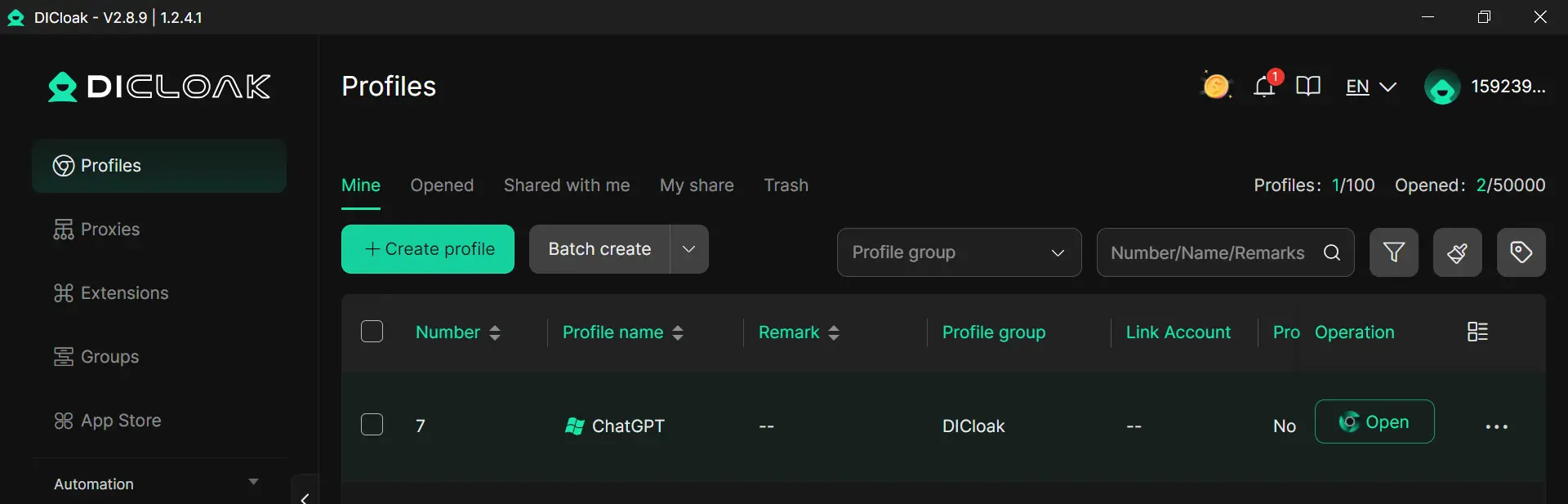
Например, если ChatGPT продолжает срабатывать в обычном браузере, пользователь может открыть новый профиль DICloak и войти снова. Если ChatGPT там работает, проблема может быть вызвана кэшом оригинального браузера, расширениями или смешанными сессиями. Это делает диагностику более быстрой и понятной.
Кроме того, можно сделать сетевые настройки более согласованными внутри каждого профиля. Если настроить прокси, его можно назначить только одному профилю, а не влиять на весь браузер. Это помогает уменьшить несоответствия соединений , которые могут прервать запросы.
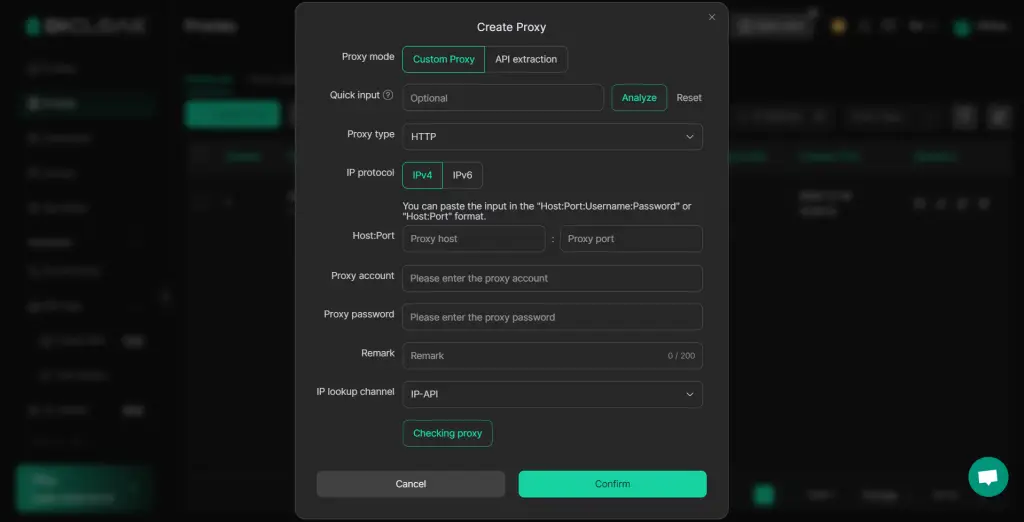
Проще говоря, DICloak не заменяет обычные исправления, такие как проверка страницы статуса OpenAI или удаление файлов cookie. Однако он может дать пользователям более чистый и изолированный способ тестирования ChatGPT, снизить конфликты браузеров и повысить стабильность сессии при устранении неполадок.
Заключение
Внутренняя ошибка сервера ChatGPT не всегда означает, что что-то серьёзно не так. Во многих случаях проблема временна и может быть решена простыми шагами, такими как проверка страницы статуса, обновление браузера, очистка кэша или переключение сетей. Главное — выяснить, исходит ли проблема со стороны OpenAI или в вашем собственном устройстве.
Если ошибка повторяется, более чистая настройка браузера тоже может упростить диагностику. В целом, лучший подход прост: сохраняйте спокойствие, тестируйте шаг за шагом и используйте стабильную среду для серфинга. Так вы сможете быстрее решить большинство проблем с внутренними ошибками сервера ChatGPT и вернуться к работе с меньшим стрессом.
Часто задаваемые вопросы о том, как исправить внутреннюю ошибку сервера ChatGPT
Что означает внутренняя ошибка сервера ChatGPT?
Ошибка внутреннего сервера ChatGPT означает, что ваш запрос попал в ChatGPT, но что-то сработало до того, как ответ был завершён. Причина может быть на стороне OpenAI, а может быть связана с вашим браузером, сетью или сессией.
Почему ошибка внутреннего сервера ChatGPT постоянно возникает?
Если внутренняя ошибка сервера ChatGPT повторяется снова и снова, наиболее распространёнными причинами являются высокий трафик сервера, проблемы с кэшем браузера, нестабильный интернет, сломанные сессии входа или конфликты расширений. Проверка каждого из них шаг за шагом — лучший способ найти причину.
Как быстро исправить внутреннюю ошибку сервера ChatGPT?
Чтобы быстро исправить внутреннюю ошибку сервера ChatGPT, сначала проверьте страницу статуса OpenAI. Затем обновите страницу, выйдите из игры и снова войдите в систему, очистите кэш и куки, отключите расширения и протестируйте другую сеть или устройство.
Всегда ли внутренняя ошибка сервера ChatGPT вызвана OpenAI?
Нет. Ошибка внутреннего сервера ChatGPT не всегда вызвана серверами OpenAI. Иногда настоящая проблема связана локально, например, слабый Wi-Fi, старые данные браузера или расширение браузера , блокирующее часть страницы.
Как я могу предотвратить внутреннюю ошибку сервера ChatGPT в будущем?
Вы можете снизить риск обнаружения ошибок внутри сервера ChatGPT, если поддерживаете браузер в чистоте, пользуетесь стабильным интернет-соединением, избегаете слишком много быстрых повторений и проверяете страницу статуса OpenAI перед важной работой.
 Бесплатные инструменты
 Плагин Cookie
 Генератор UA
 Генератор MAC-адресов
 Генератор IP-адресов
 Список IP-адресов
 Генератор кода 2FA
 Мировые Часы
 Проверка анонимности
 WebRTC Leak Test
 Генератор UUID
 Проверка прокси
 Проверка FB Рекламы
 AI-веб-скрейпинг
 Бесплатные SMM-инструменты
 Проверщик теневой блокировки Twitter
 Проверка имени в Instagram
 UTM-генератор
 Генератор username
 AI генератор хэштегов
 Генератор заголовков LinkedIn
 Размер изображений для соцсетей




