Распространённый сбой поддержки на общих телефонах прост: один человек выходит из Facebook, следующий открывает приложение, и восстановление аккаунта начинается после подозрительных проверок входа. Facebook позволяет сохранять данные для входа и вход одним нажатием в систему, но также предоставляет управление для удаления сохранённых сессий, проверки активных устройств и добавления более сильных проверок через настройки входа в Facebook, системы безопасности и входа, а также двухфакторную аутентификацию. Если вы ищете , как автоматически войти в Facebook, настоящая цель — не только скорость. Вам нужен быстрый доступ, который не передаст ваш аккаунт следующему пользователю на том же телефоне или браузере.
Вы узнаете точный путь настройки для трёх случаев: вашего личного телефона, браузера на рабочем столе и общего устройства. Вы также увидите, что нужно отключить, что проверять после каждого входа и как снизить риск блокировки, когда сессии истекают или cookies будут очищены (см. как cookies браузера влияют на вход). Для командных сред, работающих с несколькими социальными аккаунтами на одном компьютере, такие инструменты, как DICloak , могут разделять профили браузера и права доступа, чтобы снизить путаницу между аккаунтами. Начните с телефонного потока, так как именно там случаются большинство ошибок при автоматическом входе.
Что стоит проверить перед включением автовхода в Facebook?
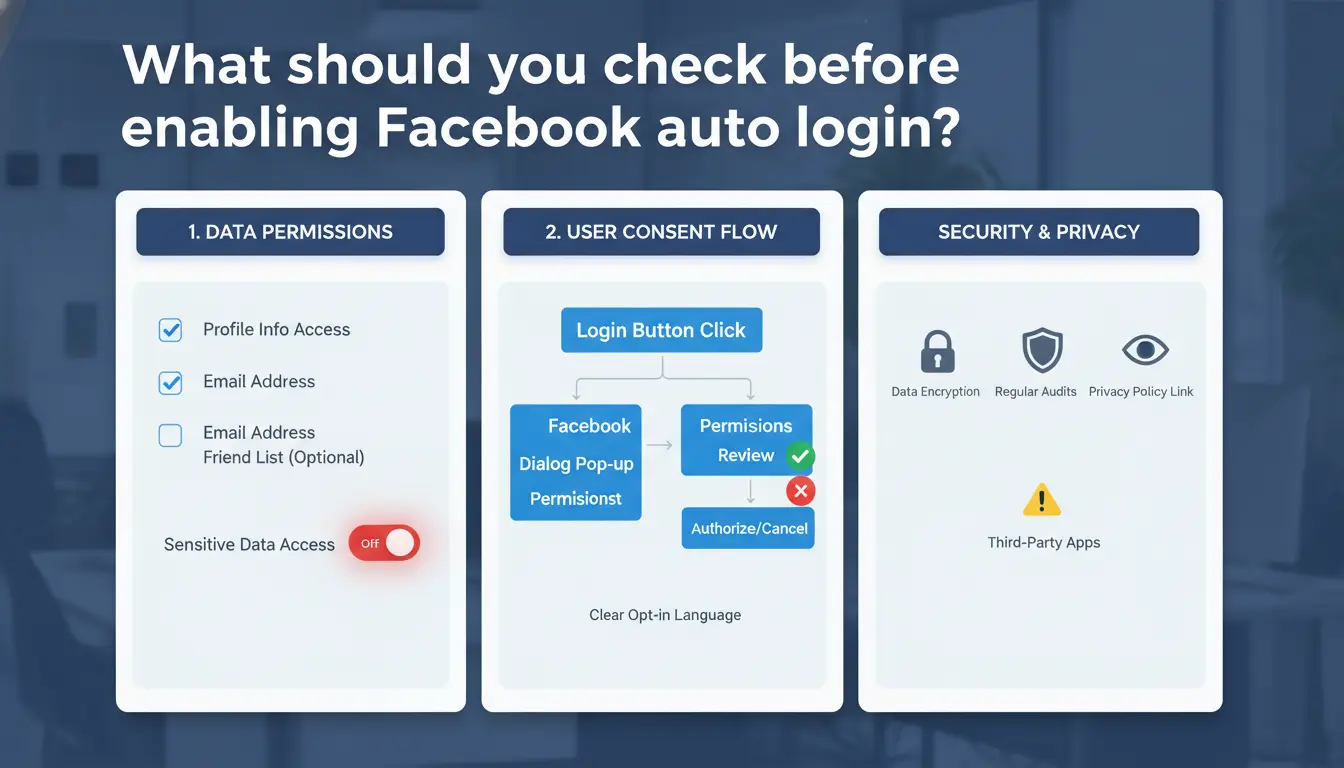
Для того, как автоматически войти в Facebook, надёжность начинается ещё до того, как вы нажате «Сохранить данные для входа». Если ручной вход не сработает хотя бы один раз, автовход тоже провалится, после чего будут инициированы дополнительные проверки безопасности.
Сначала подтвердите свой способ входа и статус аккаунта
Откройте Facebook и войдите в систему, введя свой email или телефон плюс пароль. Если это не сработает, исправьте до включения автовхода. Воспользуйтесь официальным процессом сброса пароля Facebook и убедитесь, что ваш электронный почта и телефон для восстановления актуальны в Центре учетных записей.
Проверьте также свои подсказки безопасности. Если включена двухфакторная аутентификация, новый браузер, очищенные файлы cookie или изменённый IP всё равно могут запросить код. Это нормальное поведение, а не сломанная система автовхода.
Проверьте настройки браузера и приложения, которые блокируют сохранённые сессии
Автовход зависит от сохраненных файлов cookie и данных локального приложения. Если ваш браузер блокирует cookie, или вы очищаете данные браузера при выходе, Facebook не сможет сохранить вашу сессию. Ознакомьтесь с правилами использования файлов cookie в настройках браузера и убедитесь, что вы не используете приватный/инкогнито режим, так как эти сессии временные.
На мобильных устройствах держите включённым разрешение на хранение приложений и избегайте инструментов «автоочистки», которые удаляют данные приложений. Некоторые блокировщики рекламы или строгие расширения конфиденциальности блокируют скрипты Facebook и нарушают хранение сессий. Если вход постоянно сбрасывается, отключайте эти инструменты по одному и тестируйте снова.
Решите, является ли ваше устройство приватным или общим
Автоматический вход обычно работает на личном телефоне или ноутбуке с экраном блокировки. Общие устройства — это другое. Если другие люди могут открыть ваш профиль в браузере, они могут открыть ваш аккаунт в Facebook.
Перед сохранением данных для входа проверьте: блокировка устройства включена, профиль браузера не совместен, гостевые сессии и публичное использование компьютера. Если ваша команда управляет несколькими социальными аккаунтами на одном устройстве, вы можете использовать DICloak для разделения профилей браузера и разрешений, что снижает путаницу между аккаунтами.
Как автоматически войти в Facebook на мобильном устройстве (iPhone и Android)
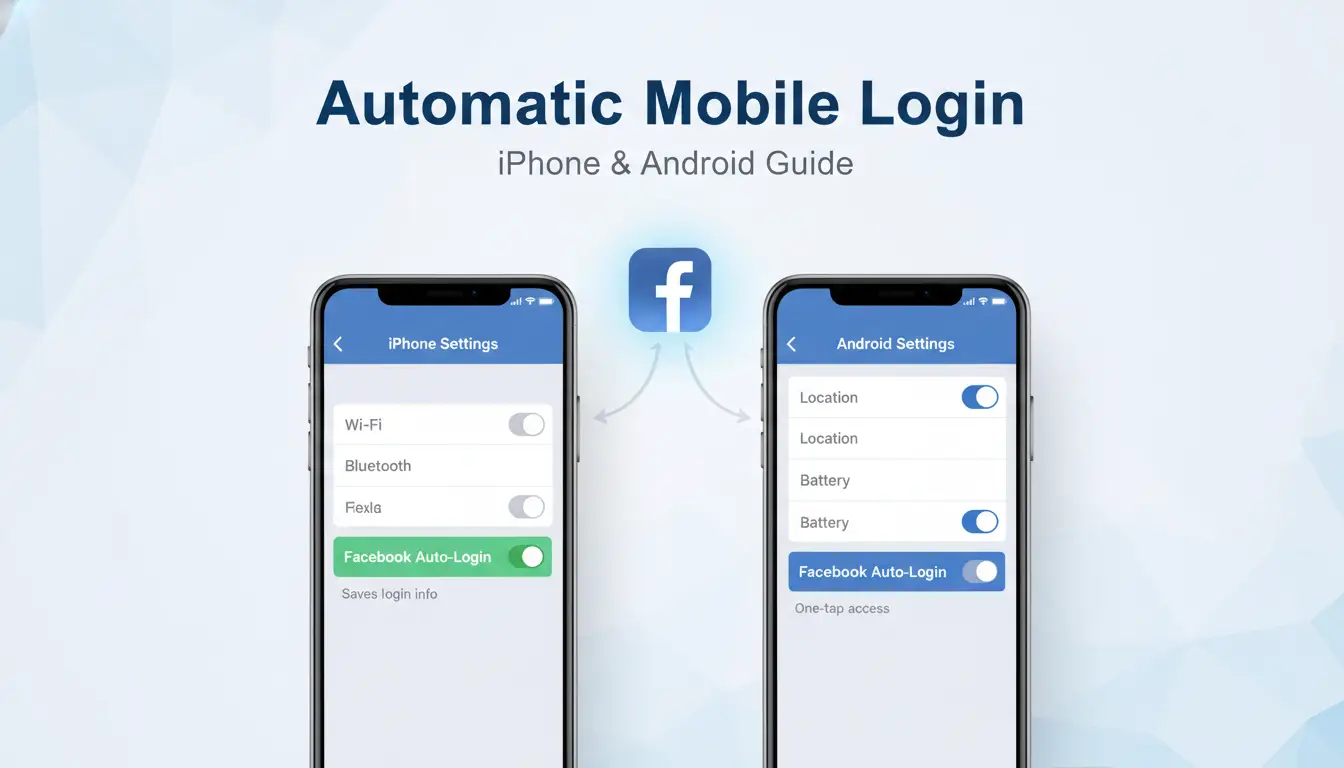
Если вы искали «Как автоматически войти в Facebook», сосредоточьтесь на стабильности сессии, а не только на скорости. Вы хотите меньше подсказок о паролах, не оставляя аккаунт открытым для тех, кто возьмёт ваш телефон.
Включите сохранённый вход в приложении Facebook
Откройте Facebook, перейдите в меню > Настройки и конфиденциальность > Настройки > Пароль и безопасность. Проверьте уведомления о входе и активные сессии. Затем выйдите и войдите один раз, чтобы Facebook мог хранить сессию на этом устройстве.
Если Facebook попросит доверять этому устройству, одобряйте его только на вашем личном телефоне. Не одобряйте совместные телефоны. Оставьте двухфакторную аутентификацию включённой, а затем позвольте приложению запоминать сессию после успешной верификации.
Настройте разрешения на уровне телефона, поддерживающие автовход
На iPhone держите iOS в актуальном состоянии и разрешайте фоновую активность приложений для Facebook. На Android разрешите хранение и фоновую активность, чтобы приложение могло хранить файлы сессии.
Настройки энергосбережения могут заставить приложение закрыть некоторые бренды Android, что может очищать сессионные токены и вызывать повторные входы. В настройках Android установите использование батареи Facebook на «Unrestricted» (формулировка зависит от устройства). Также держите дату и время в автоматической синхронизации; Плохие настройки тактового времени могут нарушить защищённые проверки входа.
Используйте менеджеры паролей и биометрию для более быстрого и безопасного доступа
Используйте AutoFill на iOS с iCloud Keychain или Google Password Manager на Android. Если сессия истекает, Autofill вставляет учетные данные за считанные секунды.
Включите Face ID или разблокировку по отпечаткам пальцев для менеджера паролей и блокировки устройства. Это безопаснее, чем держать полностью открытую сессию приложения весь день. Вы всё равно получаете быстрый доступ, но тот, кто держит ваш разблокированный телефон, не может легко открыть сохранённые учетные данные.
Если вам нужна более глубокая проверка надёжности входа, ознакомьтесь с руководством по входу в Центр помощи Facebook.
Как включить автоматический вход в Facebook в десктопных браузерах?
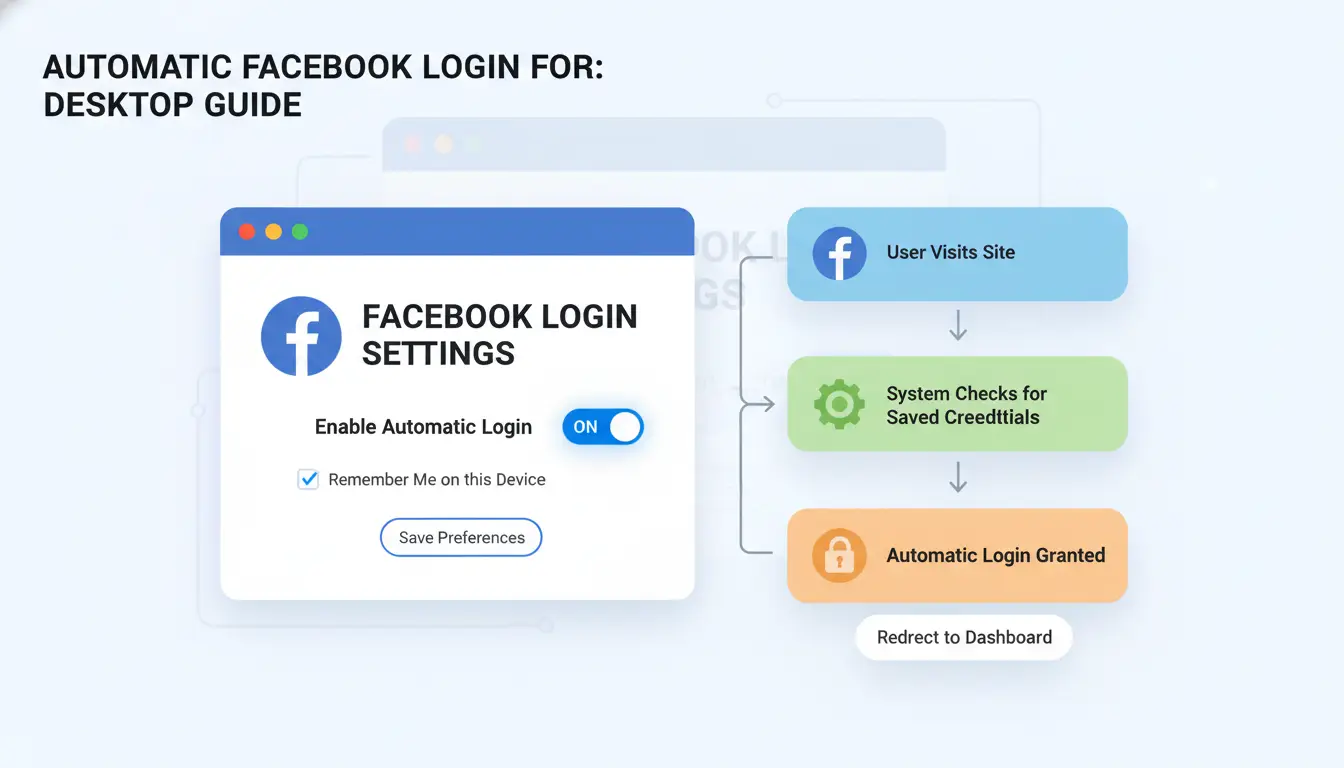
Если вы ищете, как автоматически войти в Facebook, сосредоточьтесь на двух вещах: сохраняйте сессионные куки и сохраняйте один правильный сохранённый пароль. В Chrome, Edge и Firefox откройте раздел Настройки > конфиденциальность и убедитесь, что для Facebook разрешены файлы cookie. В Safari перейдите в Настройки > Конфиденциальность и отключите «Заблокировать все куки». Держите браузер в актуальном состоянии, так как старые сборки могут сломать сессии входа.
Включите поведение «помни меня» с удержанием cookie
Автоматический вход в Facebook работает через сессионные куки, как объясняется в руководстве по файлам cookie от MDN. Если ваш браузер удаляет файлы cookie при выходе, Facebook снова попросит войти.
- Chrome: Настройки > конфиденциальность и безопасность > сторонние файлы cookie> не очищаются при закрытии
- Edge: Настройки > файлах cookie и разрешения сайтов > Управление и удаление файлов cookie > отключение удаления при выходе
- Firefox: Настройки > конфиденциальности и безопасности > файлах cookie и данных сайта > снять галочку «Удалить» при закрытии
- Safari: Настройки > Конфиденциальность > разрешают куки и избегают приватных окон для постоянного входа
Сохраняйте учетные данные надёжно в браузере или менеджере паролей
Используйте одну локацию сохранения для каждого аккаунта, чтобы избежать проблем с перезаписыванием.
| Опция |
Хорошо |
Распространённая проблема |
Исправление |
| Хранилище браузера (менеджер паролей Chrome, менеджер паролей Firefox) |
Личное устройство |
Старый пароль сохранялся дважды |
Удалите старые записи, оставьте одну |
| Выделенный менеджер (1Password, Bitwarden) |
Синхронизация между несколькими устройствами |
Неправильное автозаполнение при похожих логинах |
Точно сопоставьте URL и имя пользователя |
Если вам нужно автоматически войти в Facebook на одном компьютере с несколькими социальными аккаунтами, держите каждый аккаунт в отдельном браузере.
Предотвращение распространённых конфликтов сессий рабочего стола
Расширения, блокирующие трекеры, могут блокировать файлы cookie Facebook. Проверьте, приостановив расширения для блокировки рекламы/конфиденциальности, затем снова войдите в систему. Приватные или инкогнито-окна не поддерживают долгие сессии. Если проблемы продолжаются, создайте чистый профиль браузера, войдите туда и проверьте, исчезнет ли проблема. Если в чистом профиле всё работает, в основном профиле возникает конфликт cookie или расширений.
Почему автоматический вход в Facebook перестаёт работать и как это исправить?
Если вы ищете «Как автоматически войти в Facebook», проблема обычно связана с данными сессии, сигналами доверия или конфликтами устройств, а не в вашем пароле. Быстрые решения работают, если вы сопоставляете симптом с причиной, а затем заходите в нужный порядок.
Исправление повторяющихся циклов выхода из компьютера
Цикл выхода часто означает повреждённые файлы cookie или кэш приложений. В браузере удалите только данные сайта Facebook, а не стирайте все данные с браузера. В Chrome откройте настройки сайта для facebook.com и удалите сохранённые данные этого сайта. В приложениях на телефоне очистите кэш (не полные данные приложения) в системных настройках.
Затем выполните чистый повторный вход:
- Закройте все вкладки Facebook или принудительно заблокируйте приложение
- Войдите один раз на основном устройстве
- Одобрить запросы «save login» и «trusted device»
- Подождите 2-3 минуты, прежде чем открывать другое устройство
Это обновляет токены устройства, связанные с вашей сессией. Если ваш браузер блокирует куки, автовход может не реализовываться; Проверьте поведение печенья.
Обработка подозрительных уведомлений о входе и пунктах контроля безопасности
Facebook может оспаривать вход после нового IP, устройства, отпечатка браузера или необычного местоположения. Заполните контрольную точку с известного устройства и сети, затем просмотрите активные сессии в Meta Accounts Center.
Если оповещения повторяются, удаляйте неизвестные сессии, включайте двухфакторную аутентификацию и избегайте быстрого переключения устройств в течение нескольких минут.
Разрешение конфликтов между несколькими устройствами
Смена пароля, сброс 2FA или действия «выход из всех устройств» позволяют одновременно выйти из телефона, ноутбука и планшета. Это прерывает автовход до тех пор, пока каждое устройство не получит новую доверенную сессию.
Используйте одно основное устройство для восстановления доступа, а затем добавляйте другие устройства по одному. Для команд, работающих с несколькими аккаунтами на одном компьютере, можно использовать DICloak для разделения профилей браузера и уменьшения пересечения сессий. Это не даёт состоянию входа одного аккаунта нарушить другой.
Безопасен ли автоматический вход в Facebook? Риски и умные настройки безопасности
Если вы ищете, как автоматически войти в Facebook, относитесь к скорости как к компромиссу. Автоматический вход на личный телефон с сильным экраном блокировки, блокировкой приложения и двухфакторной аутентификацией — низкий риск. Риски увеличиваются на общих или одолженных устройствах. Facebook подробно описывает контроль сессии в своих функциях безопасности и шаги восстановления аккаунта в Центре поддержки.
Самые большие риски безопасности при сохранении входа в систему
Оставаться в системе означает, что любой, кто разблокирует ваше устройство, может открыть ваш аккаунт. Худшие случаи — потерянные телефоны, семейные планшеты и офисные компьютеры с сохраненными профилями браузера. Кража сессии — ещё один риск в опасных публичных сетях. Украденный сессионный токен позволяет кому-то действовать за вас без пароля. Руководство по управлению сессиями OWASP объясняет это понятно. Для команд, работающих с несколькими социальными аккаунтами на одном компьютере, можно использовать DICloak для разделения профилей браузера и прав участников, что снижает ошибки доступа между аккаунтами.
Лучшие настройки защиты, которые нужно держать включёнными
Включите двухфакторную аутентификацию, уведомления о входе и доверенные контакты в настройках Facebook. Держите экран на телефоне активным, затем добавьте блокировку приложения или биометрию для Facebook. Проверка лица или отпечатков пальцев останавливает быстрые захваты на плечах после того, как кто-то узнает ваш PIN. Настройте браузер так, чтобы перед автозаполнением требовалось разблокировать устройство. Если ваш браузер поддерживает блокировку на уровне профиля, включите его.
Когда нужно немедленно отключить автовход
Отключите автовход после поездки, после передачи устройства или после любого неизвестного оповещения о входе. Перейдите в раздел «Пароль и безопасность», посмотрите «Где вы вошли» и выйдите из незнакомых сессий. Если что-то кажется неправильным, используйте «выход из всех сессий». Если вам нужно снова автоматически войти в Facebook позже, снова включите его только на своём заблокированном устройстве.
Как командам управлять несколькими входами в Facebook с меньшим риском?
Если ваша команда ищет «Как автоматически войти в Facebook», воспринимайте автовход как контролируемый процесс, а не как взлом скорости. Основной риск — это не медленный доступ. Это смешанные сессии, неожиданные контрольные точки и потеря контроля над аккаунтом после одного поспешного действия. Meta может оспаривать входы, когда поведение быстро меняется между устройствами, сетями или отпечатками браузера, как описано в утверждениях и оповещениях для входа в Facebook и основах отпечатков браузера .
Почему командные входы часто запускают проверки безопасности
Когда три напарника открывают один аккаунт из разных городов за один день, Facebook может заметить эту закономерность. Та же проблема возникает, когда один человек сбрасывает пароль, а другой всё ещё использует старый сессионный куки. Разбросок разрешений только усугубляет ситуацию. Если у всех есть полный доступ, одна ошибка при выходе, сбросе или изменении 2FA могут заблокировать остальную команду.
Используйте DICloak для изоляции аккаунтов и стандартизации доступа
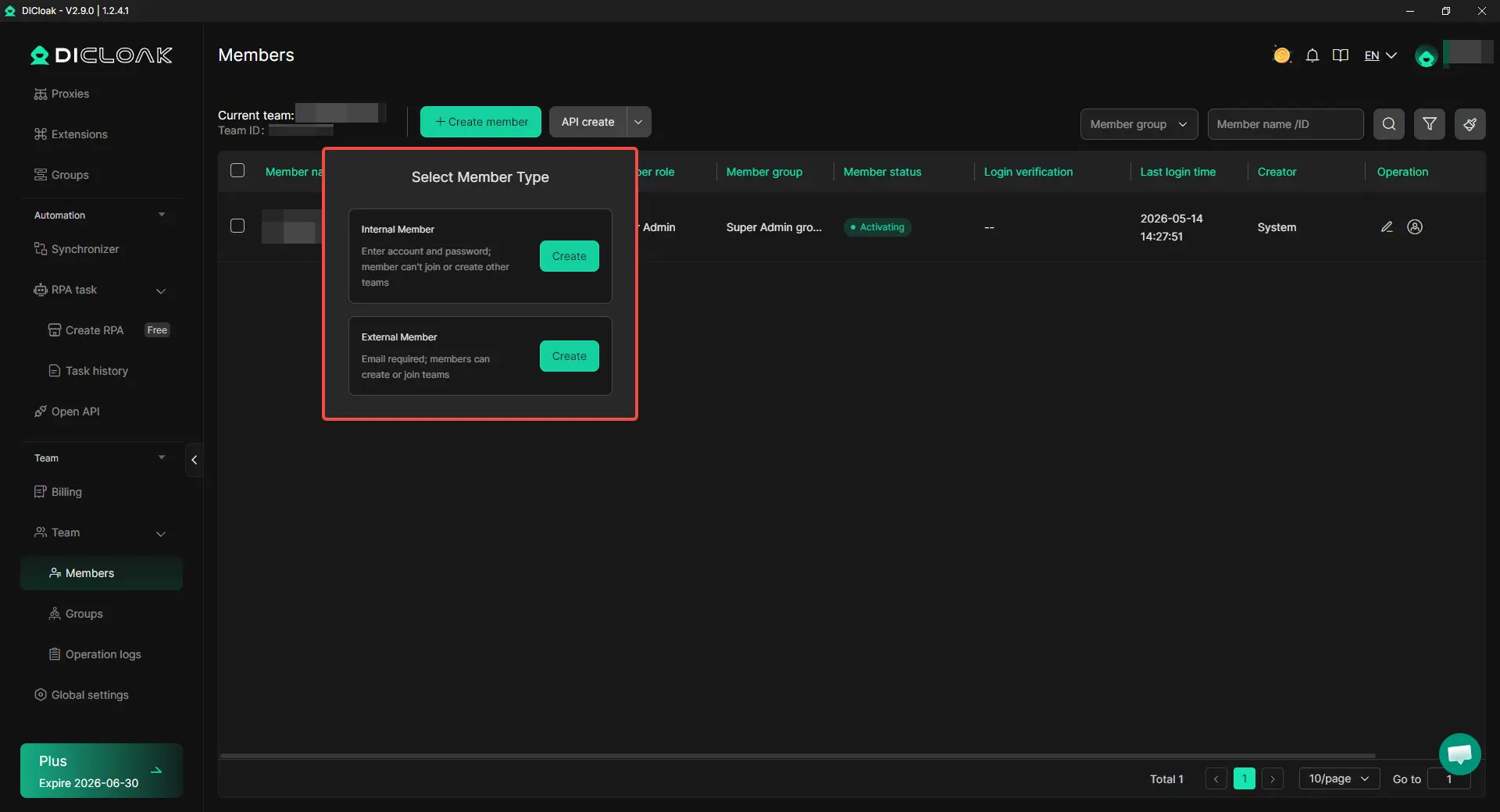
Вы можете использовать DICloak как контрольный слой для общих операций в Facebook. Создайте один профиль браузера на каждый аккаунт Facebook, а затем держите каждый профиль привязанным к своему прокси-эндпоинту. Это сохраняет стабильные шаблоны входа для каждого аккаунта, вместо того чтобы смешивать активность в одном браузере. Используйте изоляцию профиля, чтобы куки, локальное хранилище и состояния входа оставались отдельными. Это снижает количество путаницы между аккаунтами на общих машинах. Для команд, работающих с социальными кампаниями, эта схема соответствует рабочему процессу DICloak в социальных сетях для нескольких аккаунтов.

Уменьшите человеческие ошибки с помощью контролируемого сотрудничества и автоматизации
Задайте доступ по ролям до начала ежедневной работы: редактор, оператор и администратор. Поставьте настройки сброса и безопасности только администраторам. Включите правила совместного использования профиля и журналы операций, чтобы можно было отследить, кто что и когда изменил. Используйте пакетные действия или RPA только для повторных задач, связанных с входом, например, открытия назначенных профилей при старте Shift. Держите меры безопасности вручную для восстановления аккаунта и изменения пароля.
Какие самые распространённые ошибки нарушают автовход в Facebook?
Если вы учитесь автоматически входить в Facebook, большинство сбоев связаны с потерей сессии, устаревшими учетными данными или поведением, вызывающим проверки, а не из-за одного неудачного клика.
Настройки конфиденциальности, которые тихо удаляют сессии
Автоматическое удаление файлов cookie при закрытии браузера может заставить войти при каждом перезапуске; Это прерывает сохранённые сессии, описанные в cookie-ориентированном поведении. Строгая защита от отслеживания также может блокировать хранение сессий в Facebook. Приватный режим — ещё одна ловушка: он отбрасывает состояние входа при закрытии окна.
Ошибки в подтверждении данных и гигиене устройств
Сохраненные пароли в телефоне, браузере и менеджере паролей могут конфликтовать после смены пароля. Затем автоматический вход переключается между старыми и новыми учетными данными. Задержка обновлений ОС или браузера также может нарушить обработку токенов и вызвать повторную проверку, особенно после крупных обновлений безопасности.
Поведенческие паттерны, которые выглядят подозрительно для Facebook
Быстрые перемещения местоположения, переключение между устройствами и скриптовые клики часто вызывают проверки безопасности Facebook. Для команд такие инструменты, как DICloak, позволяют привязать один изолированный отпечаток браузера и выделенный прокси к каждому аккаунту Facebook, что снижает связь между аккаунтами и повторную аутентификацию.
Инструменты вроде DICloak позволяют делиться профилями с разрешениями ролей и журналами операций, чтобы товарищи по команде работали без раскрытия главных учетных данных и сброса сессий друг друга.
Какая лучшая альтернатива, если вы не хотите полный автоматический вход в Facebook?
Если поискать «Как автоматически войти в Facebook», более безопасным вариантом по умолчанию является быстрая повторная система, а не постоянный вход. Используйте разблокировку устройства плюс сохраненные учетные данные, а затем проверяйте каждый раз, когда риск выше.
Альтернативы быстрого входа с лучшим балансом безопасности
Используйте биометрическую разблокировку (Face ID или отпечаток пальца) и автозаполнение менеджера паролей. Вы быстро входите, но сессии не всегда открыты. Используйте подсказки для доверенных устройств или одобрение входа от Facebook Security. Это сохраняет удобство, не оставляя живую сессию в общих браузерах.
Стратегия тайм-аута сессий для личных и рабочих аккаунтов
| Тип счета |
Рекомендуемый стиль сессии |
Ритм Рео |
| Личный телефон |
Более длинная сессия на собственном заблокированном устройстве |
Проверьте после обновления приложения или смены пароля |
| Рабочий/клиентский аккаунт |
Короткая сессия |
Повторяйте каждый рабочий блок или ежедневно |
Смотрите уведомления о входе в Meta и управление сессиями.
Простой чек-лист решений: удобство против безопасности аккаунта
Перед включением постоянного входа спросите: это устройство общее дело? Могут ли другие разблокировать её? Для большинства пользователей автоматический вход в Facebook должен означать: биометрическая разблокировка + автозаполнение + короткие рабочие сессии.
Часто задаваемые вопросы
Могу ли я использовать Как автоматически войти в Facebook, если включена двухфакторная аутентификация?
Да. Вы всё ещё можете использовать Как автоматически войти в Facebook с включённой двухфакторной аутентификацией. Facebook может запросить код при входе с нового телефона, браузера, местоположения или после очистки файлов cookie. Отметьте свой личный телефон и ноутбук как надёжные устройства, чтобы убрать повторяющиеся кодовые запросы.
Отключает ли смена пароля от Facebook автоматический вход на других устройствах?
Обычно да. При смене пароля Facebook Facebook часто удаляет другие устройства и удаляет сохранённые сессии для безопасности. Автовход может остановиться на вашем планшете, старом телефоне или веб-браузерах, пока вы не введёте новый пароль снова. После этого можно снова включить сохранённый вход на каждом доверенном устройстве.
Почему функция «Как войти в Facebook» работает автоматически в приложении, но не в браузере?
Если «Как войти в Facebook» автоматически работает в приложении, но не работает в браузере, то часто проблема в данных браузера. Удалённые файлы cookie, строгие настройки конфиденциальности, блокировщики рекламы и расширения безопасности могут блокировать сохранённые сессии. Также проверьте, используете ли вы один и тот же профиль браузера, а не инкогнито, гостевой режим или другой профиль.
Как часто мне следует проверять активные сессии, если я автоматически остаюсь в Facebook?
Проверяйте активные сессии как минимум раз в месяц; Еженедельно лучше, если вы постоянно заходите в систему на нескольких устройствах. В настройках Facebook проверьте тип устройства, город и время последней активности, затем выведите из аккаунта неизвестные сессии. Проведите немедленный проверку после поездки, сброса пароля или любого оповещения о безопасности «новый вход», чтобы защитить свой аккаунт.
Может ли автоматический вход в Facebook увеличить риск блокировки аккаунта при частых поездках?
Да. Частые поездки могут активировать контрольные пункты безопасности, потому что ваши места входа быстро меняются. Автоматический вход может не сработать или запросить дополнительную проверку, если Facebook обнаружит необычные закономерности. Используйте один и тот же основной телефон и браузер, избегайте быстрых переключений стран прокси и сразу заполняйте запросы контрольных точек, чтобы сохранить стабильный доступ и снизить риск блокировки.
Настройка автоматического входа в Facebook может сэкономить время и сделать ежедневный доступ гораздо более плавным, но это всегда следует сопровождать строгими привычками безопасности, такими как блокировка устройств, доверенные браузеры и двухфакторная аутентификация. Лучший подход — сбалансировать удобство и конфиденциальность, чтобы ваш аккаунт оставался легко доступным без увеличения риска.
Попробуйте DICloak бесплатно
 Бесплатные инструменты
 Плагин Cookie
 Генератор UA
 Генератор MAC-адресов
 Генератор IP-адресов
 Список IP-адресов
 Генератор кода 2FA
 Мировые Часы
 Проверка анонимности
 WebRTC Leak Test
 Генератор UUID
 Проверка прокси
 Проверка FB Рекламы
 AI-веб-скрейпинг
 Бесплатные SMM-инструменты
 Проверщик теневой блокировки Twitter
 Проверка имени в Instagram
 UTM-генератор
 Генератор username
 AI генератор хэштегов
 Генератор заголовков LinkedIn
 Размер изображений для соцсетей




