Один публичный пост в Facebook может появляться в результатах поиска Google годами, даже если вы удалите его позже. Вот так кандидат в 2024 году потерял предложение после того, как рекрутер нашёл старый комментарий через поиск Google. Большинство пользователей, которые ищут, как сделать Facebook приватным , стараются избежать таких проблем: старые фотографии, лайки или комментарии, попадающие незнакомцам, будущим работодателям или даже автоматическим инструментам скрапинга. Проблема не только в вашей фотографии профиля или последнем посте — функции конфиденциальности Facebook разбросаны по настройкам профиля, таймлайну, тегированию и даже старым подключениям к приложениям.
Попытка угадать «как сделать Facebook приватной», переключая одну настановку, почти всегда оставляет следы. Инструмент «View As» упускает некоторые детали, и даже если вы спрятаете список друзей, ваши лайки или членство в группе могут оставаться публичными. Хуже того, забытое стороннее приложение может продолжать читать вашу информацию, пока вы не отключите её напрямую.
Это руководство даёт пошаговый план того, как сделать Facebook приватным, с скриншотами и конкретными проверками, которые большинство людей пропускают. Вы увидите, какие именно настройки изменить, что большинство пользователей забывают заблокировать и как сделать аккаунт Facebook достаточно закрытым, чтобы даже поисковые системы и старые контакты не могли увидеть вашу прошлую активность. Начните с проверки, кто может увидеть ваш текущий профиль.
Что значит сделать ваш Facebook приватным?
Желание узнать, как сделать Facebook приватным, означает заблокировать, кто может видеть ваш профиль, посты и активность. Но «приватный» в Facebook не означает невидимый. Вместо этого речь идёт о том, чтобы ограничить, сколько вашей жизни открыто для незнакомцев, друзей друзей или даже поисковых систем. Настоящий процесс — это смесь сеттингов: некоторые можно скрыть, некоторые всегда показываются.
Что можно и нельзя сделать приватным на Facebook?
Не каждую часть вашего Facebook можно скрыть. Ваше имя, фото профиля и обложка всегда остаются публичными. Любой, кто ищет ваше имя, может увидеть это, даже если он не друзья. Другие данные, такие как дата рождения или контактные данные, можно установить на «Только я», чтобы видеть их могли только вы.
Ваши посты и обновления историй могут быть ограничены выбором аудитории, публики, друзей или пользовательских списков. Фотографии можно заблокировать, но если вы отмечены в публичном альбоме, этот тег виден, если вы его не удалите. Списки лайков, групп и друзей имеют отдельные элементы управления, но некоторые членства в группах всегда отображаются. Даже ваши комментарии на публичных страницах видны каждому.
Вот краткая таблица, показывающая, какие части можно полностью скрыть, а какие — нет:
| Особенности |
Может быть приватным? |
Контроль существует? |
| Имя, фото профиля |
Нет |
Нет |
| День рождения, электронная почта |
Да (только я) |
Да |
| Список друзей |
В основном |
Да |
| Публикации, истории |
Да |
Да |
| Членство в группе (публичное) |
Нет |
Нет |
| Лайки на страницах |
Частично |
Да |
| Комментарии на публичных страницах |
Нет |
Нет |
Источник: Facebook Help Center
Почему конфиденциальность важна для вашего аккаунта Facebook
Поддержание публичного профиля означает, что любой может получить данные с вашей страницы. Это может привести к нежелательным сообщениям, мошенничеству или даже к тому, что кто-то клонирует ваш аккаунт. Если вы не знаете, как сделать Facebook приватным, ваши фотографии и посты могут оказаться в результатах поиска или быть увидены теми, кого вы заблокировали.
Более сильные настройки конфиденциальности помогают сохранить информацию в руках. Посты только для друзей, скрытый список друзей и заблокированные старые посты усложняют незнакомцам узнать о вас. Если хотите проверить, как сделать ваш аккаунт приватным, всегда начинайте с аудитории ваших постов и перепроверяйте разрешения приложений. Пропуск одной настройки может оставить вашу информацию открытой для всех.
Что проверить, прежде чем менять настройки конфиденциальности Facebook
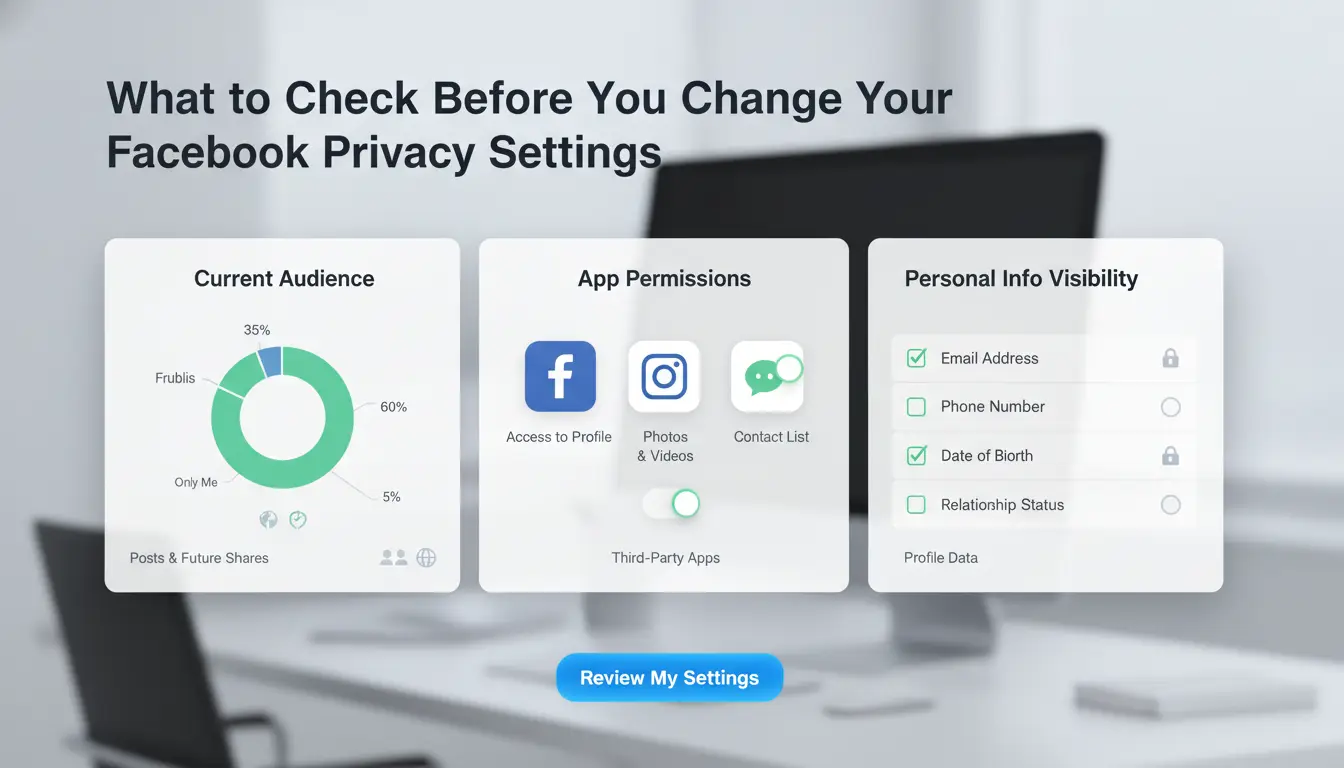
Перед тем как менять настройки, сделайте паузу, чтобы посмотреть, где уже открыта ваша информация в Facebook. Люди часто ищут «как сделать Facebook приватным» и спешат скрывать посты, но пропускают места, где всё равно утекают данные. Шаг за шагом помогает избежать пробелов и сохраняет безопасность счета в долгосрочной перспективе.
Эта информация уже открыта
Откройте свой профиль Facebook в браузере, затем нажмите на три точки рядом с обложкой. Выберите «Посмотреть как», чтобы увидеть, как ваша публичная страница выглядит для незнакомцев. Обратите внимание, что ваше фото профиля, обложка и базовая информация всегда отображаются, если вы не удалите или не измените их. Проверьте, какие посты появляются, некоторые старые посты могут быть выставлены на «Публичные», даже если сейчас использовать более строгие настройки. Список друзей, лайки страниц и членство в группах тоже могут появиться, если вы не заблокируете их.
Не забывайте, что комментарии на публичных страницах или группах остаются видимыми, даже если ваша собственная таймлайн закрыта. Если вы хотите точно узнать, как настроить Facebook в приватный режим, вам нужно проверить все эти разделы, а не только настройки профиля.
Распространённые ошибки, которые делают ваш Facebook менее закрытым
Многие люди скрывают свою хронологию, но пропускают раздел «О своём», где можно указать ваше рабочее место, школу или город. Настройки конфиденциальности для тегов и старых публикаций находятся в другом меню, и если не использовать эти шаги, друзья могут отмечать вас в публикациях, которые отображаются для других. Ещё одна распространённая ошибка — забывать о приложениях и сайтах, в которые вы вошли через Facebook. Эти сторонние подключения могут продолжать читать данные вашего профиля до тех пор, пока вы их не удалите. Зайдите в Настройки > Приложения и Веб-сайты, чтобы узнать, какие сервисы имеют доступ, и отмените всё, чему не доверяете.
Самые частые утечки конфиденциальности происходят, когда пользователи не проверяют доступ сторонних приложений и видимость старых публикаций.
Как сделать резервную копию данных перед внесением изменений
Перед тем как редактировать настройки конфиденциальности, разумно скачать данные Facebook. Так вы будете вести учет постов, фотографий и сообщений на случай, если что-то будет скрыто или удалено. Перейдите в настройки > вашей Facebook > скачайте информацию. Выберите нужные данные, затем нажмите «Создать файл». Facebook пришлёт ссылку, когда она будет готова. Если вам важно сохранить воспоминания или доказательства старой активности, всегда делайте резервные копии перед переключением настроек. Этот шаг важен, независимо от того, учитесь ли вы впервые делать Facebook приватным или ужесточаете доступ к старому аккаунту.
Как сделать свой профиль в Facebook приватным: шаг за шагом
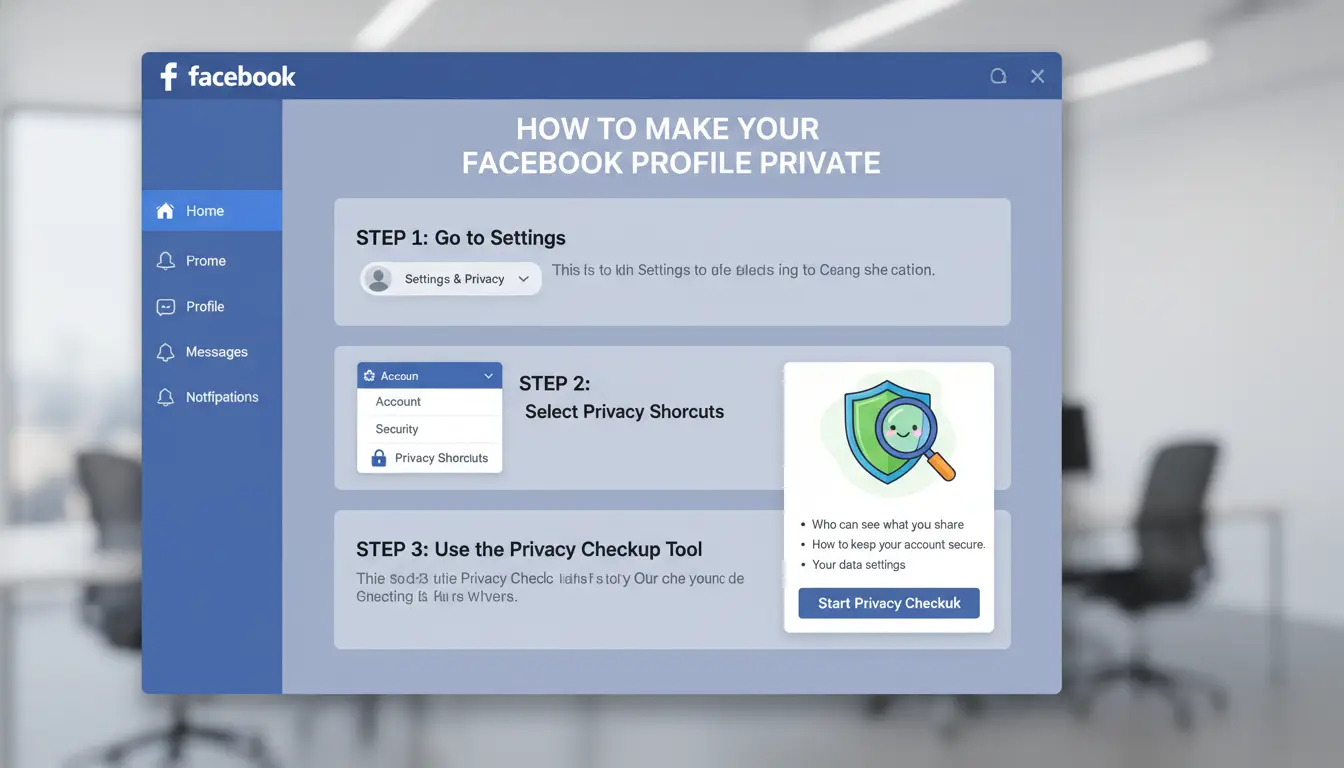
Блокировка профиля Facebook — это не просто переключение одного выключателя конфиденциальности. Если вы хотите узнать, как правильно сделать Facebook приватным, вам нужно проверить несколько разделов, которые Facebook разделяет на меню. Следуйте этим шагам, чтобы покрыть пробелы, которые люди обычно пропускают.
Шаг 1: Запустите инструмент проверки конфиденциальности Facebook
Откройте Facebook и кликните на фото профиля. Перейдите в «Настройки и конфиденциальность» и выберите «Проверка конфиденциальности». Этот инструмент поможет вам пройти через основы, например, кто может видеть ваши посты или детали профиля. Также указаны приложения, связанные с вашим аккаунтом. Но он не охватывает всё, некоторые параметры (например, кто может найти вас по номеру телефона или просмотреть ваши старые посты) для него недоступны. Всегда проверяйте всё вручную после запуска.
Шаг 2: Установить профиль и обложку фотографий на приватный
Не всё в вашем Facebook можно полностью скрыть. На фотографиях профиля и обложки всегда есть информация (например, ваша текущая фотография и обложка). Но вы можете зайти в каждый фотоальбом и изменить прошлые фотографии на «Только я». Для полной конфиденциальности ограничьте количество комментаторов или лайков этих фотографий, корректируя аудиторию каждого изображения. Старые фотографии профиля могут оставаться в публичных лайках или комментариях, если только вы не установите их на «Только я».
Шаг 3: Ограничьте количество ваших постов и историй
Установите аудиторию публикаций по умолчанию на «Друзья» или «Только я», чтобы новые посты не были публичными. Для этого перейдите в Настройки > конфиденциальность > «Кто может видеть ваши будущие посты?» Для старых публикаций используйте опцию «Ограничить прошлые публикации» — это меняет все предыдущие посты на только для друзей одним кликом. Не забудьте о историях: в разделе «Истории» установите аудиторию на «Custom», если хотите более строгий контроль.
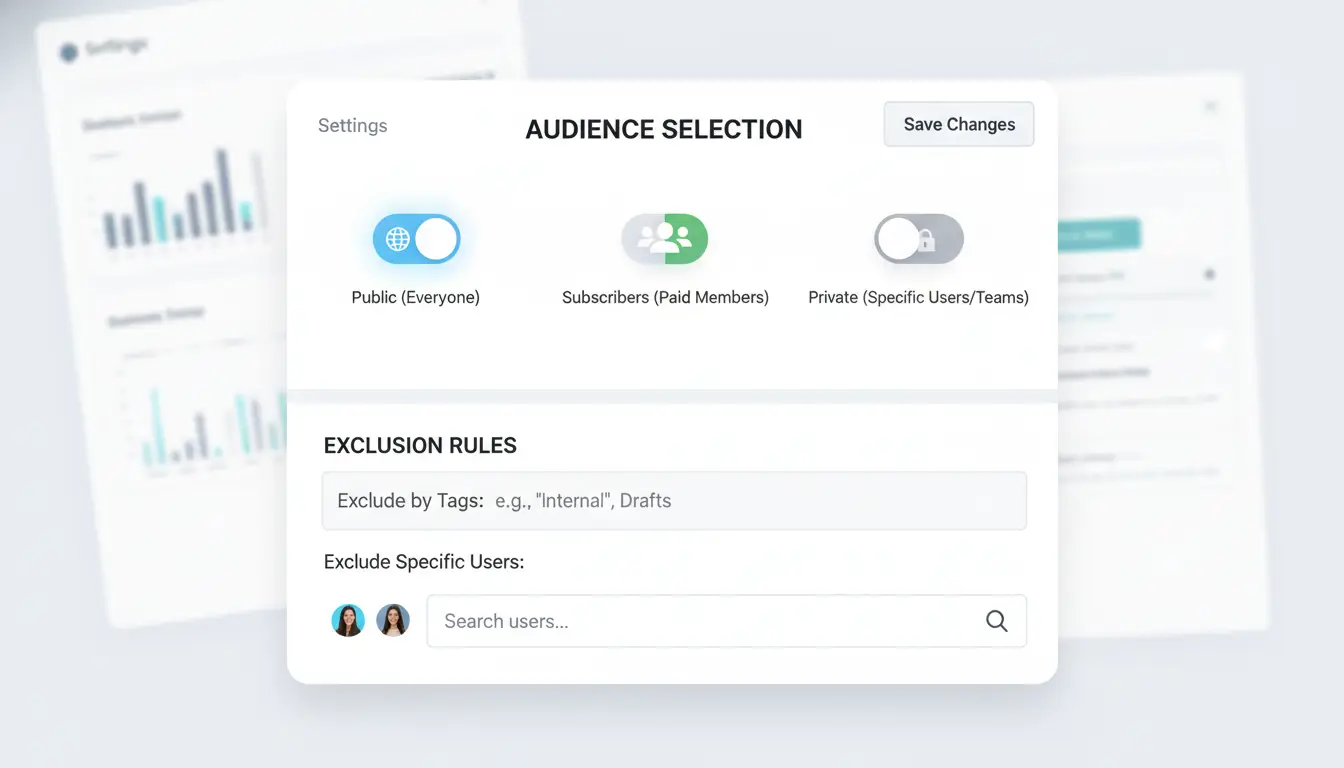
Шаг 4: Спрячь список друзей и активность
Перейдите в профиль, нажмите вкладку «Друзья» и выберите значок карандаша, чтобы изменить конфиденциальность. Установить «Кто может видеть твой список друзей?» на «Только я». Для лайков и подписок прокрутите профиль до «Лайк» и используйте карандаш, чтобы скрыть отдельные категории (например, музыку, фильмы или книги). Это помогает не дать незнакомцам видеть, с кем вы взаимодействуете.
Если вы будете следовать этим шагам, вы закроете самые заметные пробелы в настройках конфиденциальности Facebook. Большинство людей, ищущих способ сделать Facebook приватным, пропускают хотя бы одно из этих объявлений.
Как контролировать, кто может найти и связаться с вами в Facebook
Контроль над тем, кто может связаться с вами в Facebook, так же важно, как и скрытие данных вашего профиля. Если вы только регулируете видимость, но игнорируете, как вас находят или пишут, незнакомцы и старые контакты всё равно смогут получить доступ или мешать вам. Правильное выполнение — ключевая часть того, как сделать Facebook приватным так, чтобы это действительно работало.
Как ограничить количество запросов в друзья и кто может вас найти
Перейдите в раздел «Настройки и конфиденциальность» Facebook, затем «Аудитория и видимость». В разделе «Как люди находят и связываются с вами» измените «Кто может присылать вам запросы в друзья?» на «Друзья друзей». Теперь случайные пользователи не могут вас добавить.
Далее настройте оба варианта «Кто может найти вас по указанному вами адресу электронной почты?» и «Кто может найти вас по указанному вами номеру телефона?» на «Только я». Это мешает людям найти вас, если они знают ваши контакты.
Для тех, кто ищет вопрос «как сделать Facebook приватным», пропуск этих настроек оставляет большие пробелы. Даже если ваш таймлайн заблокирован, ваш телефон или электронная почта могут утечить ваш аккаунт.
Как заблокировать или ограничить конкретных людей
Некоторые пользователи хотят контролировать определённых людей, а не только общественность. Блокировка означает, что он не сможет увидеть ваш профиль, отметить вас или вообще написать. Ограничение стало мягче, они видят только ваши публичные посты, а вы остаетесь друзьями в Facebook.
Вы можете заблокировать человека, зайдя в его профиль, нажав на три точки и выбрав «Блокировать». Чтобы узнать, кого вы заблокировали, проверьте Настройки > Блокировку. Разумно время от времени просматривать этот список, особенно если у вас были проблемы с домогательствами или спамом.
Как остановить поисковые системы от ссылок на ваш профиль
Facebook позволяет поисковым системам, таким как Google, по умолчанию показывать ваш профиль в результатах. Это большая яма для приватности. Чтобы исправить это, перейдите в Настройки > аудитории и видимости > «Как люди находят и связываются с вами» и выключите «Хотите, чтобы поисковые системы вне Facebook ссылались на ваш профиль?»
Если вы пропустите это, кто-то всё равно сможет загуглить ваше имя и попасть в ваш Facebook, даже если вы скроете всё остальное. Для получения дополнительной информации смотрите в Центре помощи Facebook.
Как сохранить ваш Facebook в приватности при использовании нескольких устройств или при совместном доступе
Вход в Facebook с нескольких телефонов или компьютеров может тихо открыть ваш профиль, даже если вы считаете, что ваши настройки заблокированы. Каждое устройство рассказывает Facebook что-то о вас: местоположение, тип браузера и даже то, как вы перемещаетесь между приложениями. Если хотите узнать, как сделать Facebook закрытым, нужно следить не только за настройками профиля, но и за способом входа и за тем, кто может получить доступ к вашему аккаунту.
Риски входа в систему с нескольких устройств или мест
Facebook отслеживает каждый вход. Если вы входите с устройства, которым редко пользуетесь, или из города, в котором вчера не было, Facebook это отмечает. Иногда он просто требует дополнительную верификацию, но в других случаях может заморозить ваш аккаунт или отправить оповещения друзьям. Это часть того, как Facebook обнаруживает кражу аккаунта, но это также означает, что ваша приватность может нарушиться, если вы поделите пароль или забудете выйти из аккаунта на старом устройстве.
Человек, имеющий доступ к одному из ваших зарегистрированных устройств, может видеть ваши личные сообщения, списки друзей или даже изменить настройки конфиденциальности. Вот почему знание того, как сделать Facebook приватным, — это не только вопрос сайта, но и ваших устройств.
Как безопасно использовать прокси для конфиденциальности Facebook
Прокси могут скрывать ваше местоположение при входе. Они помогают, если вы хотите проверить профиль на работе, во время поездок или управляете аккаунтами команды. Но случайный свободный прокси — это рискованно. Facebook может заметить закономерности, например, десять аккаунтов с одним и тем же прокси, и ограничить вас или пометить ваш логин как подозрительный. Используйте только доверенные прокси и не делитесь одним прокси между несколькими аккаунтами. Cloudflare объясняет, как работают прокси и где начинаются проблемы.
Лучшие практики для команд или общего доступа к Facebook
Если вам нужно поделиться доступом с кем-то, не просто отдавайте пароль. Используйте функции Facebook «Page Roles» или «Business Manager» для страниц и рекламы. Это позволяет задать другие, и быстро удалить их при необходимости. Для личных аккаунтов отметьте «Где вы вошли» в настройках безопасности. Удаляйте старые устройства и сессии, которые вам не знакомы. Если вы хотите сделать аккаунт Facebook приватным, регулярные аудиты ваших устройств так же важны, как и настройка настроек конфиденциальности.
Как DICloak помогает маркетологам и командам социальных сетей сохранять приватность аккаунтов Facebook
Сделать Facebook приватным — это не только настройки, но и способы доступа к аккаунтам. Многие маркетологи управляют несколькими аккаунтами в Facebook — иногда для клиентов, иногда для кампаний. Если эти аккаунты используют общий браузер, устройство или сеть, риски конфиденциальности умножаются. Даже после того, как вы научитесь делать Facebook приватным, скрытые ссылки между аккаунтами всё равно могут утекать. Вот тут на помощь вступают такие инструменты, как DICloak.
Как DICloak создаёт изолированные, приватные среды для каждого аккаунта
Вы можете использовать DICloak для запуска каждого аккаунта Facebook в отдельном профиле браузера, каждый с уникальным отпечатком пальца и прокси. Это значит, что Facebook воспринимает каждый вход как принадлежащий разному пользователю, а не сгруппированной команде. Эта изоляция мешает Facebook связывать аккаунты по подсказкам устройств или сети, помогая избежать утечек конфиденциальности, даже если вы работаете с десятками аккаунтов. Узнайте больше об отпечатках браузеров на Википедии.
Как DICloak обеспечивает безопасную командную работу
Для команд DICloak позволяет делиться профилями аккаунтов без раскрытия учетных данных. Контроль разрешений ограничивает, кто может получить доступ к каждой учетной записи. Журналы операций отслеживают каждое изменение и вход, так что вы всегда знаете, кто что и когда сделал. Эти функции соответствуют потребностям агентств, управляющих клиентскими аккаунтами, или брендами с несколькими менеджерами социальных сетей.
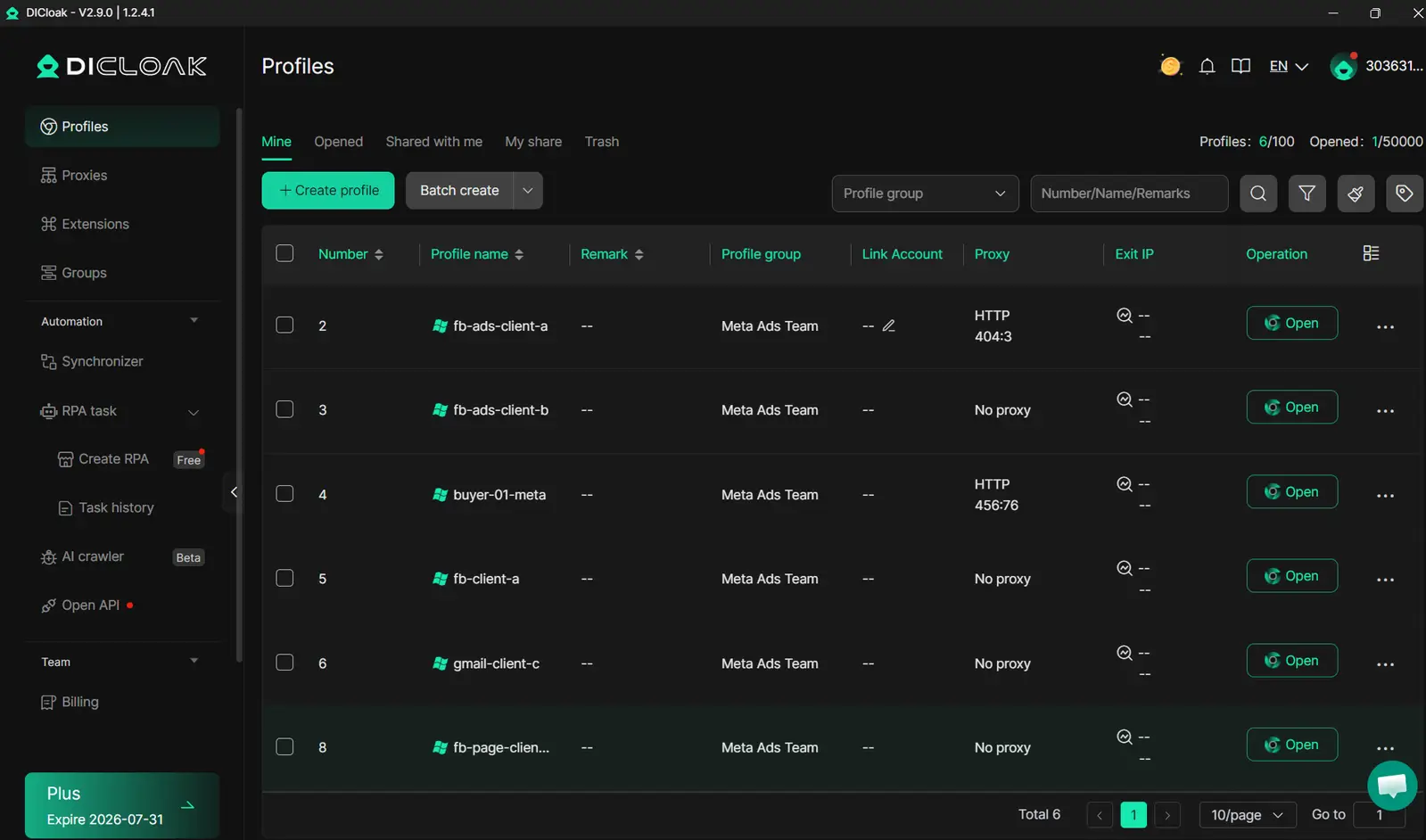
Как DICloak автоматизирует рабочие процессы, безопасные для конфиденциальности
DICloak может автоматизировать проверку конфиденциальности, например, проверять разрешения приложений или историю сессий, чтобы вы не пропустили шаги при установке Facebook в приватный. Автоматизированные рабочие процессы сокращают ручные ошибки, которые часто раскрывают аккаунты. Это подойдёт всем, кто ищет, как сделать аккаунт Facebook приватным и защитить его в реальном использовании.
Как со временем проверять и поддерживать конфиденциальность вашей Facebook
Обеспечение конфиденциальности Facebook — это не одноразовая работа. Платформа меняет правила, добавляет функции и иногда сбрасывает настройки. Если вы хотите сохранить свой профиль в приватности, вам нужно настроить рутину проверки того, что видно, а что открыто. Вот как сделать Facebook приватным на долгосрочную перспективу: напоминания, выявление новых рисков и восстановление после оговорки.
Как настроить напоминания для обзоров конфиденциальности
Большинство пользователей забывают проверить настройки конфиденциальности после первоначальной настройки. Но Facebook часто настраивает свои настройки, и старые настройки могут быть обнаружены. Установка ежемесячного или ежеквартального напоминания в календаре телефона работает хорошо. Вы также можете использовать такие инструменты, как Google Календарь или Todoist, чтобы запланировать повторяющиеся задачи.
Если хотите больше структуры, попробуйте добавить чек-лист в приложение заметок, охватывающий видимость профиля, проверку тегов, подключения приложений и конфиденциальность таймлайна. Самая эффективная привычка — всегда проверяйте настройки после обновления Facebook или уведомления о новых функциях. Этот шаг ловит сюрпризы ещё до того, как они превращаются в утечки.
Как распознать новые риски конфиденциальности после обновлений Facebook
Facebook редко подробно объявляет о каждом изменении конфиденциальности. Следите за обновлениями в редакции Facebook или смотрите раздел «Что нового» в вашем магазине приложений. После каждого обновления используйте инструмент «View as», чтобы увидеть, что могут видеть незнакомцы. Затем проверьте настройки, открыв профиль в приватном окне браузера.
Ищите новые стандартные настройки совместного использования, публичные групповые посты или приложения с новым доступом. Если вы увидите что-то неожиданное, загляните в настройки в разделах «Ярлыки конфиденциальности» и «Приложения и веб-сайты». Недавние обновления часто сбрасывают права на приложения или меняют тех, кто может вас отметить.
Как восстановить, если ваша приватность была нарушена
Если вы обнаруживаете, что ваши данные были раскрыты, действуйте быстро. Удалите нежелательные подключения к приложениям в разделе «Приложения и веб-сайты». Измените пароль и включите двухфакторную аутентификацию. Проверьте свой журнал недавней активности на предмет странных постов или лайков.
Далее используйте инструмент «Скачать вашу информацию», чтобы узнать, какие данные являются публичными. Если вам нужна дополнительная помощь, ознакомьтесь с Центром помощи Facebook для шагов по восстановлению. Чтобы снова сделать аккаунт Facebook закрытым, пройдитесь по всем настройкам конфиденциальности и сбросьте все изменённые.
Часто задаваемые вопросы
Как сделать мой аккаунт в Facebook полностью закрытым?
Чтобы сделать ваш аккаунт в Facebook максимально приватным, перейдите в Настройки > приватность и ограничьте количество людей с вашими постами, списком друзей и контактными данными. Настройте свой профиль так, чтобы только друзья могли вас найти или связаться. Некоторые детали, такие как ваше имя и фото профиля, всегда остаются публичными. Следуйте всем опциям конфиденциальности для максимального контроля.
Могут ли люди всё ещё найти меня, если я поставлю Facebook в приватный?
Даже если вы используете все настройки конфиденциальности, люди всё равно могут найти вас по имени или электронной почте. Чтобы ограничить это, зайдите в настройки конфиденциальности и ограничьте возможность поиска и отправки запросов в друзья. Вы не сможете полностью спрятаться, если не деактивируете аккаунт, но настройки конфиденциальности сделают вас гораздо сложнее найти.
Влияет ли приватность моего Facebook на конфиденциальность Messenger?
Если вы сделаете Facebook приватным, это не делает Messenger автоматически закрытым. Messenger использует некоторые настройки Facebook, но также имеет собственные функции конфиденциальности. Чтобы полностью защитить свою приватность, настройте Messenger — запросы сообщений, активный статус и тех, кто может с вами связаться, а также научитесь делать Facebook приватным.
Как часто мне стоит проверять настройки конфиденциальности в Facebook?
Проверяйте настройки конфиденциальности каждые несколько месяцев и после крупных обновлений в Facebook. Facebook иногда меняет настройки конфиденциальности, поэтому регулярные отзывы обеспечивают безопасность вашего аккаунта. Установите напоминания для каждой настройки, особенно если вы учитесь делать Facebook приватным или обновляете информацию.
Безопасно ли использовать прокси для конфиденциальности Facebook?
Использование прокси может скрыть ваше местоположение и защитить конфиденциальность, но плохая настройка может вызвать проверки безопасности Facebook или даже заблокировать ваш аккаунт. Если вы ищете, как сделать Facebook приватным, сначала сосредоточьтесь на встроенных инструментах конфиденциальности Facebook и используйте прокси только если знаете, как их безопасно настроить.
Сделать ваш аккаунт Facebook приватным крайне важно для защиты личной информации и контроля того, кто может видеть ваши посты и профиль. Регулярно проверяя настройки конфиденциальности и внимательно следя за тем, что вы делитесь, вы сможете лучше контролировать своё онлайн-присутствие. Попробуйте DICloak бесплатно
 Бесплатные инструменты
 Плагин Cookie
 Генератор UA
 Генератор MAC-адресов
 Генератор IP-адресов
 Список IP-адресов
 Генератор кода 2FA
 Мировые Часы
 Проверка анонимности
 WebRTC Leak Test
 Генератор UUID
 Проверка прокси
 Проверка FB Рекламы
 AI-веб-скрейпинг
 Бесплатные SMM-инструменты
 Проверщик теневой блокировки Twitter
 Проверка имени в Instagram
 UTM-генератор
 Генератор username
 AI генератор хэштегов
 Генератор заголовков LinkedIn
 Размер изображений для соцсетей




