Аккаунт Facebook Messenger может быть ограничен из, казалось бы, незначительных ошибок, например, внезапная блокировка после смены устройства или входа из нового места, даже если владелец аккаунта ничего подозрительного не сделал. Для маркетологов и обычных пользователей потеря доступа означает застопор кампаний, пропущенные сообщения и риск постоянных банов. Поисковый запрос как убрать ограничения в Facebook Messenger резко растёт каждый раз, когда Facebook запускает новые проверки безопасности или отмечает аккаунты за необычную активность. Большинство людей ожидает, что дождание ограничения или бесконечная отправка апелляций решит проблему, но реальные случаи показывают, что эти методы редко работают. Автоматизированные системы Facebook часто игнорируют апелляции и могут отключить пользователей на несколько недель, особенно если бан был вызван несоответствием отпечатков пальцев браузера, ошибками прокси или быстрым сменом аккаунта.
Сложнее заметить скрытый риск: ограничения часто вызываются шаблонами, которые кажутся обычными пользователям, например, при входе с рабочего компьютера после использования домашнего устройства или при управлении несколькими аккаунтами Messenger для кампании в социальных сетях. Если вы пропустите правильные шаги, ситуация может усугубить ситуацию и рисковать потерей аккаунта навсегда. В этом руководстве изложены чёткие, пошаговые инструкции по снятию ограничений в Messenger, объясняется, каких ошибок следует избегать, и указывается на более безопасные рабочие процессы для команд. Вот как пользователи поддерживают активность своих аккаунтов Facebook Messenger и вне проблем.
Почему аккаунты Facebook Messenger ограничены и что стоит проверить в первую очередь
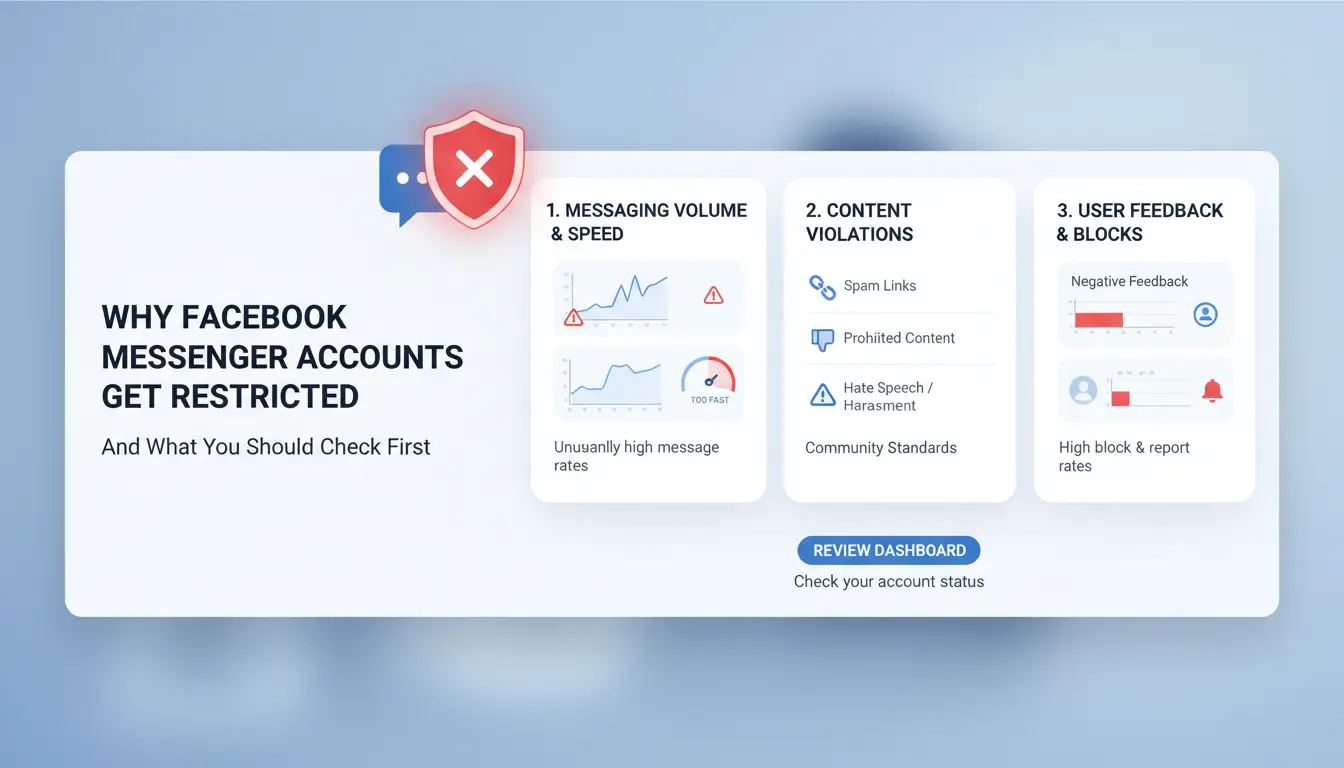
Аккаунты Facebook Messenger часто ограничиваются из-за действий, которые кажутся опасными для системы, а не только для людей. Самые распространённые триггеры — это внезапные изменения, такие как вход из нового города или устройства, или обмен ссылками, нарушающими правила Facebook. Иногда даже слишком много запросов в друзья или сообщений за короткое время может отметить ваш аккаунт. Если вы часто переключаетесь между рабочими и домашними компьютерами или запускаете несколько аккаунтов Messenger для маркетинга, проверки безопасности Facebook становятся ещё строже. Пропуск этих предупреждающих знаков или неправильное решение может усугубить ситуацию, поэтому понимание конкретной причины вашего ограничения — первый шаг перед поиском способов снятия ограничений в Facebook Messenger.
Самые распространённые триггеры для ограничений мессенджера
Путешествия и вход из другого места, быстрая смена устройства или использование нового отпечатка браузера могут заморозить ваш Messenger. Даже обычные пользователи сталкиваются с проблемами, когда Facebook замечает изменения IP-адресов или совместное использование аккаунта. Нарушение стандартов сообщества Facebook, такие как распространение спама, использование фейковых имён или публикация запрещённого контента, почти гарантирует ограничение. Для команд и агентств управление несколькими аккаунтами Messenger без безопасной настройки часто приводит к блокировкам.
Как проверить, ограничен ли ваш мессенджер или просто глючный
Настоящее ограничение покажет предупреждение или сообщение о том, что вы не можете отправлять, получать или получать доступ к частям Messenger. Баги обычно вызывают ошибки загрузки или пропущенные чаты. Чтобы проверить, войдите на страницу поддержки Facebook и ищите официальные уведомления о аккаунте. Если вы видите чёткие предупреждения или запросы на ID, значит, вы ограничены, а не просто сталкиваетесь с сбоем. Тогда вы начинаете искать, как снять ограничение в Facebook Messenger.
Что делать сразу после того, как ваш аккаунт в мессенджере будет ограничен
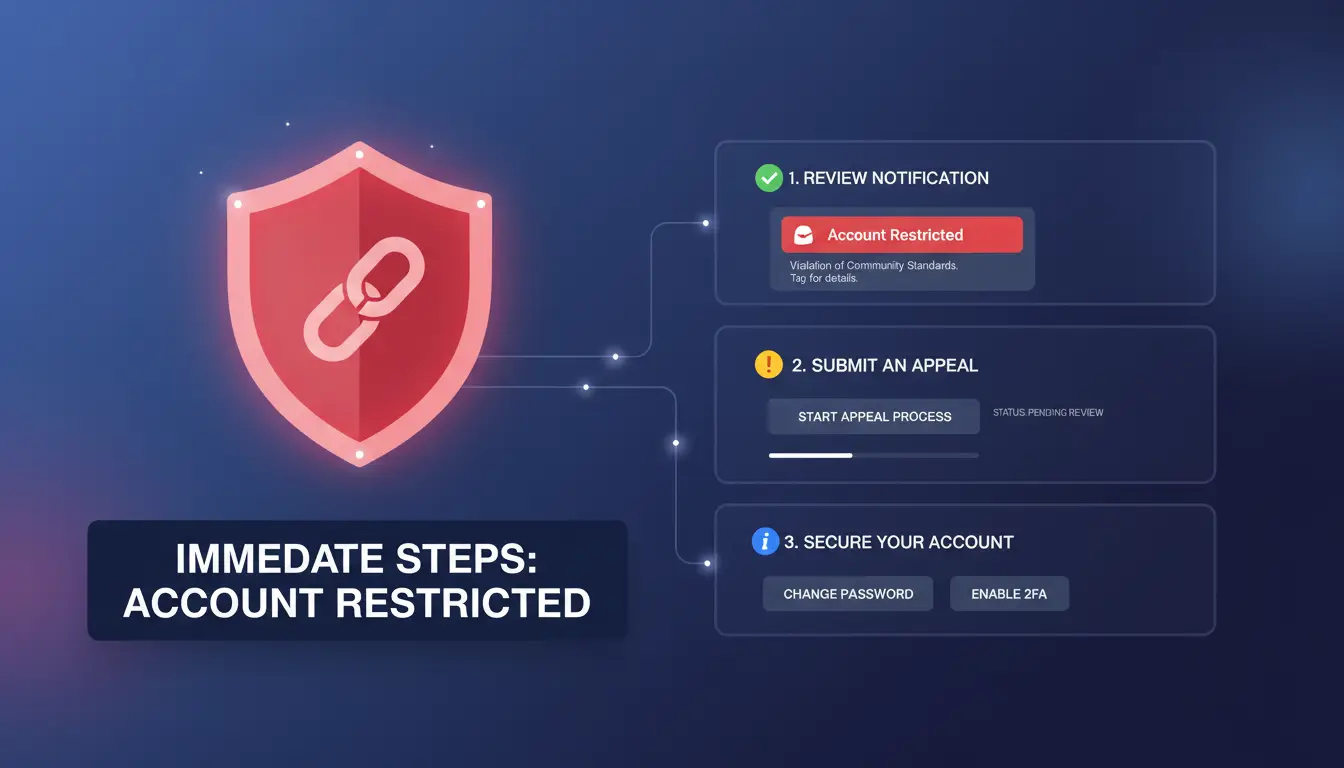
Когда ваш аккаунт Messenger заблокирован, ваши действия в течение следующего часа имеют большее значение, чем большинство пользователей осознаёт. Спешка или угадывания могут значительно затруднить восстановление. Вот как избежать распространённых ошибок и начать реальные шаги по снятию ограничений в Facebook Messenger.
Действия, которых следует избегать, затрудняют снятие ограничений
Заполнение поддержки Facebook повторяющимися апелляциями — быстрый способ быть помеченным как спамер. Один чёткий, хорошо задокументированный запрос имеет больше шансов быть услышанным. Слишком частая смена устройств или IP-адресов, особенно сразу после ограничения, вызывает ещё больше подозрений. Если вы переключитесь с телефона на ноутбук, а затем попробуете новый прокси, системы Facebook могут воспринять это как подозрительное и ужесточить бан. Самое срочное: не входите с незнакомых устройств или мест в этот период, иначе рискуете потерей навсегда.
Важная информация, которую нужно собрать перед подачей апелляции
Перед подачей апелляции сделайте скриншоты сообщений о ограничениях, всплывающих окон об ошибках и необычных уведомлений о аккаунтах. Это поможет вам объяснить вашу ситуацию. Проверьте недавний журнал активности на наличие попыток входа, изменений устройств или доступа команды. Если вы управляете аккаунтами Messenger для кампании в социальных сетях, укажите, кто последний заходил в аккаунт и с какого устройства. Для команд рассмотрите возможность использования инструмента, например изоляции отпечатков пальцев браузера DICloak , чтобы избежать будущих путаний. Объедините всю эту информацию в апелляции — Facebook уделяет больше внимания чётким и организованным отчетам. Эта тщательная подготовка помогает убрать ограничения на Facebook Messenger с меньшим риском.
Как обжаловать ограничение Facebook Messenger и что действительно работает
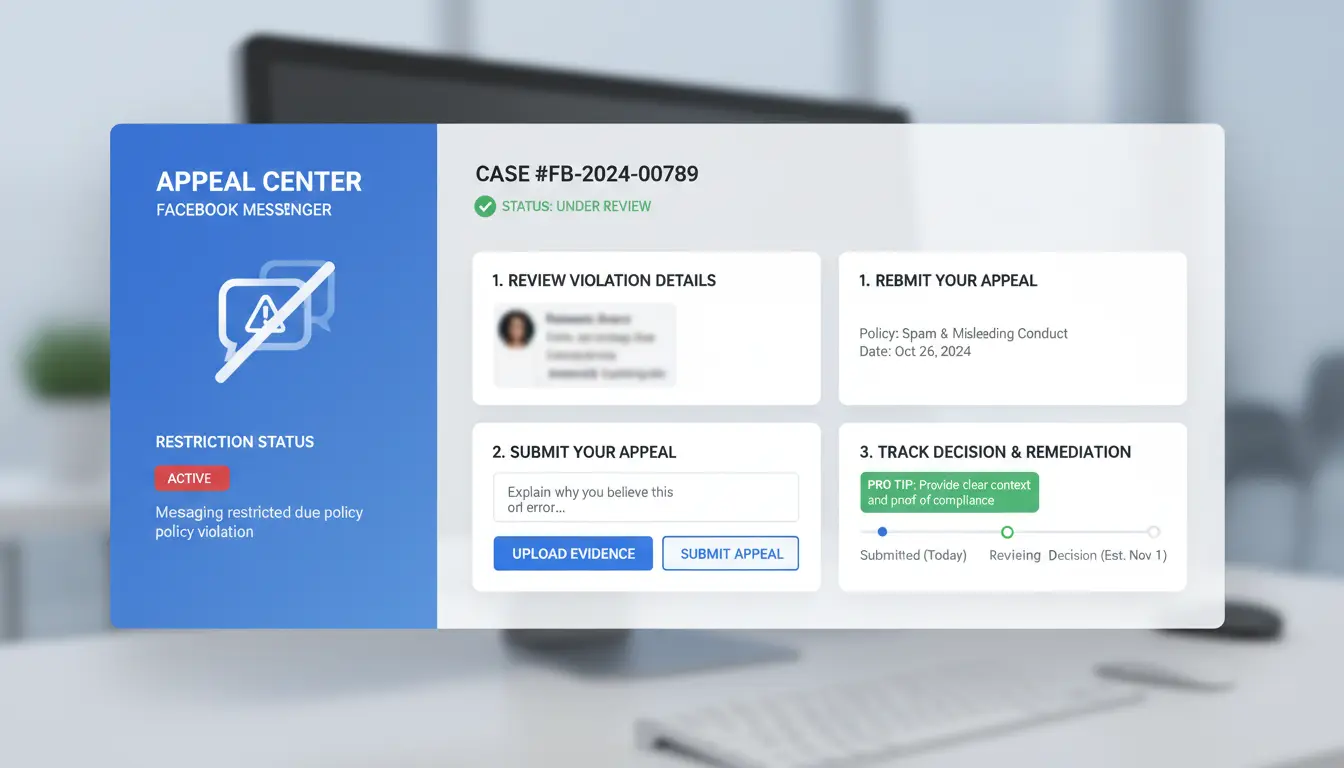
Ограничения на Messenger часто вступают в силу, когда автоматизированные системы Facebook обнаруживают необычные закономерности, такие как вход из разных точек или ведение нескольких аккаунтов для маркетинга. Если вам нужно знать , как снять ограничения в Facebook Messenger, необходимо следовать тщательной процедуре. Пропуск шагов или отправка расплывчатого обращения почти всегда приводит к отказу. Вот как пользователи возвращают себе доступ.
Пошаговое руководство по подаче апелляции
Начните в настройках вашего аккаунта Facebook. Перейдите в «Помощь и поддержка», затем выберите «Сообщить о проблеме» и найдите «Messenger». Там вы найдёте форму апелляции по ограничению. Заполните все поля, но сосредоточьтесь на своём объяснении. Напишите короткое, понятное сообщение, опишите точно, что произошло, упомяните любые изменения, например, использование нового устройства или прокси, и попросите повторить проверку. Избегайте обвинений Facebook или повторения обычных фраз; объясните, почему ваша активность легитимна.
Самый важный шаг — прикрепить скриншоты, подтверждающие вашу личность и нормальное использование аккаунта Messenger. Если вы используете Messenger для бизнеса, включите историю входа, информацию о устройстве или любые детали рабочего процесса команды.
Чего ожидать после подачи апелляции
Facebook обычно отвечает в течение 24–72 часов, но это может занять больше времени, если ограничение было вызвано несовпадением отпечатков или ошибками прокси. Проверьте свою электронную почту и «Входящую поддержку» в настройках Facebook на предмет обновлений. Статус будет отображаться как «В процессе рассмотрения» или «Решено». Если отклонено, вы можете повторно отправить с подробнее, но избегайте спама апелляций. В сложных случаях использование инструмента, такого как изоляция отпечатков в браузере DICloak , помогает предотвратить повторные ограничения.
Что делать, если ваша апелляция в Facebook Messenger отклонена или проигнорирована
Если вашу апелляцию проигнорируют или отклонят, у вас не осталось вариантов. Многие пользователи, ищущие способ снять ограничения в Facebook Messenger, в итоге оказываются в ожидании, но вы можете предпринять чёткие шаги, чтобы попробовать снова или защитить данные своего аккаунта.
Когда и как связаться с поддержкой Facebook напрямую
Не полагайтесь только на автоматическую систему апелляций. Зайдите в Центр поддержки Facebook и найдите «Входящие сообщения поддержки» или «Сообщить о проблеме». В случае срочных случаев попробуйте Meta Business Support, которая даёт более быстрые ответы, если ваш аккаунт привязан к бизнес-странице.
При обращении укажите электронную почту вашего аккаунта, точное сообщение об ошибке и скриншоты с ограничением. Будьте краткими и ясными. Избегайте слишком быстрой повторной подачи апелляций — система Facebook может заблокировать повторные запросы и засчитать их как спам. Если ответа не получите в течение недели, эскалируйте, разместив сообщения на официальных форумах сообщества Facebook или помечая @Meta в соответствующих постах.
Варианты резервного копирования: восстановление данных или создание нового аккаунта Messenger
Перед открытием нового аккаунта скачайте данные Messenger. Перейдите в раздел «Настройки и конфиденциальность» > «Ваша информация в Facebook» > «Скачать вашу информацию». Это позволяет сохранить переписки и контакты на случай, если ограничение станет постоянным.
Открывать новый аккаунт в Messenger рискованно. Вам понадобится новый номер телефона и электронная почта, и не привязывайте новый аккаунт к устройствам или IP-адресам, используемым для ограниченного аккаунта. Если вы запускаете несколько аккаунтов для социальных кампаний, используйте инструмент разделения профилей браузера, например DICloak для маркетинга в социальных сетях , чтобы избежать несоответствия отпечатков пальцев и снизить количество банов.
Если ваша апелляция отклонена, эти шаги помогут вам сохранять контроль, самый быстрый способ восстановиться — сочетать прямые запросы в поддержку с тщательным резервным копированием данных и более безопасным настроем аккаунта.
Как предотвратить будущие ограничения на Facebook Messenger (особенно для пользователей с несколькими аккаунтами)
Лучшие практики безопасного использования мессенджера
Ограничения в Messenger часто связаны с мелкими привычками, которые запускают автоматические проверки Facebook. Использование одного и того же устройства и места для каждого входа безопаснее, переключение между телефоном, офисным ноутбуком и общественным Wi-Fi может вызвать тревожные сигналы. Избегайте нажатия по подозрительным ссылкам или пересылки одного и того же сообщения нескольким людям одновременно; эти шаблоны выглядят как спам. Если вы управляете несколькими аккаунтами Messenger, не копируете один и тот же контент на все из них за несколько минут. Замедляйте свои действия, распределяйте интервалы входа и следите за предупреждающими уведомлениями.
Как использовать прокси и профили браузера для снижения рисков
Запуск нескольких аккаунтов Messenger на одном устройстве может легко привести к их связыванию и ограничениям. Самый безопасный способ разделить аккаунты — использовать разный профиль браузера и уникальный прокси для каждого. Это не позволяет Messenger связывать ваши аккаунты по отпечатку пальца или IP-адресу. Например, настройте один профиль браузера Chrome на каждый аккаунт, каждый с собственным прокси от доверенного провайдера. Вы можете использовать такие инструменты, как DICloak, чтобы создавать изолированные профили браузера, назначать отдельные прокси и избегать случайного перекрёстного заражения.
Самая большая ошибка — это вход в несколько аккаунтов из одного профиля браузера без изменения прокси, что почти всегда приводит к ограничениям.
Если вы ищете, как снять ограничения в Facebook Messenger, важно исправить паттерн триггеров. Для постоянного использования используйте один аккаунт на профиль браузера, сохраняйте уникальные прокси и скопируйте рабочий процесс из официальных правил Facebook. Так вы сможете избежать новых ограничений и поддерживать работу Messenger.
Как DICloak помогает маркетологам социальных сетей снимать и предотвращать ограничения на мессенджеры
Ограничения на Messenger часто влияют на команды социальных сетей, когда системы Facebook замечают необычные закономерности, такие как слишком быстрое смена аккаунта или предоставление данных для входа. Если вы ищете, как снять ограничения в Facebook Messenger, пропуск правильных шагов только приведёт к большему числу заблокированных аккаунтов. Настоящее решение начинается с изменения способа управления и восстановления аккаунтов Messenger.
Управление несколькими аккаунтами Messenger без появления ограничений
Вы можете использовать DICloak для работы с несколькими аккаунтами Messenger, не срабатывая на обнаружение Facebook. Каждый аккаунт работает в изолированном браузерном профиле с собственным отпечатком пальца и прокси, что усложняет Messenger связывание вашей активности. Для Teams инструменты совместной работы DICloak позволяют безопасно делиться доступом, чтобы участники не использовали устройства повторно и не вызывали банов. Такой подход снижает риск ограничений и поддерживает работу кампаний.
Автоматизация безопасных операций с аккаунтами с помощью DICloak
Рутинные задачи Messenger становятся безопаснее, когда вы используете RPA и массовые операции DICloak. Вместо ручного входа или рискованных ярлыков вы можете автоматизировать лайки, сообщения и шаги восстановления аккаунта. Журналы операций и контроль разрешений точно показывают, кто что сделал, чтобы вы быстро выявляли проблемы. Самый надёжный способ избежать повторных ограничений Messenger — держать операции каждого аккаунта отдельно и отслеживаемыми.
Распространённые ошибки, которые усугубляют ограничения Facebook Messenger
Многие пользователи, пытающиеся понять, как снять ограничения с Facebook Messenger, в итоге предпринимают шаги, которые фактически продлевают блокировку. Некоторые ошибки выглядят безобидно, но заставляют систему Facebook ещё сильнее отмечать аккаунт. Знание, чего не следует делать, так же важно, как и правильные шаги.
Повторные апелляции без новой информации
Служба поддержки Facebook ежедневно обрабатывает тысячи апелляций. Отправка нескольких запросов с одним и тем же, например, «пожалуйста, восстановить мой аккаунт», обычно игнорируется или отмечается как спам. Настоящая проблема в том, что апелляции без новых фактов тратят время и раздражают сотрудников поддержки, снижая шансы на быстрое решение.
Вместо этого добавьте что-то конкретное в каждую апелляцию. Например, упомяните любые изменения, внесённые после ограничения, такие как сброс пароля, проверка недавних мест входа или очистка кэша браузера. Добавление скриншота вашей истории входа или объяснение необычной активности аккаунта может усилить ваше дело. Самое важное — показать, что вы предпринимаете шаги для устранения коренной причины, а не просто просите доступ.
Слишком частое переключение устройств или сетей
Многократная смена устройств или сетевых соединений может вызвать дополнительные проверки безопасности. Facebook рассматривает это как попытку скрыть активность, особенно после того, как ваш аккаунт заблокирован. Это может заблокировать вас на более длительное время или даже привести к постоянным банам.
Оставайтесь на одном устройстве и одной сети, пока ограничение не будет снято. Если вам нужно заходить в Messenger по работе, используйте выделенный профиль и стабильную конфигурацию прокси. Вы можете использовать такие инструменты, как DICloak, для маркетинга в социальных сетях, чтобы изолировать каждый аккаунт и избежать несоответствия отпечатков пальцев. Это снижает риск новых ограничений.
Когда ограничения для мессенджеров постоянны: что можно и не можете восстановить
Какие данные теряются, а что можно скачать
После того как ограничения Facebook Messenger становятся постоянными, аккаунт блокируется вне доступа к чату, контактам и группам. Вы не можете отправлять, получать или просматривать сообщения. Однако вы всё равно можете запросить копию своих данных Messenger с помощью инструмента Facebook Download Your Information. Это позволяет сохранить историю сообщений, контакты и некоторые медиафайлы до того, как всё станет недоступным. Если ограничение полностью блокирует вход, запросы на данные могут не работать. Самый важный шаг — скачать информацию до того, как исчерпаются шансы на апелляцию. После постоянного ограничения вы теряете доступ к разговорам, группам и связанным приложениям навсегда.
Варианты начать с чистого листа без повторения прошлых ошибок
Создание нового аккаунта Messenger означает изменение шаблонов, которые вызвали старый бан. Используйте чистое устройство, надёжный прокси и свежий отпечаток браузера. Избегайте входа из нескольких точек или слишком быстрого копирования старых контактов. Формирование сигналов доверия, таких как постоянная активность, проверенная электронная почта и привязка реального номера телефона, обеспечивает безопасность нового аккаунта в долгосрочной перспективе. Для команд такие инструменты, как DICloak, помогают изолировать профили и предотвратять несоответствие отпечатков пальцев браузера.
Часто задаваемые вопросы
Сколько времени занимает снятие ограничения в Facebook Messenger?
Время снятия ограничения в Facebook Messenger обычно занимает от нескольких часов до нескольких дней. Если вы подаете апелляцию, Facebook рассматривает ваше дело. На процесс влияют такие факторы, как тип нарушения, история аккаунта и время ответа. Для более быстрых результатов убедитесь, что ваша апелляция ясна и содержит всю необходимую информацию.
Могу ли я пользоваться Messenger, если мой аккаунт Facebook ограничен?
Если ваш аккаунт Facebook ограничен, доступ к Messenger тоже может быть ограничен. Иногда вы всё ещё можете использовать Messenger для базовых чатов, но такие функции, как отправка сообщений или звонки, могут не работать. Изучая, как снять ограничения в Facebook Messenger, проверьте статус аккаунта и следуйте шагам апелляции, если полный доступ заблокирован.
Безопасно ли использовать прокси для восстановления аккаунта Messenger?
Использование прокси для восстановления аккаунта Messenger рискованно. Facebook может обнаруживать необычные входы и вводить дополнительные ограничения. Если вы хотите безопасно снять ограничения в Facebook Messenger, избегайте использования прокси. Вместо этого используйте своё обычное устройство и местоположение, чтобы избежать новых проверок безопасности или блокировки аккаунтов.
Почему мой Messenger был ограничен после входа из другой страны?
Вход в систему из другой страны может вызвать ограничения в Messenger. Системы безопасности Facebook фиксируют внезапные изменения местоположения или отпечатков устройств. Они могут блокировать доступ для защиты вашего аккаунта. Чтобы избежать этого, используйте проверенные устройства и местоположения, а также подтвердите личность при запросе во время процедуры ограничения.
Что делать, если я не могу подать апелляцию на мой ограниченный Messenger?
Если вы не можете подать апелляцию в ограниченный Messenger, попробуйте проверить обновленные инструкции в Центре помощи Facebook. Вы также можете связаться с поддержкой Facebook через их онлайн-формы. Убедитесь, что данные вашего аккаунта точны, прежде чем обращаться. Иногда ограничения снимаются автоматически через несколько дней, поэтому следите за изменениями статуса в аккаунте.
Снятие ограничений с Facebook Messenger возможно, если понять причины этого ограничения и использовать эффективные решения, такие как настройка настроек конфиденциальности или использование защищённых инструментов. Быть в курсе этих методов помогает поддерживать бесперебойную коммуникацию и защищать свою приватность. Попробуйте DICloak For Free
 Бесплатные инструменты
 Плагин Cookie
 Генератор UA
 Генератор MAC-адресов
 Генератор IP-адресов
 Список IP-адресов
 Генератор кода 2FA
 Мировые Часы
 Проверка анонимности
 WebRTC Leak Test
 Генератор UUID
 Проверка прокси
 Проверка FB Рекламы
 AI-веб-скрейпинг
 Бесплатные SMM-инструменты
 Проверщик теневой блокировки Twitter
 Проверка имени в Instagram
 UTM-генератор
 Генератор username
 AI генератор хэштегов
 Генератор заголовков LinkedIn
 Размер изображений для соцсетей




