Вы открываете Discord, но ничего не загружается: ни сообщений, ни серверов, только вращающаяся иконка или пустой экран. Возможно, ваши друзья общаются в другой группе, или проблема серьёзнее. Вопрос, который крутится у вас в голове, прост: сейчас не работает ли Discord или это просто сбои соединения?
Проблема в том, что не каждый сбой сегодня — это сбой на всей платформе Discord. Иногда на странице статуса сервера Discord написано «всё чисто», но ваше приложение постоянно вылетает или отказывается подключаться. Проблемы с локальной сетью, кэшом браузера или даже обновлением устройств могут сломать Discord, когда у всех остальных всё работает нормально.
На самом деле важно знать, как отличить ситуацию. Ждать, пока служба поддержки Discord выложит обновление, тратить время, если проблема у вас, но перезагрузка компьютера снова и снова не поможет, если действительно возникнет сбой. Самый быстрый способ вернуться к сети — проверить правильные источники, исключить собственную систему и предпринять чёткие шаги на основе найденных данных.
Начните с проверки основных индикаторов статуса в Discord, вот на что обращать внимание и как разбить результаты.
Как узнать, не работает ли сейчас Discord?
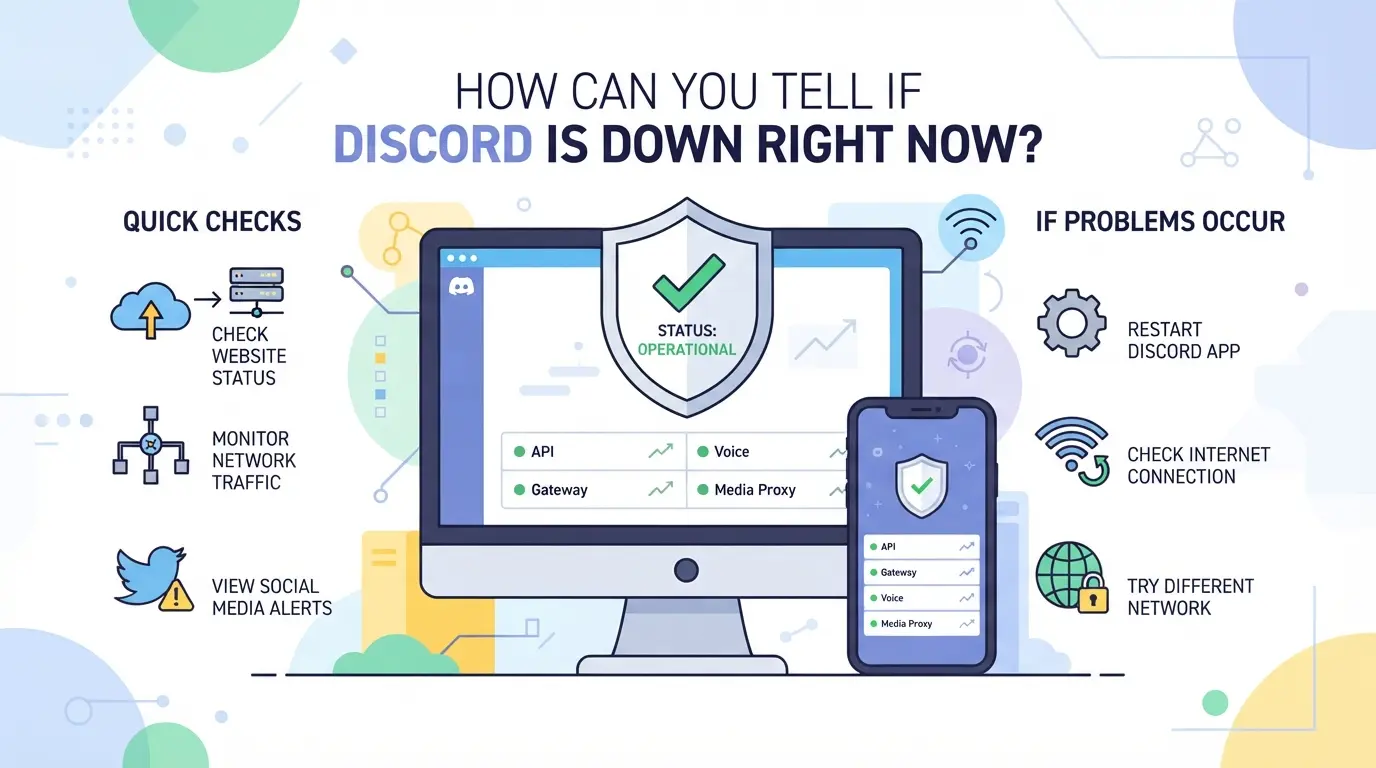 Есть быстрый способ ответить: «Discord сейчас не работает?», проверьте официальную страницу статуса, отчёты пользователей и шум сообщества. Если Discord не работает для всех, вы увидите явные признаки. Если нет — проблема ближе к дому, и местное устранение неполадок становится более логичным.
Официальная страница статуса в Discord: что она показывает и чего упускает
Страница статуса в Discord показывает, есть ли серьёзные проблемы с платформой, например, сбои входа или сбои в голосе. Это самый быстрый официальный источник, но обновления задерживаются, когда начинаются сбои, или затрагивают только определённые регионы.
Трекеры сбоев третьих сторон и отчёты пользователей
Сторонние сайты с отключениями, такие как Downdetector , отслеживают всплески жалоб пользователей почти в реальном времени. Если за последние 15 минут вы видите тысячи новых сообщений, скорее всего, проблема касается всей платформы, а не только вашего устройства. Эти трекеры берут данные из пользовательских отчётов, поэтому реагируют быстрее, чем официальные каналы, иногда в течение пяти минут после начала сбоя. Но этот метод не идеален. Если у небольшой группы возникла проблема с локальной сетью, всплеск сообщений может выглядеть как глобальный сбой в Discord, когда затронуты лишь несколько городов. Проверка ленты комментариев под графиком отключений помогает: пользователи часто указывают, в каком регионе они находятся, какое устройство используют и связывают проблему с логином, голосом или чем-то ещё. Если вы заметили, что большинство жалоб поступают из одной страны, это подсказка о том, что проблема не в глобальном статусе сервера Discord. С другой стороны, наличие «всё чисто» на этих трекерах не всегда означает, что проблем нет, нишевые сбои, например, поломки некоторых Discord-ботов, могут не срабатывать индикатор. Самый сильный сигнал — когда вы видите скачок одновременно и официальной страницы, и пользовательского трекера.
Быстрые проверки: социальные сети, форумы сообщества и собственные каналы Discord
- Ищите в Twitter/X «Discord down» — поток сообщений пользователей в реальном времени, посмотрите на временные метки, чтобы проверить, актуальны ли они.
- Проверьте официальный Twitter Discord для обновлений по отключениям; они быстро публикуют посты во время крупных простоев.
- Посмотрите r/discordapp на Reddit в поисках тем с пометками «Сбой» или «Не могу подключиться», они быстро появляются, когда сервис сбивает у многих.
Если ни одно из них не показывает закономерности, вероятность указывает на локальную проблему, возможно, в вашей сети, устройстве или браузере.
Знание, откуда идёт сигнал отключения, экономит время и раздражение. Если толпа говорит, что Discord активен, а вы всё ещё застряли в тупике, пора разобраться, что ещё может нарушать соединение.
Почему Discord может не работать для вас (даже если он не работает)
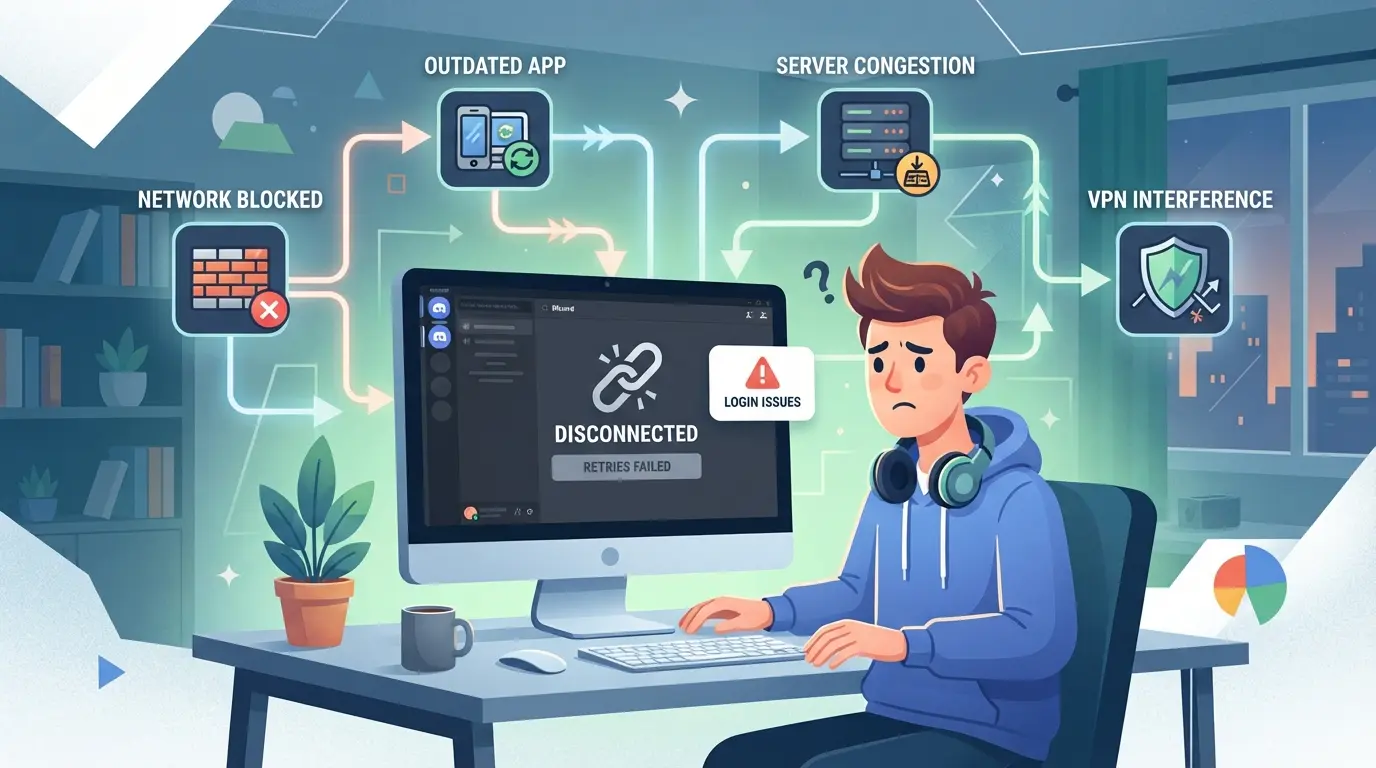 Тот факт, что на странице статуса Discord нет проблем, не значит, что у вас всё чисто — локальные проблемы часто ломают Discord для одного человека, а у всех остальных всё работает нормально. Если вы проверили «сейчас не работает Discord» и не видите сбоев, следующим шагом будет поискать причины с вашей стороны, прежде чем ждать поддержки Discord.
Проблемы с локальной сетью: Wi-Fi, файрволы и ограничения провайдеров
Домашние и рабочие сети вызывают сбои при загрузке Discord чаще, чем многие думают. Роутеры с родительским контролем, строгими межсетевыми экранами или провайдерами, блокирующими определённые порты, могут тихо блокировать трафик Discord. Если вы видите бесконечные круги загрузки или «подключение», сначала проверьте Wi-Fi, затем изучите правила межсетевого экрана или попробуйте мобильный хотспот, чтобы проверить, не проблема ли ваша основная сеть.
Проблемы, связанные с устройством: сбои приложений, обновления и кэш
Чистая установка Discord не гарантирует бесперебойную работу — со временем возникают сбои, зависящие от конкретного устройства. Десктопное приложение иногда зависает после неудачного обновления или когда повреждённый кэш блокирует нормальный запуск. Например, если Discord закрывается сразу после запуска или зависает на логотипе, обычно виноваты устаревшие файлы. Принудительное закрытие приложения и удаление папки кэша часто устраняют эти тихие сбои. В Windows кэш находится в ; %AppData%\discord\Cacheна Mac он находится в ~/Library/Application Support/discord/Cache. Если очистка кэша ничего не меняет, проверьте наличие ожидающих обновлений, старая версия приложения не всегда может подключиться после смены API в Discord. Иногда появляется расплывчатое сообщение «обновление не прошло»; иногда оно просто зависает без каких-либо ошибок. Даже браузерный Discord может захлебнуться устаревшими куки-файлами, особенно если часто переключаться между аккаунтами или устройствами. В таком случае очистите кэш браузера и куки, а затем войдите заново. Самое недооценённое решение — полностью выйти из Discord (не просто закрыть окно), очистить кэш и только затем перезагрузиться. Пропуск этого шага оставляет сломанные файлы, и та же ошибка повторяется.
Ограничения и приостановки счетов
- Если вы увидите «аккаунт отключен» или «заблокирован за подозрительные действия», вы не столкнётесь с сбоем сервера, ваш аккаунт ограничен.
- Проверьте свою электронную почту (включая спам) на наличие уведомления Discord о приостановке или ограничении; там есть прямая ссылка на апелляцию.
- Если вход работает, но функции неактивны, возможно, временное ограничение — попробуйте войти с другого устройства или сети для подтверждения.
Когда Discord работает для других, но не для вас, точно определить, связано ли это с сетью, устройством или аккаунтом, экономит часы догадок. Если вы проверили каждый слой и всё равно не можете подключиться, вам понадобится пошаговый подход, который будет рассмотрен в следующем разделе.
Какие шаги стоит предпринять, если Discord не работает?
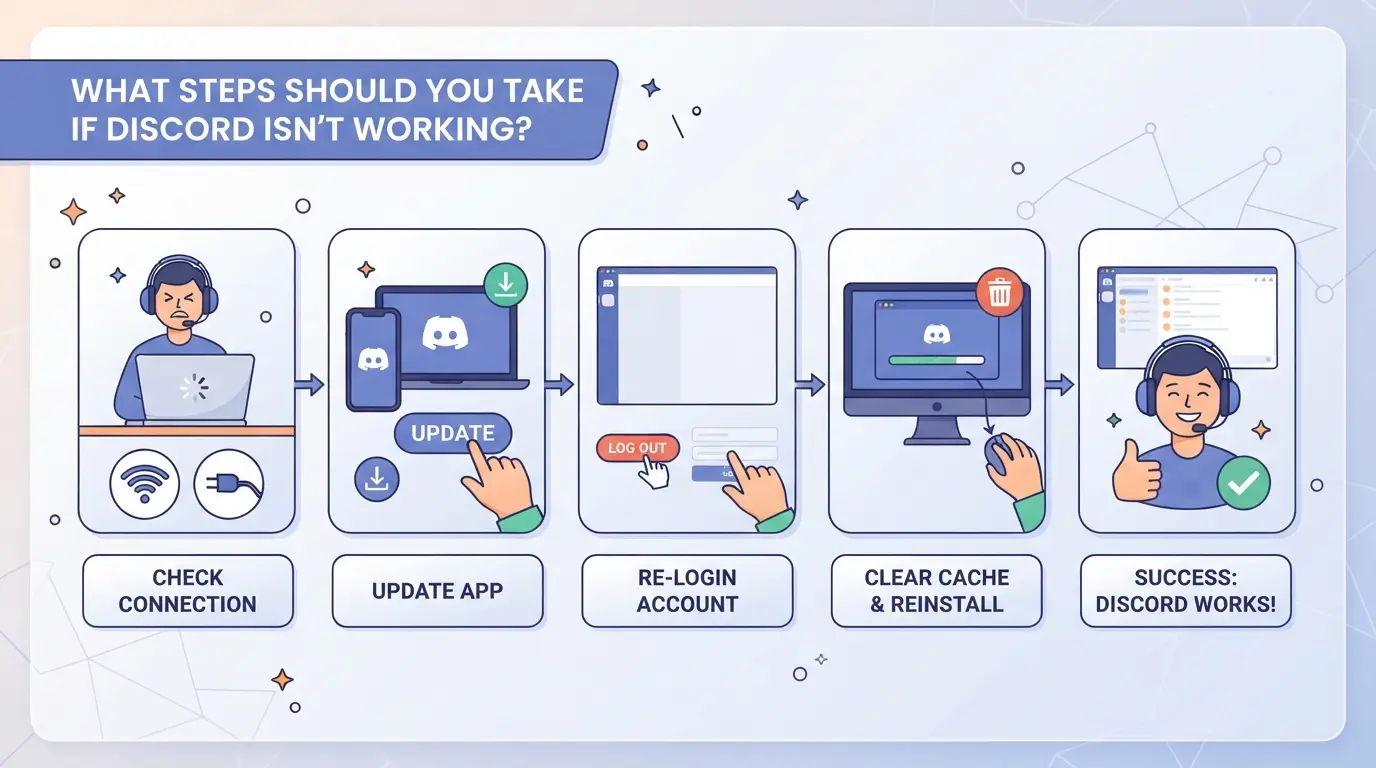
Если Discord не загружается, не стоит просто предполагать, что это глобальный сбой — можно исключить простые решения и избежать часов ожидания чего-то, что можно решить за считанные минуты. Большинство проблем с подключением связаны с локальными устройствами, ограничениями аккаунта или региональными ограничениями, а не с простоем по всему Discord. Вот конкретный чек-лист, который поможет вам быстро сузить выбор.
Шаг 1: Подтвердите статус Discord по нескольким источникам
Проверьте официальный статус сервера Discord и сторонний трекер. Если оба показывают, что всё работает, но ваше приложение всё равно не подключается, проблема почти всегда на вашей стороне. Полагаясь только на одну страницу статуса, вы можете преследовать ложные срабатывания, используйте хотя бы два источника, прежде чем двигаться дальше.
Шаг 2: Перезагрузите устройство и сетевое оборудование
- Полностью выключите компьютер или телефон, не просто спите или блокируйте его.
- Отключите роутер на 30 секунд, затем подключите его обратно.
- Подождите, пока все индикаторы на роутере не станут стабильными, прежде чем снова подключаться.
Шаг 3: Обновите или переустановите приложение Discord
Откройте свой магазин приложений (или сайт Discord) и проверьте обновление. Если у вас уже последняя версия, но вы всё ещё видите ошибки при загрузке, удалите Discord и установите его заново — это решит большинство проблем с повреждением приложений.
Шаг 4: Протестируйте на другом устройстве или сети
Попробуйте войти с другого телефона, компьютера или планшета. Если там загружается Discord, проблема в основном устройстве или сети. Если ошибка следует за вами на всех устройствах, скорее всего это блокировка аккаунта или настоящий сбой Discord.
Шаг 5: Проверьте ограничения по аккаунтам или регионам
Короткие блокировки, региональные блокировки или отмеченные аккаунты могут выглядеть как проблема с соединением. Вот что стоит проверить:
- Попробуйте войти с другого Discord-аккаунта, если это сработает, ваш основной аккаунт может быть помечен.
- Переключитесь на мобильные данные или другую Wi-Fi сеть, чтобы проверить ограничения по IP или регионам.
- Отсканируйте свою почту (и папку спам) на наличие сообщений в Discord о действиях по аккаунту.
Если ни один из этих шагов не решит проблему, скорее всего, вы имеете дело с более широкой сетью или платформой. В следующем разделе рассказывается, как определить, виноват ли ваш интернет или регион, а не сам Discord.
Как отличить сбой в Discord от проблем с локальной сетью
Если Discord внезапно перестаёт загружаться, самый быстрый способ определить, сбой платформы или вашей собственной сети — сравнить ошибки: глобальные сбои появляются повсюду, а локальные проблемы касаются только вас.
Симптомы сбоя на всей платформе Discord
| Симптом |
Сбой платформы |
Местный выпуск |
| Страница статуса в Discord |
Сообщает о «Серьёзном сбое» |
Показывает «Все системы работают» |
| Другие пользователи (Reddit/Twitter) |
Много репортажей в один час |
Новых жалоб нет. |
| Сообщение об ошибке в приложении |
"Невозможно подключиться к серверам" |
«Проверь своё интернет-соединение» или приложение просто крутится |
Если страница статуса в Discord или в соцсетках загораются жалобами, почти всегда происходит настоящий сбой. Игнорируйте локальные исправления, ждите обновлений.
Признаки локальной или специфичной для провайдера проблемы
Если только ваши устройства не подключаются, а страницы статуса и другие пользователи не имеют проблем, причина обычно в соединении, браузере или роутере. Попробуйте переключиться на мобильный интернет или перезагрузить роутер, прежде чем сообщать о чем-либо.
Работа с несколькими аккаунтами Discord, особенно для бизнеса или работы в сообществе, означает дополнительные риски, которые пользователи с одним аккаунтом редко сталкиваются. Самые большие проблемы связаны с тем, как Discord отслеживает входы и отмечает необычную активность, а не только в проверках «Discord сейчас не работает».
Почему управление несколькими аккаунтами становится рискованным в Discord
- Discord может обнаружить повторные входы из одного и того же браузера или по отпечатку устройства.
- Пересечения IP-адресов часто вызывают дополнительную проверку или временные блокировки.
- Путаница сессий или куки облегчает связывание аккаунтов в Discord.
Лучшие практики по раздельному ведению счетов
Безопасное управление несколькими Discord-аккаунтами означает, что вы никогда не позволяете пересекаться между сессиями браузера. Используйте отдельный профиль браузера и уникальный прокси для каждого аккаунта, иначе Discord может пометить ваши логины как подозрительные. Например, совместное использование одного устройства или Wi-Fi для рабочего и личного аккаунта может привести к ограничению оба аккаунта при вызове оповещения. Единственный надёжный способ избежать этого — полностью изолировать устройство, сеть и профиль браузера каждого аккаунта. Даже выход из аккаунта недостаточно, если следы остаются; чистый профиль и новый прокси — решающий фактор.
Как настроить изолированные профили браузера и прокси для Discord-аккаунтов в DICloak
Команды социальных сетей и опытные пользователи с несколькими аккаунтами Discord часто должны разделять сессии, хранилище в браузере и сетевые соединения. Если вы выполняете несколько входов в Discord для бизнеса, поддержки или работы в сообществе, правильная настройка в DICloak снижает риск пересечения сессий или случайного привязки аккаунта. Такой рабочий процесс не влияет на неработу Discord или проблемы с работой, но даёт операторам больше контроля над своей стороной среды.
Создание отдельных профилей браузера с пользовательскими отпечатками пальцев
Операторы могут создать новый профиль браузера в DICloak для каждого Discord-аккаунта, чтобы каждая сессия оставалась в отдельной среде с собственным хранилищем, отпечатком пальцев и конфигурацией. Главное преимущество: члены команды могут входить в разные аккаунты Discord без перекрёстного заражения cookie или сигналов браузера. Поддерживаемые настройки отпечатков пальцев в DICloak включают операционную систему, версию браузера, часовой пояс, обработку WebRTC и разрешение экрана. Ведение каждого аккаунта в отдельном профиле — это шаг, который фактически блокирует случайные утечки сессий между членами команды. Область ограничена изоляцией браузера и не контролирует происходящее внутри Discord. 
Назначение пользовательских прокси каждому профилю
Для рабочих процессов, требующих отдельных сетевых идентичностей, пользователи могут назначать свой собственный прокси каждому профилю браузера DICloak. Это означает, что один аккаунт может использовать домашний IP, другой — прокси дата-центра, а третий — мобильный прокси, каждый из которых настроен и протестирован оператором перед входом в Discord. DICloak не предоставляет прокси; источник, качество и соответствие прокси зависят от пользователя. Эта настройка прокси остаётся с профилем, поэтому переключение между Discord-аккаунтами не приводит к случайному переключению сетевых соединений. 
Такой рабочий процесс позволяет разделять сессии Discord, облегчая реагирование на сбои на платформе и устранение проблем только с тем, что вы контролируете.
Когда ждать, сообщать или попробовать снова: реагирование на сбои в Discord в 2026 году
Если Discord не подключается или функции внезапно перестают работать, не спешите сообщать о баге, начните с проверки статуса сервера Discord или социальных лент, прежде чем принимать меры.
Когда стоит ждать, а когда сообщать о проблеме
- Подождите 10–15 минут, если на странице статуса Discord указано сбой — сотрудники часто быстро публикуют обновления.
- Сообщайте только если проблема длится дольше официального периода отключения или не упоминается в статусных каналах.
- Используйте встроенный инструмент жалоб или официальную поддержку Discord, чтобы избежать спама в ответах в Twitter.
Чего ожидать при частичных сбоях или перезагрузках
Частичные сбои приводят к тому, что некоторые функции возвращаются раньше других. Discord часто перезапускает перезагрузку, сообщения могут быстро возвращаться, а голосовые каналы или проблемы с входом могут задерживаться до 30 минут. Обновляйте обновление каждые 10 минут, но избегайте повторных входов, которые могут заблокировать вас.
Распространённые ошибки, которых следует избегать при диагностике проблем с подключением к Discord
Большинство теряют время, угадывая или повторяя одно и то же решение, когда Discord не подключается. Настоящая ловушка — действовать по одной подсказке и упускать общую картину, особенно если проверить только одну страницу статуса или пост на форуме.
Поспешные выводы, не проверяя несколько источников
Полагаться на один отчёт «Discord сейчас не работает?» часто приводит к поиску неправильной проблемы. Всегда перепроверяйте официальную страницу статуса Discord и надёжный сторонний трекер сбоев, прежде чем предполагать, что проблема на платформе.
Игнорирование локальных проблем с устройством или сетью
- Перезагрузите роутер и устройство, а не только приложение.
- Попробуйте Discord на сотовой связи или другой WiFi, чтобы исключить проблему домашней сети.
- Войдите из другого браузера или устройства, чтобы заметить баги, связанные с конкретными приложениями.
Использование ненадёжных инструментов или обмен конфиденциальной информацией
Быстрые решения на случайных сайтах могут украсть ваш логин или усугубить проблему.
- Скачивайте только приложение Discord с официальных источников.
- Никогда не передавайте свои учетные данные «вспомогательным» ботам или сайтам.
- Избегайте расширений браузера, заявляющих о «исправлении» Discord без подтверждения.
Часто задаваемые вопросы о Discord сейчас не работает?
Discord сейчас не работает в моей стране?
Чтобы проверить, не работает ли Discord в вашей стране, посетите официальную страницу статуса Discord или воспользуйтесь сторонними сайтами, такими как Downdetector. Эти сайты показывают отчёты об отключениях по регионам. Иногда проблемы затрагивают только определённые страны или провайдеров, поэтому проверка этих ресурсов поможет выяснить, есть ли такая же проблема у других поблизости.
Почему я не могу подключиться к Discord, хотя он не отключён?
Если вы не можете подключиться, но Discord не сообщает о сбое, проблема может быть на вашей стороне. Попробуйте перезагрузить устройство, проверить интернет-соединение или сменить сеть. Иногда расширения браузера, прокси или настройки межсетевого экрана блокируют Discord. Если проблемы продолжаются, попробуйте войти с другого устройства, чтобы выявить причину.
Как часто в 2026 году случаются сбои в Discord?
Крупные сбои в Discord в 2026 году случаются редко, но незначительные сбои в обслуживании и региональные замедления всё ещё случаются. Большинство проблем решаются в течение нескольких часов. Вы можете просмотреть историю статуса Discord, чтобы увидеть закономерности простоев и проверить, есть ли частые проблемы, влияющие на состояние сервера или подключение.
Могу ли я использовать прокси для доступа к Discord, если он заблокирован в моей сети?
Да, вы можете использовать прокси или прокси для доступа к Discord, если он заблокирован в школе или на работе, но обязательно следуйте условиям использования Discord и местным законам. Некоторые прокси могут замедлять соединение или вызывать проблемы с входом, поэтому выбирайте надёжный сервис и правильно его настройте.
Что делать, если мой аккаунт в Discord заблокирован во время сбоя?
Если ваш Discord-аккаунт будет заблокирован во время сбоя, подождите, пока сервис полностью восстановится. Иногда действия аккаунта могут быть вызваны техническими сбоями. Если ваш аккаунт остаётся заблокированным после того, как Discord снова заработает, обратитесь напрямую в поддержку Discord за помощью в решении проблемы.
Если у вас возникают проблемы с подключением к платформе, попробуйте проверить официальные страницы статуса или надёжные трекеры отключения, чтобы убедиться, есть ли масштабная проблема. Пока ждёте возобновления сервиса, возможно, стоит рассмотреть альтернативные инструменты коммуникации, чтобы оставаться на связи с вашим сообществом. Попробуйте DICloak For Free
 Бесплатные инструменты
 Плагин Cookie
 Генератор UA
 Генератор MAC-адресов
 Генератор IP-адресов
 Список IP-адресов
 Генератор кода 2FA
 Мировые Часы
 Проверка анонимности
 WebRTC Leak Test
 Генератор UUID
 Проверка прокси
 Проверка FB Рекламы
 AI-веб-скрейпинг
 Бесплатные SMM-инструменты
 Проверщик теневой блокировки Twitter
 Проверка имени в Instagram
 UTM-генератор
 Генератор username
 AI генератор хэштегов
 Генератор заголовков LinkedIn
 Размер изображений для соцсетей