У WhatsApp более 2 миллиардов пользователей в более чем 180 странах, и такой масштаб делает захват аккаунтов постоянной целью для оппортунистических злоумышленников. Проблема обычно не начинается с «продвинутого взлома»: почти всегда он сопровождается ошибочным регистрационным кодом, открытой сессией на чужом компьютере или неправильно настроенными настройками конфиденциальности.
Если вы ищете настройки безопасности WhatsApp, настоящая цель — не «касаться опций», а закрыть наиболее часто используемые маршруты, чтобы потерять контроль над аккаунтом. Это руководство даст вам чёткий порядок для анализа того, что действительно снижает риск: двухэтапная проверка, ключи доступа, блокировка экрана, управление связанными устройствами и сквозное шифрование, а также ограничения видимости для фотографий, статуса и групп.
Вы также увидите, какие знаки стоит проверять каждую неделю на редкую активность, прежде чем вас выгонят из собственного аккаунта. Сохраняйте эту идею: безопасность в WhatsApp — это не разовая функция, это короткая череда хорошо продуманных изменений. Начнём с настройки, которая сохраняет больше всего аккаунтов, когда кто-то пытается зарегистрировать ваш номер.
Какие реальные риски снижают настройки безопасности WhatsApp?
Правильное применение настроек безопасности WhatsApp не предотвращает раздражающие сообщения; Избегайте потери аккаунта и раскрытия личных данных. Самый распространённый риск не технический: вас обманывают, чтобы они предоставили код, или что третья сторона получит ваше SMS за мошенничество с линиями. Если вы включите двухэтапную верификацию, проверите связанные устройства и ограничите конфиденциальность, вы останавлите самые частые атаки.
Самые частые мошенничества: фишинг, замена SIM-карт и захват сессий
Фишинг обычно происходит через чат или звонок: «Я по ошибке отправил вам код, передайте его мне». Этот код позволяет зарегистрировать свой номер на другом мобильном устройстве. При замене SIM кто-то убеждает оператора перевести вашу линию на другую SIM-карту. FCC объясняет это мошенничество с портативностью. Если они это сделают, они получат ваше SMS с подтверждением.
Также есть захват сессий на общих компьютерах: вы оставляете WhatsApp открытым, а кто-то другой читает или отправляет сообщения.
Если вы меняете только фото конфиденциальности, но не включаете двухшаговый ПИН и контроль сессии, ваш аккаунт всё равно будет открыт.
Ранние признаки, которые часто игнорируются:
- SMS с кодами, которые вы не спрашивали.
- «Ваш номер регистрируется на другом устройстве» — уведомление.
- Неожиданный выход из системы на мобильном или интернете.
- «Поддержка» звонит с просьбой предоставить коды.
Какие данные открываются, если вы плохо настроите свою приватность?
Оставляя фотографию, имя, статус и «последний раз» видимыми для всех, вы облегчаете имитацию. Злоумышленник копирует ваше фото и имя, создаёт фейковый профиль и просит у ваших контактов деньги.
Метаданные также помогают обмануть: время подключения, распространённые группы и частота использования позволяют создавать более достоверные сообщения. WhatsApp поддерживает сквозное шифрование, но это шифрование не скрывает весь социальный контекст.
С правильными настройками безопасности WhatsApp вы уменьшаете три прямых ущерба: кражу аккаунта, имитация контактов и утечку полезной информации для социальной инженерии.
Какие настройки безопасности WhatsApp стоит активировать в первую очередь?
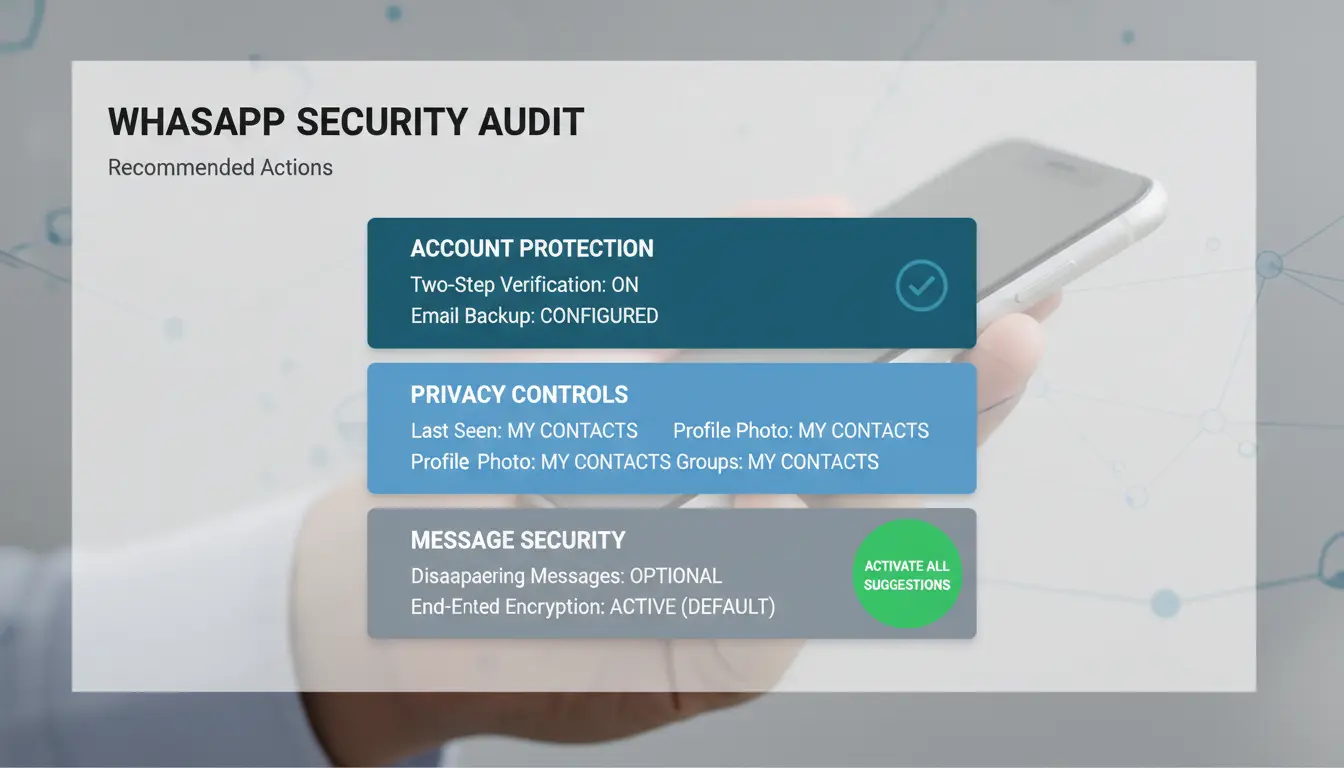
Если вы ищете быструю последовательность настроек безопасности WhatsApp, примените эти изменения уже сегодня и проверяйте их каждую неделю. Самое срочное — предотвратить, чтобы кто-то другой зарегистрировал ваш номер с украденным кодом.
Двухэтапная верификация: PIN-код, электронная почта для восстановления и лучшие практики
Включите двухэтапную верификацию и создайте шестизначный PIN-код, который не использует даты, 000000 или простые шаблоны. Практический трюк: возьмите короткую фразу, которую запомните, и превратите буквы в цифры специально для себя.
Добавьте письмо для восстановления одновременно. Если вы забудете свой PIN-код, это письмо избавит от потери аккаунта на несколько дней. Без почты восстановление доступа становится медленнее и рискованнее.
Также проверьте ключи доступа, если ваш мобильный телефон это позволяет. Они снижают риск фишинга, потому что вы не пишете коды вручную.
Конфиденциальность профиля: кто видит вашу фотографию, информацию, статус и последний вход
Здесь неудобно покидать «Тодос». Скорректируйте фото, информацию, статус и «последнее». Время/Онлайн» в зависимости от использования вашего аккаунта.
| Посадка |
Мои контакты |
Никто |
| Фото и информация |
Полезно для клиентов или знакомых |
Лучше, если тебя преследуют или царапают |
| Статус |
Поддерживает вещание на ближайшую сеть |
Избегайте ненужного контакта |
| Последний вход |
Меньше трения на работе |
Максимальный резерв |
Для личного пользования обычно работает «Мои контакты». Для публичных или поддерживающих аккаунтов объедините «Мои контакты» с исключениями и ограничьте группы контактами. Больше деталей есть в официальных настройках безопасности и конфиденциальности.
Заглушать звонки от незнакомцев и блокировать подозрительные контакты
Включите «Беззвучные звонки от незнакомцев». Так спам снижается, не теряя важных сообщений, потому что чаты продолжают поступать, и их можно спокойно фильтровать.
Если номер запрашивает коды, ссылки или срочную оплату, заблокируйте и пожалуйтесь. Эта схема часто встречается в целенаправленных мошенничествах: короткий звонок для завоевания доверия, а затем попытка захвата аккаунта. Эти настройки безопасности WhatsApp занимают минуты и экономят вам серьёзные хлопоты.
Как пошагово настроить настройки безопасности WhatsApp на Android и iPhone?
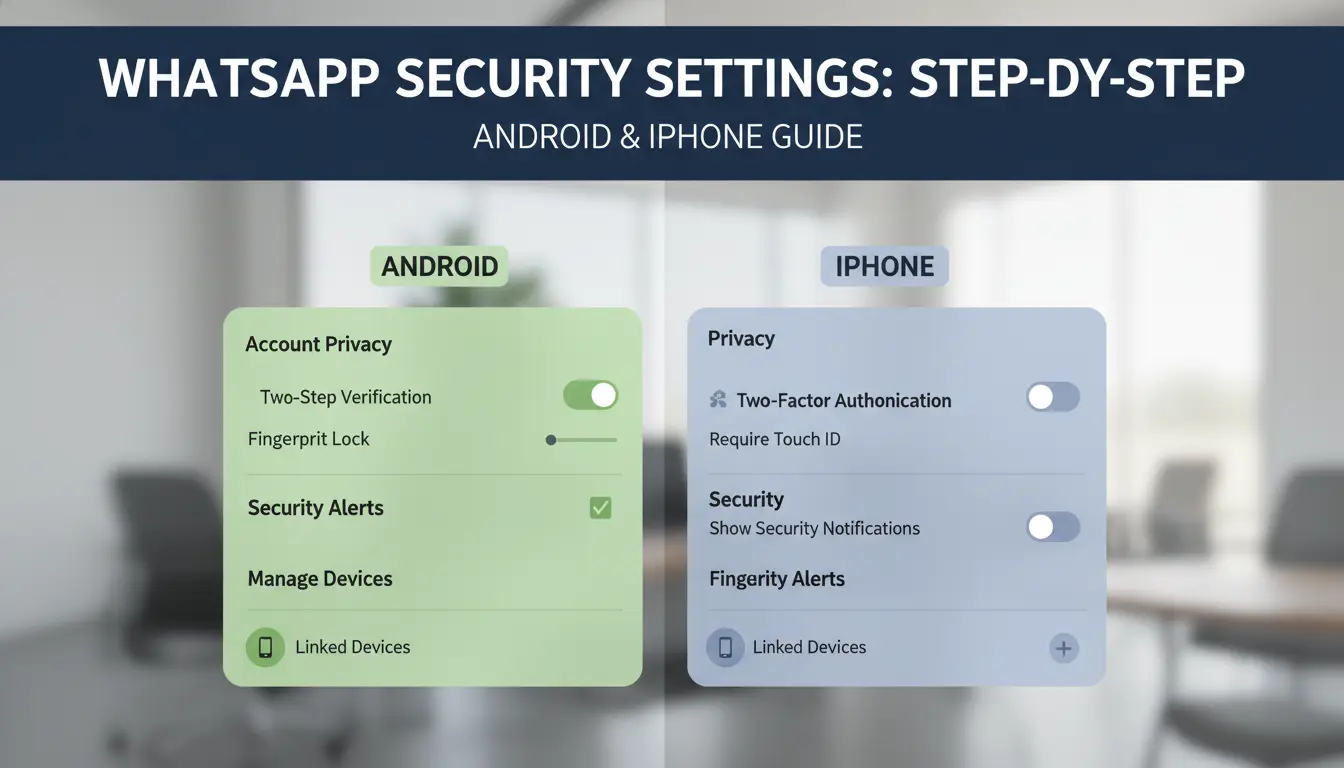
Если вы хотите выполнить настройки безопасности WhatsApp, не пропуская ничего, следуйте именно этой последовательности: проверка аккаунта, конфиденциальности и устройства. Цель — закрыть несанкционированный доступ и подготовить восстановление аккаунта менее чем за 10 минут.
Быстрый путь в меню на Android и iOS, чтобы не заблудиться
В обеих системах настройки ключей находятся в разделах Аккаунт, Конфиденциальность и Связанные устройства, но они меняются местами.
| Ключевой сеттинг |
Android |
iPhone |
| Двухступенчатая проверка |
Меню ⋮ > настройках аккаунта > > двухэтапной верификации |
Настройка аккаунта > > двухэтапная проверка |
| Ключи доступа |
Настройки аккаунта > > ключи доступа (если доступны) |
Настройки учетной записи > > ключи доступа (в зависимости от версии) |
| Конфиденциальность (фото, статус, группы) |
Настройки конфиденциальности > |
Настройки конфиденциальности > |
| Связанные устройства |
Меню ⋮ > связанных устройствах |
Конфигурация > связанных устройств |
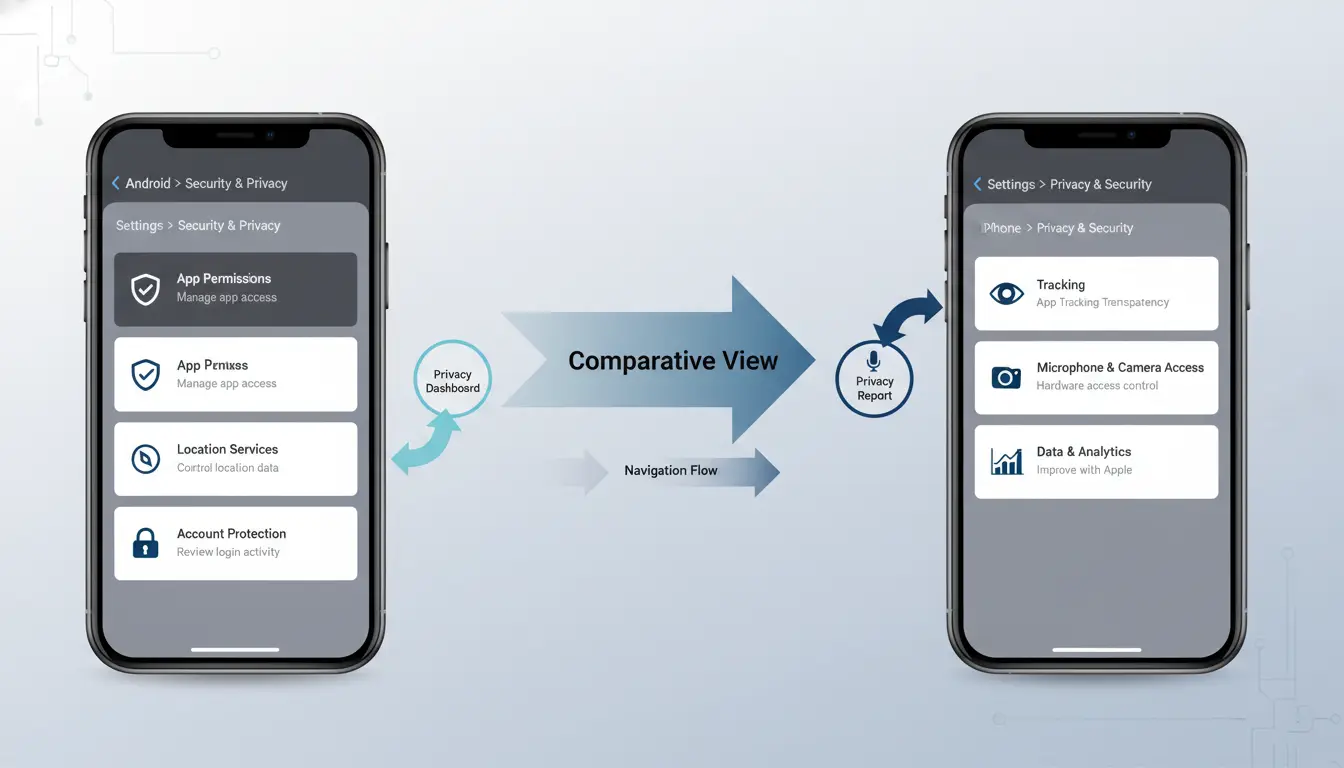
Если нет такой опции, обновите WhatsApp через Google Play или App Store.
Рекомендуемый приказ на спуск для максимальной защиты через 10 минут
Включите двухэтапную верификацию и сохраните PIN-код, который вы не используете в других сервисах. Затем активируйте коды доступа, если ваш мобильный телефон их предлагает.
В разделе «Конфиденциальность» ограничьте фото, информацию и статус «Мои контакты». В группах используйте «Мои контакты» или «Мои контакты, кроме...» В разделе «Связанные устройства» выйдите из игры, которые вы не узнаете.
Часть, которая больше всего предотвращает захват аккаунта, — это сочетание двухэтапного PIN-кода + пароля + активной очистки сессии.
Итоговая проверка: простые тесты, чтобы подтвердить, что ваш аккаунт был защищён
Пройдите три экспресс-теста:
- Откройте двухэтапную верификацию и убедитесь, что она всё ещё активна.
- В разделе «Связанные устройства» проверьте, что там только ваша команда.
- Отправьте тестовое сообщение и проверьте редкие оповещения о сессиях.
Повторяйте этот еженедельный обзор настроек безопасности WhatsApp и после смены мобильного устройства.
Как укрепить конфиденциальность в чатах, группах, файлах и звонках?
Если вы уже активировали основы, этот раздел настроек безопасности WhatsApp снижает вашу ежедневную видимость контента и контактов. Идея проста: меньше нежелательных записей, меньше рискованных файлов и менее чувствительная история.
Групповой контроль: кто может вас добавить и как избегать рискованных сообществ
В WhatsApp перейдите в Настройки > Privacy > Groups и оставьте «Мои контакты» или «Мои контакты, кроме...». Таким образом, вы предотвратите попадание в букмекерские группы, мошенничество или спам. Если вас уже добавили в подозрительную группу, немедленно уходите, пожалуйтесь на группу и заблокируйте того, кто вас добавил. Затем проверьте, поделились ли вы там чем-то (номер, фотографии, документы), и удаляйте это, когда это возможно. Вы можете ознакомиться с дополнительными мерами в официальной безопасности WhatsApp.
Автоматические загрузки файлов: как предотвратить вредоносное ПО и утечки
Отключите автоматическую загрузку мобильных данных и Wi-Fi. Сделайте это в Настройках > Хранилище и Данные. Так вы избегаете сохранения APK, чит-PDF или изображений с личными данными без их открытия. Если вы работаете с конфиденциальными документами, храните копии только в зашифрованном хранилище на телефоне.
Временные сообщения и блокировка чувствительных чатов
Активируйте временные сообщения в чатах, где передаются коды, личные фотографии или данные клиентов. Он также блокирует чаты с помощью отпечатка пальца или PIN-кода. Это снижает экспозицию, но не мешает делать скриншоты или вручную пересылать. Для более уязвимых аккаунтов сочетайте это с двухэтапной верификацией в настройках безопасности WhatsApp.
Что проверять в резервных копиях и связанных устройствах, чтобы предотвратить несанкционированный доступ?
Если вы уже применили другие настройки безопасности WhatsApp, этот блок закрывает три типичные двери: открыты удалённые сессии, открытая резервная копия и потерянный телефон.
Связанные устройства: обнаруживают странные сессии и закрывают удалённый доступ
В разделе «Связанные устройства» проверьте название вашего компьютера, время последней активности и операционную систему. Если вы видите браузер или компьютер, который не узнаёте, закройте его в моменте. Не жди. Тревожные сигналы: «чтение» сообщений без открытия, изменения в архивных чатах или активность в необычное время. Проверяйте это раз в неделю и всегда после использования WhatsApp Web на общих компьютерах.
Резервные копии: шифрование, облачная учетная запись и безопасное восстановление
Включите сквозно-зашифрованное резервное копирование. Без этого шифрования история облака будет более открыта, чем чаты в процессе передачи. Убедитесь, что у вашего аккаунта Google или Apple есть надёжный пароль и двухэтапная проверка. Когда меняете телефон: восстанавливайте только с аккаунта, проверяйте дату последней резервной копии и удаляйте старые копии предыдущего устройства перед продажей или отдачей.
Блокировка телефона и биометрический слой в WhatsApp
Объедините системный PIN-код с отпечатком пальца или лицом в WhatsApp. Этот двойной барьер препятствует быстрому доступу, если ваш телефон снят разблокированным. Если потеряете её, заблокируйте SIM-карту у оператора, деактивируйте аккаунт в WhatsApp и закройте веб-сессии. Повторяйте эти настройки безопасности WhatsApp при восстановлении новой линии или устройства.
Какие ошибки ослабляют настройки безопасности WhatsApp и как их исправить?
Если вы уже проверили настройки безопасности WhatsApp, следующий риск — это повседневные привычки. Хорошо сделанная настройка рушится, когда вы делитесь кодом, повторяете PIN-код или реагируете со страхом на срочные сообщения. Краткое правило: ни один шестизначный код не передаётся, ни с «поддержкой», ни с «членом семьи». WhatsApp уточняет это в своём двухэтапном руководстве по верификации.
Критические ошибки: обмен кодами, повторное использование PIN-кодов и опора на срочные сообщения
Самые распространённые атаки — спешка: «Я по ошибке отправил вам код», «если не ответите, потеряете счёт», «я из технической команды». Если вы даёте регистрационному SMS или свой PIN-код, вы передаёте управление.
Как реагировать, не подвергая себя:
- Прервите разговор и не отправляйте скриншоты.
- Введите WhatsApp и отметьте «Связанные устройства».
- Измените PIN-код подтверждения в два шага.
- Активируйте ключи доступа, если ваша команда это позволяет.
- Предупредите своих контактов, чтобы они игнорировали странные сообщения с вашего номера.
Признаки возможного взлома или попытки захвата
Не игнорируйте уведомления вроде «ваш номер регистрируется на другом устройстве» или неожиданные выходы из системы. Также она оповещает, если ваша фотография, имя, «последний раз виден» приватность или видимость группы изменятся без вашего вмешательства.
Краткий обзор:
- Открытые сессии, которые вы не узнаёте.
- Код безопасности изменён с ключевыми контактами.
- Отправлял сообщения, которые ты не писал.
Вы можете сравнить эти моменты с официальной страницей безопасности WhatsApp.
План действий на 15 минут, если вы подозреваете компромисс
Сыграйте в этой короткой последовательности:
- Зарегистрируйте свой номер на телефоне.
- Активируйте или измените PIN-код двухэтапной верификации.
- Закройте все связанные сессии.
- Проверьте голосовую почту и блокировку SIM-карты у вашего мобильного оператора.
- Сообщите об этом в поддержку WhatsApp.
Если применять это каждую неделю, настройки безопасности WhatsApp сохраняют контроль аккаунта.
Как работать с несколькими аккаунтами WhatsApp в маркетинге, не увеличивая риски? (с DICloak)
Если ваша команда управляет несколькими аккаунтами, риск не в открытии новых чатов, а в потере операционного контроля. На практике ключевым моментом является разделение технической идентификации, человеческого доступа и журнала действий в одном потоке настроек безопасности WhatsApp.
Компьютерные риски: смена IP-адресов, смешанные сессии и неконтролируемый доступ
Когда три человека входят в один и тот же аккаунт из разных сред, WhatsApp обнаруживает странные закономерности: IP, меняющийся без логики, сессии, которые наступают друг на друга, и неожиданные закрытия. Именно тогда начинаются временные блокировки или правки. Внутренний контроль также не работает: пароли в общих листах, коды 2FA в чате и «заимствованный» доступ. Эта привычка оставляет аккаунт уязвимым даже без внешней атаки.
Рекомендуемый поток с DICloak: изолированные профили, прокси по профилям и права по ролям
Вы можете использовать DICloak для создания отдельного профиля для каждого рабочего аккаунта с собственным прокси и правами для каждой роли. Таким образом, каждый участник вводит только то, что ему нужно, не трогая чужие сессии. Изоляция отпечатков пальцев предотвращает смешивание сигналов между аккаунтами, а выделенный прокси поддерживает операционную стабильность каждого профиля.
Безопасное масштабирование: журналы активности, пакетные действия и RPA для повторяющихся задач
Включите журналы активности, чтобы знать, кто что и когда изменил. Этот след ускоряет аудиты и сокращает внутренние обсуждения. Для повторных задач (обзор сессий, проверка состояния) используйте пакеты или RPA с простыми правилами. Вы поддерживаете стабильность и укрепляете настройки безопасности WhatsApp без зависимости от человеческой памяти.
Ежемесячный чеклист: как поддерживать актуальность настроек безопасности WhatsApp?
Если ваши настройки безопасности WhatsApp остаются «как раньше», риск возрастает, и вы этого не заметите. Этот ежемесячный ритуал помогает заметить редкие изменения до того, как вы потеряете доступ.
5-минутный обзор: конфиденциальность, сессии, замки и копии
Каждый месяц повторяюсь: двухэтапная верификация, ключ доступа, блокировка экрана, связанные устройства и резервное копирование. Также уточните, кто видит фото, статус и группы. Если вы видите сессию, которую не узнаете, сразу закройте её и измените PIN. Если вы заметите изменения в языке, уведомления о регистрации или коды, которые не просили, действуйте в тот же день.
Когда вы управляете несколькими аккаунтами, человеческие ошибки повторяются. Такие инструменты, как DICloak, позволяют создавать отдельный профиль для каждого аккаунта WhatsApp с отдельными прокси для каждого профиля и участника. Таким образом, вы поддерживаете стабильную среду и снижаете количество оповещений о внезапных изменениях доступа. Вы также можете назначать права по ролям, делиться профилями без раскрытия учетных данных и просматривать журналы для аудита.
Когда обновлять настройки для изменений устройства, номера или устройств
Усилите безопасность при смене мобильного, SIM-карты, номера, члена команды или агентства. Для личных аккаунтов: просмотр сессий, PIN-код и ключ доступа. В бизнесе: добавьте контроль разрешений, ротацию доступа и логирование действий. С пакетными операциями и RPA в DICloak вы повторяете задачи, не пропуская ключевые шаги. Для проверки политик воспользуйтесь официальным руководством WhatsApp по безопасности.
Часто задаваемые вопросы
Меняются ли настройки безопасности WhatsApp в зависимости от Android или iPhone?
Да. На Android и iPhone пути меню и некоторые имена меняются, но основная защита остаётся прежней. В обоих вы можете активировать двухэтапную проверку, заблокировать с помощью отпечатка пальца или Face ID, просмотреть связанные устройства и контролировать, кто видит вашу фотографию, статус и время подключения в настройках безопасности WhatsApp.
Как часто мне стоит проверять настройки безопасности WhatsApp?
Проверяйте ежемесячные настройки безопасности WhatsApp. Также сразу проверьте, меняете ли вы мобильный телефон, номер или оператора. Также сделайте это, если заметили нежелательные SMS-коды, открытые сессии, которые не узнаёте, или сообщения, отправленные без вашего разрешения. Такой частый контроль помогает своевременно отключить несанкционированный доступ.
Если я активирую все настройки безопасности WhatsApp, меня больше не могут взломать?
Активация всего значительно снижает риск, но не устраняет атаки социальной инженерии. Злоумышленник всё равно может обмануть вас фальшивыми ссылками, кодами подтверждения или подделкой подделки. Настройки безопасности WhatsApp работают лучше всего, когда вы добавите чёткие привычки: не делитесь кодами, проверяйте контакты и избегайте незащищённого публичного Wi-Fi.
Влияет ли резервное копирование на безопасность в настройках WhatsApp?
Да, это влияет напрямую. Если ваша копия в Google Drive или iCloud плохо защищена, ваши чаты могут быть раскрыты даже если вы используете блокировку в приложении. В настройках безопасности WhatsApp отдавайте приоритет сквозно-конечному шифрованному копированию, надёжному паролю от облачного аккаунта и двухступенчатой аутентификации.
Могу ли я применить настройки безопасности WhatsApp к аккаунтам, используемым маркетинговыми командами?
Да. В маркетинговых командах используйте настройки безопасности WhatsApp с правилами доступа по ролям, отдельными профилями и минимальными правами. Используйте один аккаунт для каждого оператора, избегайте совместного использования одного и того же входа и управляйте связанными устройствами каждую неделю. Если вы управляете несколькими аккаунтами, используйте прокси для каждого аккаунта, чтобы уменьшить кроссоверы и блокировки сессий.
Правильная настройка настроек безопасности WhatsApp, таких как двухэтапная верификация, контроль конфиденциальности и уведомления о входе, снижает риски и защищает как ваш аккаунт, так и личную информацию. Регулярный просмотр этих вариантов помогает контролировать, кто может с вами связаться, какую информацию вы делитесь и как реагируете на подозрительную активность. Попробуйте DICloak бесплатно
 Бесплатные инструменты
 Плагин Cookie
 Генератор UA
 Генератор MAC-адресов
 Генератор IP-адресов
 Список IP-адресов
 Генератор кода 2FA
 Мировые Часы
 Проверка анонимности
 WebRTC Leak Test
 Генератор UUID
 Проверка прокси
 Проверка FB Рекламы
 AI-веб-скрейпинг
 Бесплатные SMM-инструменты
 Проверщик теневой блокировки Twitter
 Проверка имени в Instagram
 UTM-генератор
 Генератор username
 AI генератор хэштегов
 Генератор заголовков LinkedIn
 Размер изображений для соцсетей