Вы пытаетесь подключить новое приложение или проверить принадлежность бизнеса, но панель управления постоянно запрашивает ID страницы Facebook, который вы не можете найти. Даже после перехода по каждой вкладке число не соответствует ожиданиям, а интерфейс Facebook постоянно меняет данные с каждым обновлением. Если вы ищете «как найти идентификатор страницы Facebook» и ничего не находите, вы не одиноки — это одна из тех деталей, которую Facebook никогда не ставит на первый план.
Поиски уникального ID страницы быстро становятся запутанными. Некоторые руководства указывают на раздел «О нас», но это работает только для классических страниц. Другие советуют смотреть URL страницы, но в нескольких последних обновлениях вместо этого отображается имя пользователя. Если вы взяли неправильный номер, можно потратить время на устранение ошибок соединения, которые не имеют смысла, пока не поймёте, что всё это время копировали неправильную строку.
Что действительно работает в 2026 году — это пошаговая проверка самого актуального макета Facebook, потому что то, что работало в прошлом году, может сломаться за одну ночь после редизайна. Копирование не с того места или автозаполнение браузера может оставить вам имя пользователя вместо числового ID. Самый безопасный способ — использовать нативные инструменты Facebook и проверять как рабочий стол, так и мобильный варианты, поскольку некоторые идентификаторы отображаются только в одном месте. Если вы управляете несколькими страницами, ошибки здесь могут даже заблокировать вас доступ к интеграции или рекламным аккаунтам.
Начните с проверки настроек вашей страницы Facebook — вот на что обращать внимание.
Что такое ID страницы Facebook и почему он важен в 2026 году?
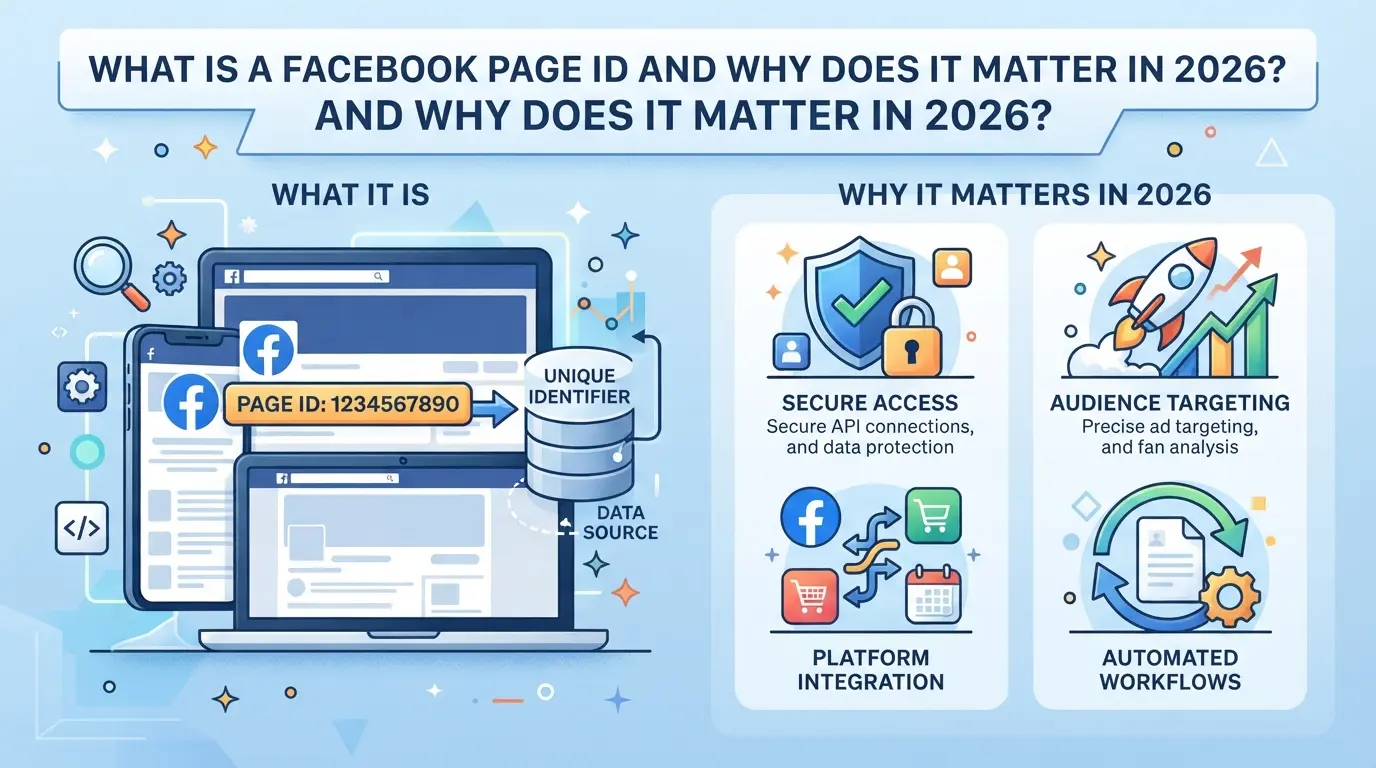
Facebook Page ID — это уникальный номер, присваиваемый каждой странице Facebook, ни одна страница не использует одинаковый номер. Если вы настраиваете интеграции, запускаете рекламу или отслеживаете аналитику, этот номер часто важнее видимого имени пользователя. Использование неправильного значения, например отображаемого имени или vanity URL, может разорвать соединения и вызвать часы разочарования. Если вы ищете, как найти идентификатор страницы Facebook, вам, вероятно, он нужен для конкретного инструмента или платформы, а не просто для любопытства.
Как работают идентификаторы страниц Facebook в 2026 году
Page ID — это фиксированная числовая строка, которую Facebook присваивает при создании страницы. В отличие от имени пользователя, которое могут менять владельцы, ID страницы никогда не меняется, даже если вы переименовали, объединили или перенесете страницу. В 2026 году бэкенд Facebook и большинство сторонних инструментов распознают страницы по этому идентификатору, а не по имени. Вот где это возникает:
- Связывание страниц с бизнес-интеграциями (например, приложениями для планирования или аналитики)
- Идентификация страниц в API или менеджере рекламы Facebook
- Устранение неполадок или проверка владения страницей с поддержкой
Если вы пропустите Page ID и используете имя пользователя, многие автоматизированные инструменты не смогут подключиться или получить неправильный аккаунт. Вот почему знание, где найти этот номер, остаётся базовым требованием для администраторов аккаунтов.
Распространённые причины, по которым вам нужен ID страницы сегодня
Большинство людей ищут свой Page ID только тогда, когда что-то ломается, например, чат-бот не может отправлять сообщения, инструмент планирования не может публиковать или агент поддержки запрашивает его во время обзора рекламы. Интерфейс Facebook теперь скрывает ID страницы из основного профиля, предполагая, что пользователи останутся с публичным именем пользователя. Но когда вы пытаетесь подключить стороннее приложение, форма настройки редко принимает имя; она требует цифровой идентификатор.
Представьте себе: вы связываете страницу Facebook с CRM. Вы копируете URL страницы, вставляете его и получаете ошибку «Страница не найдена». В справочной документации CRM указано использование ID страницы, но вы не видите его нигде очевидного. Если вы введёте неправильное значение, например, имя пользователя или опечатку в имени пользователя, интеграция тихо провалится, иногда без явного сообщения об ошибке. Это значит, что вы можете потратить часы на устранение неполадок и обнаружить, что всё время использовали неправильный идентификатор. Дваждная проверка самого Page ID в настройках спасает вас от этого цикла и запускает интеграции с первого раза.
Если вы управляете несколькими страницами или клиентскими аккаунтами, идентификаторы также служат способом отслеживания, какая страница какая, особенно если клиенты используют похожие имена.
Далее вы увидите, где именно искать ваш Facebook Page ID на рабочем столе, используя текущий макет 2026 года.
Как найти ID вашей страницы Facebook на рабочем столе (издание 2026 года)
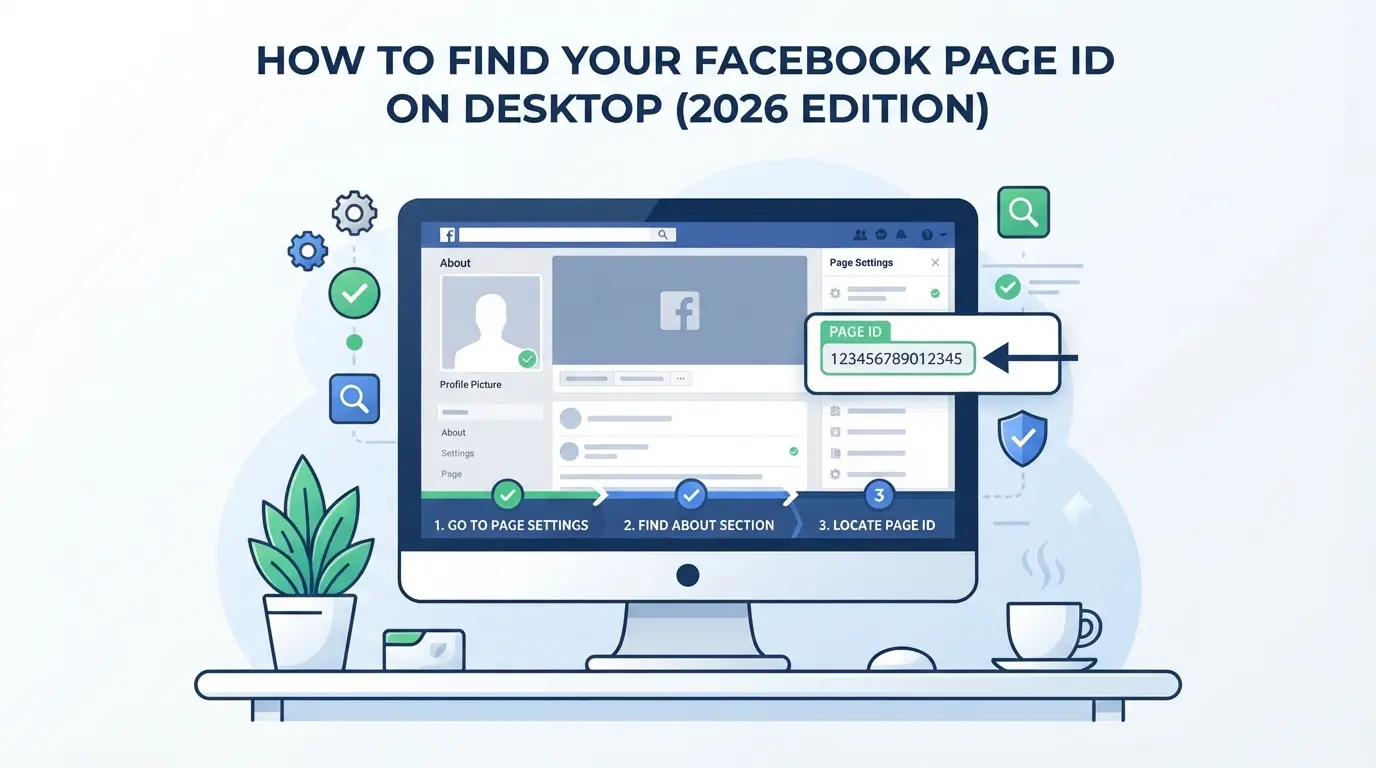
Вы можете найти свой Facebook Page ID на рабочем столе менее чем за минуту, если знаете, где искать в текущем интерфейсе 2026 года. Page ID не всегда виден по умолчанию, и быстрый поиск или угадывания URL теперь могут дать неправильный результат. Вот как получить правильный цифровой идентификатор с минимальным количеством ошибок.
Шаг за шагом: поиск ID страницы в макете рабочего стола Facebook 2026 года
- Зайдите на свою страницу в Facebook Откройте Facebook в браузере рабочего стола и перейдите прямо к странице, которой управляете. Пропустите основную ленту новостей — настройки страницы видны только если вы находитесь на самой странице, а не на своей таймлайне.
- Нажмите «Настройки» в левой боковой панели. Ссылка «Настройки» находится внизу левой навигации. Если вы не видите её, прокрутите вниз или расширите меню. Здесь сейчас находится большинство функций администратора.
- Найдите «Page ID» в разделе «Page Info» в настройках и нажмите «Page Info». Числовой идентификатор страницы обычно отображается внизу этого раздела, прямо под полями имени страницы и описания. Если вы видите только имя пользователя или URL для пользователя, не копируйте эту строку; она не будет работать для интеграций или вызовов API.
- Альтернатива: проверьте URL страницы, если настройки не работают. Если панель «Информация о странице» отсутствует, попробуйте так: пока вы на странице, посмотрите адресную строку браузера. Некоторые страницы показывают цифровой идентификатор после «facebook.com/pages/your-page-name/» и перед длинной строкой цифр. Если вы видите только текст или имя пользователя, этот способ не покажет ваш идентификатор, используйте панель настроек.
Что делать, если вы не видите ID страницы
- Проверьте свою роль страницы Если вы не администратор, Facebook скрывает ID страницы в настройках. Редакторы и модераторы часто его не видят. Попросите администратора проверить за вас или запросите временный доступ администратора, если нужно настроить API-соединения.
- Ищите изменения в верстке Facebook Изменения в макете Facebook могут без предупреждения перемещать или скрывать поле Page ID. Если «Page Info» отсутствует, поищите новые вкладки «About» или «Advanced» в настройках. Иногда функции смещаются при редизайне и появляются в другом месте.
- Попробуйте Incognito или другие расширения браузера, автозаполнение браузера или старые кэшированные данные иногда могут блокировать или неправильно маркировать панель информации о странице. Откройте окно инкогнито или попробуйте другой браузер — это очищает застрявшие элементы и иногда показывает скрытые поля.
- Выйдите из игры и снова войдите, затем обновите, если ID всё ещё не отображается, полностью выйдите из Facebook, закройте браузер, затем снова войдите и загрузите страницу. Ошибки сессии или ошибки разрешений могут скрыть детали до начала новой сессии.
Далее, если нужно проверить Page ID с телефона или планшета, процесс снова меняется, некоторые меню перемещаются или исчезают в мобильном приложении.
Как найти ID вашей страницы Facebook на мобильных устройствах
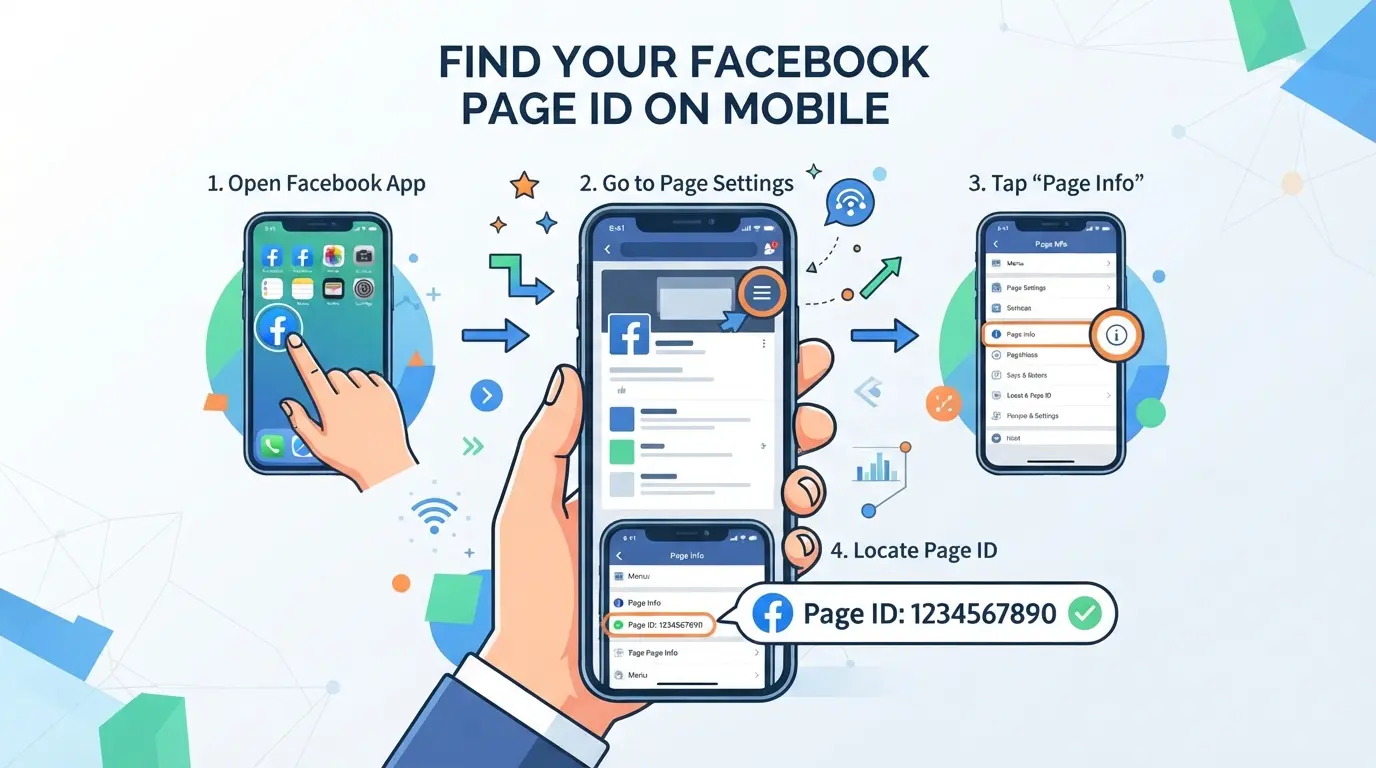
Вы можете открыть ID страницы Facebook прямо с телефона, без использования рабочего стола. Этот процесс работает только если вы следуете правильному пути в приложении или мобильном браузере, поскольку Facebook сейчас скрывает ID глубже, чем несколько лет назад. Если вы выберете имя пользователя или неправильную строку, интеграции и запросы в поддержку могут провалиться или быть отклонены.
Поиск ID страницы в приложении Facebook (iOS и Android)
Приложение Facebook на iOS и Android использует ту же структуру меню, но раскладка кнопок может меняться после каждого обновления. Единственный шаг, который больше всего сбивает с толку — это отсутствие меню «Больше», пропускайте его, и вы видите только название страницы, а не ID.
- Откройте приложение Facebook и войдите в систему. Нажмите на меню (три строки или ваше фото профиля), затем нажмите «Страницы». Выберите нужную страницу.
- Нажмите на значок шестерёнки (Настройки) в правом верхнем углу. Прокрутите вниз и выберите «Настройки страницы». Возможно, придётся дождаться, пока меню загрузится, потому что медленные соединения могут привести к зависающему режиму.
- Прокрутите до записи «Page ID». В некоторых версиях это можно найти в разделе «Информация о странице». Если вы видите только имя пользователя или email, версия приложения может быть устаревшей или ваша роль на странице слишком ограничена.
- Нажмите и удержите ID страницы, чтобы скопировать. Некоторые устройства не показывают опцию копирования, если да, сделайте скриншот ID и введите его вручную, но проверьте опечатки.
Использование мобильного браузера для доступа к идентификатору страницы
Мобильные браузеры обрабатывают Facebook иначе, чем приложение. Некоторые старые руководства советуют смотреть в строке URL, но это перестало работать после того, как Facebook перешёл на пользовательские имена для большинства URL.
- Перейдите в facebook.com в мобильном браузере и войдите в систему. Нажмите на меню и выберите «Страницы», затем выберите страницу.
- Нажмите раздел «О нас» или «Информация о странице». Прокрутите вниз, иногда здесь появляется Page ID, но не всегда. Если его нет, нажмите «Редактировать информацию о странице»; некоторые пользователи сообщают, что цифровой идентификатор виден только в режиме редактирования.
- Если вы не можете найти ID страницы, переключите браузер в режим «Десктопный сайт». Это заставляет Facebook загружать верстку рабочего стола, который обычно показывает полный идентификатор в разделах «Прозрачность страницы» или «Информация о странице».
- Чтобы скопировать ID, нажмите и удержите номер, некоторые браузеры выделяют и показывают всплывающее окно, но Safari и Chrome на iOS могут быть капризными. Если копирование не удаётся, сделайте скриншот и напишите снова.
Пробная и приложение, и мобильный браузер охватывает большинство сценариев. Если ваш Page ID всё ещё не отображается, следующий раздел охватывает распространённые ошибки, блокирующие доступ к нужному номеру.
Распространённые ошибки и риски при распространении или использовании идентификаторов страниц Facebook
Если вы не в том месте поделитесь, вы рискуете спамом, фейковыми запросами в поддержку или даже скрапингом данных, особенно если вы запускаете рекламу или у вас есть администраторские права, связанные с бизнесом. Небрежность с ID может привести к тому, что вы получите больше доступа, чем планировали, или случайно перепутаете страницу с личным профилем.
Ошибки, которые могут раскрыть вашу страницу или данные
Передача ID страницы внешним подрядчикам или размещение его в публичных группах может привести к таргетированному фишингу и нежелательным сообщениям. Смешивание ID страницы с вашим личным аккаунтом — ещё одна распространённая ошибка, эта ошибка может раскрыть ваш личный профиль или отправить запросы не в тот аккаунт.
Как сохранить безопасность вашего идентификатора страницы в командных условиях
Не публикуйте ID страниц в открытых каналах или документах. Вместо этого установите чёткие правила о том, кто может получать доступ или делиться этой информацией, особенно если вы работаете с внешними поставщиками или меняете членов команды.
- Делитесь ID страниц только с членами команды, которым нужен прямой доступ.
- Храните идентификаторы страниц в защищённом документе с контролем доступа (не в публичных таблицах).
- Никогда не отправляйте ID страниц через незашифрованный чат или электронную почту.
Как управлять несколькими страницами в Facebook и поддерживать порядок ID
Если вы работаете с несколькими страницами в Facebook, запутанный список идентификаторов замедлит вас или даже нарушит интеграции. Правильная система облегчает поиск, обновление и обмен ID страниц с вашей командой.
Лучшие способы отслеживания и хранения идентификаторов страниц
Начните с общей таблицы или базы данных, по одной строке для каждой страницы с столбцами идентификатора, администратора, последнего обновления и заметок. Для агентств используйте защищённый менеджер паролей или командное рабочее пространство, чтобы все получали последнюю информацию. Самая надёжная схема — та, где только доверенные сотрудники могут редактировать идентификаторы, а все остальные могут видеть.
Когда обновлять или проводить аудит ваших записей ID страниц
ID страниц редко меняются, но миграции аккаунтов, ребрендинг или потеря доступа приводят к тому, что ваш список может быстро надоеть.
- Проверяйте новые или объединённые страницы после любого крупного обновления клиента.
- Удаляйте ID, если Facebook удаляет или ограничивает страницу.
- Проверьте свой список, если логины начинают сбоить или интеграция ломается.
Как команды социальных сетей могут безопасно разделять аккаунты Facebook и профили с помощью DICloak
Если вы работаете с несколькими аккаунтами Facebook — будь то реклама, публикация контента или просто организация ID страниц — это работает только если каждый аккаунт остаётся действительно отдельным. Ошибки в хранении памяти браузера или настройках сети могут связывать аккаунты, оставлять следы или делать устранение неполадок практически невозможным. Для команд, которым также нужно управлять несколькими средами Facebook на одном устройстве, DICloak поддерживает это, предоставляя каждому аккаунту свой профиль браузера и настройку соединения.
Создание отдельных профилей браузера и настроек отпечатков пальцев для каждого аккаунта Facebook
Менеджер социальных сетей может создать отдельный профиль DICloak для каждого аккаунта Facebook, гарантируя, что данные сессии или сигналы браузера не пересекаются между ними. Каждый профиль хранит своё имя, группу и комментарии, а менеджер может настраивать такие детали, как операционная система, часовой пояс, размер окна и настройки WebRTC. Это означает, что каждый вход в Facebook происходит в собственной контролируемой среде, без случайного пересечения. Область объёма остаётся на уровне профиля браузера и не задействует внутренние настройки Facebook или управление ID страницы.

Пользовательская конфигурация прокси для назначенных профилей
Операторы, которым нужна стабильная сеть для каждого аккаунта, могут назначать конкретный HTTP, HTTPS или SOCKS5 прокси для каждого профиля DICloak. После ввода данных прокси они могут проверить соединение, чтобы подтвердить правильный выходной IP и регион перед началом любой сессии на Facebook. Правила качества и ротации прокси зависят от команды, DICloak просто применяет настройки для каждого профиля.

Такая настройка помогает поддерживать организацию аккаунтов Facebook и снижает риск путаницы между ними; если вы всё ещё не можете найти или подтвердить ID страницы Facebook, следующий раздел охватывает шаги по устранению неполадок.
Устранение неполадок: что делать, если вы всё ещё не можете найти ID своей страницы Facebook
Если ваш ID страницы Facebook отсутствует или просто не отображается, вы не одиноки — это чаще всего происходит во время обновлений Facebook или если изменения прав доступа к аккаунту. Вот как быстро избавиться от завязки.
Проверка ролей, разрешений и обновлений Facebook
- Убедитесь, что вы вошли в правильный профиль Facebook, неправильный вход скрывает ID страниц.
- Проверьте свою роль в странице в разделе «Настройки > ролей страницы». ID могут видеть только администраторы и редакторы; нижние роли — нет.
- Попробуйте сменить браузер или использовать инкогнито. Некоторые обновления сначала выходят для определённых пользователей и временно скрывают идентификатор.
- Если Facebook недавно изменил свою структуру, подождите несколько часов. ID иногда исчезают и появляются снова во время поэтапных развертываний.
Обращение в поддержку Facebook или использование сторонних инструментов
- Если вы всё ещё не можете найти свой ID страницы, воспользуйтесь Центром помощи Facebook, чтобы сообщить о проблеме, опишите свои шаги и приложите скриншот.
- Для срочных задач используйте надёжный сторонний инструмент поиска Page ID, но избегайте ввода личных данных и используйте только публичные URL страницы.
Если эти шаги не помогут, в следующем разделе приведена таблица быстрых методов поиска для справки.
Краткая справочная таблица: методы поиска ID страницы Facebook (2026)
Нет единого правильного способа, поиск ID страницы Facebook зависит от устройства и необходимости чего-то большего. Вот короткое сравнение счётов, которое поможет вам выбрать.
Сравнение методов поиска
| Метод |
Необходимые шаги |
Скорость |
Когда использовать |
Требуется вход? |
| Настольный компьютер |
Открыть страницу > настройки > Copy ID |
Быстро |
Управление страницами, большинство пользователей |
Да |
| Мобильные |
Меню > Информация о странице > Копировать ID |
Среда |
На ходу, с ограниченными вариантами |
Да |
| API/Advanced |
Используйте API Meta Graph или проверьте |
Самый медленный |
Массовый поиск, только разработчикам |
Токен Yes/API |
Таблица: Сравнение методов поиска ID страницы Facebook 2026 года по устройству и сценарию использования.
Большинству людей нужен только путь через рабочий стол, это всё равно самый быстрый способ получить цифровой идентификатор для интеграций или поддержки. Мобильные устройства работают, но иногда скрывают ID под дополнительными нажатиями. Используйте API только если вы запускаете пакетные операции или автоматизацию.
Часто задаваемые вопросы о том, как найти ID страницы Facebook
Могу ли я найти свой ID страницы в Facebook, если я не администратор?
Вам не обязательно быть администратором, чтобы просматривать ID страницы Facebook. Любой может найти его, посетив страницу, просмотрев исходный код страницы или используя раздел «О нас», если он виден. Однако администраторам может быть проще получить доступ через настройки страницы, но сам идентификатор является публичной информацией.
Совпадает ли мой ID страницы Facebook с личным профилем?
Нет, ваш ID страницы Facebook отличается от вашего личного профиля. У каждой страницы Facebook есть уникальный цифровой идентификатор, отдельный от вашего личного аккаунта Facebook. Например, если вы управляете бизнес-страницей, её ID не будет совпадать с вашим собственным идентификатором профиля пользователя.
Меняется ли когда-нибудь ID моей страницы в Facebook?
ID страницы Facebook почти никогда не меняется. Он остаётся прежним, даже если вы обновляете имя или имя пользователя страницы. Единственный случай, когда он может измениться — если Facebook объединит вашу страницу с другой страницей или если страница будет удалена и создана заново. В противном случае идентификатор остаётся неизменным.
Почему некоторые инструменты или плагины запрашивают ID моей страницы Facebook?
Многие инструменты, плагины или виджеты требуют вашего Facebook Page ID для подключения к вашей странице. Это помогает им получать посты, отображать ленты, запускать аналитику или автоматизировать задачи. Например, панели управления в социальных сетях и чат-боты используют идентификатор для прямой ссылки на данные и функции вашей страницы.
Безопасно ли делиться ID своей страницы Facebook с сторонними сервисами?
Делиться вашим ID страницы Facebook обычно безопасно, так как это публичная информация. Однако всегда проверяйте надёжность сторонним сервисам, прежде чем предоставлять дополнительные права. Никогда не делитесь логином администратора или паролем, так как сам по себе идентификатор страницы не даёт доступа для управления вашей страницей.
После того как вы определили уникальный идентификатор своей страницы, вы можете уверенно приступить к таким задачам, как интеграция сторонних инструментов или более эффективное управление цифровыми активами. Если вы ищете плавный способ защитить свои действия в Facebook или повысить конфиденциальность, рассмотрите решения для безопасного управления социальными сетями. Попробуйте DICloak For Free
 Бесплатные инструменты
 Плагин Cookie
 Генератор UA
 Генератор MAC-адресов
 Генератор IP-адресов
 Список IP-адресов
 Генератор кода 2FA
 Мировые Часы
 Проверка анонимности
 WebRTC Leak Test
 Генератор UUID
 Проверка прокси
 Проверка FB Рекламы
 AI-веб-скрейпинг
 Бесплатные SMM-инструменты
 Проверщик теневой блокировки Twitter
 Проверка имени в Instagram
 UTM-генератор
 Генератор username
 AI генератор хэштегов
 Генератор заголовков LinkedIn
 Размер изображений для соцсетей





