Блокировка аккаунта PayPal обычно происходит, когда вы забываете пароль, теряете доступ к электронной почте или срабатываете флаг безопасности при входе. Вы можете попытаться сбросить пароль, но письмо о восстановлении никуда не ведёт, или служба поддержки начинает забирать вас по кругу. Настоящая проблема не только в запоминании старых деталей, а в том, чтобы понять, какой способ восстановления действительно подходит для вашей ситуации.
Не все случаи потери доступа одинаковы. Если у вас ещё есть телефон или резервный код, путь быстрый. Но если изменили контактные данные или кто-то изменил настройки аккаунта, процесс может застопориваться на несколько дней. Иногда вы застреваете в цикле, сброс пароля приводит к новой блокировке, или вы не можете пройти проверку.
Решение — это не просто попытка использовать ссылки на восстановление снова и снова. Нужно проверить, какие варианты восстановления ещё актуальны, что запускает ручной проверку и что делать, если ваш аккаунт отмечен по необычной активности. Если поддержка запрашивает документы, знание того, какие из них ускоряет процесс, имеет значение. Шаги по восстановлению аккаунта PayPal выглядят простыми, но пропуск одной детали может вернуть вас к исходной точке. Восстановить доступ к PayPal становится проще, когда вы знаете, какой шаг подходит именно вашей задаче.
Начните с того, чтобы определить, какие методы восстановления вы ещё можете использовать сейчас.
Что обычно вызывает потерю или блокировку аккаунта PayPal?
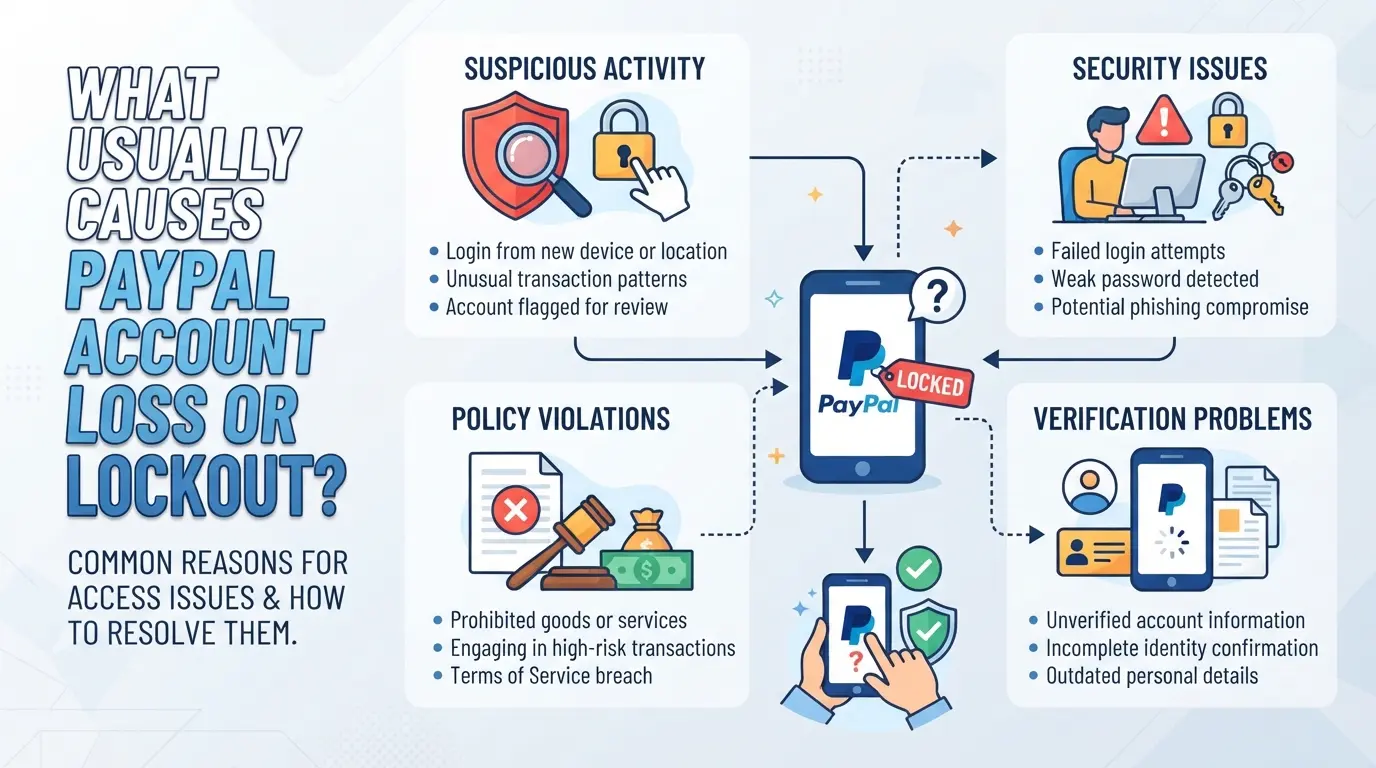
Большинство блокировок или потерянных аккаунтов PayPal связаны с тремя коренными причинами: кто-то другой берёт управление на себя, вы теряете доступ к своему логину или электронной почте, либо собственная система PayPal отмечает ваш аккаунт как риск. Самый быстрый способ начать решать проблему — определить, какой из них подходит именно вам.
Взлом аккаунтов и несанкционированные изменения
Самый распространённый признак взлома аккаунта PayPal — это незнакомые вам транзакции или настройки. Хакеры обычно сначала меняют ваш пароль и почту для восстановления, блокируя вас раньше, чем вы заметите. Если вы внезапно получите письма о сбросе пароля или уведомления о входе для новых устройств, действуйте быстро.
Забытые пароли и проблемы с доступом к электронной почте
Потеря пароля обычно можно исправить, если только ваше письмо для восстановления тоже не исчезло. Настоящая проблема начинается, когда и ваш логин в PayPal, и ваш аккаунт электронной почты вне досягаемости. Например, вы пытаетесь сбросить пароль PayPal, но ссылка на сброс ведёт на почту, которую вы не можете открыть. Или, возможно, у вас всё ещё есть этот email, но номер телефона, привязанный к PayPal, мёртвый, и система постоянно отправляет туда коды подтверждения. Эти тупики создают цикл: каждый шаг восстановления указывает на другой заблокированный канал. Если вы меняли почту, но не подтверждали новый, PayPal считает старый единственный вход, что блокирует вас ещё сильнее. Самые сложные восстановления происходят, когда вы теряете оба канала, так что держите хотя бы один актуальным и работающим, иначе вам придётся ждать ручной поддержки.
Триггеры и подвески безопасности платформы
- Система PayPal отмечает аккаунты, если обнаруживает входы с новых устройств или IP, особенно после использования прокси или поездки за границу.
- Крупные или необычные платежи, такие как внезапное поступление $2,000, могут вызвать мгновенные удержания или статус «ограниченного счета».
- Невыполненные вопросы безопасности (например, несовпадение вашей даты рождения или адреса в базе) часто сразу приводят к проверке заблокированного аккаунта.
Если вы столкнётесь с блокировкой сразу после одного из таких событий, это редко случается. Система контроля мошенничества PayPal действует быстро, иногда даже до того, как вы получите предупреждение по электронной почте. Пропуск проверки личности или игнорирование уведомления о «ограниченном доступе» обычно замедляет восстановление.
Следующий шаг — определить, какие из этих проблем совпадают с вашей ситуацией. Прежде чем пытаться восстановить доступ к аккаунту PayPal, проверьте, какие данные и методы восстановления вы всё ещё контролируете. Так вы не будете тратить время на безвыходные варианты сброса.
Что проверить перед началом восстановления аккаунта PayPal
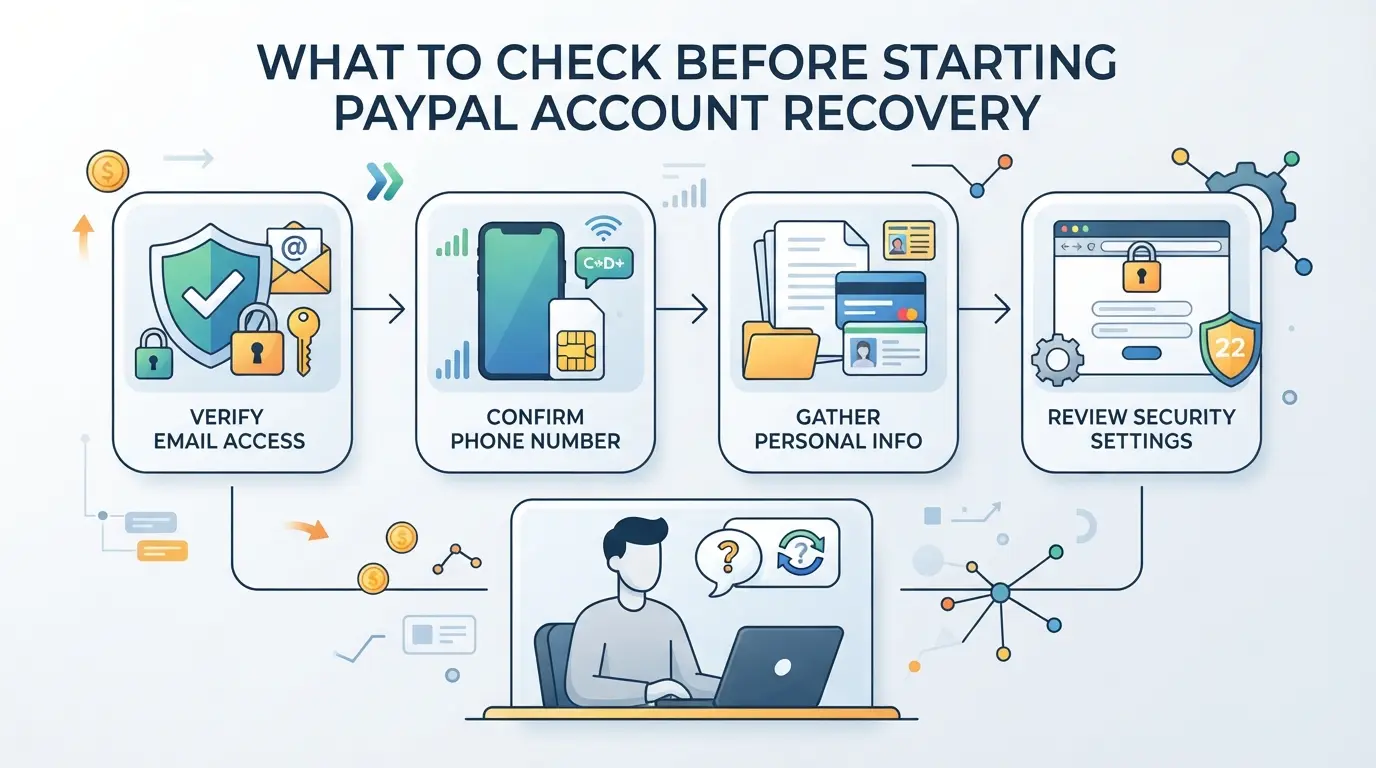
Переход в восстановление без подготовки замедляет процесс или снова блокирует. Прежде чем пытаться восстановить доступ к PayPal, пройдитесь через эти проверки — если их пропустить, это может затормозить весь процесс.
Подтвердите доступ к электронной почте и устройству
Убедитесь, что вы можете войти в почту, привязанную к вашему PayPal. Если нет, начните с восстановления по электронной почте. Также используйте только устройство, с которого вы уже входили в систему. Если попытаться восстановить с нового устройства, система PayPal может признать это подозрительным и вызвать дополнительные проверки.
Собрать данные счёта и историю транзакций
Наличие ключевой информации в наличии ускоряет поддержку. Держите это под рукой:
- Ваше полное имя и адрес, указанные в PayPal
- Недавние суммы транзакций, даты и имена получателей
- Последние четыре цифры любой связанной карты или банковского счета
Проверьте наличие связанных телефонных номеров и резервных кодов
Если ваш PayPal привязан к номеру телефона, проверьте, есть ли к нему доступ. Иногда нужно ввести код подтверждения, отправленный по SMS. Резервные коды в PayPal встречаются редко, но если вы сохранили любые двухфакторные коды восстановления, найдите их сейчас.
Просмотрите недавние уведомления или электронные письма по безопасности
Новые уведомления о входе или письма с изменением пароля сообщают, пытался ли кто-то ещё получить доступ к вашему аккаунту. Проверьте что-то из «service@paypal.com», но следите за подделками.
- Найдите последние оповещения о безопасности PayPal в вашем почтовом ящике или спаме
- Ищите сообщения о сбросе пароля, которые вы не запускали
- Проверьте адреса отправителей на фишинг (настоящие письма PayPal не запрашивают пароль)
Если вы не можете пройти ни одну из этих проверок, остановитесь и сначала исправьте эту проблему. Поспешное восстановление аккаунта, когда вы заблокированы в электронной почте, потеряете телефон или используете неправильную информацию о транзакции, почти всегда приводят к неудачным попыткам. После подтверждения доступа и получения данных вы готовы к пошаговому процессу восстановления аккаунта PayPal.
Шаг за шагом: как восстановить свой аккаунт PayPal в 2026 году
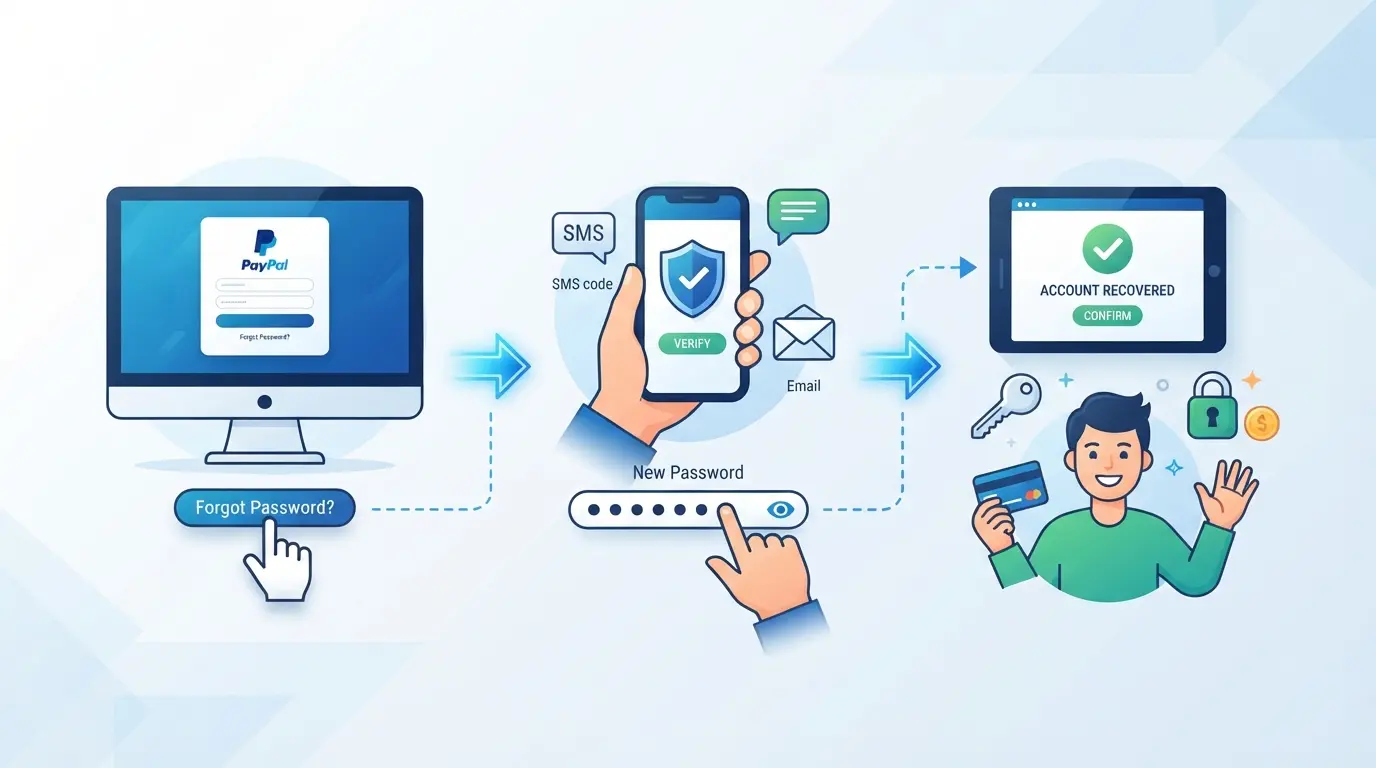
Если вы уже проверили, какие варианты восстановления доступны для восстановления, путь к восстановлению доступа зависит от того, насколько далеко вы сможете зайти с помощью инструментов самообслуживания. Пропуск одной формы проверки или столкновение с опорной стеной может заблокировать вас на несколько дней. Вот как пройти этапы восстановления — у каждого есть свои недостатки.
Сброс пароля или электронной почты
- Перейдите на страницу входа в PayPal и нажмите «Проблемы с входом?», эта ссылка сразу приведёт вас на портал восстановления.
- Введите электронную почту или номер мобильного телефона, привязанный к вашему аккаунту. Если ваш email недавно меняли, сначала попробуйте свой старый адрес.
- Следуйте инструкциям по сброшению. Если вы не получите письмо о сбросе в течение 5 минут, проверьте папку со спамом и убедитесь, что ваш почтовый ящик не заполнен.
- Если сброс не удаётся или вас отправляют обратно на экран входа без ошибки, ваш аккаунт может быть отмечен как необычная активность. Обычно это приводит к дополнительной проверке или временной блокировке.
Проверка вашей личности с помощью PayPal
- Если попросят, загрузите чёткие фотографии вашего государственного удостоверения личности и подтверждения адреса. Система PayPal принимает JPEG и PDF-файлы, размытые фотографии обычно отклоняются.
- Убедитесь, что ваше имя и адрес в документах совпадают с данными вашего аккаунта. Любое несоответствие замедляет проверку.
- Отвечайте на запросы PayPal по электронной почте в течение 24 часов. Задержки с ответами могут отодвинуть ваше дело в конец очереди.
- Если вы застряли в цикле, где загрузки не принимаются, смените устройство или браузер — иногда портал загрузки на мобильном может ломаться.
Самый быстрый способ ручной проверки — отправить документы в том же формате, что и запросы PayPal, и ответить в указанное окно.
Обращение в службу поддержки PayPal для расширенного восстановления
- Если вас заблокировали после нескольких неудачных сбросов, позвоните напрямую на службу поддержки PayPal. Время ожидания телефона самое короткое — между 8 и 10 утра по местному времени.
- Перед звонком подготовьте свой идентификатор дела, электронную почту аккаунта и все номера рекомендаций из автоматических писем.
- Попросите у агента ручную разблокировку, а не просто ещё одну ссылку для сброса. Это сигнализирует, что ваша проблема связана с уровнем аккаунта, а не только с паролем.
- Если агент запросит дополнительные документы, уточните, куда их загрузить, иногда ссылки на электронную почту и портал различаются, и использование неправильного канала может задержать ваше дело на несколько дней.
Если ни один из этих шагов не поможет, особенно после множества сбросов и загрузок, следующим шагом будет проверить, не был ли ваш аккаунт скомпрометирован или изменился ли владелец владельца. Именно здесь процесс восстановления переходит от самообслуживания к проверке безопасности.
Что делать, если ваш аккаунт PayPal был взломан или скомпрометирован
Обнаружение взломанного аккаунта PayPal означает, что нужно действовать быстро: каждая минута задерживает восстановление и увеличивает риск потери новых денег или кражи информации. Не просто сбрасывайте пароль и надейтесь на лучшее; если вы пропустите ключевые шаги, может распространиться реальный ущерб.
Защита связанных электронных почт, устройств и банковских счетов
- Измените пароли для электронной почты PayPal и всех банковских счетов, связанных с PayPal. Злоумышленники часто переключаются с PayPal, чтобы захватить контроль в другом месте.
- Выведите из аккаунта все активные сессии на своих устройствах, а не только в браузере. Если вы пропустите это, злоумышленник может продолжать вас выгонять.
- Проверьте своё устройство и историю входа на предмет неизвестного доступа. Новые логины из незнакомых мест означают, что и другие аккаунты могут быть раскрыты.
Сообщения о мошенничестве и несанкционированных транзакциях
- Подайте отчёт о мошенничестве напрямую из вашего центра решения PayPal. Пропускайте электронную почту, используя отчёт в приложении, отсекает ответ PayPal.
- Отмечайте все несанкционированные транзакции. Если вы не сделаете этого в течение 60 дней, права на возврат платежей сократятся.
- Следите за последующей поддержкой PayPal. Они могут заморозить ваш аккаунт во время проверки, не паникуйте — это нормально, пока они проводят расследование.
Мониторинг повторных атак или фишинга
- Настройте уведомления по электронной почте и SMS о необычной активности в панели управления вашего аккаунта.
- Отмечайте любые подозрительные письма или сообщения как фишинговые сообщения, никогда не переходите по ссылкам на восстановление, если сами не начали процесс.
- Если вы продолжаете получать фейковые сообщения в поддержке, снова измените email и вопросы безопасности. Злоумышленники часто повторно используют утекшую информацию.
После того как вы заблокируете свои аккаунты и сообщаете о мошенничестве, можно сосредоточиться на более безопасных настройках нескольких аккаунтов.
Как команды электронной коммерции могут безопасно управлять несколькими аккаунтами PayPal с помощью DICloak
Восстановление доступа к заблокированному или скомпрометированному аккаунту PayPal — лишь часть настоящей проблемы для команд электронной коммерции. Как только вы начинаете запускать несколько аккаунтов — будь то для разных магазинов, разделение рисков или передача команды, реальный риск — не просто потеря одного входа, а случайное смешивание сессий или оставление подсказки, связывающей аккаунты. Командам нужен способ надёжно разделять профиль браузера каждого аккаунта и сетевое соединение, особенно если задействованы несколько операторов. Вот тут и появляется DICloak — не управляя аккаунтами PayPal, а предоставляя командам возможность настраивать чистые, изолированные профили браузера и тестировать собственные прокси-соединения для каждого рабочего процесса. Именно это разделение не даёт ежедневной работе превратиться в кошмар поддержки или вторую блокировку аккаунта.
Разделение профилей браузера и настроек отпечатков пальцев для каждого аккаунта
В типичной командной конфигурации каждому оператору назначается один или несколько аккаунтов PayPal. Настоящая сложность возникает, когда кому-то нужно переключаться между аккаунтами или передавать работу: использование одного браузера, даже в разных вкладках, оставляет следы, которые могут смешивать куки, локальное хранилище или сигналы отпечатков пальцев по сессиям. Операторы могут создать новый профиль браузера DICloak для каждого аккаунта PayPal. Каждый профиль хранит свои собственные сессии входа, куки и настройки отпечатков пальцев, включая операционную систему, версию браузера, язык, часовой пояс и размер экрана. Например, если ваша команда из США управляет как аккаунтами в Северной Америке, так и в ЕС, вы можете настроить сигналы отпечатков в каждом профиле так, чтобы они соответствовали региону и типу устройства обычного доступа этого аккаунта. Полностью разделённые профили браузеров позволяют командам избежать случайного загрязнения аккаунтов, что является одним из самых частых триггеров для нежелательной проверки или ручной проверки. Возможности здесь ограничены: DICloak управляет только профилями браузера и их настройками, а не самими аккаунтами PayPal. 
Настройка пользовательских прокси для каждого профиля
Даже при разделённых профилях сетевые сигналы могут пересекаться, если все аккаунты работают через один и тот же IP-адрес. Для этого операторы могут настроить собственный прокси в каждом профиле DICloak. DICloak поддерживает ручной ввод хоста, порта, имени пользователя и пароля прокси, а также встроенный тест подключения, который показывает обнаруженный выходной IP и страну до входа. Если команда использует набор прокси в жилых или дата-центрах, профиль каждого аккаунта может быть привязан к разному соединению, оператор просто тестирует прокси в настройках профиля перед началом работы. Этот рабочий процесс даёт командам полный контроль над тем, какой прокси используется для каждой сессии, но сам продукт не продаёт и не предоставляет прокси. В результате команды аккаунтов могут держать сетевые маршруты так же чисто разделены, как и профили браузера, снижая риск того, что рутинная работа запутает аккаунты или вызовет дополнительную верификацию. 
Правильное выполнение этих параметров — это то, что помогает командам лучше избежать ошибок, которые часто замедляют восстановление PayPal. Следующий раздел охватывает самые распространённые ошибки, затягивающие процесс.
Распространённые ошибки, задерживающие восстановление аккаунта PayPal
Пропуск одной мелочи часто означает несколько дней ожидания или даже очередной локаут. Основные ошибки, замедляющие восстановление, легко избежать, если знать, где люди обычно споткиваются.
Использование устаревшей или неправильной информации о восстановлении
Попытка использовать старую электронную почту или номер телефона, который вы больше не контролируете, — самый быстрый способ застрять. PayPal отправляет коды восстановления только тем способам связи, которые находятся в файле. Если вы не обновили данные до потери доступа, ссылки на восстановление не попадут на вас. Даже если вы запомнили старый пароль, провал вызова SMS или электронной почты приведёт к тому, что вы снова попадёте на тот же экран ошибки.
Игнорирование оповещений о безопасности или подозрительной активности
- Проверьте свой почтовый ящик и спам на наличие охранных писем PayPal сразу после неудачного входа.
- Отвечайте на уведомления о входе новых устройств в течение 10 минут — задержка может привести к дополнительной проверке.
- Следите за push-уведомлениями приложения PayPal о смене аккаунта и действуйте быстро, если что-то кажется не так.
Попытка восстановления с ненадёжных устройств или сетей
Запуск процесса на устройстве, которое PayPal не распознаёт, или через публичный Wi-Fi может показать вашу попытку подозрительной. Это часто приводит к временным блокировкам или дополнительным проверкам удостоверения личности.
- Используйте устройство, с которого вы уже входили в систему.
- Подключайтесь через обычное интернет-соединение, а не через публичный Wi-Fi.
- Избегайте смены браузера или очистки файлов cookie во время восстановления, PayPal проверяет согласованность сессий.
Как предотвратить будущую потерю или блокировку аккаунта PayPal
Самый быстрый способ избежать новой блокировки — заблокировать настройки безопасности сейчас, исправляя слабые места до того, как кто-то их найдёт, избавляет вас от необходимости восстанавливать аккаунт PayPal заново.
Включение двухфакторной аутентификации и надёжных паролей
Включите двухфакторную аутентификацию (2FA) в настройках PayPal — этот шаг блокирует большинство несанкционированных входов, даже если кто-то угадает ваш пароль. Выберите длинный пароль, который не используется повторно и смешивает цифры с символами. Меняйте его каждые 6-12 месяцев или сразу после восстановления.
Регулярная проверка активности аккаунта и настроек безопасности
- Отсканируйте свою недавнюю активность на предмет неизвестных списаний или входов.
- Обновите резервные контактные данные и удалите старые адреса электронной почты.
- Проверьте вопросы безопасности, используйте ответы, которые никто не может угадать.
Безопасные практики использования устройств и сетей
Защита вашего PayPal начинается с используемых вами устройств.
- Входите только через частный, защищённый Wi-Fi, а не через публичные точки доступа.
- Держите браузер и программное обеспечение для устройства в актуальном состоянии.
- Полностью выйдите из системы, если заходите в PayPal на общих компьютерах.
Часто задаваемые вопросы о восстановлении аккаунта PayPal
Могу ли я восстановить свой аккаунт PayPal, если потерял доступ к электронной почте?
Да, вы всё равно можете восстановить свой аккаунт PayPal, если не можете получить доступ к электронной почте. Используйте ссылку «Забыли пароль?» и выберите «Больше не имеете доступа к этому email?» PayPal может запросить подтверждение личности, например, удостоверение личности или связанный номер телефона. Возможно, вам также потребуется связаться с поддержкой PayPal для ручной проверки.
Сколько обычно занимает восстановление аккаунта PayPal?
Восстановление вашего аккаунта PayPal может занять от нескольких минут до нескольких дней. Если у вас есть доступ к электронной почте или телефону для восстановления, обычно это происходит быстро. Если потребуется дополнительная проверка личности или если вы связались с поддержкой, полное восстановление может занять до 48-72 часов.
Что делать, если PayPal продолжает отказывать в подтверждении личности?
Убедитесь, что ваше имя и данные совпадают с вашим профилем PayPal. Используйте чёткие, неотредактированные фотографии удостоверения личности. Убедитесь, что ваши документы не просрочаны. Если PayPal всё равно отклоняет ваши данные, свяжитесь с их службой поддержки напрямую и попросите провести ручную проверку. Иногда служба поддержки может повысить ваше дело для более быстрой помощи.
Безопасно ли использовать прокси при управлении несколькими аккаунтами PayPal?
Использование прокси может быть рискованным. PayPal может отмечать аккаунты, к которым, кажется, доступны из непривычных мест или с несколькими IP-адресами. Если вам нужно использовать прокси, выбирайте домашние IP-адреса, поддерживайте постоянное использование и никогда не входите в несколько аккаунтов с одного прокси. Неправильное использование может привести к постоянным ограничениям по аккаунтам.
Можно ли восстановить аккаунты PayPal после постоянного бана?
Если ваш аккаунт PayPal заблокирован навсегда, вы не сможете восстановить доступ PayPal к этому аккаунту. Постоянные блокировки отличаются от временных блокировок и обычно связаны с серьёзными нарушениями. Вы можете подать апелляцию один раз, но большинство решений нельзя отменить. Для временных блокировок следуйте действиям восстановления, чтобы восстановить доступ.
Если у вас всё ещё возникают трудности с восстановлением доступа, подумайте о том, чтобы обратиться напрямую в службу поддержки клиентов за дополнительной консультацией. Приоритетное внимание онлайн-безопасности и использование инструментов, защищающих вашу цифровую личность, помогут избежать будущих проблем. Попробуйте DICloak For Free
 Бесплатные инструменты
 Плагин Cookie
 Генератор UA
 Генератор MAC-адресов
 Генератор IP-адресов
 Список IP-адресов
 Генератор кода 2FA
 Мировые Часы
 Проверка анонимности
 WebRTC Leak Test
 Генератор UUID
 Проверка прокси
 Проверка FB Рекламы
 AI-веб-скрейпинг
 Бесплатные SMM-инструменты
 Проверщик теневой блокировки Twitter
 Проверка имени в Instagram
 UTM-генератор
 Генератор username
 AI генератор хэштегов
 Генератор заголовков LinkedIn
 Размер изображений для соцсетей