Найти один старый пост на X может показаться сложнее, чем должно быть. Базовый поиск может показывать популярные посты, недавние переписки или результаты, соответствующие только части вашего запроса. Расширенный поиск в Twitter даёт больше контроля. Вы можете сузить результаты по словам, точным фразам, аккаунтам, языкам и диапазонам дат. Сейчас эта функция называется X Advanced Search, но многие люди всё ещё ищут её по старому названию. В настоящее время X предоставляет полную расширенную форму поиска на X.com после входа.
В этом руководстве объясняется, как использовать расширенный поиск Twitter в 2026 году. Вы научитесь использовать фильтры и операторы поиска, объединять их в чёткие запросы и решать распространённые проблемы, когда полезные посты не появляются. Вы также увидите практические примеры для исследований конкурентов, планирования контента и мониторинга бренда.
Как получить доступ к расширенному поиску Twitter
Полный расширенный инструмент поиска Twitter доступен на сайте X. Вы можете использовать его для сузения результатов по словам, аккаунтам, датам, языкам и другим фильтрам.
Как открыть расширенный поиск Twitter на рабочем столе
Чтобы открыть расширенный поиск Twitter на рабочем столе:
- Войдите в X.com.
- Проведите обычный поиск.
- Откройте фильтры поиска на странице результатов.
- Нажмите Расширенный поиск.
Вы также можете увидеть опцию в разделе «Больше опций», в зависимости от расположения экрана.
Например, сначала найдите название бренда. Затем откройте расширенный поиск, чтобы добавить аккаунт, диапазон дат или точную фразу. Это самый быстрый способ получить полную форму поиска.
Как использовать расширенный поиск Twitter на мобильных устройствах
Мобильное приложение X не показывает полную форму расширенного поиска. Он предлагает базовые вкладки, такие как Top, Lastest, People, Photos и Videos.
Для более подробного поиска откройте X.com в браузере вашего телефона. Вы также можете ввести операторы поиска в строку поиска приложения.
Например:
from:username "product update"
Этот запрос находит публикации с одного аккаунта, содержащие точную фразу «product update».
Можно ли использовать расширенный поиск Twitter без аккаунта?
Чтобы воспользоваться полной расширенной формой поиска в Twitter , необходимо войти в систему. Без аккаунта вы всё равно можете найти некоторые публичные посты через поисковые системы или общие ссылки, но результаты часто ограничены.
Для регулярных исследований вход в систему даёт вам самый надёжный доступ к фильтрам поиска и вкладкам результатов.
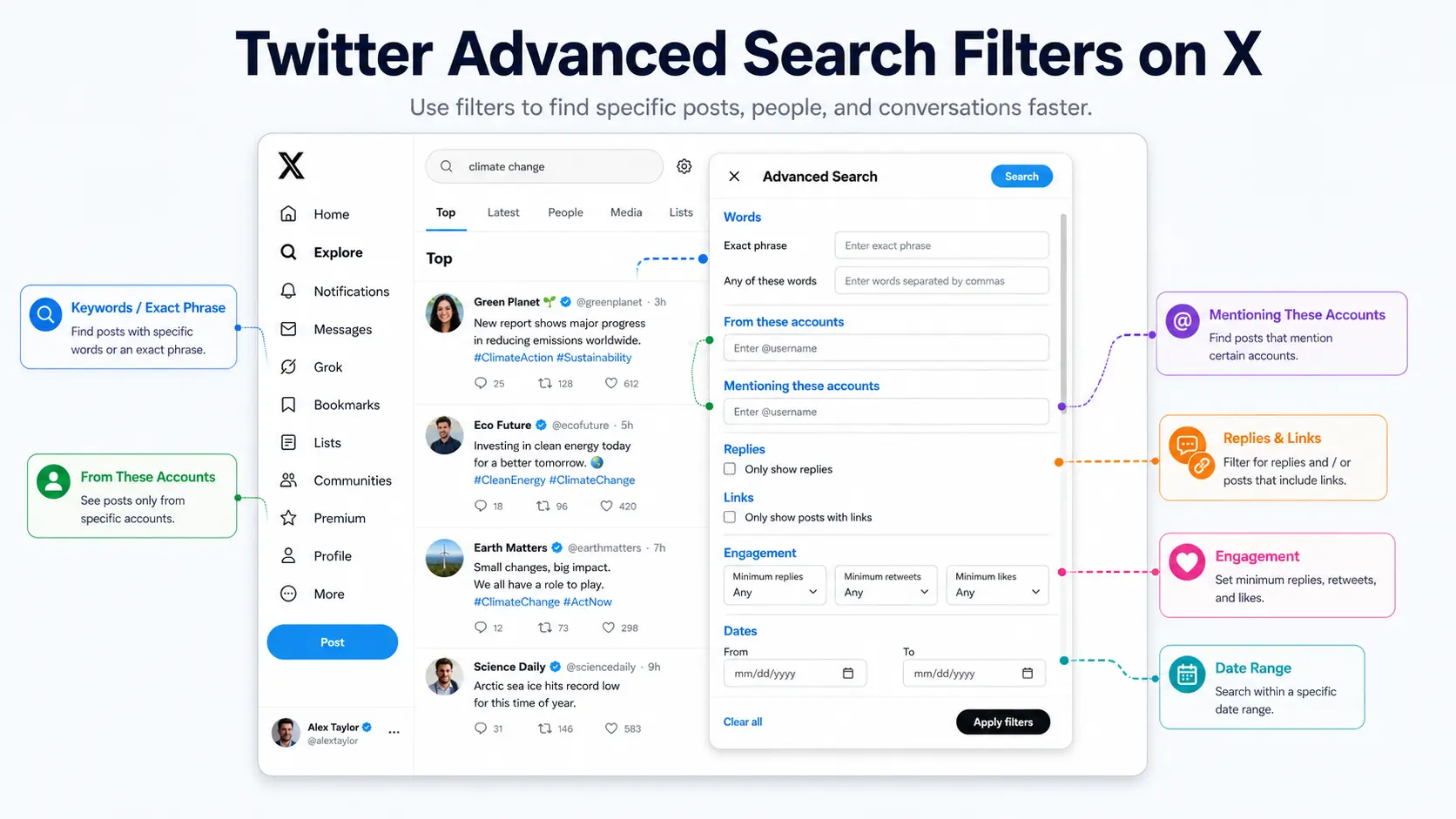
Как искать конкретные твиты
Когда вы откроете расширенный поиск в Twitter, начните с тех немногих деталей, которые уже знаете. Они могут включать фразу, название аккаунта, дату или тип медиа. Добавляйте по одному фильтру за раз. Это облегчает увидеть, какое состояние улучшает результат.
Поиск по ключевым словам и точным фразам
Широкое ключевое слово может возвращать множество не связанных между собой постов. Используйте более точный поиск, когда вспомните часть текста.
Вот основные варианты:
- Введите несколько слов, чтобы найти посты, содержащие их все.
- Поставьте кавычки вокруг фразы, чтобы совпадать с полной фразой.
- Используйте
OR для поиска одного из двух слов.
- Добавьте минус перед словом, которое хотите убрать.
- Добавьте хэштег, когда он входит в тему.
Например:
"social media automation" -jobs
Этот запрос ищет точную фразу «автоматизация социальных сетей», но удаляет посты о рабочих местах.
Вы также можете поискать:
Twitter OR X "advanced search"
Это содержит публикации, использующие либо «Twitter», либо «X» с фразой «расширенный поиск». X официально поддерживает поиск по всем словам, точным фразам, необязательным словам, исключённым словам, хэштегам и языкам.
Поиск твитов или упоминания конкретного пользователя
Используйте фильтры аккаунтов, когда знаете, кто написал пост или какой аккаунт обсуждался.
Самые полезные операторы поиска в Twitter :
from:user — публикации, написанные этим аккаунтомto:user — ответы, отправленные на этот аккаунт@user — посты, в которых упоминается этот аккаунт
Например:
from:NASA "Mars mission"
Он ищет публикации, опубликованные NASA, содержащие точную фразу «миссия на Марс».
Чтобы получить общественные отзывы о бренде, попробовайте:
@brandname (problem OR support)
Это ищет упоминания, содержащие «проблема» или «поддержка». Одного только поиска на странице профиля недостаточно, потому что публикации, написанные другими людьми, могут упоминать этот аккаунт, не появляясь в его профиле.
Поиск твитов по дате
Диапазон дат полезен, когда вы хотите найти старое объявление, реакцию на событие или пост кампании.
Вы можете выбрать даты в форме расширенного поиска или ввести:
since:YYYY-MM-DDuntil:YYYY-MM-DD
Например:
from:brandname "new feature" since:2025-06-01 until:2025-07-01
Это сужает поиск до публикаций с одного аккаунта в июне 2025 года.
Используйте более широкий диапазон, если не уверены в точном дате. Месячный интервал часто является лучшей отправной точкой, чем одно свидание. Вы можете сузить выбор после того, как найдёте подходящую тему или формулировку. X позволяет делать поиск до даты, после даты или в установленном диапазоне дат.
Фильтруйте ответы, ссылки, изображения, видео и вовлечённость
Фильтры контента помогают удалять посты, не соответствующие вашей цели.
Полезные примеры включают:
filter:replies — ответы на шоу-filter:replies — удалить ответыfilter:media — посты с СМИfilter:images — показать посты с изображениямиfilter:video — показные посты с видеоmin_faves:50 — требуется как минимум 50 лайковmin_replies:10 — требуется не менее 10 ответовmin_reposts:20 — требуется как минимум 20 повторных постов
Предположим, вы хотите найти сильные видеопосты о email-маркетинге:
"email marketing" filter:video min_faves:100
Это устраняет посты только в тексте и низкий уровень вовлечённости. Это может помочь быстрее находить полезные примеры, но высокое количество лайков не всегда означает, что контент достоверен или ценен. Прочитайте пост и его ответы, прежде чем использовать его как исследование. X указывает операторов медиа, ответа и минимального взаимодействия в своих официальных руководствах по поиску.
Комбинируйте фильтры для более точных результатов
Лучшие запросы часто сочетают три части:
- Тема
- Источник или дата
- Один фильтр, который убирает шум
Вот несколько практических примеров:
| Цель поиска |
Пример запроса |
| Найдите посты с одного аккаунта |
От:Имя пользователя «Обновление продукта» |
| Найдите жалобы на бренды |
«Название бренда» (проблема ИЛИ возврат) -from:brandname |
| Найдите популярные посты конкурентов |
От: Участник Мин\\_faves:100 |
| Найдите старые видеопосты |
«Ключевое слово» фильтр: видео с:2025-01-01 до:2026-01-01 |
| Найдите обсуждения без ответов |
"ключевое слово" -filter:replies |
Избегайте добавления всех возможных фильтров сразу. Запрос может стать настолько узким, что ничего не возвращает. Начните с темы и одного чёткого условия. Затем шаг за шагом уточняйте результаты.
Как маркетологи могут использовать расширенный поиск Twitter
Когда вы научитесь строить поиск, настоящая ценность заключается в том, как вы используете результаты. Расширенный поиск в Twitter для маркетинга может поддерживать исследования конкурентов, прослушивание клиентов и планирование контента.
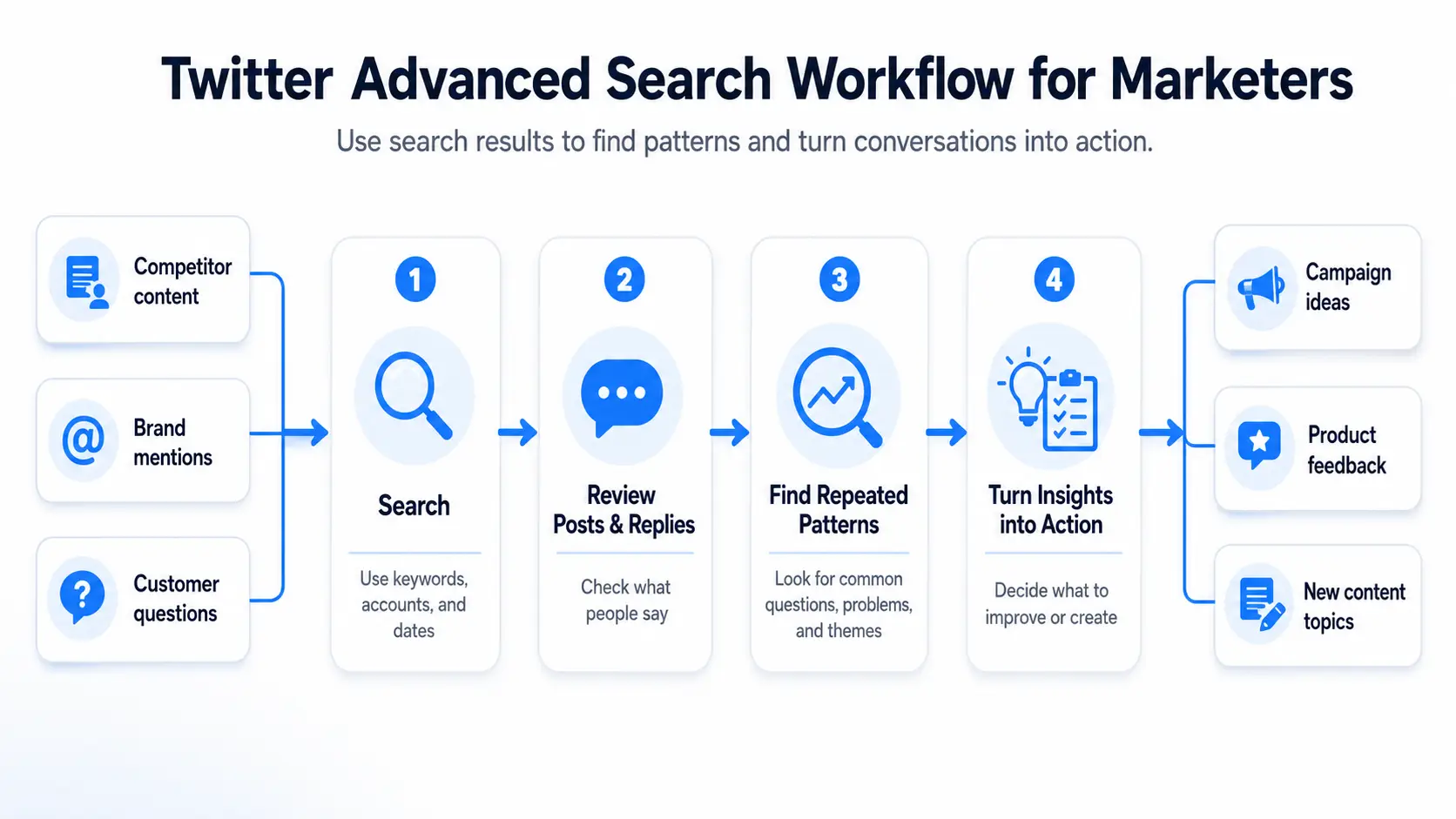
Анализируйте конкурентов
Ищите посты конкурентов по одному продукту, функции или кампании. Затем ищите выкройки, а не только пост с наибольшим количеством лайков.
Например:
from:competitor "AI feature"
Проверьте, какие темы приносят ответы, какие вопросы задают люди и какие проблемы появляются в комментариях. Это может показать, что привлекает внимание и где послание конкурента остаётся неясным.
Найдите упоминания бренда и отзывы клиентов
Клиенты не всегда отмечают аккаунт бренда. Некоторые только указывают название бренда.
Используйте поиск, например:
"Brand Name" -from:brandaccount
Это удаляет собственные посты бренда и облегчает поиск внешних упоминаний. Добавьте слова вроде problem, refund, loveили recommend чтобы сосредоточиться на одном типе обратной связи.
Не реагируйте на один негативный пост слишком быстро. Обращайте внимание на повторяющиеся проблемы. Если многие пользователи упоминают медленную поддержку или запутанную настройку, проблему, возможно, потребуется настоящее решение.
Найдите идеи для контента и новые темы
Twitter Advanced Search может выявить вопросы, которые уже задаёт ваша аудитория.
Инструмент социальных сетей может искать:
"schedule posts" (how OR problem)
Результаты могут привести к появлению полезных тем для блога, видео, часто задаваемых вопросов или продуктовых руководств. Используйте вкладку «Последние последние», чтобы найти новые разговоры. Тема, скорее всего, будет иметь большее значение, если она появляется в нескольких аккаунтах со временем.
Знайте пределы поисковых данных
Результаты поиска не показывают полный рынок. Популярные аккаунты могут доминировать в топ-результатах, а небольшие обсуждения получают меньше внимания.
Используйте расширенный поиск Twitter как один из источников инсайтов. Сравните важные результаты с заявками в поддержку, обзорами продуктов, данными по сайту и звонками по продажам перед принятием важного решения.
Почему расширенный поиск Twitter может не показывать нужный вам твит
Возможно, в ваших результатах всё ещё отсутствует полезный пост. Это не всегда означает, что расширенный поиск в Twitter не работает. Причиной могут быть запрос, конфиденциальность аккаунта, настройки поиска или статус поста.
Ваш поиск слишком узкий
Слишком много фильтров может привести к расширенному поиску в Twitter без результатов.
Например:
from:brand "product update" filter:video since:2025-06-01 until:2025-06-02
Для этого требуется один аккаунт, точная фраза, видео и однодневный диапазон. Устраняйте по одному состоянию за раз. Начните с аккаунта и темы. Добавьте дату или медиафильтр позже.
Также проверьте имя пользователя, орфографию, кавычки и формат даты.
Лучшие результаты скрывают пост
Вкладка «Верх» ранжирует публикации по релевантности и вовлечённости. Он не показывает все матчи в порядке времени. Выберите «Последнее», если ищете свежий или менее популярный пост.
Безопасный поиск также может скрывать чувствительный контент и публикации с аккаунтов, которые вы заблокировали или заглушили. Вы можете ознакомиться с этими опциями в настройках поиска.
Пост является приватным, удалённым или ограниченным
Защищённые посты появляются только у одобренных подписчиков. Если вы не следите за аккаунтом, расширенный поиск не может их показывать.
Удалённые посты удаляются из результатов поиска X. Копия всё ещё может существовать на другом сайте, но теперь она недоступна для поиска по X.
X также может ограничивать видимость поста или удалять низкокачественный и дублирующий контент из поиска. Это одна из причин, почему поиск в Twitter может не показывать все твиты , которые совпадают с вашими словами.
Старые и связанные с местоположением публикации бывает сложнее найти
Некоторые старые посты могут не появляться из-за ограничений по индексации поиска. X указывает, что старые посты не всегда отображаются в таймлайнах или поиске, даже если они не были удалены.
Поиск местоположения также имеет ограниченное покрытие. Добавление локации в пост является опциональным и по умолчанию отключено. Поиск постов рядом с Чикаго не включает все сообщения, написанные кем-то из Чикаго.
Если не удаётся найти твит, сначала уберите фильтры. Затем проверьте «Последнее», проверьте настройки поиска и убедитесь, что пост всё ещё публичный.
Как сохранить и организовать поисковые запросы в Twitter
После исправления поиска сохраните его, чтобы не пришлось перестраивать потом. Это полезно для упоминания брендов, обновлений конкурентов и отзывов клиентов.
Сохраните поиск в приложении X
Чтобы сохранить поиск в Twitter в мобильном приложении:
- Проведите поиск.
- Нажмите на трёхточечное меню на странице с результатами.
- Нажмите Сохранить.
Запрос появится в разделе «Сохранённые поиски » при следующем нажатии на поле поиска. В настоящее время X сообщает, что эта функция недоступна на X.com.
Поиск закладок на рабочем столе
Страницы помощи X дают смешанную информацию о сохранении на рабочем столе. На одной странице всё ещё указано «Сохранить этот поиск», а на другой говорится, что сохранённые поиски недоступны на X.com. Вариант может зависеть от вашего текущего интерфейса.
Самый безопасный вариант — добавить страницу результатов в закладки в браузере. URL сохраняет запрос, так что вы можете снова открыть тот же расширенный поиск в Twitter .
Организуйте поиск по целям
Используйте чёткие названия закладок, например:
- Жалобы на бренд
- Запуски конкурентов
- Вопросы клиентов
- Тенденции отрасли
Например, сохранить "Brand Name" (problem OR refund) как проблемы поддержки бренда. Чёткое имя помогает вашей команде понять, что должен отслеживать каждый поиск.
Как DICloak поддерживает многоаккаунтные исследования в Twitter
Сохранённые поиски хорошо работают для одного аккаунта. Процесс становится сложнее, когда агентство или маркетинговая команда управляет несколькими брендами, клиентами или рынками. В этом случае вы можете использовать DICloak для организации каждого аккаунта и исследовательской задачи, не меняя работу расширенного поиска в Twitter.
Отдельные аккаунты по бренду или клиенту
Вы можете создать отдельный профиль браузера для каждого аккаунта Twitter в DICloak. Каждый профиль хранит свои куки, сессию входа, данные браузера и настройки отпечатков пальцев.
Например, агентство может создать:
- Клиент А — рынок США
- Клиент А — рынок Великобритании
- Клиент B – Поддержка
- Клиент B – Исследование конкурентов
Вы также можете настроить подходящий прокси для каждого профиля при необходимости. Это облегчает разделение учетных записей, регионов и исследовательских задач. Это также снижает путаницу при входе, когда вы управляете несколькими аккаунтами Twitter с одного устройства.
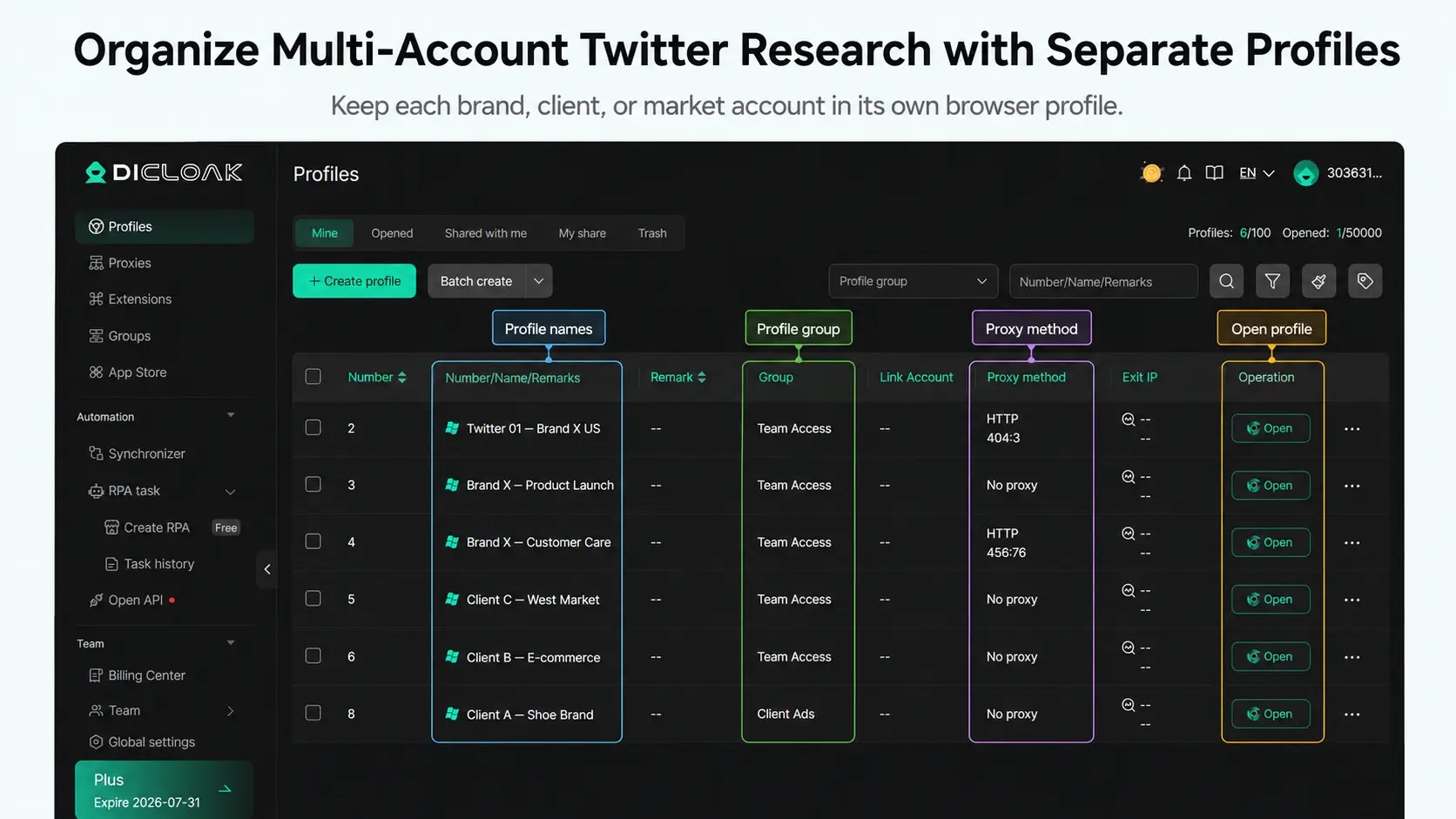
Дайте членам команды доступ к нужным профилям
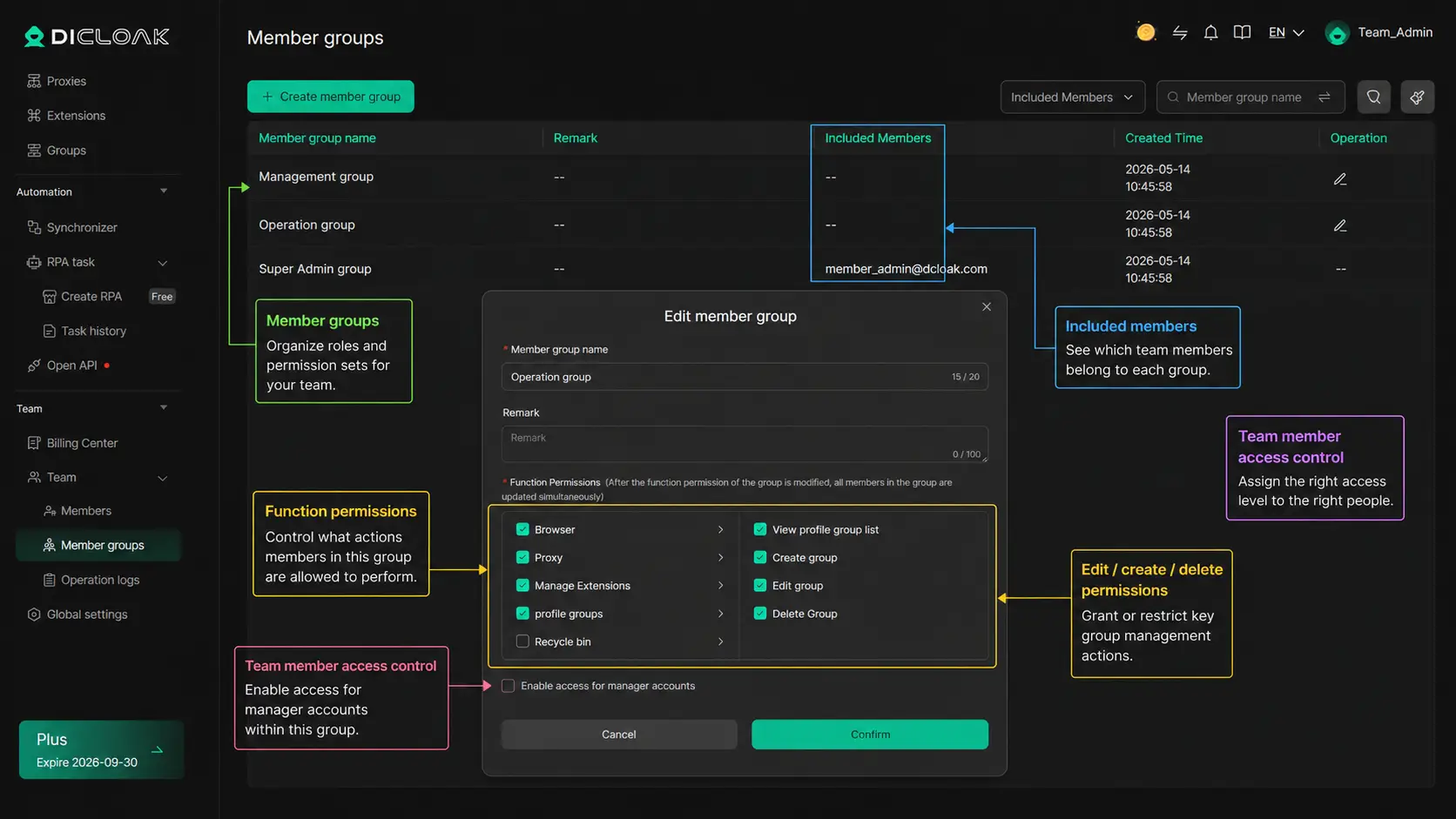
Вам не нужно давать каждому человеку доступ к каждому аккаунту в Twitter. В DICloak администратор может размещать профили в группы и назначать их выбранным участникам.
Например:
• Исследователь может получить доступ к профилям исследований конкурентов.
• Агент поддержки может получить доступ к профилям мониторинга бренда.
• Контент-менеджер может просматривать профили, используемые для тематических исследований.
• Администратор может управлять всеми профилями и настройками команды.
Это облегчает контроль сотрудничества в команде в социальных сетях. Исследователь может находить полезные публикации, не получая доступа к не связанным клиентским аккаунтам. Когда человек меняет роль или покидает проект, администратор может отключить участника или убрать доступ к группе профиля.
Вы также можете просматривать журналы операций и записи совместного использования профиля, когда нужно проверить, кто получил доступ или поделился профилем.
Сократить повторяющиеся исследования
Исследования в Twitter часто следуют одной и той же процедуре:
- Откройте правильный профиль клиента.
- Посетите сохранённые страницы расширенного поиска в Twitter.
- Проверьте запросы бренда, конкурентов или клиентов.
- Просматривайте новые посты и ответы.
- Запишите полезные результаты для команды.
Вы можете использовать RPA в DICloak, чтобы уменьшить простые повторяющиеся шаги в браузере. Например, рабочий процесс может открывать заданные страницы в запланированном порядке, вместо того чтобы исследователь находил каждую страницу вручную. Пользователи могут выбирать существующие шаблоны RPA-карт или создавать собственный процесс для своего рабочего процесса.
Часто задаваемые вопросы о расширенном поиске Twitter
Бесплатен ли расширенный поиск в Twitter?
Да. Расширенный поиск в Twitter бесплатен, но для использования полной формы поиска необходимо войти в X.com. Вам не нужен платный тариф X.
Работает ли расширенный поиск Twitter на мобильных устройствах?
Мобильное приложение X не показывает ту же полную форму, что и десктопный сайт. Вы можете использовать базовые фильтры поиска или вводить операторы поиска в приложении. Для дополнительных фильтров откройте X.com в мобильном браузере и войдите в систему.
Может ли расширенный поиск в Twitter найти удалённые или приватные твиты?
Нет. Удалённые посты удаляются из результатов поиска X. Защищённые посты можно искать только по владельцу аккаунта и одобренным подписчикам. Расширенный поиск Twitter не может восстановить удалённый контент или показать посты, которые вам запрещено просматривать.
Почему Top и Latest показывают разные результаты расширенного поиска в Twitter?
Топовые позиции занимают посты по таким параметрам, как релевантность, ключевые слова, популярность и вовлечённость. Последние показывают совпадающие публикации в хронологическом порядке. Используйте Latest для поиска недавних или менее популярных постов.
Могу ли я сохранить расширенный поиск в Twitter?
Вы можете сохранять поиск в мобильном приложении X. Запустите поиск, откройте меню из трёх точек и нажмите «Сохранить». В настоящее время X указывает, что сохранённые поиски недоступны на X.com, поэтому пользователи десктопа могут добавить страницу результатов поиска в закладки.
Эффективное использование расширенного поиска в Twitter сводится к одному: начните с чёткой цели, а затем добавляйте только те фильтры, которые вам нужны. Используйте ключевые слова, аккаунты, даты и медиафильтры, чтобы сузить результаты, а затем анализируйте контекст перед тем, как действовать по найденному. Управление несколькими аккаунтами в Twitter для разных клиентов, брендов или рынков? Поддерживайте каждую учётную запись, сессию браузера и командную роль организованными с помощью DICloak. Попробуйте бесплатно использовать DICloak.
 Бесплатные инструменты
 Плагин Cookie
 Генератор UA
 Генератор MAC-адресов
 Генератор IP-адресов
 Список IP-адресов
 Генератор кода 2FA
 Мировые Часы
 Проверка анонимности
 WebRTC Leak Test
 Генератор UUID
 Проверка прокси
 Проверка FB Рекламы
 AI-веб-скрейпинг
 Бесплатные SMM-инструменты
 Проверщик теневой блокировки Twitter
 Проверка имени в Instagram
 UTM-генератор
 Генератор username
 AI генератор хэштегов
 Генератор заголовков LinkedIn
 Размер изображений для соцсетей




