Открываешь Pinterest, нажимаешь пин-код — ничего не загружается, либо приложение постоянно возвращает тебя к входу. Обычно это момент, когда люди забирают в Pinterest и теряют время, угадывая, глобальная проблема или локальная. Быстрая проверка на странице Downdetector в Pinterest покажет, сообщают ли другие пользователи о той же проблеме прямо сейчас, а официальная страница статуса Pinterest поможет подтвердить инциденты на платформе и ход восстановления. Если оба выглядят нормально, проблема часто на вашей стороне: кэш приложений, расширения браузера, устаревший DNS или устаревшая сборка приложения.
Вам не нужны случайные исправления. Вам нужен короткий путь принятия решения: подтвердить статус отключения, проверить соединение, изолировать приложение от браузера и применить решение, соответствующее вашему симптому. Вам также следует знать, где проверять вопросы, связанные с конкретным счетом, в Центре поддержки Pinterest. К концу вы умеете за считанные минуты отличить реальный сбой Pinterest от локальной ошибки, а затем исправляете распространённые случаи «Pinterest не работает» без метода проб и ошибок. Начните с проверок отключения, которые дают чёткий сигнал «да» или «нет».
Pinterest сейчас не работает? Быстрые способы подтвердить за 2 минуты
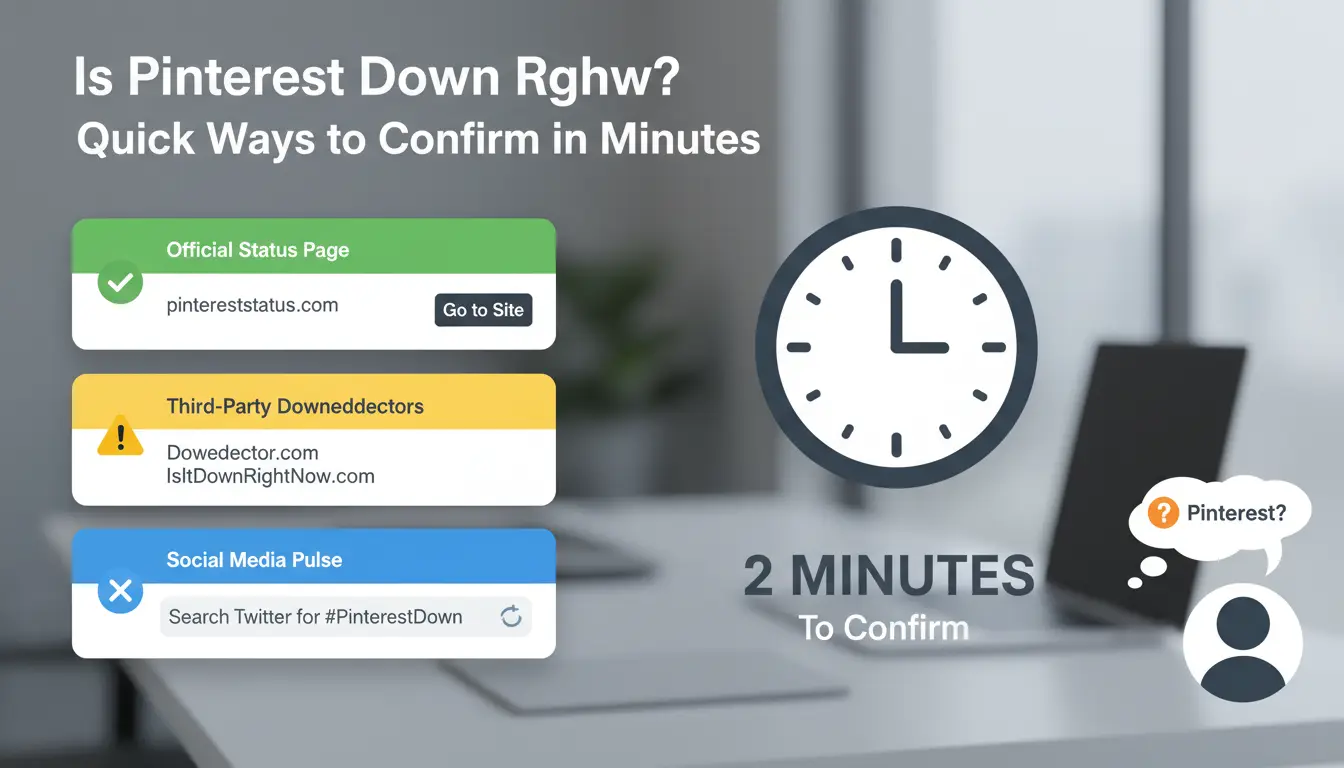
Если вы спрашиваете «Pinterest не работает», сделайте быструю триаж перед переключением настроек. Если два публичных трекера и страница статуса Pinterest показывают одинаковый скачок, воспринимайте это как сбой платформы, а не как локальный баг.
Проверьте несколько источников статуса, прежде чем предполагать глобальный сбой
Откройте Downdetector в Pinterest и отключён ли он сейчас для Pinterest. Результаты совпадения по вашему конкретному симптому:
- Вход не проходит, но главная страница загружается
- Поток не обновляется
- Задержки или ошибки при выгрузке значков
Если оба сайта показывают нормальную активность, а проблема сохраняется, скорее всего, проблема локальна в вашем приложении, браузере, состоянии аккаунта или сетевом пути.
Проверьте официальные каналы Pinterest для обновлений инцидентов
Проверяйте статус Pinterest, чтобы увидеть сообщения о инцидентах, затронутые компоненты и обновления восстановления. Затем проверьте Pinterest на X для актуальных уведомлений.
Обращайте внимание на детали временной метки, а не только на цвет статуса. После частичного отключения может появиться зелёный статус. Также проверьте, упоминаются ли в заметках конкретные регионы, проблемы с мобильным приложением или влияние только API.
Используйте второе устройство или сеть для быстрой проверки реальности
Проверьте один и тот же аккаунт в двух быстрых парах:
- Мобильное приложение для мобильных данных, затем Wi-Fi
- Веб-версия в браузере, затем приложение
Если один путь работает, а другой не работает, вы просто изолируете прицел менее чем за 2 минуты. Если оба выходят из строя в разных сетях и устройствах, а трекеры отключений резко растут, Pinterest down для вашего региона — вероятный ответ. Если выходит из строя только одно устройство, сосредоточьтесь на локальных исправлениях (кэш, обновление приложения, конфликты расширений браузера ).
Это Pinterest или ваша связь? Как сначала исключить локальные проблемы

Если вы спрашиваете «Pinterest не работает», сделайте короткую изоляцию перед переключением настроек. Реальный сбой обычно прерывает несколько сессий одновременно, а локальная проблема ограничивается одним устройством, аккаунтом или сетью. Проверьте актуальные инциденты в Pinterest Status и известные проблемы с аккаунтами в Центре поддержки Pinterest. Затем выполните этот чеклист.
Проведите базовые проверки сети, которые выявляют большинство ложных тревог
Откройте 2-3 не связанных между собой сайта и ещё одно приложение. Если страницы зависают, не загружаются или изображения не разрешаются, проблема может быть в соединении, а не в Pinterest. Попробуйте проверить DNS, загрузив сайт, который вы редко посещаете; Кэшированные страницы могут скрывать сетевые ошибки. Отключите роутер на 30 секунд, подключите снова и протестируйте снова. Переключитесь с Wi-Fi на мобильный интернет или с мобильных данных на Wi-Fi. Если Pinterest работает только в одной сети, значит, вы обнаружили проблему с локальной сетью.
Проверьте, связана ли проблема с одним аккаунтом, одним устройством или всеми сессиями
Войдите с другого аккаунта Pinterest на том же устройстве, если это возможно. Если один аккаунт не выходит из строя, а другой работает, проблема на уровне аккаунта. Далее протестируйте свой основной аккаунт на другом устройстве. Используйте приватное окно или чистый профиль браузера. Если Pinterest загружается там, cookie или сохранённые данные сессии в вашем обычном профиле, скорее всего, сломаны.
Заметьте конфликты браузеров и приложений, которые выглядят как сбои
Временно отключите расширения, особенно блокировщики рекламы и фильтры конфиденциальности, затем загрузите их снова. Очистите данные сайта Pinterest в браузере, затем войдите снова. На мобильном устройстве обновите приложение, проверьте место в памяти и подтвердите разрешения приложений для сетевой и фоновой активности. Если все проверки не проходят, а страницы статуса показывают инциденты, то «не работает Pinterest» — скорее всего, да.
Почему Pinterest не работает? Распространённые симптомы отключения и их обычные значения
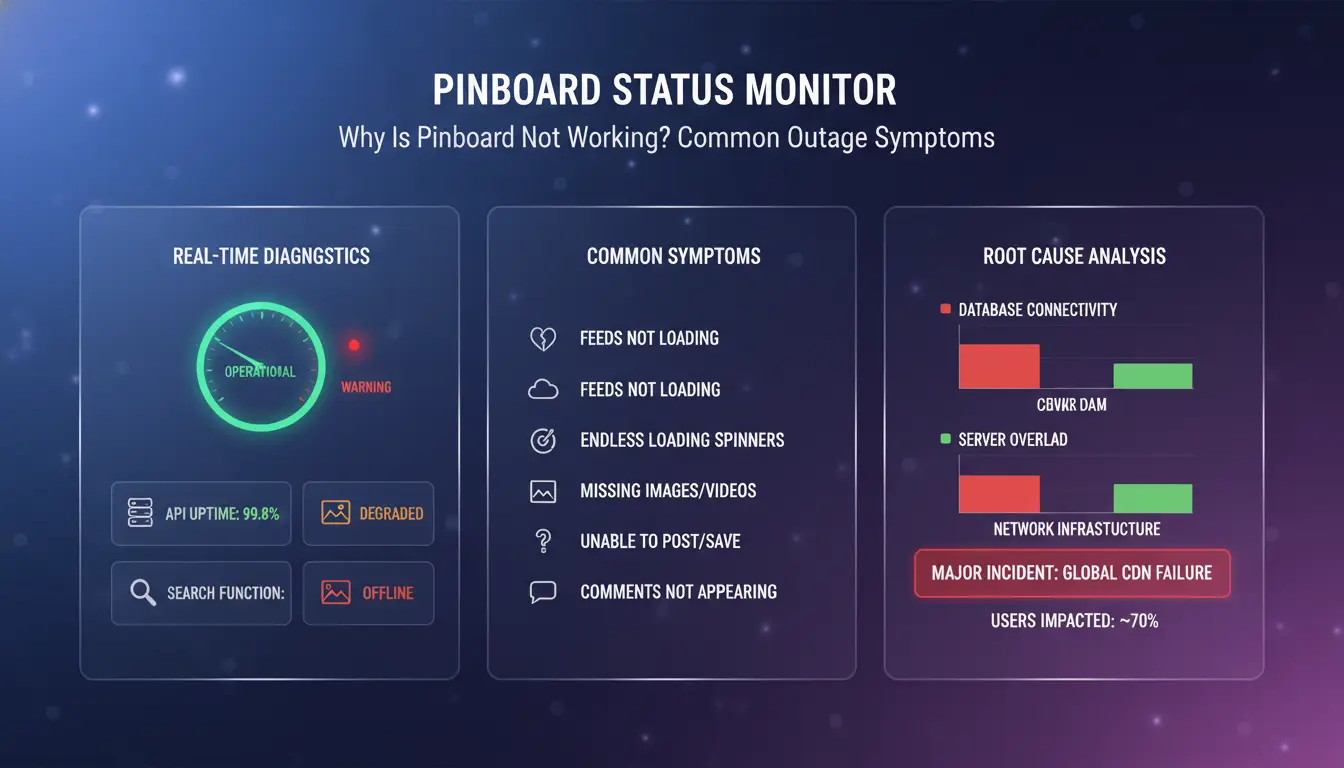
Если вы спрашиваете «Pinterest не работает», соответствуйте своему симптому, прежде чем пробовать решения. Самая быстрая проверка — появляется ли один и тот же сбой одновременно на вебе и в приложении. Если да, проверьте статус Pinterest и темы последних проблем в Центре поддержки Pinterest.
Сбои при входе, бесконечные загрузки и тайм-ауты сессий
Неправильный пароль обычно сразу выдаёт явную ошибку. При сбое аутентификации часто появляется циклический вход, пустая домашняя лента после входа или повторная сессия заканчивается в течение нескольких минут. Если браузер и приложение не работают с одной и той же учетной записью, это указывает на проблемы с серверной аутентификациями. Если выходит из строя только одно устройство, очистите кэш приложений, удалите устаревшие куки и попробуйте снова.
Проблемы с потоком, поиском и синхронизацией платы
Используйте эту карту симптомов:
| Симптом |
Обычная причина |
Что делать |
| Домашняя лента загружается, поиск неудачно |
Задержка поискового API |
Подождите 10–20 минут, попробуйте снова |
| Платы обновляются в интернете, а не в приложении |
Кэш приложений или старая сборка |
Обновить приложение, очистить кэш |
| Новые значки видны только тебе |
Задержка синхронизации на уровне доставки |
Проверьте с другого аккаунта/устройства |
| Один регион сообщает о сбоях |
Региональный CDN или проблема маршрутизации |
Тест на мобильных данных и другой сети |
Если такая закономерность встречается у пользователей, является ли Pinterest down вполне обоснованной проблемой.
Ошибки при загрузке и публикации пинов
Сбои с одним файлом часто возникают из-за медиа-правил: неподдерживаемый формат, очень большой файл или нестабильное соединение при передаче. Ошибки загрузки на стороне платформы обычно затрагивают несколько файлов и возвращают общие ошибки «попробуйте снова». Подождите немного времени, прежде чем снова пытаться избежать дублирования постов. Если загрузка показывает успех, но PIN отсутствует, проверьте активность доски и уведомления о аккаунте в Pinterest Help.
Как исправить, что Pinterest не работает в приложении или браузере (шаг за шагом)
Если вы спрашиваете, не работает ли Pinterest, проверьте статус Pinterest, прежде чем что-либо менять. Если статус зелёный, выполните этот порядок, чтобы не сломать рабочую систему.
Исправления для мобильного приложения Pinterest (iOS и Android)
Принудительно закройте Pinterest, откройте снова и протестируйте поиск, трансляцию и PIN-загрузку. Обновите приложение в App Store или Google Play. Старые сборки часто проваливаются при входе или загрузке изображений. На Android очистите кэш приложения (не данные приложения) и протестируйте снова. Выйдите из системы, затем войдите снова, чтобы обновить токен сессии. Проверьте обновления ОС телефона и настройки разрешений: Фото, Камера, Мобильные данные и Фоновое обновление приложения может блокировать действия ядра при выключенном режиме.
Исправления для Pinterest web в Chrome, Safari, Edge и Firefox
Откройте Pinterest в частном окне. Если там всё работает, то проблема — сохранённые файлы cookie или расширения. Очистите только pinterest.com для файлов cookie, затем загрузите снова. Отключайте расширения по одному, особенно блокировщики рекламы и блокировщики скриптов. Если страницы всё равно не работают, очистите DNS-кэш и перезапустите браузер:
- Окна:
ipconfig /flushdns
- macOS:
sudo dscacheutil -flushcache; sudo killall -HUP mDNSResponder Затем проверьте на страницах Центра поддержки Pinterest, чтобы подтвердить общую доступность.
Когда нужно переустанавливать, сбрасывать или ждать восстановления платформы
Переустановка только после неудачи проверок статуса, обновления, очистки кэша и повторного входа. Ждите 15–30 минут между повторными попытками во время активных инцидентов, чтобы избежать блокировок из-за повторных попыток входа. Перед переустановкой сделайте скриншоты ошибок или коды, а также сохраняйте временную метку, модель устройства, версию ОС и версию браузера для поддержки. Если несколько устройств выходят из строя в одной сети, проверьте настройки DNS роутера или проверьте другое подключение.
Что делать, если Pinterest не работает для всех
Если проверки подтверждают реальный сбой, перестаньте пытаться случайные исправления. Когда пользователи спрашивают «Pinterest не работает», цель — защитить стабильность аккаунта и поддерживать работу кампании до возвращения сервиса. Отслеживайте обновления о статусе Pinterest и проверяйте широкое влияние на отчеты Downdetector Pinterest.
Приостановите рискованные действия и сохраните здоровье аккаунта
Не нажимайте кнопки входа, обновления или публикации. Повторяющиеся вынужденные попытки могут вызвать временные проверки безопасности и заблокировать вас в самый неподходящий момент. Во время подтверждённого сбоя самый безопасный шаг — приостановить смену аккаунта. Пропускайте сброс паролей, смену электронной почты и очистку устройств, пока системы нестабильны. Дождитесь, пока инцидент пройдёт, а затем внесите обновления безопасности, когда поведение входа снова станет нормальным.
Переключитесь на задачи на случай непредвиденных обстоятельств во время ожидания
Используйте свободное время для работы, которая не зависит от живых публикаций. Подготовьте новые заголовки, описания и ссылки на UTM. Подготовьте варианты изображений и организуйте картографирование в общем документе. Задачи поддержки очереди: просмотр трендов исходящих кликов прошлой недели, очистка дублирующихся активов и тегирование файлов по кампании и аудитории.
Установите реалистичные ожидания восстановления
Игнорируйте слухи и следите за хронологией инцидентов на официальных каналах. Страницы статуса обычно проходят через расследование, выявление проблемы, мониторинг, а затем решаются. Устанавливайте поэтапные повторные проверки, например, каждые 20–30 минут, вместо постоянных повторов. Это сокращает потерю времени и уменьшает случайные блокировки. Когда статус станет разрешённым, тестируйте один аккаунт на одном устройстве, а затем возобновите публикацию небольшими партиями. Это самый простой способ ответить на вопрос «Pinterest вниз», не создавая новых проблем.
Как команды социальных сетей продолжают работать, когда Pinterest не работает
Когда люди спрашивают «Pinterest работает», одиночные пользователи могут подождать. Команды не могут. Во время сбоя поспешные входы и передачи аккаунтов могут создать флаги аккаунта, пропущенные посты и запутанное восстановление. Более безопасный путь — держать каждый аккаунт в отдельной среде, контролировать, кто может что-то трогать, и фиксировать каждое действие.
Почему периоды сбоев создают дополнительный риск для команд с несколькими аккаунтами
Отключения нарушают нормальное время. Один напарник повторяет попытку в приложении, другой — в браузере, а третий использует новый сетевой маршрут. Такой паттерн доступа может выглядеть подозрительно для систем безопасности платформы.
Общие пароли усугубляют ситуацию. Если двое меняют настройки одновременно, никто не знает, какой этап вызвал блокировку. Восстановление затем превращается в догадки. Реальный риск заключается не в простое, а в неотслеживаемых действиях аккаунта во время простоя.
Как DICloak снижает сбои и риски управления счетом
Вы можете использовать DICloak, чтобы разделять аккаунты с помощью изолированных браузерных отпечатков и настроек прокси на уровне профиля, чтобы поведение сессии одного аккаунта не переходило в другой. Это помогает командам сохранять более чистую историю входа во время окна инцидентов.
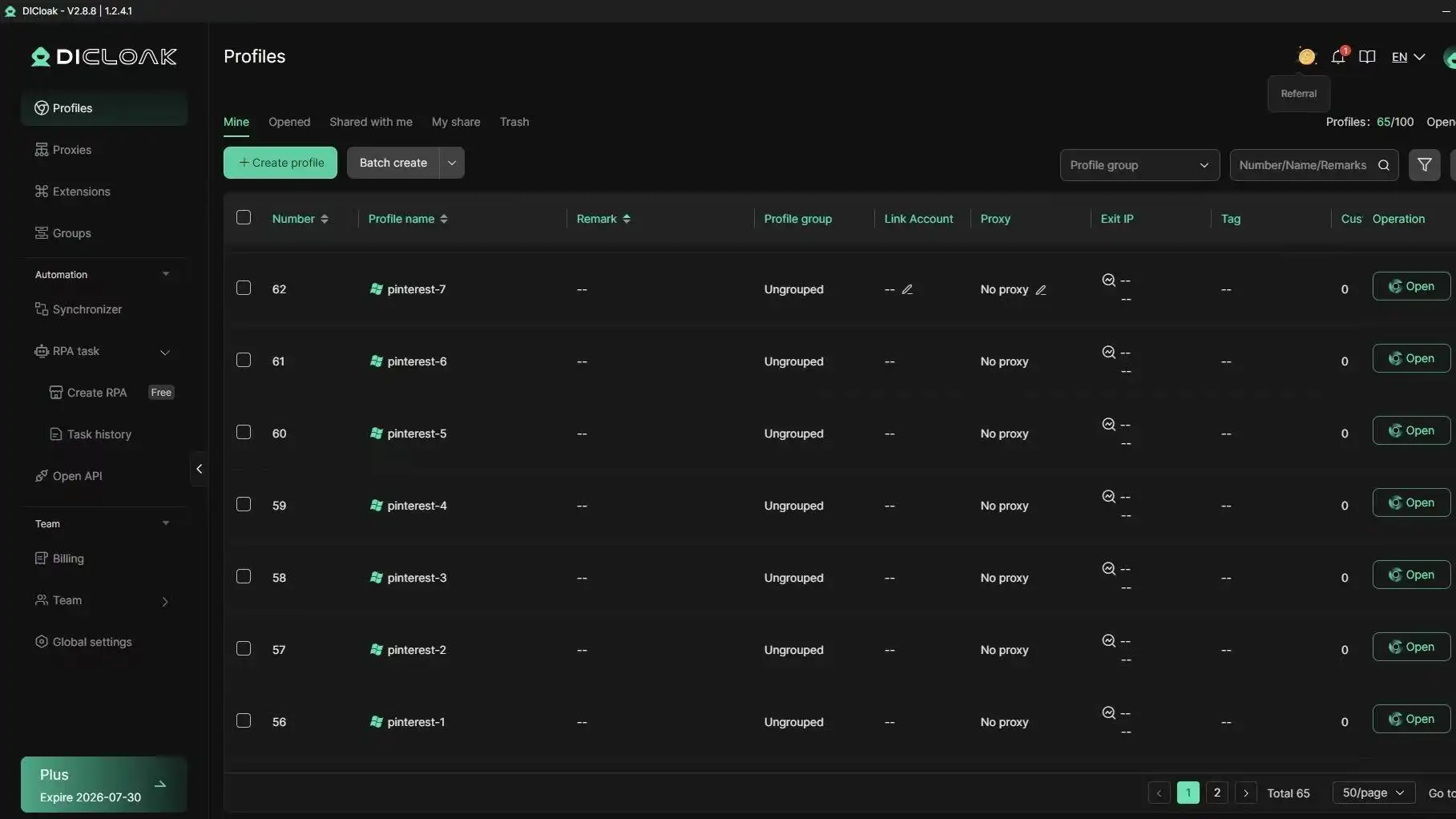
Вы также можете использовать права на ролей, обмен профилями и журналы операций, чтобы контролировать, кто редактирует профили, кто запускает сессии и кто меняет настройки. Если кто-то снова спросит «не работает ли Pinterest» во время восстановления, ваша команда сможет проверить статус в Pinterest Status и проверить точные внутренние действия вместо того, чтобы гадать.
Практический рабочий процесс с использованием функций DICloak
Определите профиль владельцев перед инцидентами. Назначьте каждый аккаунт Pinterest на одного владельца и одну резервную роль. Ограничьте права на редактирование администраторами.
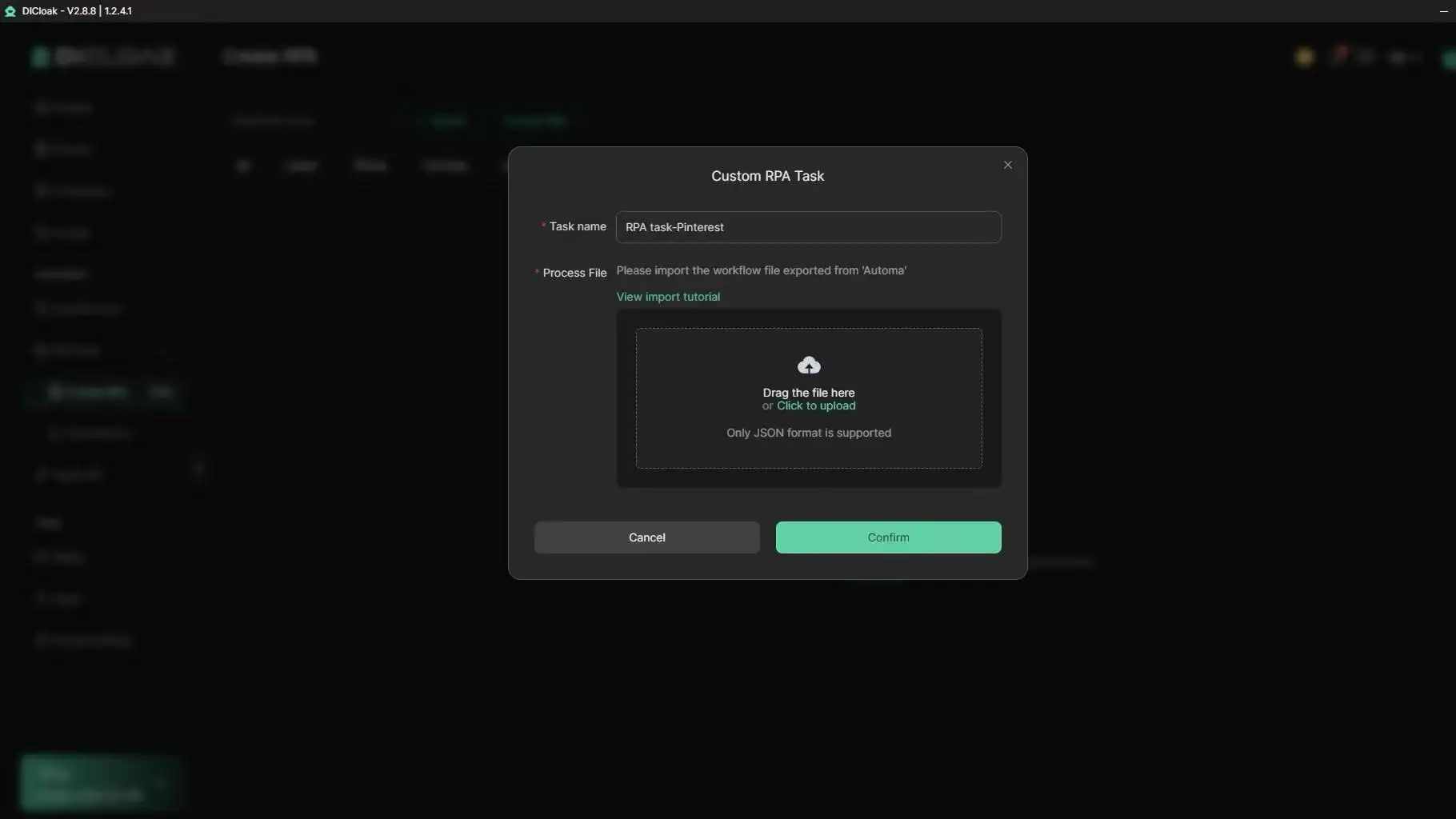
Во время проверок отключения проводите повторные безопасные проверки здоровья с помощью пакетных действий. После восстановления сервиса профили перезапускаются волнами, а не все сразу. Используйте RPA для повторной проверки входа и проверок после восстановления, затем проверьте журналы на предмет неудачных попыток.
Как отслеживать сбои в Pinterest со временем и получать уведомления быстрее
Создайте простой персональный стек мониторинга
Если вы постоянно спрашиваете «Pinterest не работает», установите проверку по 3 сигналам: статус Pinterest, детектор вниз Pinterest и сохранённый поиск X для «Pinterest down». Оповещения о маршрутах по приоритету: статус страницы push = высокий, отчёты о сбоях = средний, социальный чат = низкий. Такой приказ снижает шум и при этом быстро фиксирует реальные инциденты.
Фиксируйте инциденты для повышения скорости реагирования в будущем
Ведите небольшой журнал инцидентов: время начала, симптомы (неудача входа, неудача публикации контакта, загрузка изображения), регион и время восстановления. Паттерн, который вы отслеживаете один раз, становится вашим самым быстрым плейбуком позже. Когда команды работают с несколькими аккаунтами, такие инструменты, как DICloak, позволяют привязать каждый аккаунт Pinterest к изолированному профилю браузера плюс выделенным прокси, чтобы одна нестабильная сессия не переходила в другие. Вы можете использовать разрешения, обмен профилями и журналы операций для контроля изменений во время сбоев и этапов восстановления аудита.
Превратить историю отключения в практическое планирование
Используйте свой журнал, чтобы установить запасные окна для запланированной публикации. Если «не работает Pinterest» в ваш пиковый час, перемещайте критические посты раньше и ставьте резервные копии в почту или другие соцсети. Инструменты вроде DICloak позволяют запускать пакетные проверки или этапы перезапуска RPA с меньшим количеством ручных ошибок после восстановления.
Когда следует обращаться в поддержку Pinterest и что отправлять?
Если вы проверяли статус Pinterest, и он показывает нормальное обслуживание, но проблема остаётся после локальных исправлений, пора эскалировать. В этот момент вопрос «не работает ли Pinterest» уже не помогает, и следующий шаг становится проверкой на уровне аккаунта.
Признаки того, что проблема связана с конкретным аккаунтом, а не в глобальном сбое
Эскалируйте, когда ваш аккаунт выходит из строя в нескольких сетях и устройствах, в то время как другие аккаунты Pinterest работают в том же приложении или браузере. Эскалируйте, когда выходят из строя только определённые доски, пины или рекламные активы, а остальная часть Pinterest загружается. Эскалируйте ситуацию, когда видите повторяющиеся ошибки в политике, входе или публикации, связанных с одним аккаунтом, даже после очистки кэша, обновления приложения и чистого входа. Если одна и та же ошибка повторяется везде в вашем аккаунте, считайте её специфичной для аккаунта и свяжитесь с поддержкой.
Какие доказательства включить в заявку в поддержку
Отправьте один чёткий отчет через Центр поддержки Pinterest. Включайте:
- Точная ошибка текста (скопируй, не перефразируй)
- Полный скриншот с видимыми URL/экраном приложения и временем
- Модель устройства, версия ОС, версия приложения, версия браузера
- Время отказа с часовым поясом
- Затронутые URL-адреса плат/PIN-кодов
- Шаги, которые вы уже пробовали (переустановка, другой браузер, другая сеть)
Это уменьшает перемещение и ускоряет сортировку.
Как продолжить работу, не создавая дублирования дел
Используйте одну тему для тикетов. Добавляйте обновления в виде маркеров с новой меткой времени, результатами теста и скриншотами. Подождите определённое окно, прежде чем снова пинговать (например, 24-48 часов). Не открывайте дублирующие заявки по той же проблеме. Множество дел разделяют контекст и медленно рассматриваются. Если вы всё ещё спросите «Pinterest не работает», проверьте статус один раз и добавьте результат проверки в ту же ветку.
Часто задаваемые вопросы
Pinterest чаще не работает в приложении, чем на десктопе?
Обычно нет. Приложение может казаться менее стабильным, потому что кэш телефона повреждается, срабатывают ограничения на фоновые данные или обновление iOS/Android меняет поведение сети. Если вы думаете, что Pinterest работает только на телефоне, протестируйте тот же аккаунт в десктопном и мобильном браузере. Если десктоп работает, очистите кэш приложений, обновите приложение и перезагрузите телефон.
Как долго длится типичный сбой в Pinterest?
Большинство сбоев в Pinterest кратковременны, часто от нескольких минут до нескольких часов. Более длительные события могут длиться несколько часов, если затронуты основные системы, входы или доставка изображений. Регион также важен: одна страна может восстановиться раньше другой. Если вы спрашиваете, не работает ли Pinterest, проверяйте официальные статусы и отчёты пользователей каждые 15–30 минут для реального прогресса.
Может ли проблема с DNS создать впечатление, что Pinterest не работает?
Да. Плохой DNS-маршрут может привести к отказу страниц, даже если Pinterest работает здорово. Быстрые проверки: откройте Pinterest на мобильном интернете, затем на Wi-Fi; запустить nslookup pinterest.com; попробуйте публичный DNS-резолвер. Если результаты отличаются, прочистите DNS-кэш, перезагрузите роутер и протестируйте снова. Это часто исправляет ложные тревоги «сайт не работает».
Почему Pinterest работает с мобильными данными, но не с Wi-Fi?
Этот паттерн указывает на проблемы с локальной сетью, а не на сам Pinterest. Распространённые причины — ошибки DNS маршрутизатора, блокировки межсетевого экрана, родительский контроль или слабый путь провайдера. Перезагрузите роутер и модем, забудьте и снова подключитесь к Wi-Fi, переключите DNS на роутер или устройство, затем снова протестируйте Pinterest. Если мобильный всё ещё работает, свяжитесь с вашим провайдером с временными метками.
Ухудшает ли многократные попытки входа во время сбоя Pinterest ситуацию?
Да, может. Быстрые повторные попытки могут вызвать временные проверки безопасности, блокировки или запутанные запросы «неправильный пароль» во время восстановления систем. Если вы сомневаетесь, не работает ли Pinterest, ставьте паузу и повторяйте каждые 10–15 минут. Сначала проверьте страницы статуса, затем попробуйте один чистый вход в браузер. Это позволяет избежать лишних флагов и сохраняет устранение неполадок чистым.
Заключение
Если Pinterest не работает, самый быстрый способ убедиться — проверить трекеры отключений в реальном времени, официальные статусные каналы Pinterest и свою собственную версию соединения или приложения, прежде чем предполагать проблему на уровне всей платформы. Большинство сбоев временные, поэтому несколько быстрых шагов по устранению неполадок и короткого ожидания обычно достаточно, чтобы вернуться к обычному просмотру и закреплению.
Попробуйте DICloak бесплатно
 Бесплатные инструменты
 Плагин Cookie
 Генератор UA
 Генератор MAC-адресов
 Генератор IP-адресов
 Список IP-адресов
 Генератор кода 2FA
 Мировые Часы
 Проверка анонимности
 WebRTC Leak Test
 Генератор UUID
 Проверка прокси
 Проверка FB Рекламы
 AI-веб-скрейпинг
 Бесплатные SMM-инструменты
 Проверщик теневой блокировки Twitter
 Проверка имени в Instagram
 UTM-генератор
 Генератор username
 AI генератор хэштегов
 Генератор заголовков LinkedIn
 Размер изображений для соцсетей




