ChatGPT широко используется для написания, программирования, исследований и решения задач. Хотя платформа предоставляет бесплатный доступ, её самые продвинутые модели — такие как GPT-4o и o3-mini — работают в условиях ограничений по использованию.
Активные пользователи часто сталкиваются с таким сообщением:
«ChatGPT, ты достиг предела.»
Когда появляется это уведомление, доступ к этой модели временно приостанавливается, пока окно использования не сбросится.
Для случайных пользователей это может происходить лишь изредка. Но для исследователей, разработчиков, маркетологов и создателей контента, которые ежедневно используют ChatGPT, ожидание сброса может прервать текущую работу.
Понимание того, как ChatGPT ограничивает работу — и как опытные пользователи строят свои рабочие процессы вокруг них — может помочь сократить эти прерывания.
Почему появляется надпись «ChatGPT, вы достигли своего предела»
Сообщение «chatGPT, вы достигли лимита» появляется, когда аккаунт достигает максимального количества сообщений, разрешенных для конкретной модели за определённый период времени.
Эти пределы варьируются в зависимости от:
- Используемая модель
- Ваш подписочный план
- Загрузка системы и доступность ресурсов
После достижения лимита модель временно становится недоступной до окончания окна сброса.
Поскольку лимиты ChatGPT различаются в зависимости от уровня подписки, многие пользователи хотят более чёткое сравнение того, как каждый тариф обрабатывает квоты использования. Таблица ниже даёт упрощённый обзор типичных лимитов сообщений между тарифами ChatGPT.
ChatGPT Лимиты сообщений по плану
| Окно сброса | лимита ChatGPT плана | GPT-4o Limit | O1 |
| Бесплатный план |
Ограниченный доступ (использование варьируется) |
Недоступно |
Обычно сбрасывается в течение нескольких часов |
| ChatGPT Plus |
~80 сообщений GPT-4o каждые 3 часа |
~50 O1-preview в неделю / ~50 O1-mini в день |
Окно постоянного использования |
| ChatGPT Pro |
Значительно более высокие пределы |
Более высокие недельные квоты |
Победа в роллинге использования |
Ограничения использования ChatGPT по подписке
Поскольку OpenAI периодически обновляет политику использования, точные ограничения могут меняться со временем. Ниже приведённые разделы объясняют, чем эти уровни подписки обычно различаются на практике.
Бесплатный план
Бесплатные пользователи могут получить доступ к нескольким моделям, но с более строгими квотами.
Типичный доступ включает:
- Ограниченное использование O3-mini
- Ограниченное использование GPT-4o mini
- ограниченное использование GPT-4o
- нет доступа к моделям O1
Точные лимиты сообщений не всегда раскрываются публично.
ChatGPT Plus
Подписка Plus расширяет доступ к более продвинутым моделям.
Типичные ограничения включают:
- Неограниченный GPT-4o mini
- примерно 80 сообщений GPT-4o каждые 3 часа
- примерно 40 сообщений GPT-4 каждые 3 часа
- около 50 O1-preview сообщений в неделю
- около 50 O1-mini сообщений в день
ChatGPT Pro
ChatGPT Pro обеспечивает самые высокие разрешения на использование и расширенный доступ к моделям.
Пользователи, сильно зависящие от инструментов ИИ, часто переходят на этот план для меньшего количества ограничений.
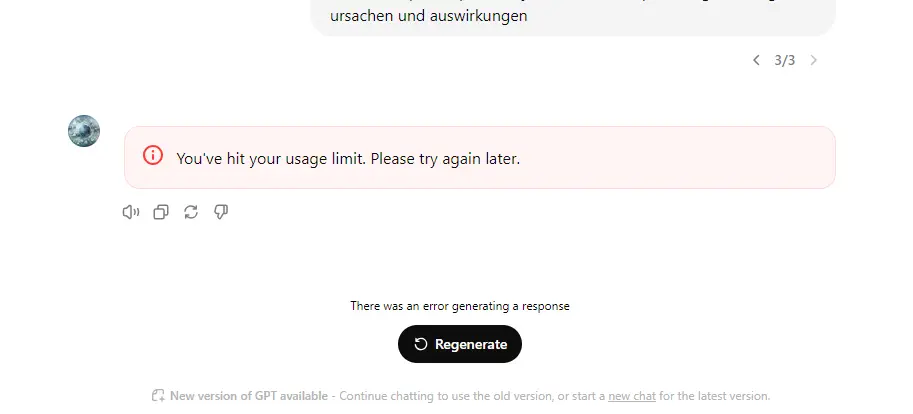
Почему опытные пользователи чаще видят «ChatGPT, вы достигли своего предела»
Чем чаще вы используете продвинутые модели, тем выше вероятность столкнуться с chatGPT о том, что вы достигли лимита.
Обычно это происходит, когда:
- Вы отправляете множество подсказок за короткое время
- Вы сильно полагаетесь на продвинутые модели рассуждения
- Вы генерируете большие выходы снова и снова
- Вы ведёте длинные многошаговые разговоры
Для обычных пользователей это может не быть проблемой.
Но для опытных пользователей ожидание нескольких часов сброса может прервать текущую работу.
Вот почему лучший способ оставаться продуктивным — не «бороться» с пределами, а планировать вокруг него. Вместо того чтобы полагаться на один аккаунт до достижения лимита, многие активные пользователи распределяют использование между несколькими аккаунтами и держат каждый отдельно в отдельном профиле браузера.
Практический рабочий процесс для работы с темой «ChatGPT, вы достигли своего предела»
Один из способов сократить прерывания — организовать несколько аккаунтов ChatGPT и управлять ими через отдельные профили браузера.
Инструменты, разработанные для рабочих процессов с несколькими аккаунтами, такие как DICloak, позволяют каждому аккаунту работать в отдельном профиле браузера.
Каждый профиль поддерживает свои:
- Печенье
- Сессии входа
- Настройки браузера
- Данные хранения
Поскольку профили работают независимо, переключение между аккаунтами становится более структурированным и проще в управлении.
Этот подход не устраняет ограничения OpenAI, но помогает организовать использование между несколькими аккаунтами.
Пошаговое руководство по управлению аккаунтами, когда появляется сообщение «ChatGPT: вы достигли лимита»
Шаг 1: Установка DICloak
Скачайте браузер с официального сайта DICloak и создайте аккаунт пользователя.
После установки вы сможете создавать и управлять несколькими профилями браузера с одной панели управления.
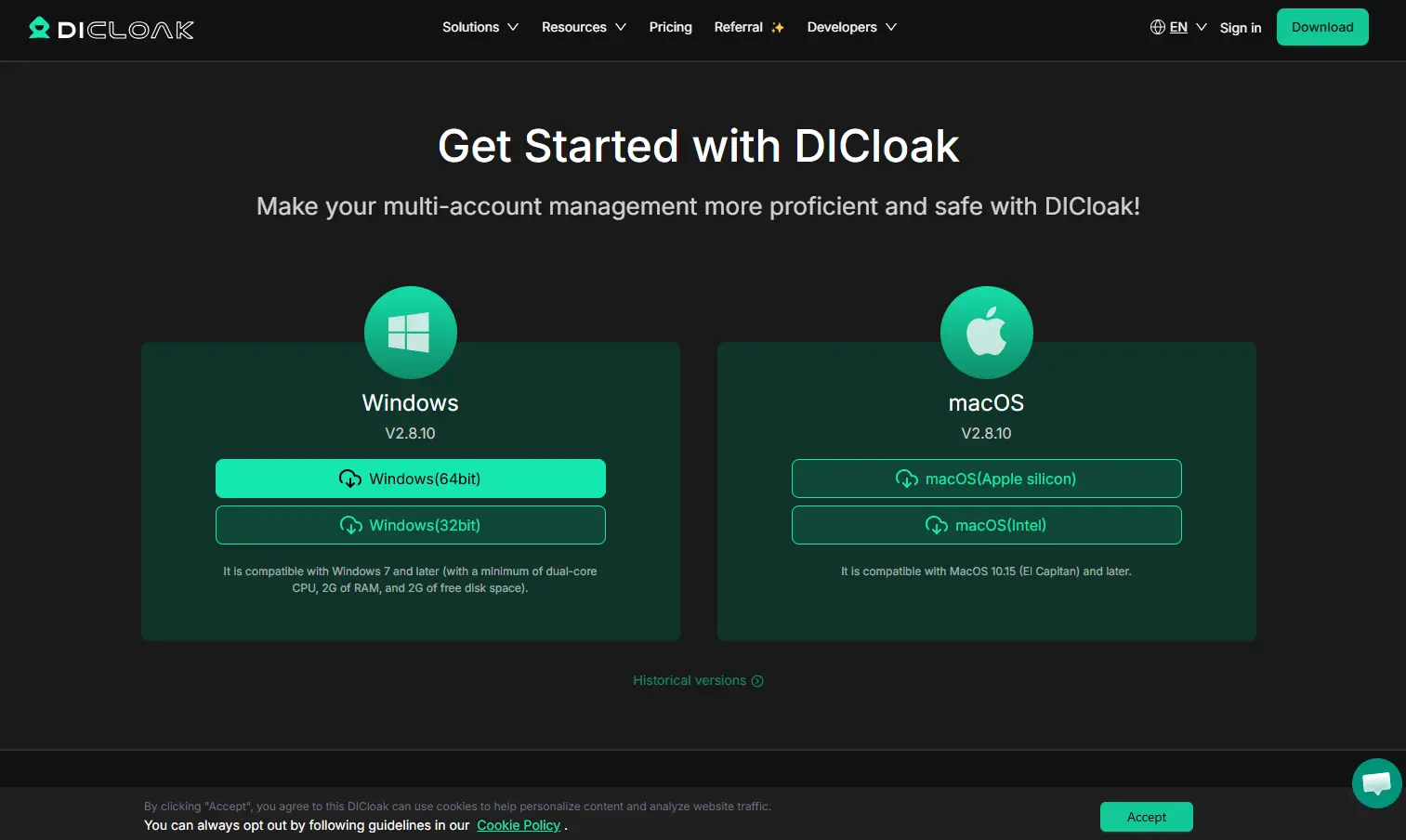
Шаг 2: Создайте отдельные профили
Создайте новый профиль браузера для каждой учётной записи.
Каждый профиль работает независимо и хранит собственные данные сессии.
Типичные настройки профиля включают:
- Пользовательский агент
- Часовой пояс
- Язык
- Разрешение экрана
Эти профили помощи в настройках работают как отдельные сессии браузера.
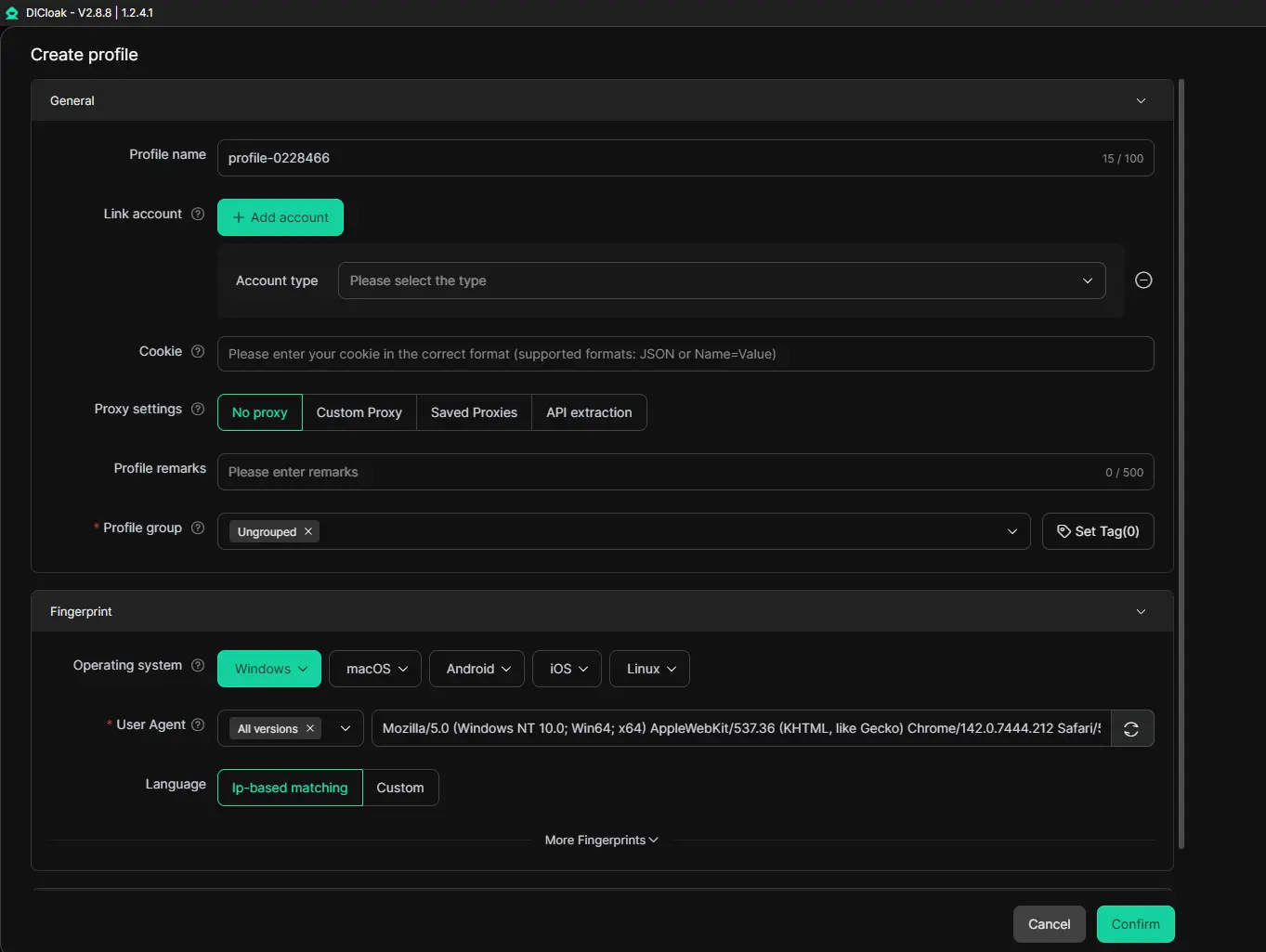
Шаг 3: Зарегистрируйте несколько почтовых аккаунтов
Создайте несколько аккаунтов Gmail и используйте их для регистрации отдельных аккаунтов OpenAI.
Затем войдите в каждый аккаунт внутри соответствующего профиля DICloak.
Ведение одного аккаунта в каждом профиле помогает поддерживать чистую организацию.
Шаг 4: Используйте ChatGPT в пределах лимита каждого аккаунта
Откройте ChatGPT в каждом профиле и используйте его как обычно.
У каждого аккаунта будет своя квота сообщений. Когда один аккаунт достигает лимита использования, вы можете продолжить работу из другого профиля.
Шаг 5: Переключайте профили при достижении лимитов
Когда вы столкнётесь с сообщением chatGPT, что вы достигли лимита, просто переключитесь на другой профиль и продолжайте свой рабочий процесс.
Этот метод помогает поддерживать непрерывную продуктивность во время длительных рабочих сессий.
Альтернативные способы управления ограничениями ChatGPT
Рабочие процессы с несколькими аккаунтами — не единственный вариант.
Пользователи также могут обрабатывать ограничения посредством:
Обновление подписочных планов
Платные тарифы, такие как ChatGPT Plus или ChatGPT Pro, предлагают значительно более высокие лимиты использования.
Планирование использования Windows
Некоторые пользователи просто распределяют использование ChatGPT в течение дня, чтобы не достичь быстрого лимита использования.
Использование различных моделей
Модели низкого уровня, такие как GPT-4o mini, могут иметь более высокую доступность по сравнению с более продвинутыми моделями с рассуждением.
Советы по снижению количества прерываний от «ChatGPT, вы достигли своего предела»
Несколько простых практик могут упростить работу рабочих процессов с несколькими аккаунтами.
Держите профили чётко обозначенными
Именование профилей помогает пользователям быстро определить, какой аккаунт они содержат.
Примеры меток:
- ChatGPT-Research
- ChatGPT-Writing
- ChatGPT-Резервное копирование
Стратегическое ротирование счетов
Вместо полного исчерпания одного аккаунта, ротация использования позволяет равномерно распределять лимиты сообщений.
Избегайте логинга нескольких аккаунтов в одном профиле
В каждом профиле должен быть только один аккаунт ChatGPT, чтобы избежать конфликтов сессий.
Делитесь переписками между аккаунтами
ChatGPT позволяет обмениваться разговорами через ссылки.
Открытие ссылки на общую переписку в другом профиле позволяет продолжать обсуждения между аккаунтами.
Часто задаваемые вопросы
Сколько аккаунтов Gmail мне стоит создать?
Многие пользователи начинают с двух-трёх аккаунтов и расширяют её только если их рабочий процесс этого требует.
Как долго длится «chatGPT, ты достиг своего предела»?
Большинство лимитов сбрасываются через несколько часов, хотя некоторые квоты могут сбрасываться ежедневно или еженедельно в зависимости от модели и подписного плана.
Почему я так быстро вижу «chatGPT, ты достиг своего предела»?
Интенсивное использование продвинутых моделей, длинных подсказок и сложных задач рассуждения в ChatGPT позволяет быстрее потреблять квоты по сообщениям.
Да. Переход на такие планы, как ChatGPT Plus или ChatGPT Pro, обычно увеличивает доступные лимиты использования.
Бесплатен ли DICloak?
DICloak предлагает бесплатный тарифный план с базовыми функциями управления профилями браузера, а расширенные возможности могут требовать платной подписки.
Заключение
Сообщение «chatGPT, вы достигли предела» может нарушить продуктивность, особенно для пользователей, которые зависят от ChatGPT в течение дня.
Понимание того, как работают ограничения по использованию — и организация рабочих процессов вокруг них — может значительно сократить простои.
Управляя несколькими аккаунтами через отдельные профили браузера, пользователи могут более эффективно структурировать свои рабочие сессии.
Такие инструменты, как DICloak, упростляют этот процесс, позволяя работать нескольким независимым профилям браузера на одном устройстве, что облегчает управление несколькими аккаунтами ChatGPT в рамках структурированного рабочего процесса.
Для профессионалов, которые уже управляют несколькими онлайн-аккаунтами, внедрение структурированного рабочего процесса может сделать использование ChatGPT гораздо более последовательным и продуктивным.
 Бесплатные инструменты
 Плагин Cookie
 Генератор UA
 Генератор MAC-адресов
 Генератор IP-адресов
 Список IP-адресов
 Генератор кода 2FA
 Мировые Часы
 Проверка анонимности
 WebRTC Leak Test
 Генератор UUID
 Проверка прокси
 Проверка FB Рекламы
 AI-веб-скрейпинг
 Бесплатные SMM-инструменты
 Проверщик теневой блокировки Twitter
 Проверка имени в Instagram
 UTM-генератор
 Генератор username
 AI генератор хэштегов
 Генератор заголовков LinkedIn
 Размер изображений для соцсетей