Почему Google всё время спрашивает, робот ли я?
Если вы задаётесь вопросом, почему Google постоянно спрашивает, не робот ли я, ответ обычно сводится к необычному трафику. Google может обнаружить необычную активность на вашем компьютере, IP-адресе или сети даже при ручном поиске. Большое количество поисков, общий IP-адрес, VPN или прокси, или программное обеспечение, отправляющее повторные запросы, может сделать ваш трафик автоматизированным.
Это не всегда означает, что с вашим аккаунтом Google что-то не так. Во многих случаях CAPTCHA связана с трафиком, который Google видит от вашего текущего соединения. Понимание источника этого трафика поможет вам найти настоящую причину, а не решать одну и ту же CAPTCHA снова и снова.
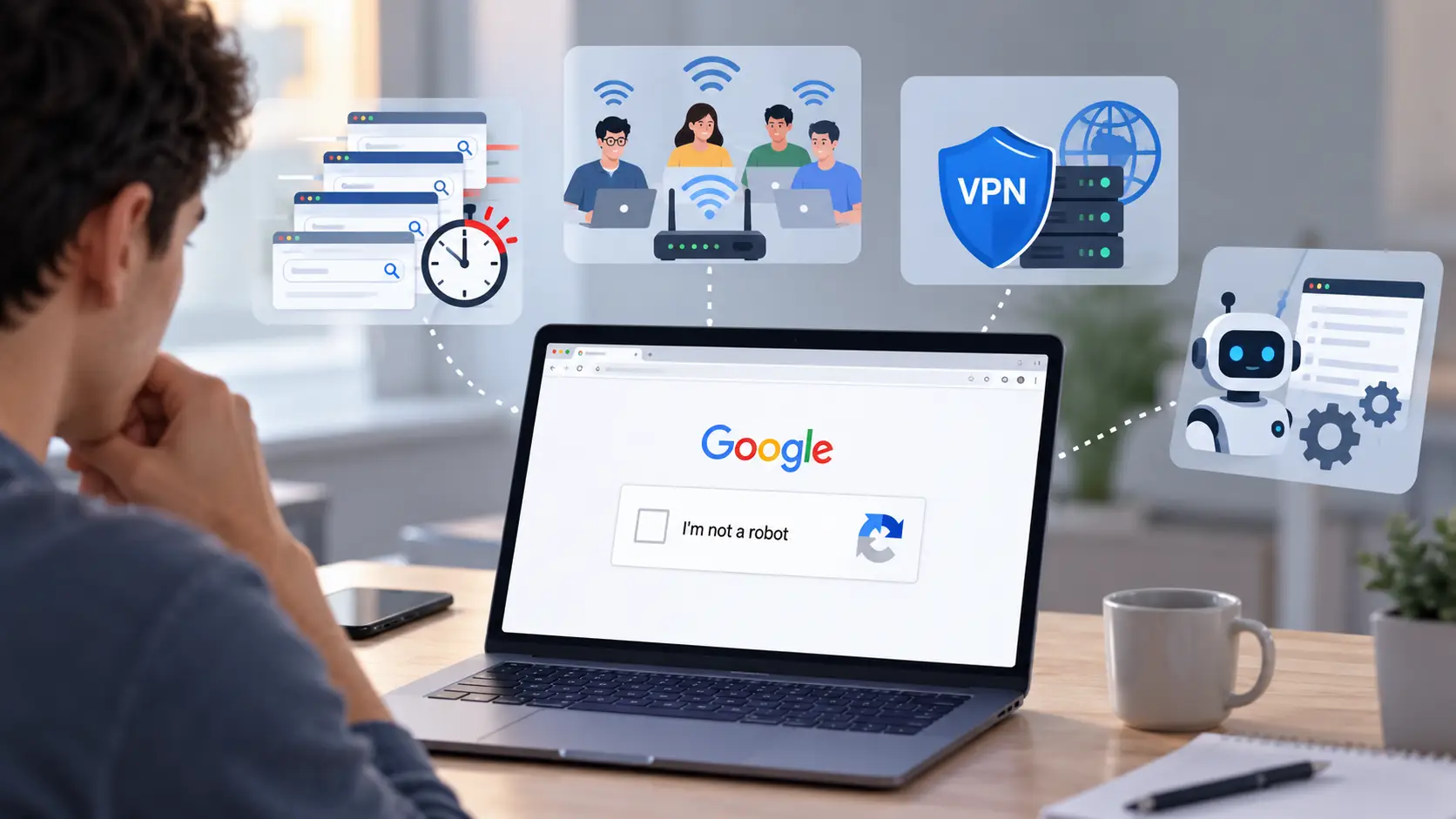
Слишком много поисков за короткое время
Одна из распространённых причин Google CAPTCHA — это большое количество поисковых запросов за короткое время. Google может рассматривать быстрые или повторяющиеся запросы как необычный трафик, особенно если много поисковых запросов отправляется один за другим. Google не публикует фиксированное количество поисковых запросов, которое всегда запускает CAPTCHA, поэтому нет простого ограничения, например «100 поисков в час». Триггер может зависеть от трафика и сети.
Например, представьте, что вы проводите исследование по ключевым словам и вручную проверяете сотни поисковых запросов. Вы открываете Google, ищете одну фразу, проверяете результаты и сразу же ищете другую. После множества повторных поисков Google может показать проверку «Я не робот». Это не обязательно означает, что вы используете бота. Это может просто означать, что шаблон запросов выглядит необычно для систем Google.
Многократное обновление может создать похожий шаблон. Вы можете несколько раз искать одно и то же ключевое слово, обновлять результаты или открыть множество страниц поиска Google за короткое время. Каждое действие добавляет новый запрос. Обычная исследовательская задача может перестать выглядеть как случайный просмотр, если повторяться с высокой скоростью.
Если CAPTCHA появляется после длительного исследования ключевых слов, но редко появляется при обычном ежедневном поиске, частота поиска — полезное место для начала устранения неполадок.
Ваш IP-адрес делится с другими пользователями
Иногда проблема вовсе не в вашем компьютере. Ваш публичный IP-адрес также может использоваться другими людьми. Это часто встречается в офисных сетях, школах, общественном Wi-Fi и некоторых интернет-сервисах. Google видит трафик, поступающий из той же сети или IP, но может не определить, кто или устройство отправил каждый запрос.
Например, предположим, что десять человек в офисе одновременно ищут в Google. Один человек может делать обычный поиск, а другой использует инструмент, отправляющий множество автоматических запросов. Google может видеть большое количество трафика из одной и той же сети. В результате человек, выполняющий обычный поиск, может также увидеть CAPTCHA.
Та же ситуация может произойти и дома. Ноутбук может делать всего несколько поисков в Google, а другой компьютер или приложение на том же соединении генерирует гораздо больше трафика. Если смотреть только на браузер перед вами, это может не показать полной картины.
Это может объяснить, почему Google продолжает спрашивать, робот ли я , даже когда ваши собственные поиски выглядят нормально. Необычный трафик может поступать от другого человека или устройства, пользующегося вашей сетью. Другими словами, просмотр CAPTCHA не всегда означает, что ваша собственная активность это вызвала.
VPN и прокси могут активировать дополнительную верификацию
VPN или прокси тоже могут быть частью проблемы. Ключевая проблема часто заключается в сети и IP-адресе за соединением, а не просто в том, что вы используете VPN. Если многие используют один и тот же VPN или IP-выход прокси, Google может увидеть трафик с этого адреса, который выглядит автоматически или необычным.
Например, вы можете нормально подключиться к VPN и искать в Google, но один и тот же VPN-сервер может использоваться многими другими пользователями. Если часть этого трафика содержит автоматический поиск, Google может добавить дополнительные проверки на общий IP. Тогда вы можете увидеть reCAPTCHA, даже если ваши собственные поиски были ручными.
Качество прокси тоже имеет значение. Сильно распространённый IP прокси мог уже иметь большой объём трафика до того, как вы к нему подключитесь. Переключение между несколькими прокси-локациями за короткий период также может усложнить устранение неполадок, потому что ваш трафик Google больше не поступает с одного постоянного соединения.
Это не значит, что каждый VPN или прокси вызовет Google CAPTCHA. Пользователь может просматривать её, не увидев никакой проверки. Важно, что важны IP-адрес и трафик соединения. Если CAPTCHA начинает появляться вскоре после подключения к определённому VPN-серверу или прокси, проверка другого доверенного соединения поможет понять, задействована ли сеть.
Автоматизированные инструменты могут генерировать трафик, похожий на ботов
Google также может показывать CAPTCHA, когда программное обеспечение автоматически отправляет поисковые запросы. Это включает роботов, компьютерные программы, автоматизированные сервисы, поисковые скрейперы и инструменты, которые многократно проверяют поисковые позиции. Расширения браузера или другое программное обеспечение также могут генерировать запросы, не делая их очевидными для пользователя.
Рассмотрим простой инструмент для проверки рейтинга, который проверяет позицию сайта по сотням ключевых слов. Вместо того чтобы человек совершал по одному поиску за раз, программа может отправлять множество запросов за короткий срок. С точки зрения Google, этот трафик может выглядеть совсем иначе, чем обычный человеческий поиск.
Сбивает с толку то, что автоматический трафик может продолжаться, даже когда вы обычным просмотром. Например, вы можете читать результат поиска, пока SEO-инструмент проверяет десятки ключевых слов в фоне. Вы видите только свою ручную активность, но сеть обрабатывает оба типа трафика.
Та же проблема может возникнуть, когда расширение браузера или другое приложение повторяет фоновые запросы. Если вы уверены, что ищете вручную, но Google постоянно показывает CAPTCHA, стоит проверить, какое другое программное обеспечение работает на вашем компьютере или в сети. В некоторых случаях другое устройство или приложение может быть источником необычного трафика.
Что делать, если Google постоянно показывает CAPTCHA?
Если вы всё время задаётесь вопросом, почему Google спрашивает, не робот ли я, начните с самых простых проверок. Вам не нужно менять всё сразу. Лучше замедлить поиск, проверить сеть, которую вы используете, а затем искать программы, которые могут отправлять запросы в фоне.
Цель — выявить причину. Измените что-то одно, проверьте Google ещё раз и посмотрите, что получится. Это гораздо полезнее, чем одновременно менять браузер, IP-адрес, расширения и файлы cookie.
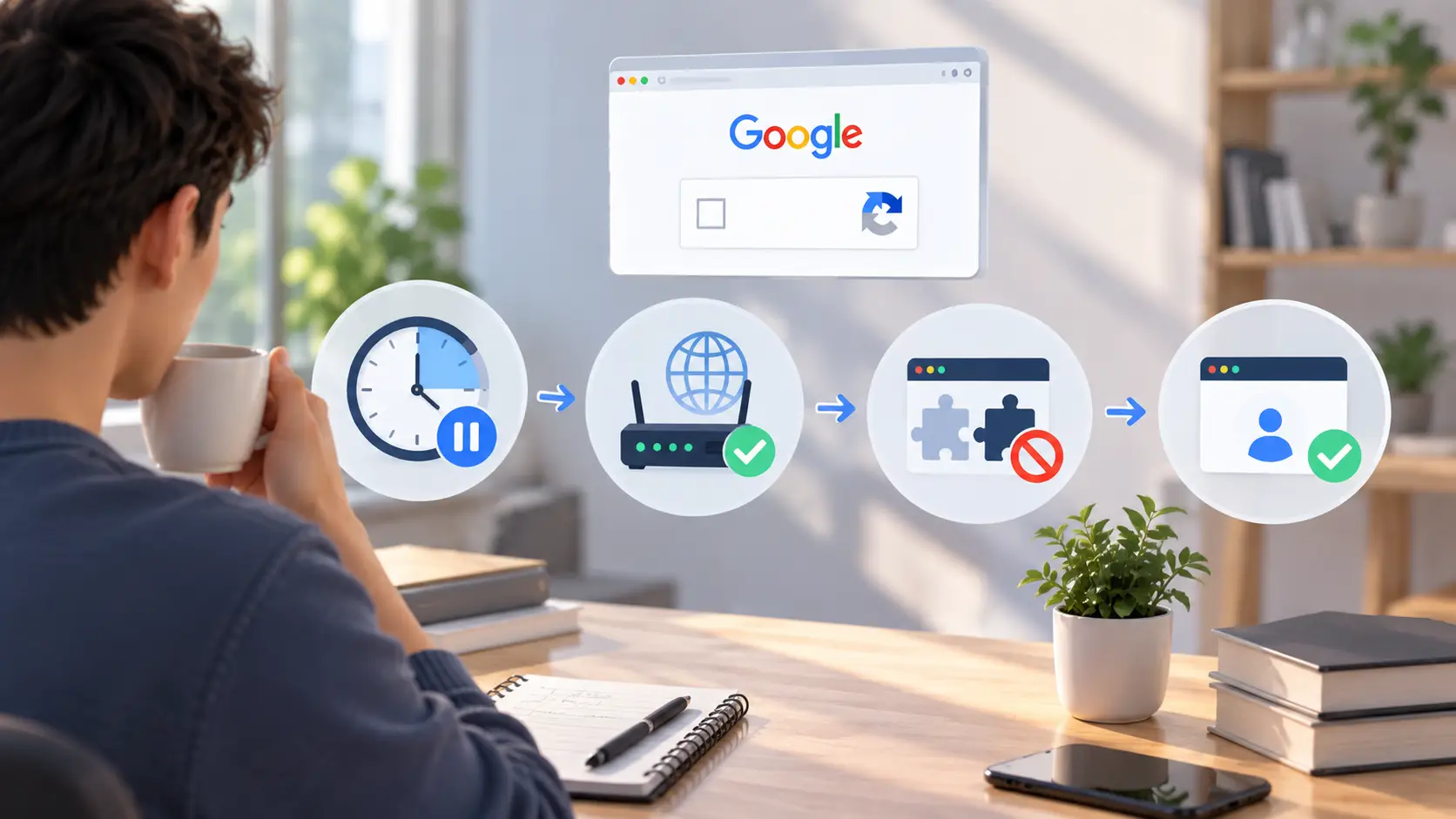
Замедлите быстрые и повторяющиеся поиски
Если вы делаете несколько поисков подряд, сделайте короткий перерыв вместо того, чтобы продолжать обновлять страницу CAPTCHA. Быстрые, повторяющиеся запросы могут выглядеть иначе, чем обычная поисковая активность. Google не публикует простого лимита поиска, который гарантирует, когда появится CAPTCHA, поэтому нет точного количества поисков, в которых нужно оставаться.
Например, представьте, что вы проверяете результаты по 50 ключевым словам в поисках новой статьи. Вы ищете одну фразу, открываете результаты, возвращаетесь в Google и сразу же вводите другую фразу. Если вы долго повторяете этот шаблон, Google может начать показывать проверку «Я не робот». В этом случае замедление поиска и обычные перерывы — лучший первый шаг, чем многократное решение одной и той же задачи.
Также избегайте повторного обновления страницы при появлении CAPTCHA. Если та же проверка повторяется, дальнейшая отправка запросов может не решить основную проблему. Дайте соединению немного времени, затем попробуйте обычный поиск снова.
Обращайте внимание на то, когда возникает проблема. Если Google работает нормально утром, но CAPTCHA начинает появляться после часа интенсивного поиска, эта закономерность является полезной информацией. Это говорит о том, что объём или скорость трафика может быть важнее, чем сам браузер.
Проверьте свой IP-адрес и сеть
Следующее, что нужно проверить — это ваша сеть. Google может реагировать на трафик из более широкой сети, а не от вашего собственного компьютера. Это важно, если вы используете офисный Wi-Fi, школьные сети, общественный Wi-Fi или другое соединение, которое используют многие люди. Активность другого компьютера или пользователя в той же сети также может привести к необычному предупреждению о трафике.
Например, вы можете работать из дома и увидеть CAPTCHA почти в каждом поиске Google. Ваши собственные поиски могут быть обычными, но другое устройство на том же соединении может отправлять автоматические запросы. В таком случае изменение настроек браузера может не решить проблему.
Простой тест — сравнить ваше обычное Wi-Fi соединение с другой надёжной сетью, например, мобильными данными. Сделайте несколько обычных поисков в Google по каждому соединению. Если Google работает нормально во второй сети, исходный IP или сеть становится важной подсказкой.
Этот тест особенно полезен в общих сетях. Если несколько человек в одном офисе одновременно получают одну и ту же Google CAPTCHA, проблема с меньшей вероятностью ограничивается браузером одного человека. Администратору сети или провайдеру может потребоваться выяснить, откуда поступает необычный трафик.
Отключите ненужную автоматизацию и расширения
Если ваши поиски обычные, но Google CAPTCHA продолжает появляться, проверьте программное обеспечение, запущенное в браузере. Автоматизированные сервисы, программы, роботы и поисковые инструменты могут генерировать трафик без необходимости делать каждый запрос самостоятельно. Расширение браузера также может делать запросы в фоне, даже если вы не ищете активно.
Попробуйте отключить расширения, которые вам не нужны, особенно те, которые взаимодействуют со страницами поиска, собирают поисковые данные, обновляют страницы или автоматизируют действия браузера. Затем протестируйте Google ещё раз. Если CAPTCHA перестаёт появляться, включайте расширения по одному, чтобы найти причину проблемы.
Например, у вас может быть открыт инструмент с ключевыми словами в одной вкладке, а Google — в другой. Инструмент может проверять результаты поиска в фоне. С вашей точки зрения, вы просто просматриваете интернет. С точки зрения Google, сеть может получать дополнительные автоматические поисковые запросы.
Не считайте, что каждое расширение — это проблема. Менеджер паролей или простое расширение для заметок сильно отличаются от инструмента, который постоянно взаимодействует со страницами поиска. Сначала сосредоточьтесь на программном обеспечении, способном создавать сетевые запросы или автоматизировать действия браузера.
Поддерживайте последовательную сессию браузера
Регулярная сессия браузера также может упростить устранение неполадок. Если вы постоянно переключаетесь между браузерами, настройками VPN, расширениями и сетевыми соединениями, становится сложно понять, что вызывает Google CAPTCHA.
Например, начните с обычного окна браузера и вашей обычной сети. Сделайте несколько обычных поисков без автоматизации в фоне. Если CAPTCHA не отображается, добавляйте обычные инструменты по одному. Это даст вам гораздо более понятный способ найти источник.
Старайтесь делать тест простым. Используйте тот же браузер, ту же обычную сеть и те же базовые настройки во время тестирования. Если всё работает, внесите одно изменение. Сначала можно включить расширение, а потом протестировать снова. Позже можно подключиться к обычному VPN и повторить тест.
Также стоит избегать множества изменений одновременно. Если вы меняете IP, браузер, расширения, куки и поисковое поведение вместе, вы можете решить проблему, не понимая причины. Пошаговая проверка даст более точный ответ и облегчает решение той же проблемы Google CAPTCHA при повторении.
А что если Google CAPTCHA всё ещё будет появляться?
Если вы уже замедлили поиск и проверили базовые настройки сети, но Google CAPTCHA всё ещё появляется, проблему стоит внимательно изучить. На этом этапе сосредоточьтесь на браузере, соединении и другом программном обеспечении, запущенном на устройстве.
Нет необходимости повторять одни и те же исправления снова и снова. Вместо этого используйте простые сравнения. Тестируйте один браузер с другим, одну сеть с другой, а обычный браузер — с включёнными обычными инструментами. Эти сравнения помогут сузить круг начала проблемы.
Очистить файлы cookie Google и данные сайта
Старые или повреждённые данные сайта иногда могут вызвать проблемы с браузером. Очистка файлов cookie Google и данных сайта даёт сайту новый старт в браузере. В Chrome вы можете удалить файлы cookie для конкретного сайта вместо того, чтобы удалять все данные браузера. Это полезно, потому что очистка всех файлов cookie позволяет выйти из многих сайтов.
Например, предположим, что Google CAPTCHA продолжает возвращаться в Chrome, а Google Search работает нормально в другом браузере на том же компьютере. Это скорее указывает на проблему на уровне браузера, чем на проблему всей сети. Вы можете очистить сохранённые данные сайта для Google, снова открыть страницу и снова протестировать несколько обычных поисков.
Перед тем как полностью очистить всё, помните, что cookies также сохраняют ваш вход в систему и сохраняют настройки сайта. Их удаление может потребовать повторного входа. Вот почему очистка только соответствующих данных сайта Google может быть более практичным первым тестом, чем удаление всех данных браузера.
Имейте в виду, что очистка файлов cookie — это шаг для устранения неполадок, а не гарантированное решение с CAPTCHA. Если необычный трафик поступает с вашего IP-адреса или другого приложения, удаление cookies не решит этот источник трафика.
Обновите браузер и проверьте расширения
Устаревший браузер или проблемное расширение также могут усложнить устранение неполадок. Chrome обычно автоматически проверяет обновления, а поддержание обновления Chrome даёт вам последние решения по безопасности и улучшения браузера.
Далее посмотрите на расширения. Отключите расширения, взаимодействующие с Google Search, собирайте результаты поиска, обновляйте страницы или автоматизируйте действия браузера. Вам не нужно удалять всё сразу. Отключите одно вероятное расширение, перезагрузите браузер и снова проверьте Google.
Например, если проблема с Google CAPTCHA началась вскоре после установки нового SEO-расширения, сначала отключите это расширение. Если обычный поиск снова начнёт работать, у вас будет полезная подсказка. Если ничего не изменится, продолжайте проверять другие расширения, вместо того чтобы предполагать, что первое вызвало проблему.
Вы также можете сравнить тот же поиск Google в другом обновлённом браузере. Если проблема встречается в нескольких браузерах, причина может быть вне самого браузера. Если она возникает только в одном браузере, его расширения, файлы cookie или настройки заслуживают более тщательного изучения.
Протестируйте другую сеть или соединение
Если браузер выглядит нормально, проверьте другую сеть. Это один из самых простых способов определить, подключён ли повторяющийся Google CAPTCHA к вашему текущему IP-адресу или сети.
Например, отключите ноутбук от офисного Wi-Fi и используйте доверенный мобильный хотспот для нескольких обычных поисков. Если CAPTCHA постоянно появляется в офисной сети, но не на мобильном соединении, общая сеть заслуживает большего внимания. Другой пользователь, устройство или сервис в этой сети может генерировать необычный трафик.
Этот тест также может объяснить, почему Google постоянно спрашивает, робот ли я на одном соединении, но не на другом. Если одно и то же устройство и браузер работают нормально после смены сети, исходная сеть или общий IP становится важной подсказкой.
Однако смена сети следует использовать как тест для устранения неполадок, а не как способ многократной ротации IP-адресов при появлении CAPTCHA. Частые смены соединения могут затруднять понимание причины проблемы.
Проверьте автоматические запросы от других приложений
Источник повторяющихся запросов CAPTCHA может быть не в браузере, который вы рассматриваете. Другое приложение на вашем компьютере или другом устройстве в сети может отправлять автоматические запросы.
Подумайте, что работает в фоновом режиме. SEO-проверители, программное обеспечение для скрапинга, инструменты автоматизации браузера , скрипты и некоторые расширения могут отправлять множество запросов без необходимости самостоятельно вводить каждый поиск в Google.
Например, маркетолог может закрыть вкладку исследования ключевых слов, но оставить приложение для проверки ранжирования запущенным. Ручной поиск Google с их стороны всё ещё выглядит нормально, но то же соединение может отправлять автоматические запросы в фоне. Остановка этого приложения и повторное тестирование Google помогут отделить обычный просмотр от автоматизированного трафика.
Если проблема касается нескольких устройств, проверьте и более широкую сеть. Настольный компьютер, сервер или другое подключённое устройство могут генерировать трафик, даже если ноутбук выглядит совершенно нормально.
Если вы всё ещё задаётесь вопросом, почему Google постоянно спрашивает, не робот ли я, не сосредотачивайтесь только на следующем CAPTCHA. Ищите источник необычного трафика. Когда вы узнаете, связано ли проблема с вашим поисковым поведением, IP-адресом, сетью, браузером или другим приложением, вы сможете выбрать более целенаправленный подход.
Как DICloak может помочь управлять несколькими аккаунтами Google?
Приведённые выше шаги могут помочь, когда Google CAPTCHA постоянно появляется во время обычных поисков. Но управление несколькими аккаунтами Google создаёт ещё одну проблему. Cookie, сессии входа, настройки браузера и сетевые соединения легко смешиваются, если все аккаунты открыты в одном браузере.
DICloak Antidetect Browser выделяет каждому аккаунту свой профиль браузера. Это не гарантирует, что Google CAPTCHA исчезнет. Google всё ещё может запросить подтверждение, если обнаруживает необычный трафик. Главное преимущество — более чистая конфигурация, где пользователи могут держать разные среды аккаунта отдельно и удобнее управлять.
Держите каждый аккаунт Google в отдельном профиле
Вместо того чтобы открывать несколько аккаунтов Google в разных вкладках одного браузера, пользователи могут создать отдельный профиль DICloak для каждого аккаунта. Каждый профиль работает как отдельный профиль браузера со своими настройками и хранящимися данными.
Например, маркетинговая команда может управлять аккаунтами Google для пяти разных клиентов. Клиент A может использовать профиль A, а клиент B — профиль B. Членам команды не нужно постоянно входить из одного клиентского аккаунта и входить в другой в одном окне браузера.
Это также облегчает организацию ежедневной работы. Пользователь может называть и группировать профили в зависимости от клиента, проекта или задачи. Когда приходит время работать над одним аккаунтом, пользователь открывает соответствующий профиль, вместо того чтобы пытаться запомнить , какой аккаунт принадлежит какой сессии браузера.

Сохраняйте куки и сессии входа в систему в изоляцию
Файлы cookie являются важной частью сессии входа в Google. Обычный браузер хранит файлы cookie и другие данные сайта в одном профиле браузера. Когда в этой среде обрабатывается несколько аккаунтов, пользователям может понадобиться сменить аккаунт или неоднократно проверять, какая сессия активна.
DICloak хранит файлы cookie, кэш и веб-хранилище отдельно для каждого профиля. Это означает, что активность в одном профиле не использует файлы cookie, хранящиеся в другом профиле.
Рассмотрим небольшое агентство, где один человек управляет несколькими клиентскими аккаунтами. После того как правильный аккаунт Google входит в каждый профиль, человек сможет вернуться к этому профилю для дальнейшей работы. Это снижает случайное смешивание сессий и облегчает разделение работы каждого клиента.
Поддерживайте согласованные настройки сети в каждом профиле
Изменения в сети могут сделать управление аккаунтом более запутанным. Например, аккаунт может быть открыт из одной сети утром, а позже в тот же день — совсем другое. Когда задействовано несколько аккаунтов, команде становится сложнее отслеживать, какое соединение используется для каждого из них.
DICloak позволяет пользователям настроить прокси для отдельного профиля. Это позволяет поддерживать запланированную сетевую настройку с одним и тем же профилем браузера. Если прокси необходим для легитимного бизнес-процесса, стабильное соединение обычно проще управлять, чем постоянное изменение прокси или местоположения.
Прокси сам по себе не препятствует Google CAPTCHA. Как уже объяснялось, общий или широко используемый прокси-IP может привести к большей проверке. Пользователям следует выбирать надёжные сетевые сервисы и избегать быстрой или автоматизированной отправки запросов только потому, что у каждого аккаунта свой профиль.

Управляйте несколькими аккаунтами Google с помощью DICloak
Настоящая ценность DICloak становится яснее, когда нескольким людям приходится работать с множеством аккаунтов Google. Вместо того чтобы хранить данные аккаунта в отдельных браузерах или передавать данные для входа туда-сюда, команда может организовать аккаунты через выделенные профили.
Например, агентство может создать 20 профилей для 20 клиентских аккаунтов и разместить их в группах профилей. Администратор может назначать профили членам команды в зависимости от их работы. Если другой человек должен взять на себя клиентский аккаунт, существующий профиль можно использовать без первоначального восстановления браузерного профиля.
DICloak также предоставляет командные роли, обмен профилями, группы профилей, группы участников и журналы операций для более крупных рабочих процессов. Эти инструменты помогают командам контролировать, кто может работать с каждым профилем, и поддерживать организацию управления аккаунтами по мере увеличения числа аккаунтов.
Для команд, которые спрашивают, почему Google постоянно спрашивает, не робот ли я, это различие имеет значение. DICloak — это не инструмент обхода CAPTCHA. Его роль — держать несколько окружений аккаунтов Google отдельно и организованными. Обычное поведение поиска, надёжные сетевые настройки и избегание ненужного автоматического трафика по-прежнему важны для снижения повторных проверок Google CAPTCHA.

Часто задаваемые вопросы о Google постоянно спрашивают, робот ли я
Вопрос 1: Почему Google всё время спрашивает, робот ли я, хотя это не так?
Если Google постоянно спрашивает, робот ли я, это обычно означает, что Google обнаружил трафик, который выглядит необычно или автоматизировано. Быстрый поиск, общий IP-адрес, VPN или прокси-трафик, а также автоматизированное программное обеспечение могут способствовать повторяющимся проверкам CAPTCHA. Это не автоматически означает, что Google считает вас ботом.
Вопрос 2: Почему Google постоянно спрашивает, не робот ли я при каждом поиске?
Если Google постоянно спрашивает, не робот ли я при каждом поиске, проверьте, отправляет ли ваша сеть большое количество запросов. Это может происходить на общих Wi-Fi, офисных сетях, VPN-серверах или прокси-соединениях. Программное обеспечение или другое устройство, использующее ту же сеть, также может генерировать автоматические запросы.
Вопрос 3: Как остановить Google от вопроса, не робот ли я?
Чтобы уменьшить повторяющиеся сообщения Google «Я не робот», проверки CAPTCHA замедляют повторяющиеся поиски и сначала проверьте сеть. Вы также можете отключить ненужную автоматизацию или расширения браузера, обновить браузер и протестировать другую доверенную сеть. Правильное решение зависит от того, что вызывает необычный трафик.
Вопрос 4: Почему Google постоянно спрашивает, не робот ли я, когда использую VPN или прокси?
VPN или прокси могут использовать IP-адрес, которым пользуются многие пользователи. Если Google видит большое количество необычного или автоматизированного трафика с этого IP, может потребоваться дополнительная проверка. Вот почему Google может продолжать спрашивать о тебе, не робот, даже когда твоя собственная активность в браузере нормальная.
Вопрос 5: Может ли DICloak остановить Google от вопроса, не робот ли я?
DICloak не предназначен для обхода Google CAPTCHA. Он помогает пользователям управлять несколькими аккаунтами Google в отдельных профилях браузера, используя изолированные куки, сессии и сетевые настройки. Если Google продолжает спрашивать, не робот ли я, пользователям всё равно стоит проверить их поведение поиска, IP-адрес, сеть и автоматический трафик, чтобы найти истинную причину.
 Бесплатные инструменты
 Плагин Cookie
 Генератор UA
 Генератор MAC-адресов
 Генератор IP-адресов
 Список IP-адресов
 Генератор кода 2FA
 Мировые Часы
 Проверка анонимности
 WebRTC Leak Test
 Генератор UUID
 Проверка прокси
 Проверка FB Рекламы
 AI-веб-скрейпинг
 Бесплатные SMM-инструменты
 Проверщик теневой блокировки Twitter
 Проверка имени в Instagram
 UTM-генератор
 Генератор username
 AI генератор хэштегов
 Генератор заголовков LinkedIn
 Размер изображений для соцсетей




