Когда ChatGPT перестаёт работать, это может показаться запутанным и раздражающим. В один момент загрузка загружается нормально, а в следующий — зависает, вы выходите из игры или отказывается отвечать. Если вы задаётесь вопросом, почему ChatGPT не работает, хорошая новость в том, что у многих проблем есть явные причины и простые решения. В этом руководстве мы рассмотрим наиболее распространённые причины, по которым ChatGPT терпит сбой в 2026 году, а также практические шаги, которые вы можете предпринять, чтобы он снова заработал.
Что вызывает неожиданный сбой Chat GPT?
Когда люди ищут, почему chatGPT не работает, причина часто оказывается проще, чем кажется. Во многих случаях сбой происходит из-за трёх причин: ошибка на странице, нестабильное интернет-соединение или проблема с используемым устройством. Иногда у ChatGPT возникает более широкая проблема с сервисом. Но часто проблема начинается гораздо ближе к дому: сломанная сессия браузера, заблокированные файлы cookie, конфликт расширений или слабое сетевое соединение.
Распространённые сообщения об ошибках и их значение
Некоторые послания широкие, но они всё равно дают полезные подсказки. «Что-то пошло не так» обычно указывает на временный сбой в сессии. Это может произойти, когда кэш страницы повреждён, устарели куки или браузерный инструмент прерывает загрузку ChatGPT. Сетевая ошибка обычно означает, что соединение прервалось, пока запрос был в процессе. Бесконечная загрузка часто означает, что страница открывается, но часть ответа так и не заканчивается.
Очень распространённый пример выглядит так: ChatGPT открывается нормально, вы вводите подсказку, и ответ останавливается на полпути или больше не появляется. Сам сайт может быть не полностью закрыт. Расширение конфиденциальности, VPN, прокси или инструмент фильтрации могут прерывать запрос в фоне. Вот почему один и тот же аккаунт может сбой в одном браузере и нормально работать в другом.
Как подключение к Интернету влияет на производительность Chat GPT
Слабое интернет-соединение не всегда сломает ChatGPT явным образом. Иногда страница загружается, но ответы затянулись слишком долго, не заканчиваются или продолжают крутиться. Это часто происходит на публичных Wi-Fi, офисных сетях, школьных сетях и подключениях с дополнительными фильтрационными или защитными уровнями. Даже когда другие сайты кажутся нормальными, ChatGPT всё равно может испытывать трудности, потому что всё зависит от стабильного живого соединения, а не просто от быстрой загрузки страницы.
Например, человек, использующий Wi-Fi в отелях, может без проблем открыть поисковые системы, видеосайты и электронную почту, но ChatGPT может зависнуть при отправке сообщения. В таком случае проблема не всегда в полном отключении. Это может быть потеря пакетов, фильтрация входа в систему или заблокированный запрос где-то между устройством и сервисом. Переключение на мобильные данные или другую сеть часто является самым быстрым способом проверить это.
Проблемы совместимости устройств, с которыми вы можете столкнуться
Иногда настоящая проблема — это само устройство. ChatGPT может сработать на телефоне, но работать на ноутбуке, или сработать в одном браузере, но не в другом. Обычно это указывает на проблему локальной совместимости. Устаревшие браузеры, заблокированный JavaScript, отключённые куки, старые версии приложений и определённые настройки устройств могут нарушать вход или загрузку страницы.
Одна из распространённых ситуаций такова: пользователь думает, что его аккаунт сломан, потому что не может войти с мобильного устройства, но тот же аккаунт открывается нормально на десктопе. Во многих случаях сессия на этом устройстве устарела, метод входа неверен или профиль браузера мешает процессу входа. Когда это происходит, попытка другого браузера или десктопного устройства быстро покажет, проблема ли в аккаунте или только в устройстве.
Как устранить ошибки в сети Chat GPT
Когда ChatGPT останавливается посреди ответа или показывает сетевое предупреждение, проблема обычно не происходит случайно. В большинстве случаев соединение между вашим устройством и ChatGPT прерывается нестабильной сетью, VPN или прокси, браузерным инструментом или фильтрованным школьным или рабочим соединением. Вот почему исправление часто просто, если проверить правильное решение в правильном порядке.
Шаги для устранения сообщений об ошибке сети
Сообщение «Ошибка сети» обычно означает, что соединение было недостаточно стабильным для завершения запроса. Начните с самых быстрых проверок. Обновите страницу, отправьте запрос заново или откройте новый чат, если текущая беседа длинная и застряла. Если это не поможет, отключите VPN, прокси, защищённые DNS-инструменты и расширения браузера, которые фильтруют трафик или блокируют скрипты. Это распространённые причины, по которым ответ начинается нормально, но не заканчивается до конца.
Простой пример — когда ChatGPT работает с короткими запросами, но ломается на длинных. Это часто происходит, когда сессия страницы нестабильна, а не полностью сломана. В таком случае переключение на другой браузер или устройство быстро покажет, проблема ли в вашей текущей конфигурации. Если одна и та же ошибка появляется повсюду, логичнее проверить на более широкую проблему сервиса.
Проверка стабильности интернет-соединения
Соединение может выглядеть «нормально» и при этом быть достаточно плохим, чтобы сломать ChatGPT. Веб-серфинг, электронная почта и видео могут продолжать работать, пока ChatGPT продолжает работать, потому что ChatGPT зависит от стабильного живого соединения и, для некоторых функций, от трафика WebSocket через порт 443. В управляемых сетях файрволы, TLS-инспекция, фильтры URL или защищённые веб-шлюзы могут прерывать этот трафик и вызывать задержки, отключения или неудачные ответы на потоковые сообщения.
Вот почему публичные Wi-Fi, офисные и школьные сети вызывают множество проблем с доступом. Если возможно, переключитесь с Wi-Fi на мобильный интернет или попробуйте использовать другую сеть на несколько минут. Если ChatGPT вдруг заработает, скорее всего, проблема в сети, а не в аккаунте. В корпоративных сетях заблокированные домены OpenAI или обновления WebSocket — распространённая скрытая причина.
Использование режима инкогнито для обхода проблем с доступом
Режим инкогнито полезен, потому что даёт более чистый тест. Он запускает новую сессию браузера без большинства сохранённых файлов cookie, кэшированных данных страницы и множества активных расширений. Если ChatGPT работает в режиме инкогнито, но не в обычном окне браузера, это обычно указывает на локальную проблему, такую как повреждённые куки, устаревший кэш или конфликт расширений.
Очень распространённый случай: ChatGPT не загружается или показывает сообщение «Произошла проблема с подготовкой чата», но страница открывается нормально в приватном окне. Обычно это означает, что блокировщик контента, инструмент конфиденциальности или расширение для фильтрации скриптов мешают работе страницы. В такой ситуации режим инкогнито — это не просто обходной путь. Это помогает гораздо быстрее определить настоящую причину.
Почему ChatGPT не отвечает на подсказки
Когда ChatGPT перестаёт отвечать, причина обычно одна из трёх причин. Сессия тормозит, браузер или приложение зависают, или сервис сильно загружен. Вот почему тот же запрос может работать через несколько минут или работать на одном устройстве, но не на другом. Недавние рекомендации по поддержке OpenAI также рассматривают медленные, замороженные или неотзывчивые сессии как распространённый случай устранения неполадок, а не редкий.
Выявление задержек или зависания
Задержки и зависания не всегда выглядят драматично. Иногда ChatGPT начинает отвечать, а потом останавливается на полпути. Иногда курсор продолжает мигать, но после нажатия Enter ничего не происходит. В других случаях чат открывается, но каждый ответ занимает гораздо больше времени, чем обычно. Обычно это признаки нестабильности сессии, а не того, что ваш аккаунт сломан. Долгие разговоры тоже могут усугубить ситуацию, поэтому начинать новый чат часто помогает.
Распространённый пример: вы вставляете длинный запрос, начинается ответ, и страница зависает. Если свежий чат работает лучше, чем старый, проблема часто в самой сессии. Если та же проблема возникает только в одном браузере, то более вероятная причина — настройка браузера.
Как исправить неотзывчивые сессии GPT в чате
Самые быстрые решения обычно просты. Сначала обновите страницу, перезапустите приложение или откройте новый чат. Если это не поможет, попробуйте приватный браузер, переключитесь на другой браузер или протестируйте другое устройство. Также полезно отключить расширения, VPN, прокси или защищённые DNS-инструменты, которые могут прервать сессию в фоне. Проблемы с входом также могут возникать из-за устаревших файлов cookie или неправильного способа входа, особенно если учетная запись изначально была создана через Google, Apple или Microsoft.
Хорошая практическая проверка такова: если ChatGPT не отвечает на вашем телефоне, но работает на десктопе, скорее всего, проблема, скорее всего, локальна в этом приложении или устройстве. Если он сбывает в обычном браузере, но работает в режиме инкогнито, проблема часто связана с кэшом, файлами cookie или конфликтом расширений. Такое сравнение помогает быстро сузить задачу, а не гадать.
Распознавание моментов перегрузки сервера
Иногда проблема совсем не на вашей стороне. Перегрузка сервера обычно проявляется как частые медленные ответы, неудачная отправка сообщений, проблемы с загрузкой переписок или проблемы с входом, которые возникают внезапно и затрагивают сразу многих пользователей. Самый очевидный признак — когда ваша настройка кажется обычной, но ChatGPT всё равно медленный или неотзывчивый на разных устройствах и сетях. В таком случае проверка страницы статуса OpenAI — самый быстрый способ узнать, есть ли более широкая проблема с сервисом.
Это важно, потому что история статуса 2026 года включала инциденты с увеличением задержки, ошибками в переписке, ошибками входа, ошибками с отправкой сообщений и незагрузкой разговоров. Поэтому, когда люди спрашивают, почему chatGPT не работает, иногда реальный ответ просто в том, что сервис временно перегружен или ухудшён по состоянию.
Шаги, которые нужно предпринять, когда ChatGPT останавливается на полуслове ответа
Когда ChatGPT останавливается на полпути к ответу, проблема обычно временная. Сессия может быть нестабильной, браузер может хранить сломанные данные или сервис находится под кратковременной нагрузкой. Хороший первый шаг — подождать несколько секунд, затем прервать ответ и попробовать снова. Если повторяется одно и то же, переходите к простым этапам очистки вместо того, чтобы гадать.
Очистка кэша и файлов cookie для повышения производительности
Старые кэш-файлы и сломанные файлы cookie могут привести к плохой загрузке ChatGPT, зависанию или сбоя в процессе ответа. Вот почему очистка часто помогает, когда страница сначала выглядит нормально, но потом перестаёт работать нормально. Распространённый случай — когда ChatGPT зависает в одном браузере, но работает нормально в приватном окне или в другом браузере. В такой ситуации настоящей проблемой часто являются сохранённые данные браузера.
Обновление страницы без потери данных
Обновление часто является самым быстрым решением, особенно если страница застряла, но не полностью сломана. Жёсткое обновление может перезагрузить сессию более чисто, чем обычное. Если вы боитесь потерять свой запрос, скопируйте текст перед обновлением страницы. Эта маленькая привычка очень помогает, когда ChatGPT зависает сразу после вставки длинного запроса. Если обновление не помогает, начинать новый чат обычно является следующим лучшим шагом.
Когда перезагружать устройство для нового начала
Если ChatGPT всё равно не работает после обновления страницы, очистки данных браузера и попытки закрытого окна, перезагрузка устройства стоит того. Это особенно полезно, когда проблема кажется локальной для одного приложения, одного браузера или одного устройства. Перезагрузка может очистить застрявшие фоновые процессы, сбросить сессию браузера и исправить мелкие проблемы с соединением, которые не отображаются чётко на экране. Если ChatGPT всё равно останавливается на нескольких устройствах и сетях после этого, проблема может быть в более широкой нагрузке, а не в вашей конфигурации. Недавняя история статуса включала ошибки в переписке, проблемы с загрузкой и сбои сообщений в периоды деградации.
Как тип устройства влияет на функциональность Chat GPT
Устройство, которое вы используете, может изменить поведение ChatGPT. Проблема на мобильном устройстве может не появиться на десктопе, а проблема браузера может вообще не повлиять на приложение. Вот почему один из самых быстрых способов понять, почему chatGPT не работает — это протестировать тот же аккаунт на другом устройстве или платформе.
Устранение неполадок на мобильном и десктопном устройстве
Десктопный компьютер часто является самым простым местом для диагностики. Там проще проверить потоки входа, куки и инструменты браузера, а десктопные браузеры, такие как Chrome или Edge, обычно более надёжны для входа и доступа к аккаунту. Проблемы с мобильными устройствами сложнее заметить, потому что проблема может возникать в приложении, браузере телефона, сохранённых сессиях или настройках устройства.
Распространённый пример: ChatGPT постоянно выходит из строя на вашем телефоне, но на ноутбуке открывается нормально. Обычно это означает, что сам аккаунт в порядке. Настоящая проблема, скорее всего, — плохая мобильная сессия, заблокированные файлы cookie или специфическая проблема приложения. На iPhone даже настройки cookie иногда могут сломать логин.
Специфичные задачи и решения, связанные с приложениями
Проблемы с приложениями часто отличаются от проблем с браузером. На iOS синхронизация подписки может потребовать ручного шага «Восстановление покупок». На Android пользователям также требуется официальное приложение OpenAI, а некоторые процессы входа зависят от использования Chrome в качестве браузера по умолчанию. Это мелкие детали, но они могут сделать ChatGPT неработающим, хотя настоящая проблема — это просто настройка приложения.
Если приложение медленное, зависло или чаты не загружаются, обычные решения просты: принудительно перезагрузить, выйти из системы и войти обратно, удалить cookies или данные сайта, где это возможно, и протестировать другое устройство. Если ChatGPT работает в браузере, но не в приложении, это явный признак того, что проблема зависит от конкретного приложения, а не в полном сбое сервиса.
Настройка настроек для оптимального использования
Несколько настроек дают большее значение, чем ожидают. Включённые файлы cookie, современный браузер, меньшее количество расширений для блокировки контента и отсутствие VPN или фильтрации при устранении неполадок — всё это помогает поддерживать стабильность ChatGPT. В управляемых сетях фильтрация соединений также может нарушать производительность веба и приложения, даже когда страница загружается нормально.
Хорошая практическая привычка — поддерживать обновление приложения, использовать тот же способ входа, что и при создании аккаунта, и переключаться на десктоп, когда мобильный постоянно выходит из строя. Такие небольшие проверки часто решают проблему быстрее, чем изменение множества настроек одновременно.
Когда обращаться в поддержку Chat GPT за помощью
Большинство проблем с ChatGPT можно решить несколькими простыми проверками. Но иногда проблема возвращается, что бы вы ни пробовали. Вот где поддержка имеет смысл. Если ChatGPT всё равно сбывает после тестирования другого браузера, другого устройства, приватного окна и другой сети, проблема, скорее всего, уже не просто локальный сбой. На этом этапе обращение в поддержку может сэкономить время и избежать повторения одних и тех же шагов.
Выявление постоянных проблем, требующих профессиональной помощи
Проблеме обычно нужна дополнительная помощь, если она последовательно, повторяема и не ограничивается одной установкой. Например, ChatGPT может сбой как на мобильном, так и на десктопе, ваш логин может продолжать выходить из равновесия после очистки кэша и файлов cookie, или чаты могут зависать в разных сетях. Ещё один признак — когда проблема влияет на оплату, доступ к аккаунтам или синхронизацию подписок, так как для них часто требуется проверка на уровне аккаунта, а не базовое устранение.
Простой пример: ChatGPT не загружает ваши переписки в Chrome, Safari и мобильное приложение, и проблема остаётся после выхода из системы и обратного входа. Обычно это значит, что пора перестать гадать и открыть запрос в поддержку. Также полезно сначала проверить страницу статуса, потому что если уже есть более широкая проблема с сервисом, возможно, придётся просто ждать, а не сразу подавать заявку.
Как документировать проблемы для эффективной поддержки
Хорошие запросы в поддержку понятны и легко проверяются. Самый полезный подход — точно записать, что произошло, когда это произошло и что вы уже пробовали. Скриншоты или короткая запись экрана могут сильно повлиять, особенно если проблему трудно описать словами. Также полезно заметить, возникает ли проблема только в одном браузере или на всех устройствах, потому что это быстро показывает, связан ли сбой локально или связан с аккаунтом.
Например, вместо написания «ChatGPT сломан» гораздо более сильный отчёт гласит: «Страница загружается, но каждый запрос зависает после нажатия Enter. Это происходит в Chrome и Edge на Windows, началось 21 апреля 2026 года примерно в 9:30 утра по тихоокеанскому времени и продолжается после очистки кэша, инкогнито режима и переключения сетей.» Такие детали гораздо проще реализовать.
Какую информацию предоставить для более быстрого разрешения
Самые быстрые запросы в поддержку обычно включают письмо входа, используемый вами способ входа, время возникшей проблемы с вашим часовым поясом, данные вашего устройства и браузера, а также точные шаги, вызывающие проблему. Если вы работаете в бизнесе, корпоративном или образовательном пространстве, имя или идентификатор рабочего пространства тоже помогает. Визуальные доказательства, такие как скриншоты, записи экрана или фрагменты кода, тоже могут ускорить процесс, если только они не раскрывают личные или конфиденциальные данные. Поддержка доступна через чат-пузырь в Центре помощи, где запросы начинаются с виртуального помощника и при необходимости могут быть переадресованы дальше.
На практике это означает, что ваш запрос должен помочь поддержке быстро восстановить проблему. Чем меньше времени они тратят на базовые дополнительные вопросы, тем быстрее обычно получают полезный ответ.
Превентивные меры для бесперебойной работы Chat GPT
Лучшим решением часто является профилактика. Если вы хотите, чтобы ChatGPT оставался стабильным, обновляйте браузер или приложение, избегайте перегруженных сессий и следите за ограничениями по использованию. Многие случайные проблемы начинаются со старого кэша, конфликтов расширений, нестабильных сессий или интенсивного использования в периоды загруженности. Недавняя история статуса OpenAI также показывает, что замедления, ошибки сообщений, проблемы с входом и разговоры время от времени случаются, поэтому чистая настройка облегчает такие моменты.
Регулярные обновления и советы по обслуживанию
Простая рутина обслуживания помогает больше, чем люди ожидают. Держите браузер актуальным, обновляйте мобильное приложение и очищайте кэш и куки, когда ChatGPT начинает работать медленно или нестабильно. Также полезно отключить расширения, VPN, прокси или защищённые DNS-инструменты при устранении неполадок, потому что они часто мешают загрузке, входу в систему или генерации ответа. Если один чат становится очень длинным и начинает тормозить, открытие нового чата зачастую более чёткое решение, чем заставлять одну и ту же сессию продолжаться.
Распространённый пример: ChatGPT работает нормально несколько дней, а потом внезапно начинает зависать только в одном браузере. Во многих случаях сервис не является полностью сломанным. Локальная сессия браузера со временем просто стала запутанной. Быстрая очистка, обновление или переключение на приватное окно часто решают это быстрее, чем изменение множества настроек одновременно.
Мониторинг лимитов использования для предотвращения перегрузки
Ограничения по использованию тоже важны. Когда люди активно используют ChatGPT, они могут достичь лимита плана и принять изменение поведения за баг. Страницы помощи OpenAI показывают, что лимиты зависят от плана, и некоторые планы переходят на более лёгкую резервную модель после достижения лимита, вместо полного прекращения доступа. Это значит, что медленные или разные реакции не всегда являются техническим сбоем. Иногда это связано с ограничением в способе предоставления услуги.
Практическая привычка — замечать закономерности. Если ChatGPT становится менее отзывчивым только после долгого и многократного использования за короткий период, возможно, причиной могут быть ограничения по использованию. Если он выходит из строя на всех устройствах и сетях одновременно, лучше предположить, что это более широкая нагрузка на сервис, и страница статуса — самое быстрое место для подтверждения.
Лучшие практики для долгосрочной стабильности
Для долгосрочной стабильности держите конфигурацию простой. Используйте современный браузер, избегайте накопления слишком большого количества инструментов для приватности или блокировки скриптов, оставайтесь в надёжной сети и тестируйте проблемы в режиме инкогнито перед серьёзными изменениями. На компьютере Chrome или Edge обычно являются самыми простыми средами для устранения неполадок при входе и сессиях. Также полезно сохранять один и тот же способ входа каждый раз и быстро переходить на другое устройство, когда одно устройство начинает вести себя плохо.
Цель не в том, чтобы сделать ChatGPT безотказным, потому что ни один онлайн-сервис не работает идеально всегда. Цель — устранить предотвратимые проблемы с вашей стороны, чтобы при реальном сбое или замедлении вы могли быстрее их заметить и меньше тратить время на поиск неправильного решения.
Использование браузера DICloak Antidetect для безопасного совместного использования аккаунтов
Как DICloak повышает безопасность аккаунта
Когда несколько пользователей заходят в один и тот же аккаунт, самые большие риски — это раскрытие учетных данных, непоследовательные среды входа и проверки безопасности, спровоцированные платформой. DICloak Antidetect Browser решает эти проблемы, изолируя каждый общий аккаунт внутри отдельного профиля браузера с контролируемым доступом и согласованностью среды.
Ключевые преимущества безопасности включают:
- Изоляция на основе профиля, предотвращающая загрязнение между аккаунтами
- Зашифрованное хранение файлов cookie и данных сессий
- Контролируемый доступ к профилю без раскрытия учетных данных
- Защита от случайных выходов из игры или аннулирования сессии
Главная проблема с общими аккаунтами — отсутствие контроля: после предоставления доступа сложно ограничить возможности других. DICloak решает эту проблему с помощью встроенной командной работы и функций управления правами .
Практические разрешения включают:
- Доступ по ролям для разных членов команды
- Совместное использование профиля без раскрытия паролей
- Журналы операций для отслеживания, кто что и когда делал
- Возможность мгновенно отзывать или корректировать доступ
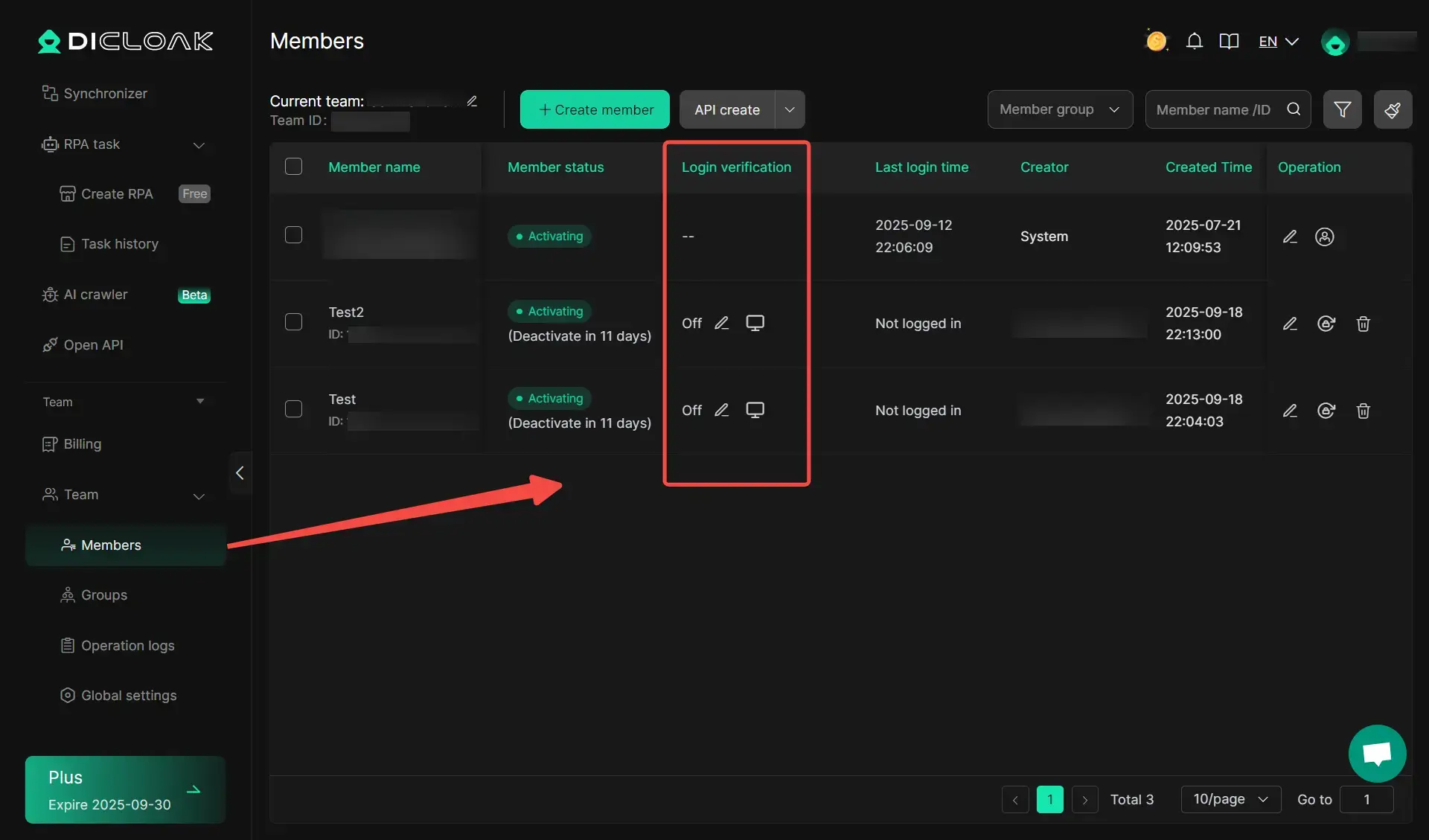
Предотвращение пометки аккаунта с помощью уникальных цифровых отпечатков пальцев
Вы можете использовать DICloak для предотвращения пометки аккаунта, стандартизируя видимость общих аккаунтов для внешних платформ. Даже если несколько пользователей заходят в один и тот же аккаунт, они работают под единым отпечатком браузера, из-за чего активность выглядит так, будто она исходит от одного пользователя.
Как это снижает риск обнаружения:
- Унифицированные или контролируемые отпечатки пальцев в совместных сессиях
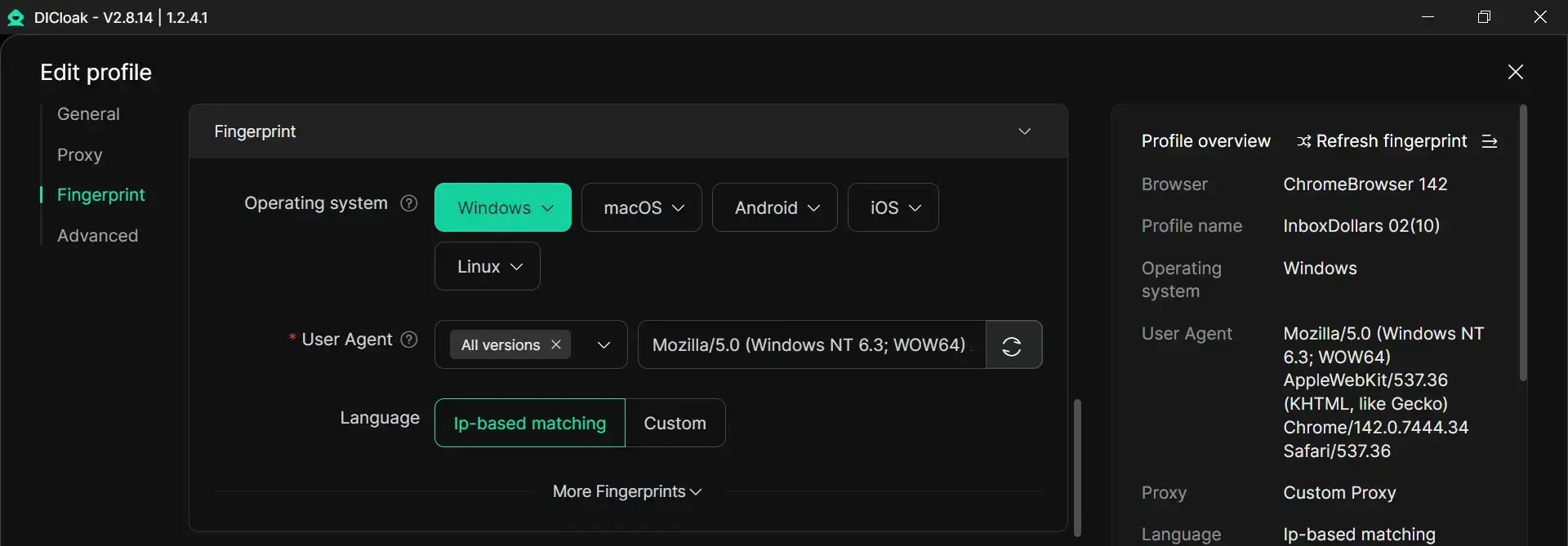
- Стабильные профили браузера, избегающие обнаружения аномалий
- Конфигурация прокси для поддержания единообразного поведения IP-адреса
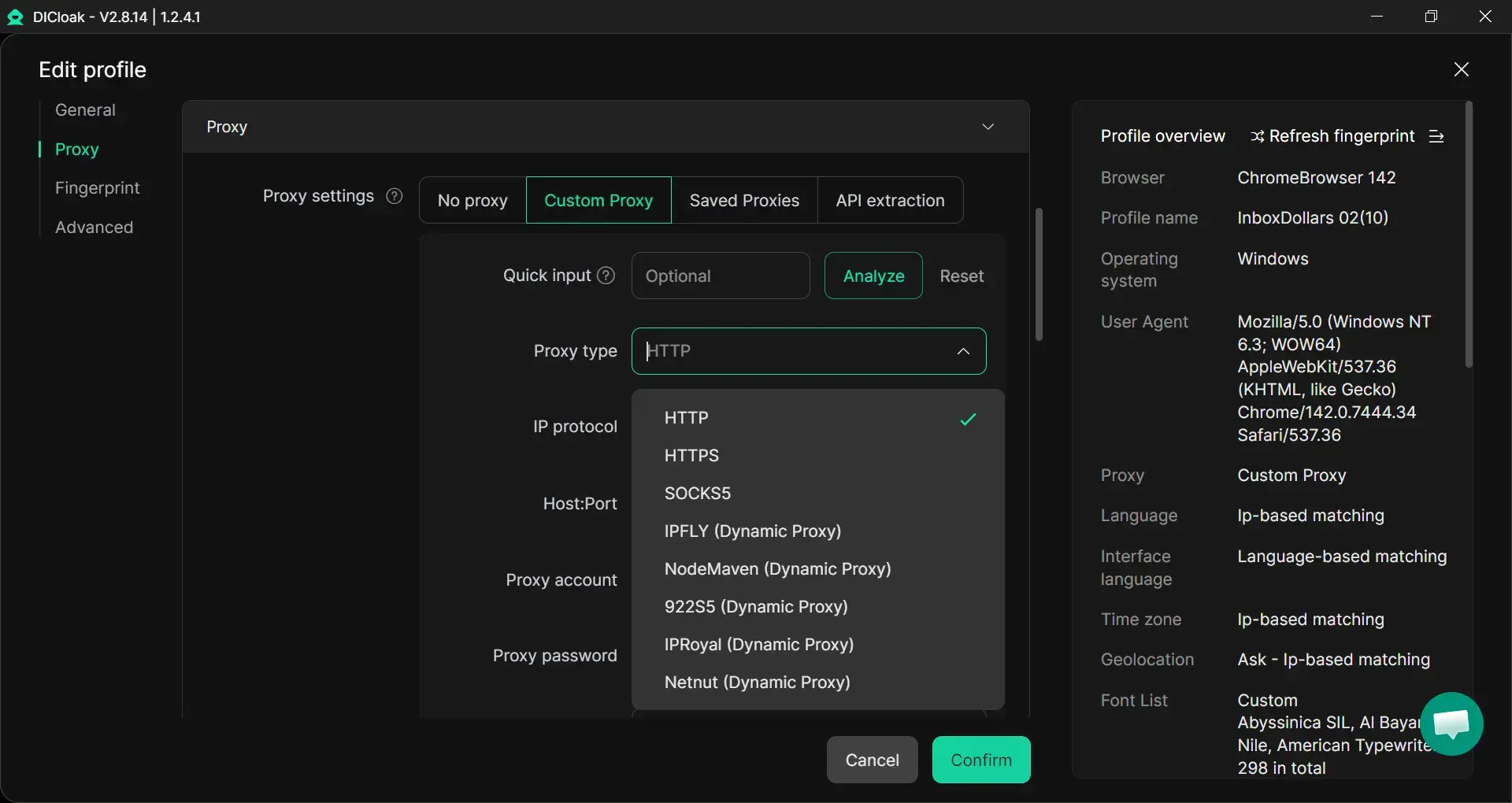
- Моделирование паттернов взаимодействия реального пользователя
Тёплые советы: Если у вас возникнут проблемы (например, ошибка сервера ChatGPT), ознакомьтесь с нашими полезными руководствами: исправление внутренней ошибки сервера ChatGPT или Руководство по бану ChatGPT.
Часто задаваемые вопросы о том, почему ChatGPT не работает
Почему ChatGPT постоянно просит меня войти?
Обычно это происходит, когда ваша сессия браузера не остаётся действительной. Старые куки, заблокированные куки, инструменты конфиденциальности, VPN, прокси или сломанный поток входа могут вызывать повторные запросы на вход. Это также может произойти, когда вы пытаетесь войти другим способом, отличным от того, что использовали при создании аккаунта, например, используя электронную почту и пароль после регистрации в Google или Apple.
Как исправить ошибки «Что-то пошло не так»?
Эта ошибка широка, но исправления обычно просты. Обновите страницу, начните новый чат, очистите кэш и куки, попробуйте окно инкогнито и отключите расширения, VPN, прокси или защищённые DNS-инструменты, которые могут мешать сессии. Если ошибка появляется повсюду, проверьте страницу статуса перед изменением новых настроек.
Есть ли способ ускорить ответы Chat GPT?
Иногда — да. Медленные ответы часто улучшаются, когда вы начинаете новый чат, обновляете страницу, перезапускаете приложение или переключаетесь на более чистую сессию браузера. Долгие разговоры, нестабильные сети, расширения, VPN, прокси и защищённые DNS-фильтры могут замедлить процесс. Если же в сервисе происходит более широкий инцидент, локальные исправления могут помочь лишь немного, пока сервис не стабилизируется.
Могу ли я использовать Chat GPT офлайн?
Нет. ChatGPT нуждается в активном интернет-соединении для работы. Если ваше устройство не может поддерживать надёжное соединение с серверами OpenAI, вы можете столкнуться с сетевыми ошибками, бесконечной загрузкой или ответами, которые останавливаются на полпути.
Что делать, если Chat GPT часто вылетает?
Частые аварии обычно означают, что пора шаг за шагом сузить круг проблемы. Попробуйте новый чат, обновите страницу, перезагрузите приложение или браузер, очистите кэш и куки, а также протестируйте режим инкогнито, другой браузер, другое устройство и другую сеть. Если одинаковые вылеты или зависания произойдёт на всех них, соберите время возникшения проблемы и основные детали сессии, а затем обратитесь в поддержку.
Заключение
Если ChatGPT не работает, проблема обычно связана с вашей сетью, браузером, устройством, сессией приложения или временной проблемой сервиса. Главное — проверять наиболее вероятные причины по одной, а не гадать. При правильных шагах многие ошибки можно быстро исправить. А если проблема повторяется, умение её проверять, документировать и просить помощи сэкономит вам время и сэкономит разочарование.
 Бесплатные инструменты
 Плагин Cookie
 Генератор UA
 Генератор MAC-адресов
 Генератор IP-адресов
 Список IP-адресов
 Генератор кода 2FA
 Мировые Часы
 Проверка анонимности
 WebRTC Leak Test
 Генератор UUID
 Проверка прокси
 Проверка FB Рекламы
 AI-веб-скрейпинг
 Бесплатные SMM-инструменты
 Проверщик теневой блокировки Twitter
 Проверка имени в Instagram
 UTM-генератор
 Генератор username
 AI генератор хэштегов
 Генератор заголовков LinkedIn
 Размер изображений для соцсетей