Если вы спрашиваете , почему ChatGPT не работает, вы не одиноки. Многие пользователи сталкиваются с внезапными проблемами, такими как медленная загрузка, ошибки входа, пустые экраны или полное отсутствие ответов. Эти проблемы могут возникать даже тогда, когда ChatGPT работал нормально всего несколько минут назад. Хорошая новость в том, что большинство проблем имеют очевидные причины и быстрые решения. В этом руководстве подробно описаны самые распространённые причины, по которым ChatGPT перестаёт работать, и показаны простые, практические шаги для быстрого восстановления его запуска.
Почему ChatGPT не работает для многих пользователей?
Когда люди спрашивают, почему ChatGPT не работает, ответ может быть разным. ChatGPT может работать медленно, не загружаться или не давать войти в бесплатные аккаунты chatgpt.com или ChatGPT . Иногда ошибки ChatGPT случаются по причинам, которые можно быстро исправить. В других случаях проблема на стороне сервера, и приходится просто ждать.
Важно найти настоящую причину заранее. Если вы знаете правильную проблему, сможете сэкономить время. Например, плохая интернет-ссылка может заблокировать ChatGPT. Сначала проверьте Wi-Fi, прежде чем пробовать другие варианты, инструмент может быстро заработать. В других случаях у OpenAI (создателя ChatGPT AI) происходит временный сбой. Например, в июне 2025 года пользователи по всему миру сообщили, что сервис не работает весь день с сообщениями об ошибках вроде «что-то пошло не так» из-за крупного сбоя, который OpenAI подтвердил на своей странице статуса.
Если вы начнёте чинить, не зная настоящей проблемы, вы можете потратить минуты на неправильные шаги. Простая проверка экрана входа в ChatGPT может показать, отвечает ли сайт вообще. Если он продолжает вращаться или показывает пустую страницу, проблема может быть на стороне сервера. Но если окно входа появляется и пароль не принимается, проблема может быть в аккаунте или браузере.
Правильный старт экономит ваше время и стресс. Это особенно актуально, если вы используете ChatGPT Plus или сложный проект, который не может ждать. Как только вы заметите закономерность проблемы, остальные решения из этого руководства станут понятны, и вы сможете с уверенностью вернуться к работе.

Распространённые проблемы, приводящие к сбоям ChatGPT
Когда всё ещё спрашиваешь: почему ChatGPT не работает, причина часто сводится к нескольким крупным группам. Знание этих групп помогает быстрее решить проблему. Проблемы могут возникать на сервере, в вашей сети или в браузере, который вы используете.
Проблемы с серверами
Сбои серверов
Одной из распространённых причин отключения ChatGPT являются сбои серверов. ChatGPT AI работает на серверах, принадлежащих OpenAI. Иногда эти серверы выходят из строя из-за технического обслуживания или из-за ошибок. Когда это происходит, chatgpt.com может вообще не загрузиться. Например, в 2025 году многие пользователи по всему миру видели ошибки вроде «Что-то пошло не так», потому что сервер был перегружен или находился на ремонте.
Если проблема на стороне сервера, вы можете увидеть сообщения, что сайт недоступен или что на экране ничего не видно после входа в ChatGPT. В таких случаях обновление страницы не поможет. Вам нужно проверить страницу статуса или дождаться, пока OpenAI решит проблему.
Высокий трафик и ухудшение производительности
Иногда серверы не работают полностью, но замедляются. Это происходит, когда слишком много людей одновременно пользуются сервисом. Высокий спрос может заставить пользователей бесплатных ChatGPT ждать дольше или видеть задержки в ответах. Даже подписчики ChatGPT Plus могут заметить замедление в часы пик. Это отличается от полного отключения, но всё равно влияет на работу ИИ.
Если ChatGPT работает медленно, но не полностью сломан, скорее всего, проблема в производительности, а не в полном сбое.
Проблемы с сетью
Проблемы с подключением к Интернету
Ваше интернет-соединение играет большую роль в том, работает ли ChatGPT AI . Если Wi-Fi или мобильные данные медленны или нестабильны, ChatGPT может не загружать сообщения, или вы можете получить ошибки о проблеме с сетью.
Хороший пример: вы открываете chatgpt.com, но ничего не появляется. Вы пробуете другие сайты, и они тоже загружаются медленно — это значит, что проблема может быть в вашем интернете. Перезагрузка роутера или переключение на другую сеть часто решают проблему.
Региональные ограничения, влияющие на доступ
Некоторые страны или сети блокируют или ограничивают доступ к сервисам ИИ, таким как ChatGPT. Это может привести к тому, что сайт не загружается или не сможет использовать определённые функции даже после входа. В таких случаях при попытке войти в ChatGPT вы можете увидеть пустой экран или сообщение о запрещённом контенте.
Попробовать другую сеть или проверить локальные ограничения помогут определить, в чём ли проблема.
Вопросы, связанные с браузером
Очистка кэша и файлов cookie
Ваш веб-браузер сохраняет данные, такие как изображения, куки и кэшированные файлы. Иногда эти данные устаревают или повреждаются, и chatgpt.com могут мешать корректной загрузке. Например, многие пользователи сообщают, что очистка кэша и файлов cookie решала проблемы с загрузкой или входом, когда они видели ошибку после ввода пароля.
Чтобы исправить это:
- Зайдите в настройки браузера
- Очистить кэш и файлы cookie
- Затем закройте и снова откройте браузер
Этот простой шаг часто исправляет распространённые ошибки.
Совместимость браузера и расширения
Некоторые браузеры или расширения браузера могут мешать работе ChatGPT. Расширения, такие как блокировщики рекламы или инструменты конфиденциальности, могут блокировать скрипты, необходимые для запуска сайта. Если ChatGPT не загружается или вы не можете пройти через экран входа в ChatGPT , попробуйте отключить расширения или открыть сайт в приватном окне. Многие пользователи считают, что ChatGPT хорошо работает в таких браузерах, как Chrome, Firefox или Safari, если расширения отключены.
Переход на другой браузер быстро покажет, связана ли проблема с вашей текущей системой.
Заблокированный доступ к ChatGPT
Причины блокировки
ChatGPT может блокировать доступ для защиты пользователей и системы. Это часто происходит, когда вы используете прокси или общую сеть. Школы, офисы и общественный Wi-Fi могут активировать фильтры безопасности. Слишком много попыток входа также может привести к временной блокировке.
Например, пользователи иногда видят сообщение о блокировке, хотя ChatGPT отключён — ложно. Это значит, что сервис активен, но ваш доступ ограничен.
Шаги по решению проблем с доступом
Начни с простого. Отключите инструмент прокси. Обновить chatgpt.com. Попробуйте другую сеть, например, мобильные данные. Очистка cookie браузера также может помочь.
Если блокировка останется, свяжитесь с поддержкой через страницу входа в ChatGPT и объясните, что произошло.
Проблемы с входом
Распространённые проблемы с входом
Ошибки входа — ещё одна распространённая причина неработы ChatGPT. Вы можете увидеть загрузочный цикл, пустую страницу или неудачное сообщение о войне. Эти проблемы затрагивают как пользователей бесплатных ChatGPT , так и пользователей ChatGPT Plus .
Распространённое решение — открыть инкогнито-окно и снова войти в систему. Это обходит сломанные данные браузера.
Как восстановить свой аккаунт
Если вы забыли пароль, используйте ссылку сброса на экране входа. Если ваш аккаунт был заблокирован или отключен, следите за письмом от OpenAI или подайте апелляцию.
Если доступ восстановить быстро и ваша работа срочна, использование альтернативы ChatGPT может помочь в ожидании.
Почему ChatGPT не работает даже после входа в систему
Даже после исправления проблем с доступом и входом вы всё равно можете задаться вопросом, почему ChatGPT не работает , когда приходят странные сообщения или вообще нет ответа. Многие из этих проблем возникают из-за сбоев или ошибок в поведении системы или инструмента. Знание значения этих сообщений помогает быстрее их исправить.
Понимание сообщений об ошибках от ChatGPT
Объяснение распространённых сообщений об ошибках ChatGPT
Когда вы используете chatgpt.com или chatGPT free, вы можете увидеть сообщения вроде «Что-то пошло не так», «Произошла сетевая ошибка» или внутренняя ошибка сервера. Они часто происходят, когда система не может обработать ваш запрос. Они не всегда означают , что ChatGPT не работает повсюду — ошибка может быть локальной для вашей сессии или устройства. Эти общие сообщения распространены и могут появляться по разным причинам, включая медленные серверы или временные сбои. Проверка статусной страницы OpenAI поможет узнать, есть ли более широкий сбой.
Например, многие пользователи видят предупреждение «Что-то пошло не так », когда слишком много запросов поступает на серверы ChatGPT в часы пик. Это говорит о том, что проблема может быть на сервере, а не в браузере или сети.
Как устранить ошибки в сообщениях об ошибках ChatGPT
Сначала попробуйте простые шаги. Обновите страницу или нажмите «Попробовать снова». Обновление часто решает быстрые глюки. Если это не сработает, очистите кэш браузера и куки. Вы также можете открыть ChatGPT в приватном или инкогнито окне, чтобы исключить помехи старых настроек.
Если ошибки продолжаются, проверьте интернет-соединение и, если возможно, переключитесь на сеть. Быстрый тест — открыть другой сайт — если он загружается нормально, проблема больше касается ИИ ChatGPT. Если всё остальное не помогает, а ChatGPT Plus всё равно показывает ошибки, попробуйте позже снова или поищите альтернативу ChatGPT , пока проблема не решится.
Почему ChatGPT не отвечает
Ошибки связаны не только с сообщениями — иногда ChatGPT не отвечает на ваш запрос или ответ кажется странным. Это отдельные технические сбои, влияющие на ваш опыт.
Когда ChatGPT не отвечает
Иногда отправляешь заданный запрос, и ничего не происходит. Это может ощущаться, будто инструмент заморожен. Часто это связано с тайм-аутом на бэкенде или перегруженным сервером. Это также может произойти, если ваш запрос слишком длинный или сложный. Разбивание длинного текста на меньшие части помогает ChatGPT обрабатывать и реагировать. Пользователи часто замечают, что разделение запроса на короткие вопросы приводит к более быстрым ответам.
Если chatgpt.com не даёт ответа после долгого ожидания, обновите страницу или запустите приложение. Этот простой шаг восстанавливает вашу сессию и часто возвращает нормальные реакции.
Факторы, влияющие на качество ответа ChatGPT
Даже когда ChatGPT отвечает, качество может отличаться. ИИ может повторяться, дать неясные ответы или пропустить части вашего вопроса. Это не всегда признак ошибки — иногда подсказка неясна или трудно интерпретируется. Написание чётких, коротких заданий помогает добиться лучшего результата.
Ещё один фактор — нагрузка на сервер. Когда много пользователей активны — особенно в периоды пик — качество и скорость отклика могут снижаться. В такие времена пользователи бесплатных тарифов ChatGPT могут замечать более медленные ответы, чем подписчики ChatGPT Plus , которые получают приоритетный доступ.
Если плохие ответы сохраняются, попробуйте альтернативу ChatGPT для сравнения результатов. Это поможет определить, связана ли проблема с ИИ ChatGPT или в способе задания вопроса.
Эффективные шаги по устранению неполадок, если ChatGPT не работает
После того как вы узнали об ошибках и глюках в предыдущем разделе, вы теперь знаете, какие типы проблем вызывают, почему ChatGPT не работает в опыте. В этой части мы объясняем полезные шаги для устранения распространённых проблем в ChatGPT AI. Эти шаги — от простых проверок до более глубоких решений.
Основные методы устранения неполадок
Обновление страницы и перезапуск
Один из самых простых способов исправить проблемы — обновить страницу. Если после входа в chatGPT вы видите пустой экран или ошибку, нажмите кнопку обновления. Это позволяет перезагрузить соединение и устранить мелкие сбои. Многие пользователи сообщают, что страница снова работает после быстрого обновления, когда проблема была временной. Если обновление не поможет, закройте браузер или приложение и откройте его снова.
Например, когда ChatGPT работает медленно, но не полностью работает, обновление часто исправляет короткие задержки, вызванные кратковременными сбоями соединения. Это также работает, если после ввода подсказки вы видите «Что-то пошло не так».
Переключение браузера или использование режима инкогнито
Иногда браузер вызывает проблемы. Расширения, старый кэш или файлы cookie могут блокировать загрузку частей ChatGPT. Простой тест — открыть chatgpt.com в другом браузере, таком как Firefox, Safari или Chrome. Если сайт там работает, проблема может быть в основном браузере.
Использование инкогнито или приватного режима — ещё один быстрый способ проверить это. Incognito Windows не используют старые файлы cookie или расширения. Если ChatGPT загружается нормально в приватном режиме, то проблема, скорее всего, связана с обычными настройками браузера. Многие пользователи считают, что этот метод помогает решать проблемы с входом или загрузкой, не меняя ничего другого.
Продвинутые решения для устранения неполадок
Проверка инструментов разработчиков на ошибки
Для пользователей, желающих получить более глубокие подсказки, инструменты разработчиков вашего браузера могут показывать технические ошибки. Нажмите F12 во многих браузерах, чтобы открыть эти инструменты. Посмотрите вкладку «Консоль». Если вы увидите сообщения вроде «404» или «Не удалось загрузить ресурс», может показаться сломанные части сайта.
Этот шаг будет полезнее, если вы поделитесь своими находками с поддержкой. Например, разработчики могут использовать эти журналы ошибок для выявления проблем со скриптами или загрузкой файлов, которые могут остановить работу ChatGPT AI .
Обращение в службу поддержки OpenAI для получения помощи
Если вы уже попробовали все базовые шаги, а проблема всё равно возникает, пора обратиться в службу поддержки. В OpenAI есть центр поддержки, куда можно отправить заявку по вашей проблеме. Включите следующие детали:
- Что вы пробовали (обновление, смена браузеров, проверка сети)
- Именно то послание, которое вы видите
- Независимо от того, используете ли вы ChatGPT Plus или ChatGPT бесплатно
- Если возможно, скриншоты
Пример с пользовательских форумов показывает, что многие, кто сталкивался с повторяющимися ошибками при входе, получали ответы от поддержки OpenAI в течение дня, когда содержали чёткие детали. Это часто приводит к более быстрому разрешению, чем расплывчатые сообщения вроде «Всё равно не работает».
Если вам нужны ответы в ожидании, можно попробовать альтернативу ChatGPT , чтобы продолжать работать. Некоторые альтернативы могут предлагать быстрые ответы с помощью ИИ на похожие задачи, но имейте в виду, что они отличаются от официального сервиса и могут отличаться по качеству.
Советы пользователя, как предотвратить перестань работы ChatGPT в будущем
Теперь, когда вы знаете, как исправлять проблемы, когда ChatGPT не работает, это помогает предотвратить их повторение. Эти шаги делают использование chatgpt.com, бесплатным ChatGPT и ChatGPT Plus более плавным. Они также помогают уменьшить раздражающие ошибки и потерю времени.
Как держать браузер в актуальном состоянии
Старый браузер может вызвать проблемы с входом в ChatGPT, ошибки или медленные ответы. Современные браузеры, такие как Chrome, Firefox и Safari, часто обновляются, чтобы хорошо работать с такими инструментами, как ChatGPT AI. Например, старые версии Chrome иногда плохо загружают сайт или показывают проблемы с макетом, которые новые версии исправляют автоматически. Обновление браузера сохраняет вашу совместимость с последними стандартами веба и снижает количество ошибок.
Легко проверить обновления в настройках браузера. Новые обновления часто повышают скорость и безопасность — что помогает ChatGPT работать лучше.
Обеспечение стабильного интернет-соединения
Быстрое и стабильное интернет-соединение необходимо для работы ChatGPT. Если соединение постоянно пропадает или тормозит, чат-бот может не загружать ответы, показывать ошибки вроде «сетевая проблема» или сбой после входа в chatGPT.
Чтобы этого избежать, попробуйте:
- Использование надёжного Wi-Fi или мощного мобильного интернета.
- Перезагрузите роутер, если соединение пропадает.
- Если одна из них нестабильна, можно переключить сеть.
Как быть в курсе состояния сервера
Иногда проблемы возникают только на серверах ChatGPT — не с вашим устройством или сетью. Официальные инструменты, такие как страница статуса OpenAI, показывают, работает ли система или ChatGPT работает глобально.
Ресурсы для проверки состояния сервера
Чтобы проверить состояние сервера:
- Посетите страницу статуса OpenAI.
- Используйте сайты с отчетами в реальном времени, такие как DownDetector, где пользователи сообщают о проблемах.
- Следите за официальными социальными сетями OpenAI, чтобы получать уведомления о сбоях.
Если серверы не работают, возможно, придётся только ждать. Раннее понимание этого предотвращает бессмысленное устранение неполадок, если проблема не на вашей стороне.
Использование антидетектирующего браузера, такого как DICloak
Если вы часто используете несколько аккаунтов или заходите в ChatGPT с разных мест или устройств, стандартные браузеры могут показывать дополнительные проверки безопасности или блокировки. Антидетектирующий браузер , такой как DICloak , может помочь с более плавным входом и обработкой аккаунта. DICloak позволяет создавать отдельные профили браузера с уникальными цифровыми отпечатками, что снижает количество флагов и блокировок аккаунта. Это означает меньше прерываний при использовании таких инструментов, как chatgpt.com , многократно между аккаунтами.
Многие пользователи, управляющие несколькими ИИ-аккаунтами или маркетинговыми кампаниями, считают, что эти браузеры помогают поддерживать стабильность. Вместо того чтобы многократно пытаться входить в chatGPT из-за блокировок безопасности, вы можете переключаться между профилями, которые выглядят как разные устройства.
Использование таких инструментов особенно полезно в рабочих условиях, где важны время безотказной работы и надёжность. Но имейте в виду, что это продвинутые методы — они наиболее полезны, когда нужен стабильный и повторяемый доступ между множеством аккаунтов.
Как DICloak делает использование аккаунта ChatGPT безопасным
DICloak предоставляет набор функций, позволяющих нескольким пользователям безопасно и одновременно делиться одним аккаунтом ChatGPT без срабатывания предупреждений или прерываний безопасности.
В режиме Multi-open от DICloak несколько членов команды могут одновременно использовать один и тот же аккаунт ChatGPT. Никто не выходит из системы, даже если несколько человек работают одновременно.
- Стабильное местоположение IP
Назначая статический жилой прокси профилю браузера, все входы кажутся исходящими из одного единого места. IP-адрес можно рассматривать как цифровой ключ от дома. Использование одной и той же клавиши каждый день кажется системе нормой. Но если множество разных ключей из разных мест внезапно открывают одну и ту же дверь, срабатывает сигнализация. Статический прокси гарантирует, что вся ваша команда использует один и тот же доверенный «ключ», чтобы системы безопасности OpenAI сохраняли спокойствие.
Функция синхронизации данных поддерживает активную сессию входа. После одного входа основного пользователя другие члены команды могут открыть профиль и использовать ChatGPT, не вводя пароль снова.
- Контролируемый командный доступ
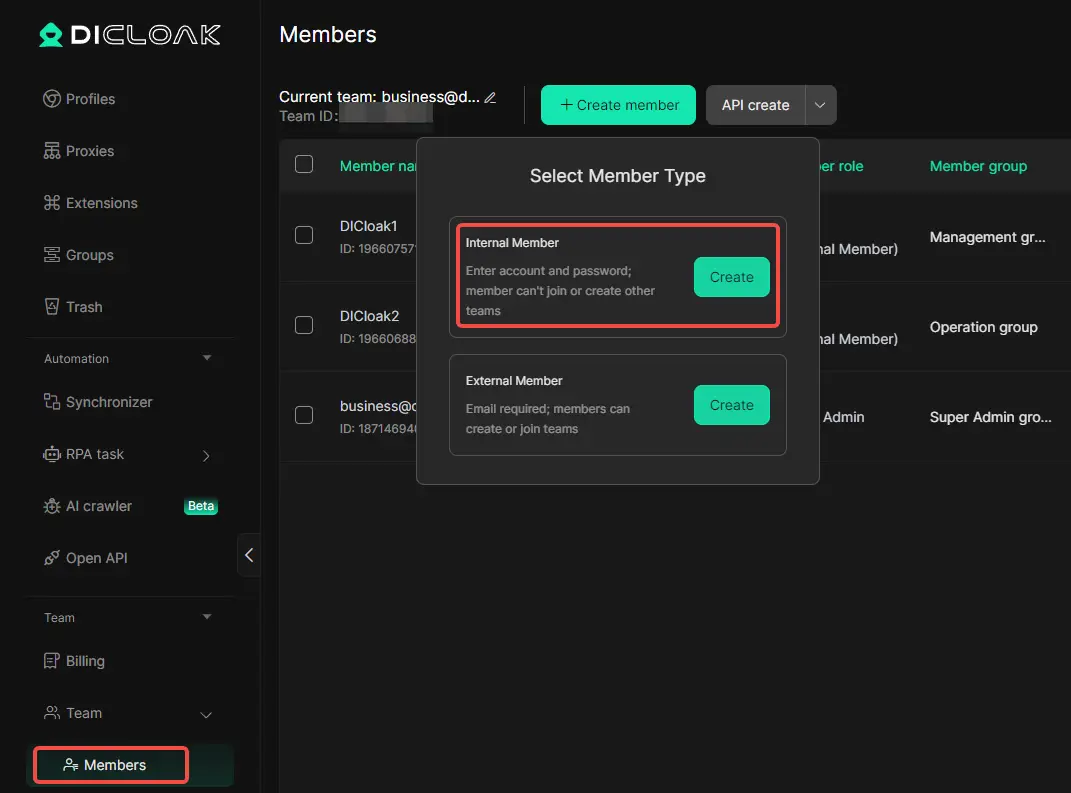
DICloak позволяет создавать отдельные аккаунты для членов команды и назначать доступ только конкретному профилю браузера ChatGPT. Ваши другие профили браузера и личные аккаунты остаются полностью приватными.
Пошаговое руководство по безопасному совместному использованию аккаунта ChatGPT с DICloak
Совместное использование аккаунта ChatGPT с DICloak просто и не требует технического опыта.
1. Скачайте и установите DICloak
Перейдите на официальный сайт DICloak, зарегистрируйтесь в аккаунте и скачайте приложение. Установите его на свой компьютер.
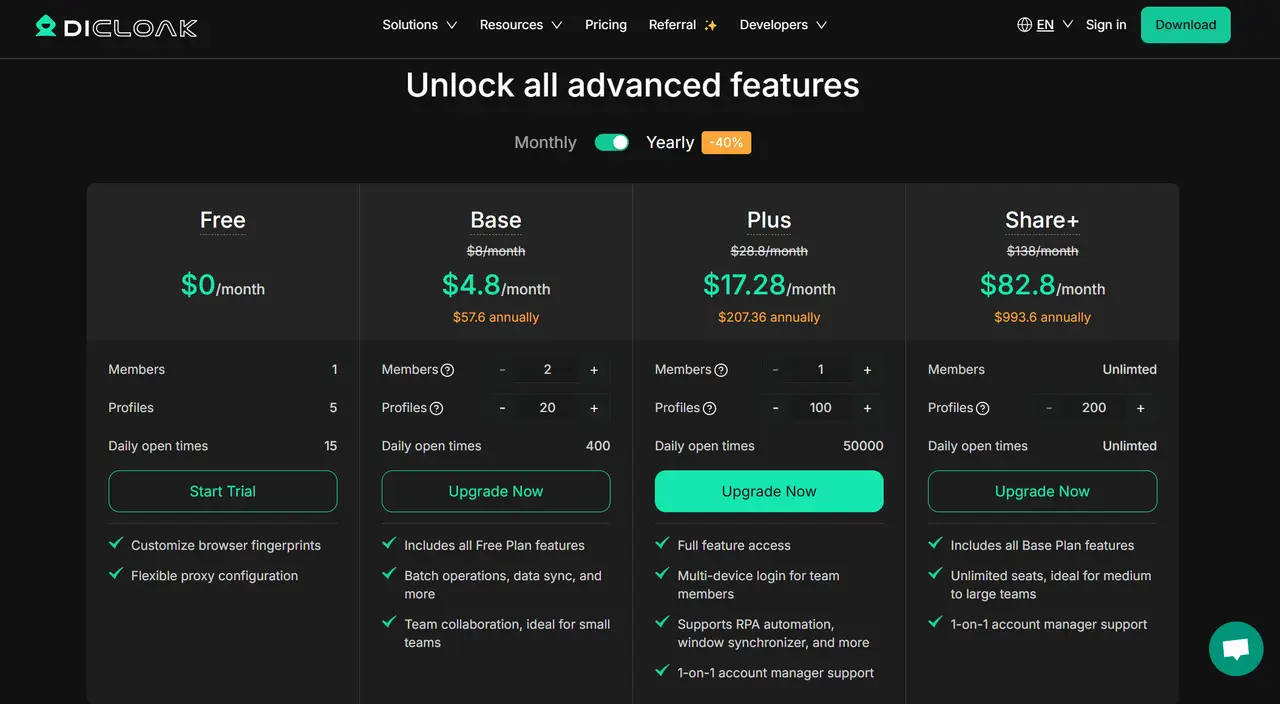
2. Выберите подходящий план
Чтобы делиться профилями браузера, нужна активная подписка на DICloak. Выбирайте план, исходя из размера вашей команды. Базовый план хорошо работает для небольших команд, тогда как план Share+ лучше подходит для крупных команд, которым требуется неограниченное количество участников.
3. Настройте статический жилой прокси (рекомендуемо)
Хотя это опционально, настоятельно рекомендуется использовать один статический жилой прокси . Он даёт вашему общему профилю фиксированный IP-адрес, что предотвращает появление флагов безопасности при входе из нескольких точек. Это значительно снижает вероятность принудительного выхода из аккаунта или проверок аккаунта. DICloak не продаёт прокси напрямую, а интегрируется с надёжными сторонними провайдерами.
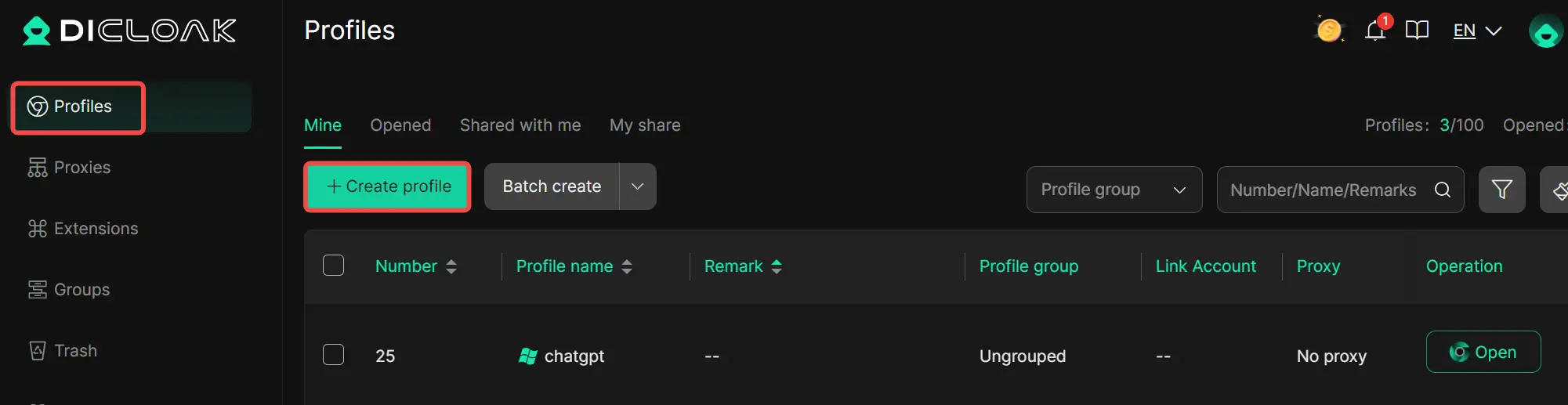
4. Создайте выделенный профиль браузера
Внутри приложения DICloak создайте новый профиль браузера. Этот профиль будет служить защищённой средой для общего аккаунта ChatGPT.
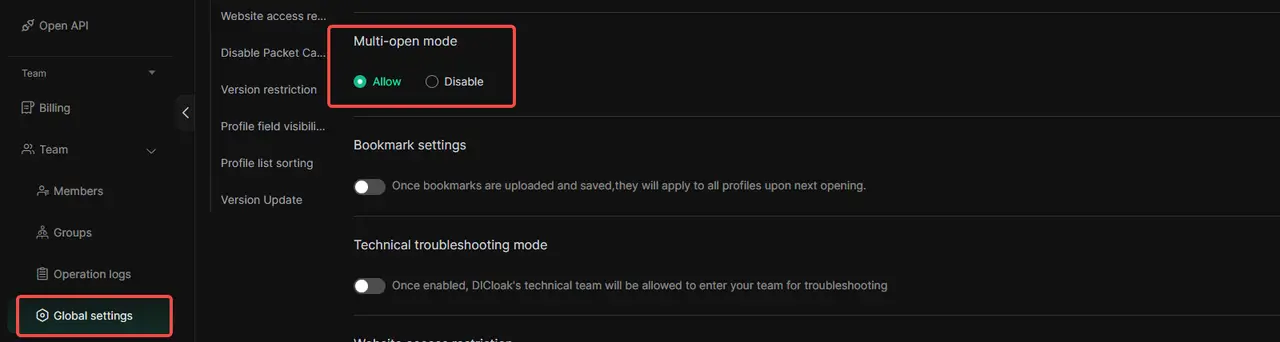
5. Включите режим многократного открытия
Откройте Глобальные настройки, найдите режим Multi-open и установите его на Allow. Это позволяет нескольким пользователям одновременно открывать и использовать один и тот же аккаунт ChatGPT.
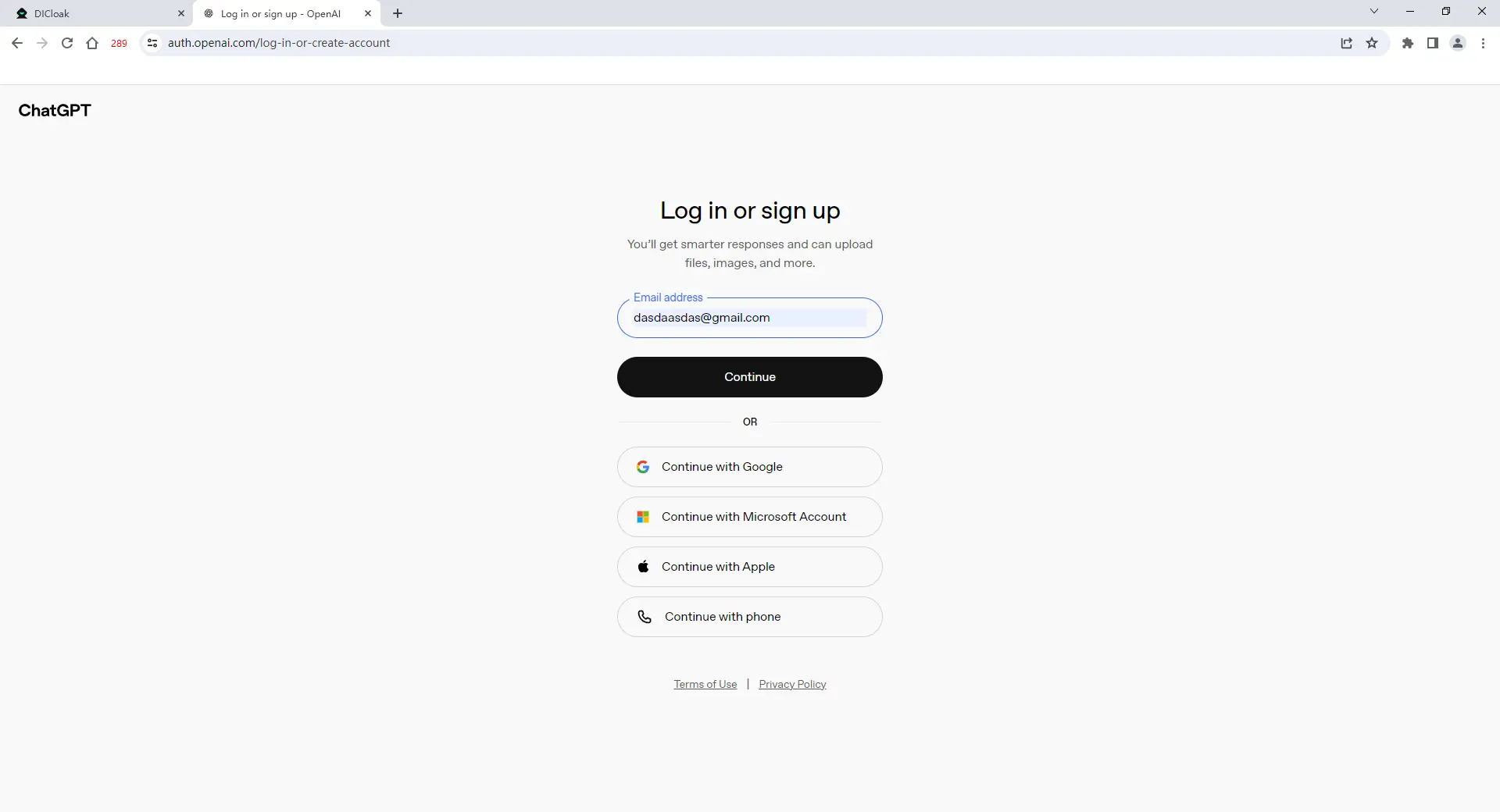
6. Войти в ChatGPT
Запустите новый профиль браузера. Откроется защищённое окно браузера. Посетите официальный сайт ChatGPT и войдите в систему как обычно.
7. Пригласить членов команды
Вернитесь на панель управления DICloak и воспользуйтесь функцией команды для создания аккаунтов участников. Пригласите своих товарищей присоединиться к вашей команде DICloak.
8. Начните использовать общий аккаунт
После того как напарник по команде примет приглашение, общий профиль браузера появится в его приложении DICloak. Они могут открыть его со своего устройства и уже будут вошли в тот же профиль ChatGPT.
Продвинутые DICloak управления для защиты общей учетной записи ChatGPT
Помимо совместного доступа, DICloak включает расширенные элементы, которые помогают защитить владельца аккаунта от злоупотреблений или утечек данных.
- Защита паролем: Встроенный менеджер паролей в DICloak позволяет войти одним кликом без показывания настоящего пароля членам команды.
- Защита от кражи файлов cookie и сессий: Вы можете отключить инструменты разработчиков браузера и заблокировать установку расширений, что прекращает распространённые методы кражи данных сессий.
- Защита от мониторинга сети: DICloak может автоматически блокировать инструменты для обнаружения пакетов, такие как Wireshark или Fiddler, препятствуя сетевому проверке данных входа.
- Контроль доступа к веб-сайту: Белый список URL позволяет ограничить просмотр одобренными сайтами, такими как chat.openai.com, что не позволяет пользователям открывать другие сайты внутри общего профиля.
- Маскировка чувствительных данных: Функция Web Element Hider позволяет скрыть определённые части интерфейса ChatGPT, такие как информация о биллинге, данные о подписке или настройки аккаунта, от общих пользователей.
Часто задаваемые вопросы о том, что ChatGPT не работает
Почему ChatGPT не работает, хотя сайт онлайн?
Обычно это означает, что проблема не является полным отключением. Когда пользователи спрашивают, почему ChatGPT не работает, распространёнными причинами являются проблемы с кэшом браузера, нестабильность сети или ограничения на уровне учетной записи. Даже если chatgpt.com загружается, сессии входа могут не закончиться или запросы могут истечь времени. Попытка в режиме инкогнито или переключение сети часто решает проблему.
Почему ChatGPT не работает для моего аккаунта, а для других?
Если вы задаётесь вопросом, почему ChatGPT не работает только для вас, проблема часто связана с аккаунтом. Повторные попытки входа или общие IP-адреса могут вызвать проверки безопасности. Это может привести к временным блокировкам или неудачным ответам, в то время как другие могут нормально пользоваться сервисом.
Почему ChatGPT не работает в одном браузере, а работает в другом?
Распространённый ответ на вопрос, почему ChatGPT не работает , — это помехи браузера. Старые файлы cookie, кэшированные файлы или расширения, такие как блокировщики рекламы, могут остановить корректную загрузку ChatGPT. Если он работает в другом браузере или в режиме инкогнито, обычно очистка кэша и отключение расширений решает проблему.
Почему ChatGPT не работает в часы пик?
Высокий трафик — одна из главных причин, почему ChatGPT не работает в определённые моменты. Когда множество пользователей одновременно заходят в ChatGPT, серверы могут замедляться. Это может привести к задержкам с ответами, ошибкам или вообще отсутствию ответов. Ожидание несколько минут или повторная попытка часто восстанавливает нормальную работу.
Почему ChatGPT не работает при совместном использовании аккаунта с другими?
Если вы используете общий аккаунт, причина, по которой ChatGPT не работает , может быть вызвана множеством входов из разных мест или IP-адресов. Такое поведение может срабатывать системы безопасности и вынуждать выход из системы. Использование стабильного профиля браузера и последовательной настройки IP помогает снизить этот риск.
Заключение
Если вы спрашиваете , почему ChatGPT не работает, ответ обычно сводится к нескольким ключевым вопросам: статус сервера, стабильность сети, настройка браузера или проблемы с аккаунтом. В большинстве случаев простые действия, такие как обновление страницы, очистка кэша, смена браузера или проверка, не работает ли ChatGPT, могут быстро решить проблему.
Понимание этих распространённых причин помогает быстрее реагировать и избегать повторяющихся нарушений. Поддерживая браузер в актуальном состоянии, используя стабильное интернет-соединение и следя за статусом сервиса, вы сможете снизить будущие проблемы. А когда требуется совместное использование аккаунтов, использование контролируемых инструментов и защищённых настроек помогает поддерживать стабильность и надёжность доступа.
 Бесплатные инструменты
 Плагин Cookie
 Генератор UA
 Генератор MAC-адресов
 Генератор IP-адресов
 Список IP-адресов
 Генератор кода 2FA
 Мировые Часы
 Проверка анонимности
 WebRTC Leak Test
 Генератор UUID
 Проверка прокси
 Проверка FB Рекламы
 AI-веб-скрейпинг
 Бесплатные SMM-инструменты
 Проверщик теневой блокировки Twitter
 Проверка имени в Instagram
 UTM-генератор
 Генератор username
 AI генератор хэштегов
 Генератор заголовков LinkedIn
 Размер изображений для соцсетей




