Представьте, что вы сидите в тихом кафе, полностью сосредоточенный на работе, когда вдруг вам нужно отправить важное сообщение в LINE. Вы тянетесь к телефону, но останавливаетесь и думаете: «Можно ли использовать LINE в веб-браузере?» Хорошая новость — да, LINE Web Login делает это возможным. Это руководство охватывает всё, что нужно знать о LINE Web Login в 2026 году — от регистрации аккаунта до всех доступных способов входа как на ПК, так и на мобильных устройствах.
Почему LINE является основным приложением для обмена сообщениями?
LINE — это популярное приложение для обмена сообщениями, управляемое компанией LY. Его основная функция выходит за рамки простой отправки сообщений, позволяя пользователям бесплатно совершать голосовые и видеозвонки и выражать себя с помощью огромной библиотеки пользовательских эмодзи и наклеек. Аналогично функциям приложениям вроде WeChat и KakaoTalk, LINE также интегрирует ряд дополнительных сервисов для развлечений, образа жизни и финансов.

Ключевые преимущества использования LINE
- Free Communication: LINE позволяет пользователям отправлять сообщения и совершать голосовые и видеозвонки бесплатно, в любое время и в любом месте.
- Выразительные сообщения: Благодаря большой коллекции уникальных наклеек и смайликов LINE делает разговоры более увлекательными и личными.
- Кроссплатформенная доступность: LINE доступен как на мобильных устройствах, так и на настольных компьютерах, позволяя пользователям беспрепятственно получать доступ к своим аккаунтам на разных платформах.
- Дополнительные услуги: Приложение предлагает набор дополнительных сервисов, включая LINE NEWS, LINE Doctor, LINE Pay и LINE MUSIC, что делает его многофункциональным инструментом для повседневной жизни.
Начало: как зарегистрировать свой аккаунт LINE
Прежде чем использовать LINE на ПК или веб-браузере, сначала необходимо зарегистрироваться на мобильном устройстве, таком как смартфон или iPad.
Важные предпосылки перед началом
- С 24 июля 2024 года LINE больше не поддерживает 32-битные версии Windows. Хотя вы можете использовать существующую версию, для получения новых функций и обновлений необходимо обновиться до 64-битной Windows OS.
- Создать новый аккаунт LINE на ПК невозможно. Создание аккаунта необходимо выполнять на смартфоне или iPad. Это связано с тем, что версии LINE для ПК и веба разработаны как сопутствующие клиенты, синхронизирующиеся с основным мобильным аккаунтом.
7-шаговое руководство по регистрации LINE
Шаг 1: Скачайте приложение LINE
Найдите и установите официальное приложение LINE. Он доступен в Google Play для устройств Android и в App Store для устройств iOS.
Шаг 2: Откройте приложение и зарегистрируйтесь
Запустите приложение и нажмите кнопку «Зарегистрироваться» на приветственном экране, чтобы начать создавать свой аккаунт.
Шаг 3: Введите свой номер телефона
Вам попросят ввести свой номер телефона. Убедитесь, что выбран правильный код для набора страны, прежде чем продолжить.
Шаг 4: Введите код проверки
LINE отправит код подтверждения на ваш номер через SMS. Введите этот код в приложение, чтобы продолжить. Если вы не получите его, вы можете воспользоваться опцией «Повторная отправка кода». После ввода кода вас могут попросить заполнить CAPTCHA, чтобы убедиться, что вы не робот.
Шаг 5: Создайте новый аккаунт
Приложение проверит, привязан ли ваш номер телефона к существующему аккаунту. Поскольку это новая регистрация, выберите «Создать новый аккаунт», затем настройте фото профиля и отображаемое имя.
Шаг 6: Установите пароль
Создайте защищённый пароль для своего аккаунта. В ней должно быть минимум шесть символов и как минимум одна буква и одна цифра.
Шаг 7: Настройте настройки добавления друзей
Выберите свои предпочтения, как другие могут добавить вас в друзья, например, разрешить автоматические добавления из контактов вашего телефона. После настройки приложение синхронизирует вашу информацию, и регистрация будет завершена.
Изучение вариантов входа в LINE на ПК
После настройки мобильного аккаунта вы сможете легко получить доступ к LINE на ПК через веб-браузер, что даст вам возможность общаться с компьютера или ноутбука.
Использование официального веб-портала LINE для входа
Вы можете войти в официальный веб-портал аутентификации LINE двумя способами. Обратите внимание, что вход по номеру телефона невозможен для веб-версии.
1. Во-первых, зарегистрируйте свой адрес электронной почты в приложении LINE на вашем смартфоне.
2. Откройте страницу входа LINE на вашем ПК.
3. Введите зарегистрированный email и пароль, затем нажмите «Войти».
1. Откройте страницу входа LINE на вашем ПК, на которой появится QR-код.
2. На смартфоне откройте приложение LINE и воспользуйтесь встроенным QR-код-считывателем, чтобы отсканировать код на экране ПК.
3. Нажмите «Войти в систему» на телефоне, чтобы подтвердить.
Использование расширения LINE for Chrome для входа
Для более интегрированного браузера можно использовать расширение LINE for Chrome.
1. Откройте браузер Google Chrome на вашем ПК.
2. Найдите и добавьте официальное расширение LINE из Chrome Web Store.
3. Войдите в расширение, используя свой адрес электронной почты и пароль или отсканировав QR-код с мобильного устройства.
И веб-портал, и расширение для Chrome предлагают одинаковые способы входа: электронная почта/пароль и QR-код.
Как LINE Web Login сравнивается с приложением для ПК?
Помимо доступа к браузеру, вы можете установить отдельное LINE-приложение на ваш компьютер с Windows или Mac. Это десктопное приложение предоставляет доступ к большинству функций LINE без необходимости держать веб-браузер открытым. Вы можете скачать правильную версию для вашей операционной системы с официального сайта LINE.
Вход в настольное приложение LINE
Десктопное приложение предлагает те же методы входа, что и веб-версия (электронная почта и QR-код), а также добавляет третий вариант для удобства: биометрическую информацию.
Вот как войти в систему, используя биометрическую информацию:
1. На вашем ПК откройте приложение LINE и выберите опцию «Войти с помощью смартфона».
2. Выберите метод входа «Биометрический».
3. На вашем смартфоне будет предложено подтвердить авторизацию входа. Используйте зарегистрированный сканер лица или сканер отпечатков пальцев вашего телефона, чтобы одобрить вход.
Доступ к своему аккаунту LINE на мобильных устройствах
Войти в свой аккаунт LINE на смартфонах и iPad просто, доступно несколько способов. Если вы переходите на новый телефон, вы даже можете легко перенести аккаунт, отсканировав QR-код со старого устройства.
Методы входа на смартфоны и iPad
- QR-код: Отсканируйте QR-код для входа или переноса аккаунта между устройствами.
- Номер телефона: Используйте номер, на котором вы зарегистрировались.
- Apple ID: Войдите с помощью вашего связанного Apple ID.
- Аккаунт Google: Войдите с помощью вашего привязанного аккаунта Google.
Чтобы использовать ваш аккаунт Apple ID или Google для входа, сначала нужно связать их в настройках приложения LINE:
1. В приложении LINE перейдите во вкладку Home > Настройки > Аккаунт.
2. Нажмите на ссылку рядом с опцией Apple или Google и следуйте инструкциям.
Могу ли я использовать несколько аккаунтов LINE на одном устройстве?
Некоторым пользователям нужно управлять несколькими аккаунтами LINE на одном компьютере без необходимости постоянно входить и выходить. Это вполне возможно с помощью специализированного инструмента.
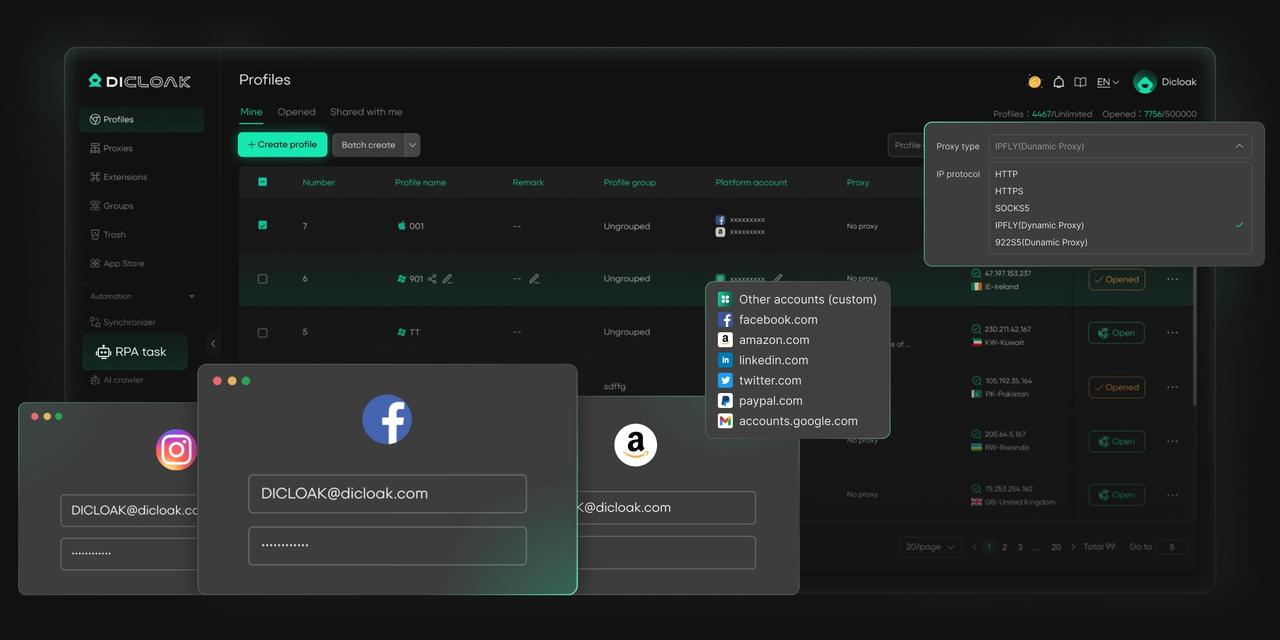
DICloak — это мощный мультибухгалтерский инструмент , разработанный для решения именно этой задачи. Он позволяет создавать несколько профилей браузера, полностью изолированных друг от друга. Используя отдельный профиль для каждого аккаунта LINE, вы можете легко переключаться между ними на одном устройстве всего одним кликом. Для тех, кто хочет безопасно и эффективно управлять несколькими аккаунтами в социальных сетях или мессенджерах, браузер DICloak Antidetect — отличное решение.
Распространённые проблемы с вашим LINE веб-логином и как их исправить
Если у вас возникнут проблемы при попытке войти в LINE на вашем ПК, вот некоторые распространённые проблемы и их решения.
Ошибки в электронной почте или паролях
Если вы получили сообщение об ошибке о неправильном электронном почте или пароле, следуйте следующим шагам:
1. Во-первых, убедитесь, что вы уже зарегистрировали адрес электронной почты в настройках приложения LINE вашего смартфона.
2. Сначала введите свой адрес электронной почты и пароль в приложение с блокнотами, чтобы убедиться, что нет опечаток, лишних пробелов или ошибок, связанных с регистром.
3. Скопируйте и вставьте учетные данные из блокнота в поля входа LINE.
4. Нажмите на иконку глаза рядом с полем пароля, чтобы визуально убедиться, что пароль введён правильно.
5. Если проблема сохраняется, используйте опции для подтверждения зарегистрированного адреса электронной почты или сброса пароля.
Проблемы с настройками «Разрешить вход»
Если вы видите ошибку, связанную с правами входа, необходимо включить какую-то настройку в мобильном приложении.
- На смартфоне перейдите во вкладку Home > Настройки > аккаунт.
- Найдите опцию «Разрешить вход » и включите её.
Сбои входа в сети и QR-коды
- Если вы видите ошибку «Невозможно войти из-за сетевых проблем», проверьте, что у вашего компьютера стабильное интернет-соединение.
- Если у вас возникли проблемы с входом с помощью QR-кода, попробуйте обновить приложение LINE на смартфоне до последней версии.
Краткое описание методов входа в LINE
LINE — это гибкий инструмент связи, который работает бесперебойно как на мобильных устройствах, так и на компьютерах. Если вы задаётесь вопросом: «Могу ли я использовать LINE в веб-браузере?» — ответ — да. С помощью LINE Web Login пользователи могут получать доступ к своим аккаунтам вне мобильных устройств. На смартфонах вы можете войти, используя свой номер телефона, Apple ID, аккаунт Google или QR-код. Для LINE Web Login в браузере ПК или в десктопном приложении доступны ваши зарегистрированные адреса электронной почты, вход по QR-коду или даже биометрическая аутентификация.
Часто задаваемые вопросы о входе в LINE
Могу ли я войти в LINE с другого телефона?
Да, но чтобы продолжать использовать аккаунт LINE на новом устройстве, необходимо завершить официальный перевод с аккаунта. LINE предоставляет пошаговые инструкции для обеспечения безопасной передачи перед повторным использованием LINE Web Login .
Могу ли я войти в LINE по своему адресу электронной почты?
Да, но эта опция доступна только для LINE Web Login на ПК или веб-браузере. Сначала нужно добавить и подтвердить адрес электронной почты в настройках мобильного приложения LINE.
Почему я не могу войти в LINE для ПК?
Распространённые проблемы, влияющие на вход в LINE, включают неправильные вводы электронной почты или пароля, отключение опции «Разрешить вход» в мобильном приложении, нестабильное интернет-соединение или устаревшее приложение LINE при попытке входа по QR-коду.
Безопасен ли веб-логин LINE?
Веб-логин LINE обычно безопасен при правильном использовании. Всегда используйте надёжный и уникальный пароль, будьте внимательны к попыткам фишинга и выходите из системы после доступа к LINE на общих или публичных компьютерах.
Могу ли я использовать веб-логин LINE без телефона рядом?
Это зависит от способа входа. Для входа по электронной почте и паролю LINE Web Login не требуется ваш телефон. Однако для подтверждения QR-кода и биометрического входа требуется ваш смартфон.
 Бесплатные инструменты
 Плагин Cookie
 Генератор UA
 Генератор MAC-адресов
 Генератор IP-адресов
 Список IP-адресов
 Генератор кода 2FA
 Мировые Часы
 Проверка анонимности
 WebRTC Leak Test
 Генератор UUID
 Проверка прокси
 Проверка FB Рекламы
 AI-веб-скрейпинг
 Бесплатные SMM-инструменты
 Проверщик теневой блокировки Twitter
 Проверка имени в Instagram
 UTM-генератор
 Генератор username
 AI генератор хэштегов
 Генератор заголовков LinkedIn
 Размер изображений для соцсетей




