Когда несколько человек в одной семье хотят смотреть разные шоу Peacock , фильмы, спорт или живой контент, главный вопрос — сколько человек может смотреть Peacock одновременно. В настоящее время Peacock разрешает одновременно транслировать до трёх активных видеопотоков на одном аккаунте.
Это не значит, что аккаунт ограничен тремя профилями или тремя устройствами с авторизацией. Одновременные потоки Peacock относятся только к видео, активно воспроизводимым. Устройство, которое входит в систему, но находится в режиме простоя, не использует поток.
В этой статье объясняется, как работает лимит, изменяет ли его Select, Premium или Premium Plus, и как профили организуют просмотр в домашних хозяйствах. Также рассматриваются правила совместного использования домашних домов Peacock, что делать, когда слишком много потоков активны, а также то, как авторизованные члены семьи могут делиться доступом к Peacock Web с большим контролем над сохранённой сессией и паролем.
Сколько людей могут смотреть Peacock одновременно?
Peacock позволяет транслировать до трёх активных видеопотоков на одном аккаунте. Количество зрителей может отличаться, потому что один человек может использовать два потока, воспроизводя видео на двух устройствах одновременно.
Объяснение лимита одновременных потоков Peacock
Один активный поток означает, что контент Peacock воспроизводится на поддерживаемом устройстве или в браузере. Каждое устройство, воспроизводящее шоу, фильм, спортивное событие, канал или другое видео, обычно использует один из трёх потоков аккаунта.
Например, один человек мог смотреть фильм на телевизоре в гостиной, другой — на планшете, а третий — смотреть спортивные трансляции в прямом эфире на телефоне. Все три ручья будут заняты. Если первый человек тоже запускает Peacock на ноутбуке, один только этот зритель будет использовать два потока.
Так сколько устройств могут одновременно стримить Peacock? Обычно до трёх устройств могут воспроизводить видео одновременно. Peacock всё ещё можно установить и войти в систему на дополнительных устройствах. Вход в систему не использует лимит потокового потока Peacock до начала воспроизведения.
Изменяет ли ваш план Peacock лимит стриминга?
Нет. Текущие рекомендации Peacock дают аккаунтам Select, Premium и Premium Plus одинаковое ограничение по всему аккаунту — до трёх одновременных потоков. Пособие привязано к счету Peacock, а не увеличивается при выборе более высокого уровня подписки.
Premium Plus добавляет и другие преимущества, включая меньше рекламы с ограниченными исключениями и допустимые офлайн-загрузки. Эти функции могут улучшить просмотр, но не добавляют четвёртого одновременного потока. Полное сравнение особенностей планов, связанных с домашним хозяйством, будет опубликовано позже в статье.
Что происходит, когда другой человек пытается посмотреть?
Когда уже воспроизводятся три видео, следующий зритель увидит сообщение о том, что аккаунт достиг лимита одновременных трансляций. Другое видео не может начинаться, пока не завершится одна уже существующая сессия воспроизведения.
Кто-то должен полностью остановить видео или выйти из Peacock на активном устройстве. Нажатие на паузу может не выпустить поток сразу, так как сессия остаётся открытой. Сбой браузера, потеря соединения или неправильно закрытое приложение также могут оставить поток активным на короткое время.
Подробные исправления будут позже. Во-первых, полезно понять, как профили Peacock организуют зрителей без добавления потоков.
Как профили Peacock работают для разных зрителей
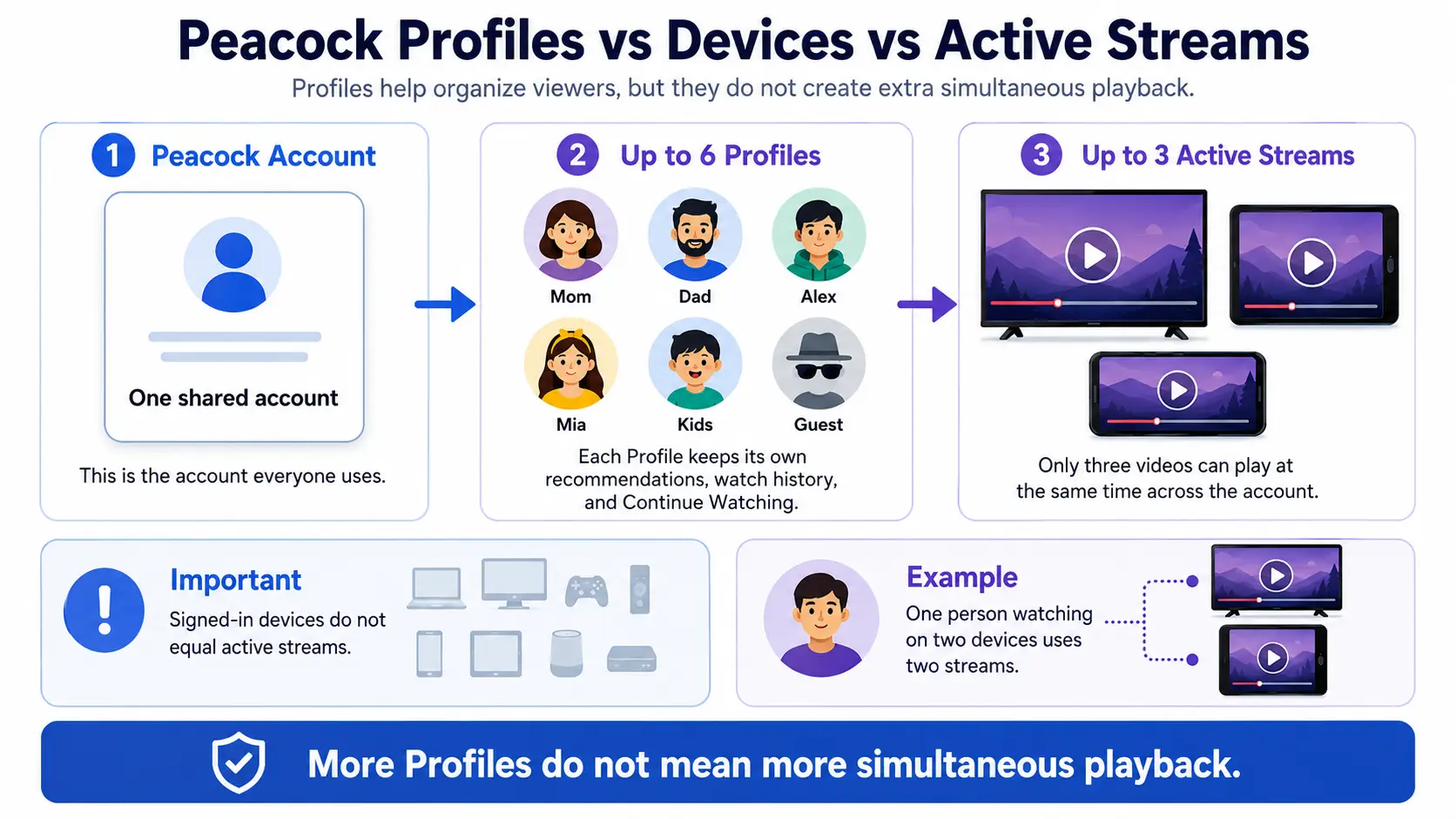
Peacock Profiles помогают людям из одной семьи поддерживать организованность просмотров. Они не добавляют больше одновременных потоков, потому что каждый профиль использует одинаковый лимит для всего аккаунта.
Шесть профилей не означают шесть одновременных потоков
В настоящее время Peacock поддерживает до шести профилей на одном аккаунте. Сколько профилей можно иметь на Peacock? Ответ — шесть, включая основной профиль держателя счета.
Все шесть профилей разделяют существующий лимит на стриминговый лимит аккаунта. Например, шесть членов семьи могут иметь свой профиль, но одновременно может воспроизводиться только разрешённое количество активных видео. Добавление профиля создаёт отдельное пространство для просмотра. Она не создаёт ещё одну подписку на Peacock и не предусматривает дополнительного лимита на потоки.
Как создать и переключить профили Peacock
Начните с экрана выбора профиля Пикока, который часто называется «Кто смотрит?» Выберите плюс с надписью «Новый профиль», выберите аватар, введите имя профиля, решите, должен ли он быть детский профиль, и сохраните выбор.
Чтобы позже сменить зрителя, вернитесь в меню профиля и выберите правильное имя или аватар. Точный путь обратно к этому меню может немного отличаться в разных браузерах, мобильных приложениях и смарт-телевизорах. Отдельные профили хранят историю просмотров, рекомендации, активность «Продолжить просмотр», имя и аватар каждого пользователя организованными, вместо того чтобы смешивать всё в одной ленте.
Как работают профили детей и PIN-коды профилей
Профиль детей ограничивает просмотр только разделом Peacock Kids, соответствующим возрасту. Профиль основного владельца аккаунта нельзя изменить в профиль детей. Peacock также предоставляет параметры зрелости на основе профилей для большего контроля над доступным контентом.
Профиль можно защитить четырёхзначным PIN-кодом. PIN-код помогает с родительским контролем и не даёт другим зрителям попасть в защищённый профиль, но это не отдельный пароль от аккаунта или подписка.
Можно ли поделиться аккаунтом Peacock с семьёй или друзьями?
Люди в одном доме могут использовать один и тот же логин Peacock, но можно ли использовать общий аккаунт Peacock по его правилам? Доступ отделен от одновременного стриминга, и разрешённое совместное использование зависит от домашней политики Peacock.
Текущая политика Peacock по совместному использованию домохозяйств
Если какой-либо конкретный уровень подписки не указывает иное, Peacock не разрешает совместное использование подписки вне домохозяйства владельца аккаунта. Peacock определяет домохозяйство как набор устройств, связанных с основным личным жилищем владельца счета.
Владелец аккаунта несёт ответственность за всё использование аккаунта, включая деятельность других членов домохозяйства. Возможность ввести данные для входа на другом устройстве не означает автоматически, что использование следует условиям Peacock. Peacock публично не объясняет технические методы или сроки, используемые для оценки деятельности домохозяйств.
Риски раскрытия пароля Peacock
Прямая отправка пароля создаёт практические риски. Получатель может переслать его, или тот же пароль уже может быть повторно использован на другом сайте. Человек с полным доступом к входу может изменить Профили, настройки зрелости или данные аккаунта, а также просматривать информацию о выставлении счетов или подписках.
Удалить доступ может быть сложнее, когда другой человек знает пароль, потому что удаление профиля не меняет вход в аккаунт. Владелец счета остаётся ответственным за деятельность, выполняемую через счёт, даже если другой член семьи пользуется им.
Как безопасно делиться павлином в своём доме
Для более безопасного совместного использования аккаунта Peacock создайте отдельный профиль для каждого обычного зрителя и используйте надёжный пароль, который не используется в других местах. Ограничьте доступ доверенными членами семьи и используйте профили детей, настройки для зрелости и PIN-коды профиля, где это уместно.
Избегайте публикации данных для входа в большие групповые чаты или их отправки через незащищённые сообщения. Проверьте настройки аккаунта, когда кто-то больше не должен иметь доступа, и измените пароль, если пароль мог быть переадресирован. Координируйте просмотр, когда активные потоки уже заняты.
Эти меры улучшают контроль доступа, но не увеличивают лимит на стриминговый контент Peacock. Далее сравните, какие функции просмотра и обмена предоставляют планы Peacock.
Предлагают ли планы Peacock разные функции совместного использования?
Планы Peacock в основном отличаются доступом к контенту, рекламой и офлайн-загрузкой для домашнего просмотра. Выбор более дорогого плана в настоящее время не увеличивает лимит на одновременный поток по счету.
Текущие планы Peacock в сравнении
В настоящее время Peacock предлагает Select, Premium и Premium Plus. Select описывается как тестируемый уровень, поэтому доступность может варьироваться. Для домохозяйств основные отличия — размер библиотеки, рекламный опыт, живой доступ и поддержка загрузки. Select сосредоточена на телевизионных программах, а два более высоких уровня добавляют более широкую библиотеку.
| План |
Доступ к релевантному контенту |
Реклама |
Офлайн-загрузки |
Одновременные потоки |
| Выберите |
Телевизионная библиотека; ни спорта, ни фильмов, ни оригиналов |
Да |
Нет |
До 3 на аккаунт |
| Премиум |
ТВ, фильмы, прямые спортивные трансляции, события и оригиналы |
Да |
Нет |
До 3 на аккаунт |
| Premium Plus |
Премиум-библиотека и поддерживаемый локальный доступ к NBC |
Меньше, за исключением |
Избранные игры |
До 3 на аккаунт |
Peacock публикует одно правило одновременного потока на весь аккаунт. Отдельного пособия для каждого уровня подписки не указано.
Увеличивает ли Premium Plus лимит стриминга?
Нет. Текущий Центр помощи Peacock разрешает до трёх одновременных потоков на один аккаунт и не предусматривает более высокую надбавку Premium Plus. Вместо этого Premium Plus предоставляет меньше рекламы, с ограниченными исключениями, допустимыми офлайн-загрузками и доступом к поддерживаемому локальному каналу NBC. Оплата за Premium Plus в настоящее время не создаёт четвёртый поток, хотя тариф добавляет функции просмотра, отсутствующие в более низких уровнях.
Могут ли офлайн-загрузки помочь нескольким зрителям?
Допустимые загрузки доступны только с Premium Plus и только для отдельных игр. Они работают на совместимых мобильных телефонах и планшетах. В настоящее время Peacock разрешает до 25 загруженных элементов на всех устройствах в одном аккаунте, и некоторые игры могут иметь дополнительные ограничения на загрузку.
Загрузки полезны для путешествий или подготовки контента заранее, но они не увеличивают лимит на одновременные потоки. Текущие публичные рекомендации Peacock не чётко указывают, считается ли офлайн-воспроизведение активным потоком, поэтому загрузки не должны рассматриваться как решение ограничений на активные потоки.
Что делать, когда Peacock говорит, что слишком много устройств транслируют
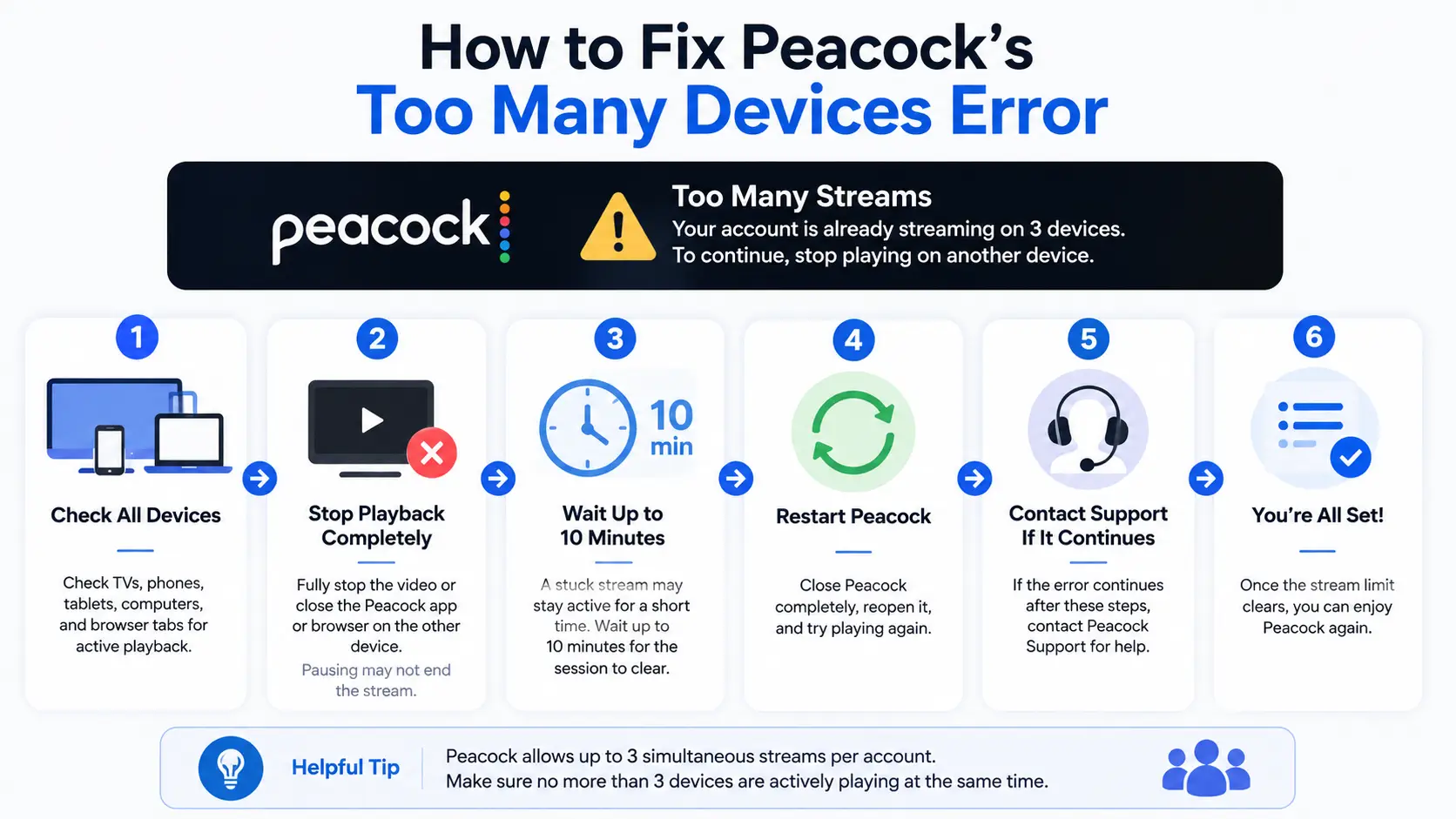
Это сообщение обычно появляется, потому что три потока активны или старая сессия воспроизведения не очищена. Во-первых, проверьте все бытовые устройства, которые всё ещё могут играть в Peacock.
Остановить воспроизведение на другом устройстве
Первый шаг — найти другое устройство, которое сейчас играет в Peacock. Проверьте смарт-телевизоры, стриминговые планки или приставки, телефоны, планшеты, компьютеры и все открытые вкладки браузера.
Полностью остановить видео или закрыть плеер Peacock на этом устройстве. Пауза может оставить воспроизведение активным, и устройство может продолжать трансляцию даже тогда, когда никто не смотрит на экран. После того как другой поток полностью закончится, попробуйте воспроизведение на нужном устройстве.
Ждите, пока застрявший поток очистится
Поток может временно оставаться активным после сбоя браузера, неправильного закрытия приложения, внезапного отключения устройства или отключения интернета во время воспроизведения. Peacock рекомендует подождать до десяти минут, прежде чем пробовать снова.
Системе может понадобиться время, чтобы распознать, что предыдущая сессия воспроизведения завершилась. После ожидания полностью закройте Peacock, откройте его снова и попробуйте снова. Десять минут могут не решить все дела.
Исправьте проблемы с приложением, браузером, сетью и устройством
Проблемы с базовым приложением, браузером, сетью или устройством также могут остановить воспроизведение. Если вы видите сообщение на слишком много устройств или постоянно достигаете лимита потоковой передачи, попробуйте следующие шаги:
- Полностью закройте Peacock и откройте его заново.
- Перезагрузите устройство. Выключите или отключите, подождите около 20 секунд и перезагрузите.
- Проверьте, стабильное ли интернет-соединение.
- Закройте неиспользуемые вкладки Peacock, окна или приложения на других устройствах.
- Выйдите из системы и войдите снова, если ошибка продолжится.
- Очистите кэш браузера или приложения там, где это поддерживается.
- Обновите приложение Peacock, браузер и программное обеспечение устройства.
- Переустановите приложение Peacock, если базовые исправления не помогут.
- Свяжитесь с поддержкой Peacock, если проблема продолжится.
Как более безопасно делиться доступом Peacock к вебу с помощью DICloak
С помощью этого процесса совместного использования аккаунта Peacock вы можете хранить войдённую веб-сессию Peacock в одном общем профиле браузера, предоставлять одобренным членам семьи доступ без прямой отправки пароля, контролировать, кто может пользоваться профилем, и удалять доступ, когда он больше не нужен.
Создайте один общий профиль браузера для аккаунта Peacock
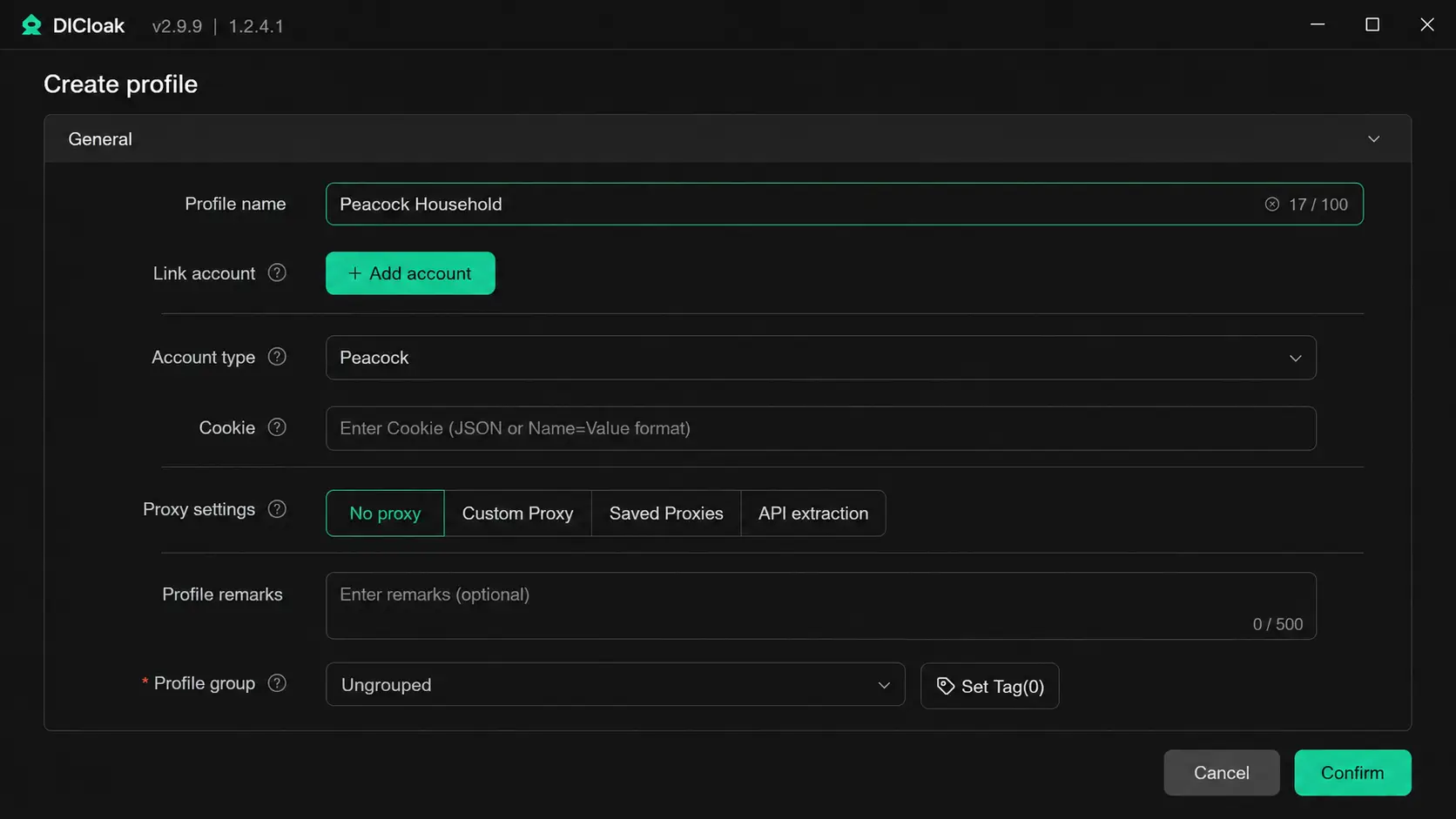
С помощью DICloak вы можете создать один выделенный профиль браузера для одного общего аккаунта Peacock. Первым входит владелец аккаунта, затем одобренные члены семьи получают доступ к этому профилю.
Профиль хранит файлы cookie Peacock, хранилище браузера и текущую зарегистрированную сессию в одном общем рабочем пространстве. Авторизованные пользователи открывают одно и то же рабочее пространство Peacock Web вместо того, чтобы создавать отдельные профили браузера для аккаунта. Этот профиль браузера DICloak не является профилем просмотра внутри Peacock. Профиль Peacock организует просмотр, а общий профиль браузера хранит веб-сессию, использованную для доступа к аккаунту.
Поделиться записью входной сессии, не раскрывая пароль
Владелец аккаунта заполняет первоначальный вход в Peacock внутри общего профиля браузера. С Synced Login Status сохраненное состояние входа остаётся доступным в авторизованном рабочем пространстве, поэтому одобренные пользователи могут открыть веб-сессию Peacock без получения напрямого пароля.
Используя Hide Password, вы можете позволить пользователям получить доступ к общему профилю без просмотра самого пароля и без получения его через сообщения или групповые чаты. Это снижает прямое совместное использование паролей, но не устраняет все риски безопасности аккаунта. Peacock всё равно может запрашивать новый логин, подтверждение аккаунта или обновление сессии, поэтому сохранённая сессия не должна считаться постоянной.
Контролируйте, к чему могут получить доступ авторизованные пользователи
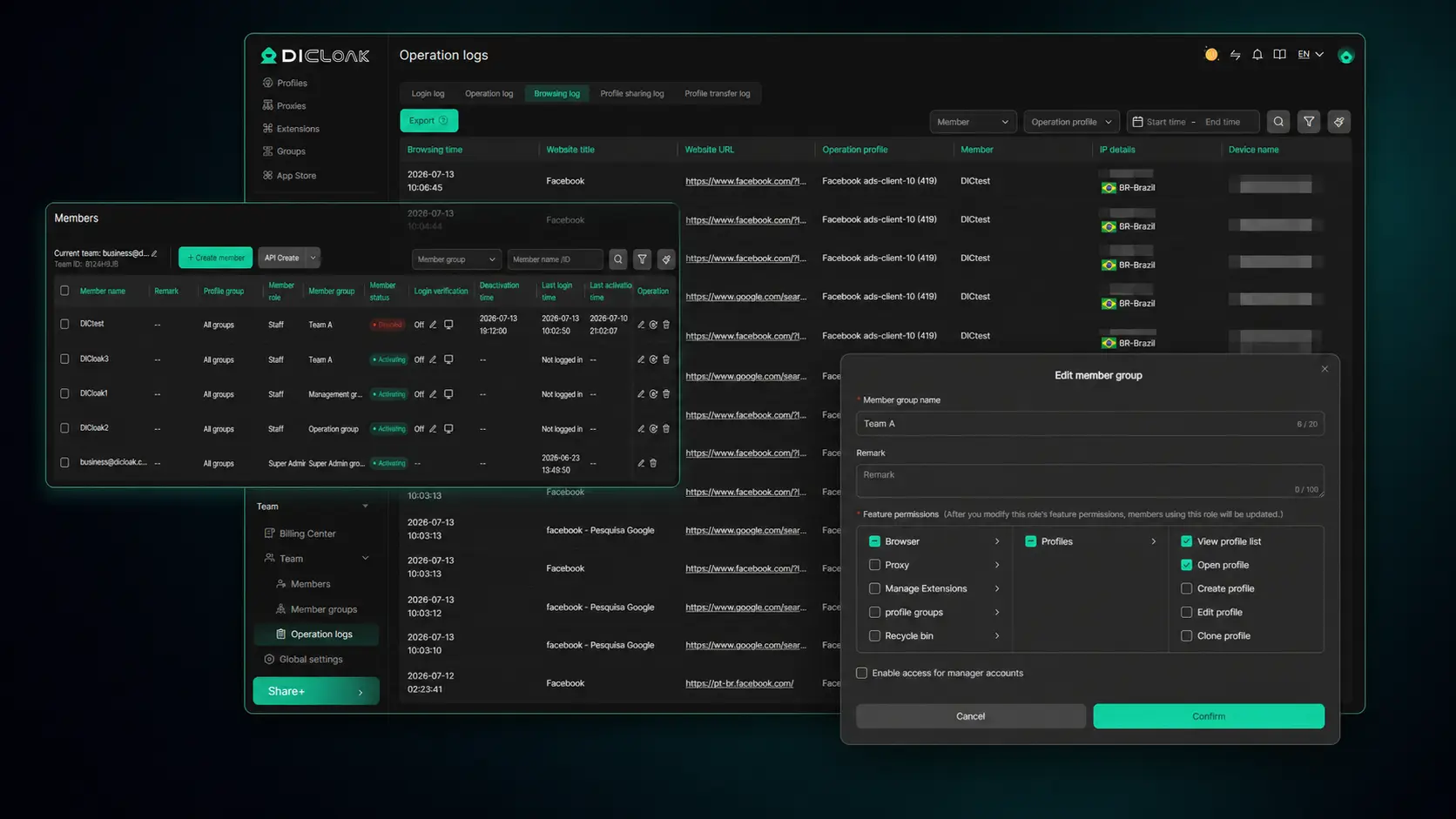
С помощью Shared Profile и Member Rights вы можете назначать общий профиль браузера Peacock только одобренным пользователям. Вы можете оставить другие профили браузера недоступными для них и удалить доступ пользователя, когда обмен больше не требуется.
Вы также можете использовать Whitelist сайтов, чтобы ограничить общий профиль Peacock и другими одобренными страницами. С помощью Web Element Hider вы можете скрыть выбранные области из общего просмотра пользователя, такие как данные о оплате, настройки подписки или управление аккаунтом. Скрытие элемента меняет только то, что пользователь видит на странице. Он не удаляет информацию, не шифрует её, не скрывает от Peacock и не меняет то, что хранит Peacock.
Официальный лимит потоков Peacock всё ещё действует. Эта система работает только с Peacock Web и должна использоваться только для авторизованного доступа в домохозяйствах, соответствующих условиям Peacock.
Часто задаваемые вопросы о том, сколько людей могут смотреть Peacock
Могу ли я смотреть «Павлина» на смарт-телевизоре и телефоне одновременно?
Да, вы можете смотреть Peacock на смарт-телевизоре и телефоне одновременно, если лимит по всему аккаунту не достигнут. Видео, воспроизводимое на телевизоре, использует один поток, а видео на телефоне — другой. Устройство, которое только входит в систему и не воспроизводит контент, обычно не использует поток.
У каждого профиля Peacock есть собственный лимит на стриминг?
Нет, каждый профиль Peacock не получает отдельного лимита на стриминг. Каждый профиль использует одинаковое количество до трёх одновременных потоков на весь аккаунт. Профили предназначены для разделения истории просмотров, рекомендаций, активности «Продолжить просмотр», настроек зрелости, имён, аватаров и других предпочтений зрителей, а не для создания дополнительной емкости воспроизведения для кого-либо.
Могут ли шесть человек смотреть Peacock одновременно?
Нет, обычно шесть человек не могут смотреть шесть видео с Пикоком одновременно. Peacock разрешает до трёх одновременных потоков на один аккаунт. Шесть членов семьи могут иметь свой профиль, но они должны координировать воспроизведение, чтобы одновременно по аккаунту проходило не более трёх активных потоков.
Могу ли я наблюдать за «Павлином» во время путешествия?
Да, вы можете смотреть Peacock, путешествуя по территории США и поддерживаемых США, при условии Peacock. Доступ может зависеть от вашего местоположения, поддерживаемого устройства, прав на контент и интернет-соединения. Некоторые заголовки, прямые эфиры или местные каналы NBC могут отличаться или быть недоступными, когда вы вдали от дома.
Используют ли прямые трансляции спорта и события одинаковый лимит стриминга?
Да, живые спортивные мероприятия и мероприятия используют обычный лимит Peacock по всему аккаунту — до трёх одновременных потоков. Для выбранных событий Multiview может показывать несколько лент внутри одного поддерживаемого просмотра. Он не создаёт дополнительных потоков устройств и не увеличивает лимит аккаунта. Доступность зависит от события и используемого устройства.
Координация просмотра — это лишь часть совместного использования аккаунтов Peacock. Вам также нужен контроль над сохранённой веб-сессией, паролем и авторизованным доступом.
С помощью DICloak вы можете хранить одну входную веб-сессию Peacock в общий профиль браузера, предоставлять одобренным членам семьи доступ без прямой отправки пароля и при необходимости удалить доступ. Попробуйте бесплатно использовать DICloak.
 Бесплатные инструменты
 Плагин Cookie
 Генератор UA
 Генератор MAC-адресов
 Генератор IP-адресов
 Список IP-адресов
 Генератор кода 2FA
 Мировые Часы
 Проверка анонимности
 WebRTC Leak Test
 Генератор UUID
 Проверка прокси
 Проверка FB Рекламы
 AI-веб-скрейпинг
 Бесплатные SMM-инструменты
 Проверщик теневой блокировки Twitter
 Проверка имени в Instagram
 UTM-генератор
 Генератор username
 AI генератор хэштегов
 Генератор заголовков LinkedIn
 Размер изображений для соцсетей